




Disque C plein sans raison sous Windows 10/11 : que faire ?
Si le disque C se remplit sans raison, identifiez d’abord la catégorie en cause avant de nettoyer, déplacer ou agrandir C:

Par Eva Mis à jour le 16/10/2026


Un disque C plein sans raison sous Windows 10 est rarement rempli par « rien ». Les causes les plus fréquentes sont les fichiers temporaires, les données personnelles accumulées, une application lourde, des points de restauration ou le fichier de veille prolongée. La bonne méthode consiste à identifier ce qui progresse, à traiter cette cause précise, puis à envisager une modification de partition seulement si C: est durablement sous-dimensionné.
Si votre disque C est plein sans raison, évitez de supprimer manuellement des dossiers dans C:\Windows, C:\Program Files ou C:\Users. Si vous vous demandez « mon disque C est plein, que faire ? », commencez par un diagnostic court : il réduit le risque de supprimer un fichier utile et évite d’agrandir C: alors que le problème vient, par exemple, d’un cache qui se recrée.
Choisir l’action la plus sûre selon ce que vous observez
| Ce que vous observez | Ce que cela indique souvent | Action la moins risquée |
|---|---|---|
| Fichiers temporaires, Corbeille ou Téléchargements très volumineux | De l’espace récupérable sans modifier les partitions | Examiner les catégories puis supprimer ou déplacer seulement les éléments identifiés |
| Une application, un jeu ou un logiciel de création occupe beaucoup d’espace | Le programme peut être inutile, désinstallable ou parfois déplaçable | Désinstaller ce qui ne sert plus ; déplacer seulement avec une méthode compatible |
| L’espace libre diminue à nouveau après chaque nettoyage | Un cache, une synchronisation, une mise à jour ou un logiciel recrée des données | Identifier la catégorie qui augmente avant de recommencer le nettoyage |
| « Étendre le volume » est disponible pour C: | Un espace non alloué contigu peut être utilisé par Windows | Étendre C: avec Gestion des disques, après sauvegarde |
| D: a de la place, mais « Étendre le volume » est grisé | L’espace n’est pas adjacent à C:, ou les volumes ne sont pas sur le même disque physique | Ne supprimer aucune partition système ; vérifier la disposition des volumes avant toute redistribution |
Étape 1 : repérer ce qui occupe réellement l’espace sur C:
La vérification du stockage sert ici à localiser la cause, non à répéter mécaniquement un nettoyage. Dans Windows 10, ouvrez Paramètres > Système > Stockage, puis relevez les catégories qui prennent le plus de place.
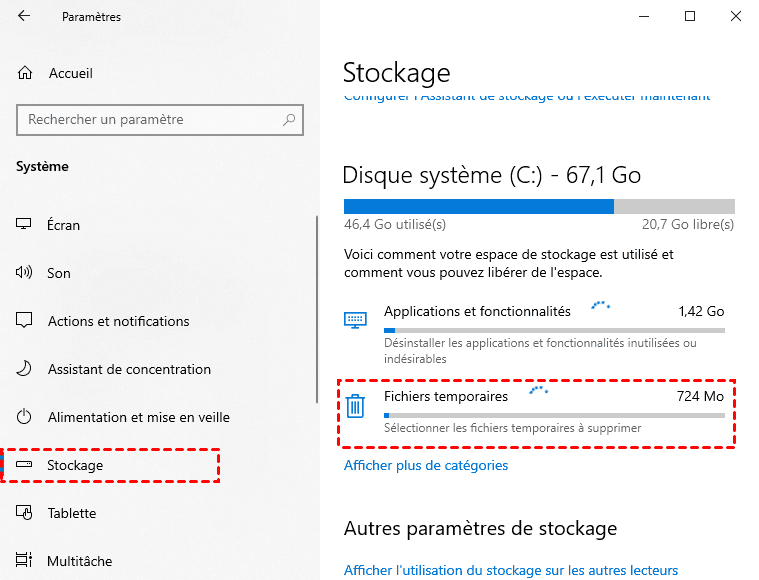
- Notez l’espace libre affiché pour C:. Cette valeur servira de point de comparaison après chaque action. Une amélioration durable compte davantage qu’un gain ponctuel.
- Identifiez la catégorie dominante. Fichiers temporaires, applications, documents, images ou autres données ne se traitent pas de la même manière.
- Contrôlez les dossiers personnels. Dans l’Explorateur de fichiers, ouvrez notamment Téléchargements, Vidéos, Images et Documents, passez en affichage détaillé et triez par taille.
- Refaites le relevé après une utilisation normale. Si la catégorie dominante augmente de nouveau, recherchez l’application ou le service qui l’alimente au lieu de supprimer les mêmes éléments en boucle.
Étape 2 : agir sur la catégorie identifiée
Fichiers temporaires, Corbeille et éléments de nettoyage
Si le diagnostic montre beaucoup de fichiers temporaires ou une Corbeille volumineuse, ouvrez la catégorie concernée depuis l’écran déjà consulté et vérifiez les éléments avant suppression. Les outils de nettoyage intégrés à Windows peuvent supprimer ces données inutiles, mais ils ne savent pas si un fichier personnel présent dans Téléchargements doit être conservé.
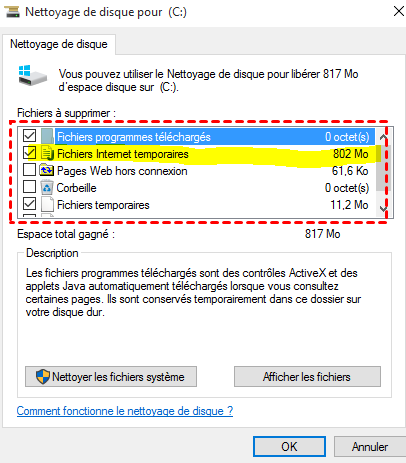
Sur les installations où l’outil classique est disponible, vous pouvez aussi lancer Nettoyage de disque depuis le menu Démarrer, sélectionner C:, puis cocher uniquement les catégories dont vous comprenez le contenu. Il ne faut pas présenter le bouton « Nettoyer les fichiers système » comme une étape obligatoire : son affichage varie selon l’interface et la façon dont l’outil a été lancé.
Applications inutilisées et fichiers personnels
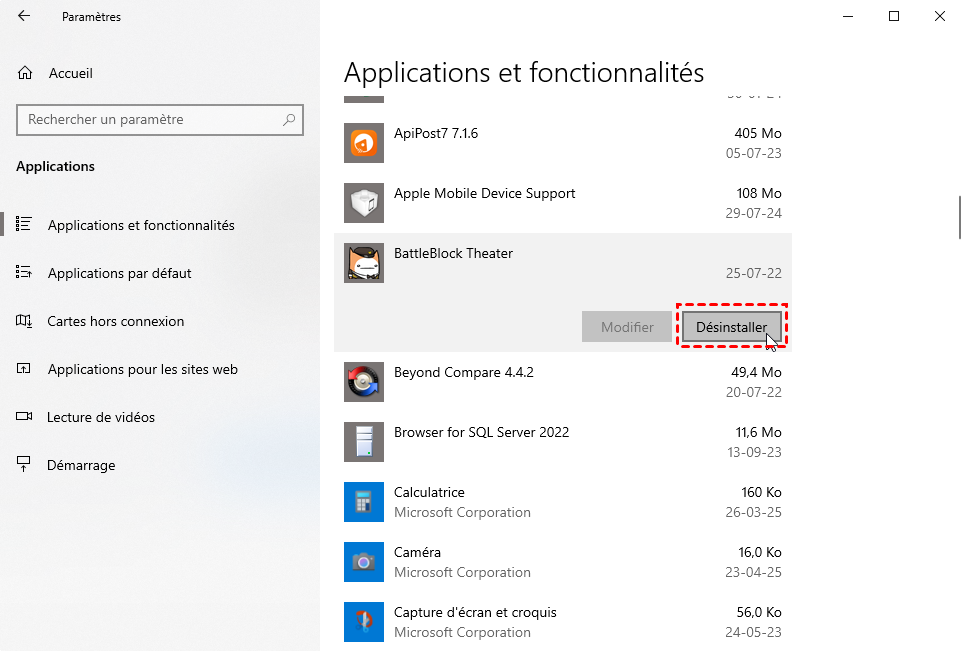
Lorsqu’une application est responsable, désinstallez-la depuis Paramètres > Applications ou avec son propre désinstalleur. Ne supprimez pas directement son dossier : des composants, services ou mises à jour peuvent rester enregistrés dans Windows.
Pour les vidéos, archives, images ou projets personnels que vous souhaitez conserver, déplacez-les vers un autre lecteur ou un support externe. Vous pouvez ensuite définir un autre emplacement pour les futurs contenus afin que les nouveaux fichiers ne reviennent pas automatiquement sur C:.
Les causes moins visibles qui font paraître C: « plein sans raison »
Les points de restauration peuvent occuper un espace configurable
La Protection du système crée des points de restauration contenant notamment des informations sur les paramètres système, les applications installées et le Registre. Leur espace maximal peut être configuré ; ils ne doivent donc pas être confondus avec des fichiers personnels « disparus ».
- Étape 1 : recherchez Créer un point de restauration dans le menu Démarrer.
- Étape 2 : sélectionnez C:, puis cliquez sur Configurer.
- Étape 3 : examinez l’espace maximal réservé à la Protection du système avant de le modifier.
Réduire ce plafond peut récupérer de l’espace, mais diminue le nombre de points de restauration conservés. La Protection du système reste utile pour revenir sur une modification système problématique ; choisissez donc une limite adaptée à la capacité de votre disque plutôt que de la désactiver sans solution de sauvegarde. Windows permet de régler cet espace depuis les paramètres de protection du système.
Le fichier de veille prolongée peut être significatif
Le fichier caché hiberfil.sys est placé à la racine du lecteur système et sert à la veille prolongée. Sa taille dépend notamment de la mémoire vive installée. Il ne faut pas le supprimer manuellement.
Si vous n’utilisez jamais la veille prolongée et acceptez de la désactiver, ouvrez Invite de commandes en tant qu’administrateur, puis exécutez :
powercfg.exe /hibernate off
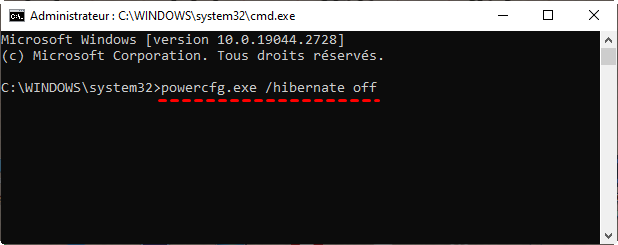
Cette commande désactive la veille prolongée. Pour la rétablir plus tard, utilisez powercfg.exe /hibernate on. N’appliquez pas cette solution si vous dépendez de cette fonction ; le fichier Hiberfil.sys est nécessaire à la veille prolongée.
Le dossier temporaire se remplit de nouveau immédiatement
Un dossier temporaire qui regonfle peu après le nettoyage n’est pas un motif pour supprimer davantage de fichiers système. Un cas documenté concerne les fichiers d’application du Microsoft Store qui peuvent faire croître rapidement le dossier temporaire. Si ce symptôme est confirmé, réinitialisez le cache du Store avec wsreset.exe, puis vérifiez Windows Update et redémarrez avant d’évaluer de nouveau l’espace libre.
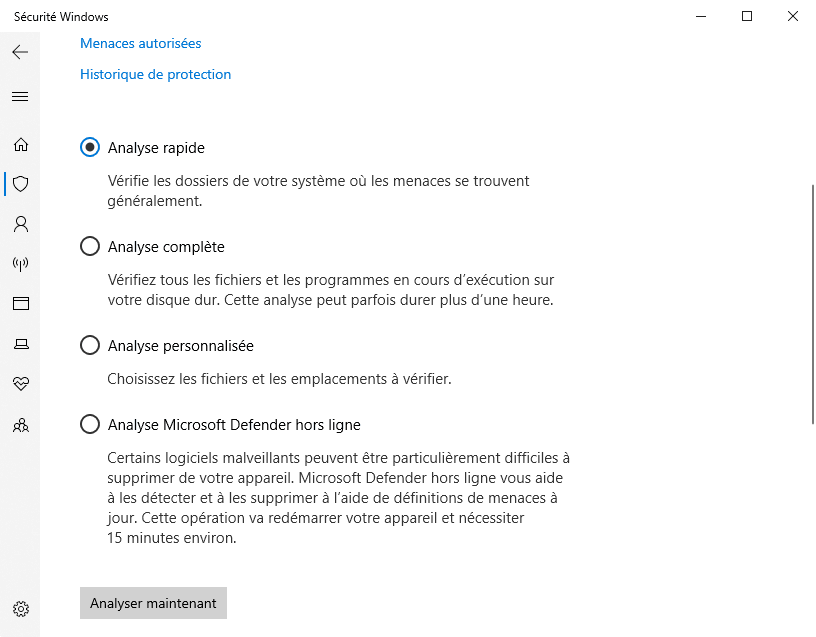
Si aucune catégorie ne justifie la croissance ou si des fichiers apparaissent de façon inhabituelle, effectuez une analyse avec la Sécurité Windows. Un logiciel malveillant reste une possibilité à examiner, mais ne doit pas être présumé sans autres indices.
Déplacer une application : uniquement lorsque la désinstallation n’est pas une option
Windows ne permet pas de déplacer tous les programmes installés. Certaines applications proposent leur propre option de déplacement, tandis que d’autres dépendent de chemins, services ou composants qui rendent un simple couper-coller risqué.
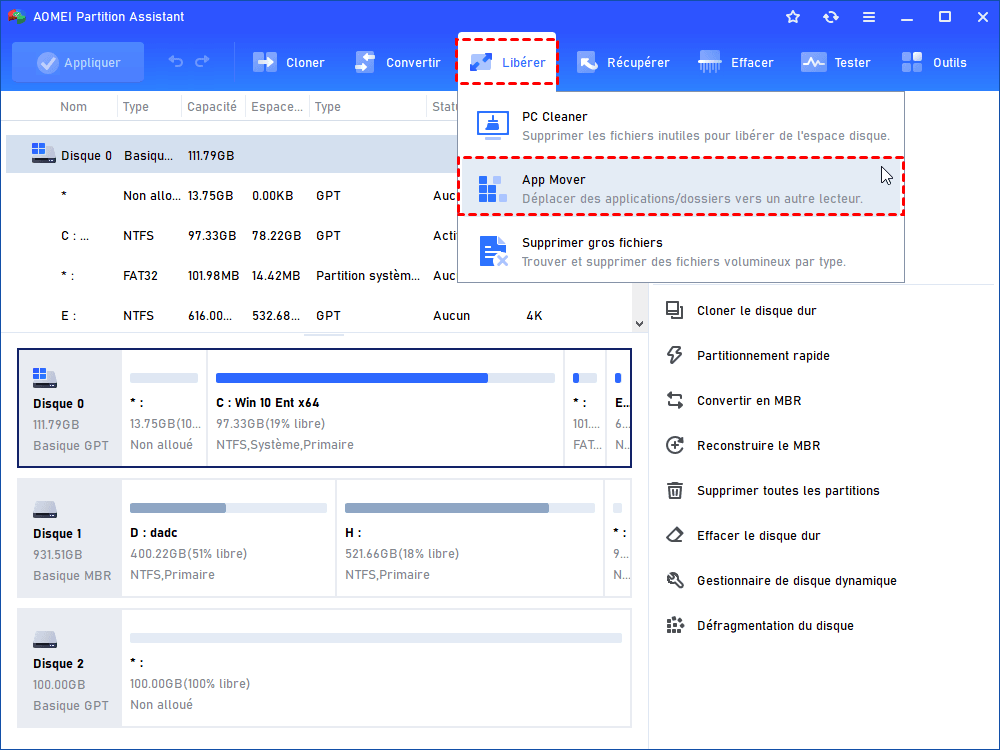
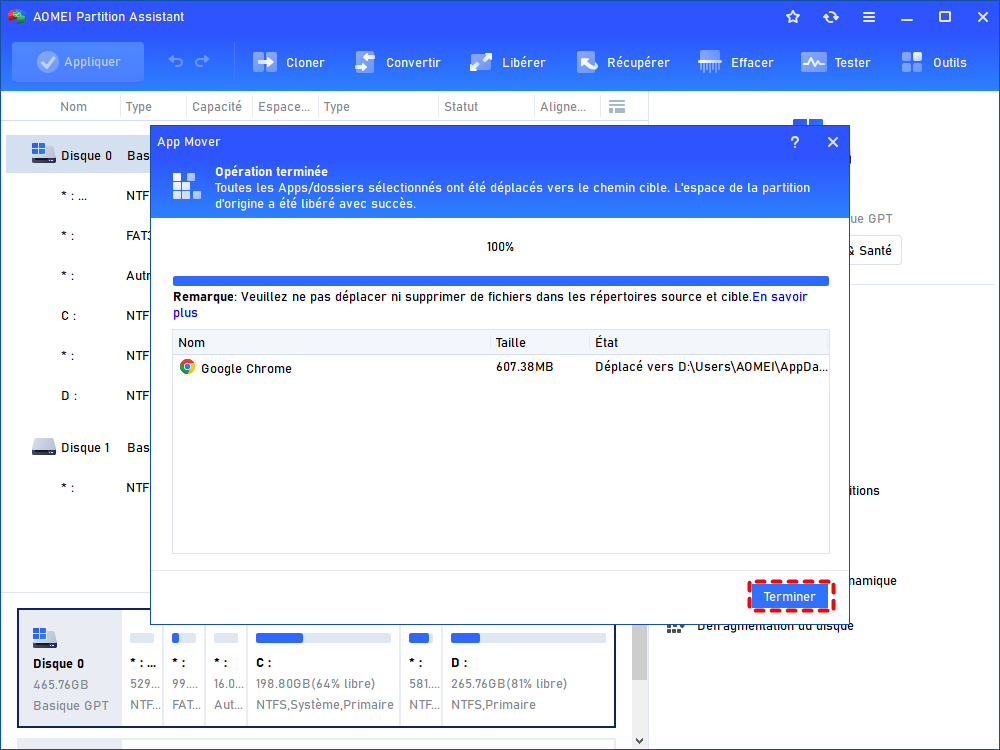
Lorsque C: contient une application lourde à conserver et qu’un autre volume du même PC dispose d’assez d’espace, App Mover dans AOMEI Partition Assistant Professional peut être utile pour les applications affichées comme déplaçables. Cet usage est ciblé : il ne remplace ni le tri des fichiers, ni la désinstallation des logiciels inutilisés, ni une sauvegarde.
Téléchargez AOMEI sur votre PC Windows 10/11 :
Étape 1 : fermez l’application concernée et sauvegardez ses données de travail importantes.
Étape 2 : ouvrez Libérer > App Mover, puis choisissez Déplacer les applications.
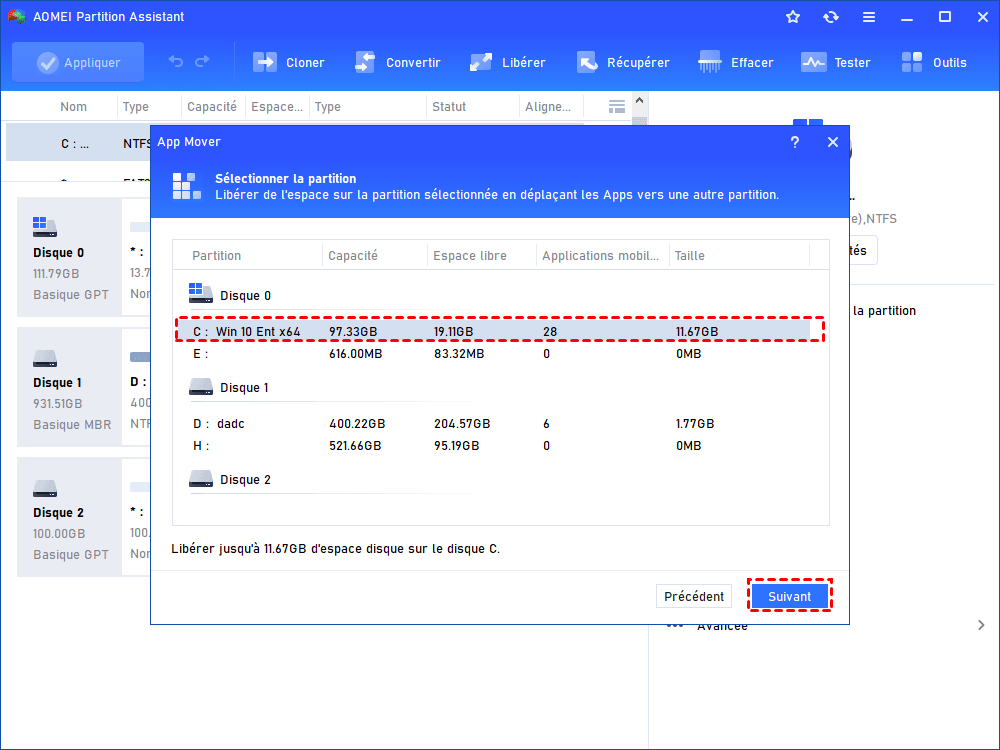
Étape 3 : choisissez C: comme source et vérifiez l’espace disponible sur le volume cible.
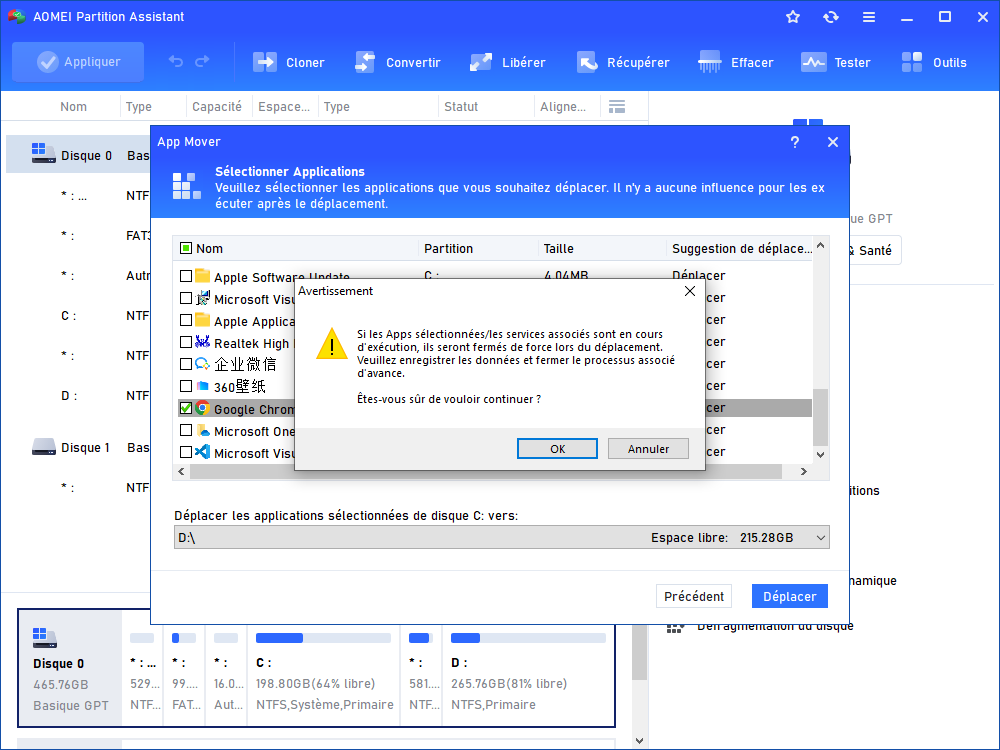
Étape 4 : sélectionnez uniquement une application listée comme déplaçable, choisissez le chemin cible, cliquez sur Déplacer puis confirmez la fermeture des processus demandée.
Agrandir C: seulement si la capacité est réellement insuffisante
Libérer de l’espace et agrandir une partition répondent à deux problèmes différents. Nettoyer C: réduit les données inutiles ; étendre C: augmente sa capacité. Si l’espace repart rapidement malgré une organisation saine des données et des applications, l’extension peut être justifiée.
Quand la Gestion des disques Windows suffit
La solution native est appropriée lorsqu’un espace non alloué se trouve immédiatement à droite de C: sur le même disque. Dans Gestion des disques, cliquez avec le bouton droit sur C:, puis utilisez Étendre le volume. Windows exige que l’espace non alloué soit contigu et situé après le volume à étendre.
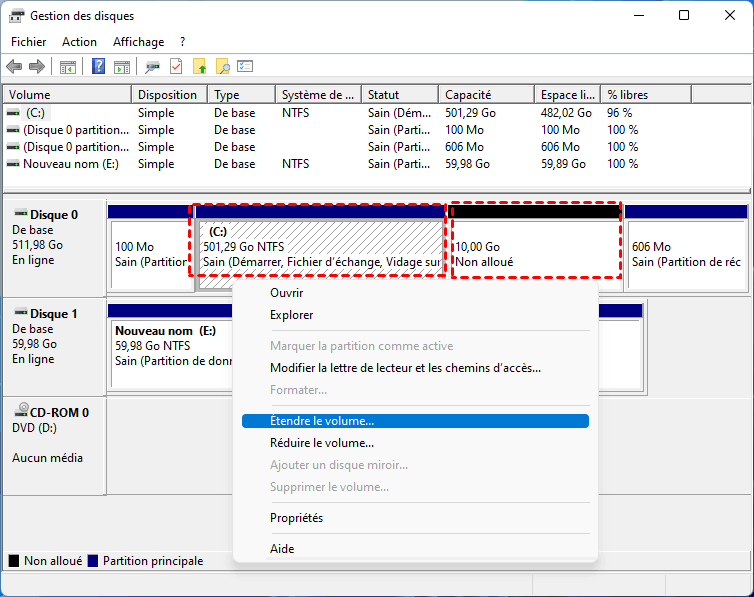
Si l’option est grisée, ne forcez pas le résultat en supprimant une partition de récupération, une partition EFI ou une partition réservée au système. Ces partitions peuvent être nécessaires au démarrage ou aux outils de récupération de Windows.
Quand une redistribution de l’espace mérite d’être envisagée
Si le même disque contient une partition de données avec une marge réelle mais que la disposition bloque l’outil Windows, une redistribution peut être étudiée après sauvegarde. Dans ce cas précis, AOMEI Partition Assistant propose deux possibilités documentées :
- fusionner deux partitions adjacentes, ou une partition avec de l’espace non alloué adjacent ;
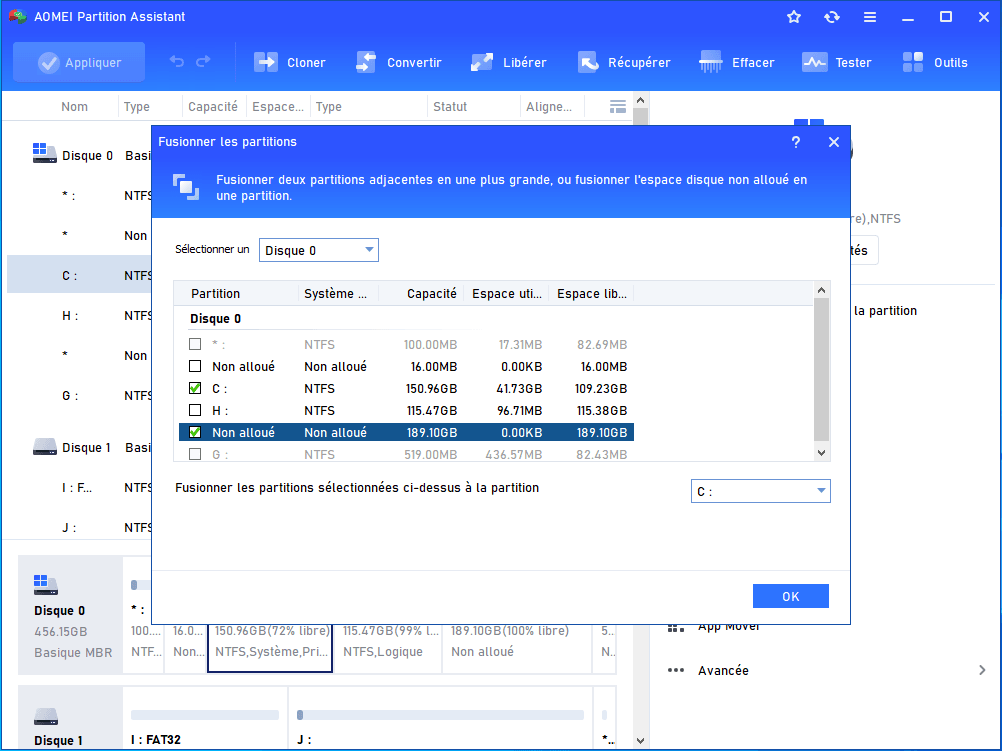
- allouer une partie de l’espace libre d’une partition source vers une partition cible.
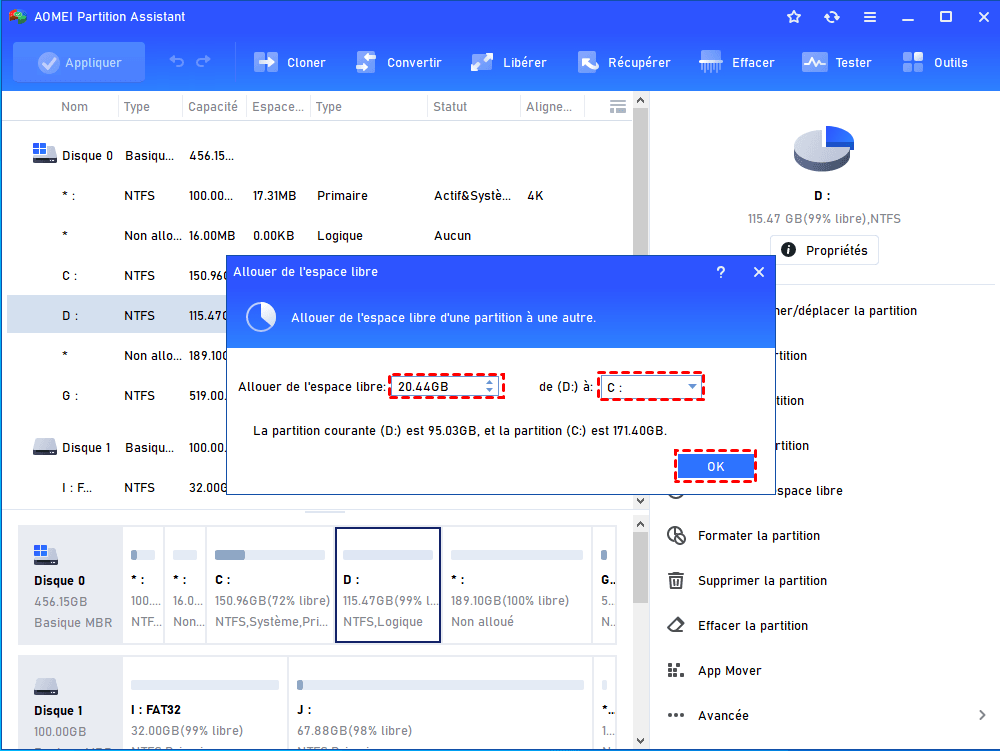
Ces fonctions ne permettent pas de transférer de la capacité entre deux disques physiques distincts et ne doivent pas servir à manipuler les partitions système réservées. Vérifiez aussi que la partition source conservera une marge suffisante : déplacer le manque d’espace de D: vers C: ne résout pas le problème.
Dépannage : quand faut-il s’arrêter ?
| Symptôme | Vérification utile | Action prudente |
|---|---|---|
| L’espace libre chute de nouveau en quelques heures | Comparer les catégories de stockage avant et après l’utilisation du PC | Traiter l’application, le cache ou la synchronisation qui augmente ; ne répétez pas seulement le nettoyage |
| Une application n’apparaît pas comme déplaçable | Vérifier ses options propres et ses processus encore ouverts | La laisser sur C:, la réinstaller sur un autre volume ou la désinstaller si elle n’est plus nécessaire |
| « Étendre le volume » est grisé | Observer l’ordre des partitions et vérifier qu’il s’agit du même disque physique | Ne supprimer ni partition EFI ni partition de récupération ; sauvegarder avant toute autre solution |
| Erreurs de lecture, disque absent, bruit inhabituel d’un HDD ou fichiers qui disparaissent | Contrôler l’état du support et les alertes système | Sauvegarder immédiatement les données importantes et faire diagnostiquer le matériel |
FAQ
Pourquoi D: a-t-il beaucoup d’espace libre alors que C: est saturé ?
Parce que C: et D: sont souvent des volumes distincts. Ils peuvent se trouver sur le même disque ou sur deux disques physiques différents. L’espace libre de D: ne devient pas automatiquement disponible pour C:, et il ne peut pas être transféré vers C: avec une extension native si les conditions de contiguïté ou de disque ne sont pas réunies.
La désactivation de la veille prolongée va-t-elle supprimer mes documents ?
Non : elle concerne la fonction de veille prolongée et son fichier système associé, pas vos fichiers personnels. En revanche, vous perdez cette possibilité de mise en veille tant que vous ne la réactivez pas avec powercfg.exe /hibernate on.
Que faire si le PC appartient à mon entreprise ou à mon établissement ?
Ne modifiez ni les partitions ni les paramètres de protection du système sans l’accord du service informatique. Un poste géré peut appliquer des règles de chiffrement, de sauvegarde, de synchronisation ou de sécurité qui expliquent une partie de l’espace utilisé.
Conclusion
Pour un lecteur C: qui se remplit sans raison apparente, la priorité est d’identifier ce qui augmente : fichiers temporaires, données personnelles, application, points de restauration ou veille prolongée. Nettoyez ou déplacez uniquement la cause trouvée. Si C: reste trop petit malgré cela, utilisez l’extension native lorsque l’espace non alloué est adjacent ; sinon, n’envisagez une redistribution de partitions qu’après sauvegarde et vérification attentive de la disposition du disque.

 en tant que source préférée
sur Google
en tant que source préférée
sur Google