




Installer un programme sur un autre disque dur sous Windows 10/11 | Guide complet
Guide pratique pour installer ou déplacer un programme sur un autre disque dur sous Windows, avec plusieurs solutions adaptées à chaque situation.

Par Eva Mis à jour le 02/02/2026


Sous Windows, la majorité des programmes s’installent par défaut sur le disque C:. Avec le temps, ce disque système peut rapidement se saturer, entraînant des ralentissements, des échecs de mises à jour ou un manque d’espace critique.
Heureusement, il existe plusieurs solutions fiables pour installer un programme sur un autre disque dur, que ce soit au moment de l’installation ou après coup. Ce guide vous présente des méthodes claires, détaillées et adaptées aux débutants sous Windows 10 et Windows 11.
Pourquoi installer un programme sur un autre disque dur ?
Avant d’entrer dans les méthodes pratiques, il est important de comprendre pourquoi de nombreux utilisateurs choisissent d’installer leurs programmes sur un autre disque que le C:. Cette démarche ne concerne pas uniquement le manque d’espace, mais aussi la stabilité du système et les bonnes pratiques de maintenance sous Windows.
Le disque C: est plein ou presque saturé
Le disque C: contient Windows, les fichiers système, les mises à jour ainsi que de nombreux fichiers temporaires. Lorsqu’il est saturé, le système peut devenir lent, instable et incapable d’installer de nouveaux logiciels.
- Ralentissements généraux
- Échecs des mises à jour Windows
- Messages d’erreur lors des installations
Mieux organiser ses logiciels et ses données
Installer les logiciels sur un disque secondaire permet de séparer clairement le système et les applications. Cette organisation facilite la maintenance, les sauvegardes et une éventuelle réinstallation de Windows.
Installer des logiciels volumineux
Les jeux, logiciels de montage vidéo ou suites professionnelles peuvent occuper plusieurs dizaines de gigaoctets. Les installer directement sur un autre disque est souvent la meilleure solution dès le départ.
Méthode 1 : Choisir un autre disque lors de l’installation du programme (méthode recommandée)
La manière la plus simple et la plus propre d’installer un programme sur un autre disque consiste à agir dès le début, au moment de l’installation. La plupart des assistants d’installation proposent cette option, mais elle est souvent ignorée par manque d’attention.
Dans quels cas utiliser cette méthode ?
Cette méthode est idéale lorsque le programme n’est pas encore installé et que l’installateur propose un mode « Personnalisé » ou « Avancé ».
Étapes pour changer le chemin d’installation sous Windows
Étape 1 : Téléchargez et lancez le fichier d’installation du programme.
Étape 2 : Choisissez « Installation personnalisée », « Avancée » ou « Custom ».
Étape 3 : Repérez le champ indiquant le dossier d’installation.
Étape 4 : Cliquez sur « Parcourir » et sélectionnez un dossier sur un autre disque (ex. D:\Programmes).
Étape 5 : Validez et lancez l’installation.
Erreurs courantes à éviter
- Installer un logiciel dans un dossier système protégé
- Modifier manuellement les fichiers après installation
- Supprimer des dossiers liés au programme sur le disque C:
Méthode 2 : Déplacer un programme déjà installé vers un autre disque dur
Il arrive souvent que le problème soit découvert trop tard : le programme est déjà installé sur le disque C:, et celui-ci commence à manquer d’espace. Réinstaller tous les logiciels peut être long et contraignant. Heureusement, il existe des solutions fiables pour déplacer un programme existant sans compromettre son fonctionnement.
Pourquoi le copier-coller ne fonctionne pas ?
Un logiciel Windows dépend du registre, des services et de nombreux chemins internes. Un simple copier-coller entraîne généralement des erreurs ou un programme inutilisable.
Logiciel pour déplacer un programme sur un autre disque :
Face à ces contraintes techniques, la solution la plus fiable consiste à utiliser un logiciel spécialisé pour déplacer un programme déjà installé. Ce type d’outil permet de transférer une application vers un autre disque tout en conservant son fonctionnement normal après le déplacement, sans nécessiter de réinstallation manuelle.
Parmi les solutions existantes, AOMEI Partition Assistant propose une fonctionnalité dédiée appelée App Mover (Déplacer des applications). Elle permet de transférer un programme déjà installé du disque C: vers un autre disque dur (D:, E:, etc.) sans avoir besoin de le désinstaller ni de le réinstaller.
Cette fonctionnalité peut être utilisée pour de nombreux types de logiciels Windows, y compris des programmes classiques installés via un fichier d’installation, et ne se limite pas aux applications provenant du Microsoft Store.
Après le déplacement, le programme peut continuer à être utilisé normalement depuis son nouvel emplacement, ce qui permet de libérer de l’espace sur le disque système sans modifier les habitudes de l’utilisateur.
Cette solution est particulièrement utile lorsque :
- le disque C: est presque plein ;
- le programme est volumineux ;
- la réinstallation est longue ou complexe ;
- l’utilisateur souhaite une méthode simple et sécurisée, même sans connaissances techniques avancées.
✅ Astuce : En tant qu'un logiciel complet, AOMEI Partition Assistant permet également de nettoyer les fichiers indésirables/volumineux/doublons, convertir en GPT/MBR sans rien supprimer, cloner le disque dur, migrer l'OS, réparer le démarrage, réinitialiser le mot de passe Windows oublié, redimensionner/déplacer/vérifier/fusionner les partitions, tester la santé et vitesse du disque, etc.
Comment déplacer un programme sur un autre disque avec AOMEI Partition Assistant ?
Installez et lancez AOMEI Partition Assistant sur votre PC Windows.
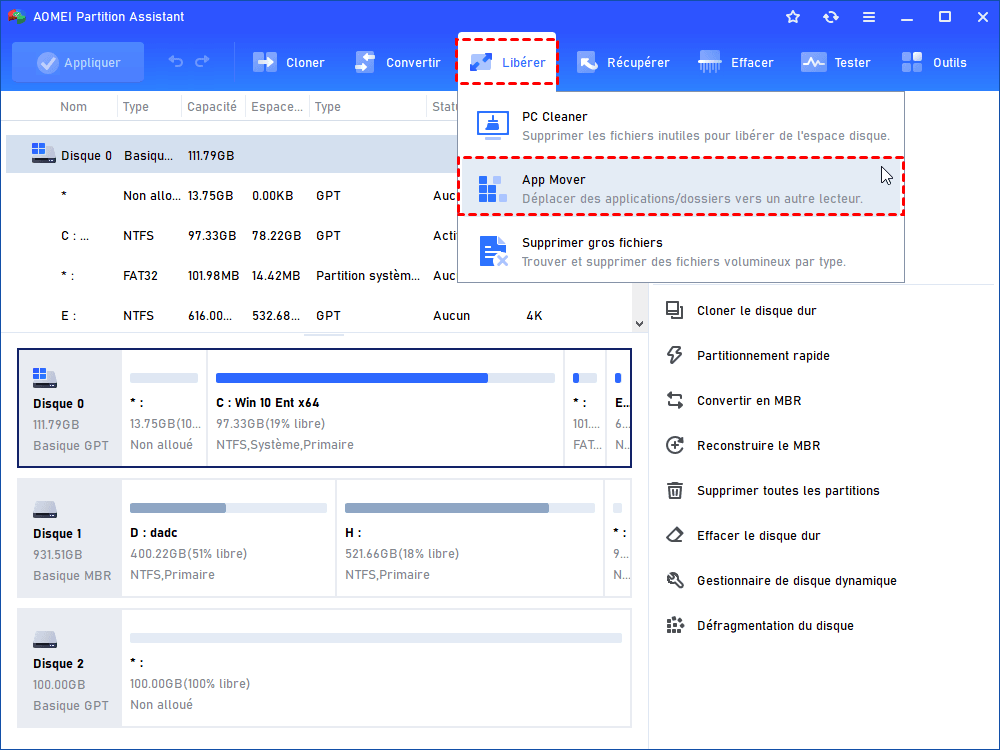
Étape 1 : Ouvrez la fonction « App Mover » : Cliquez sur Libérer ➜ APP Mover. Choisissez Déplacer les applications dans la fenêtre suivante.
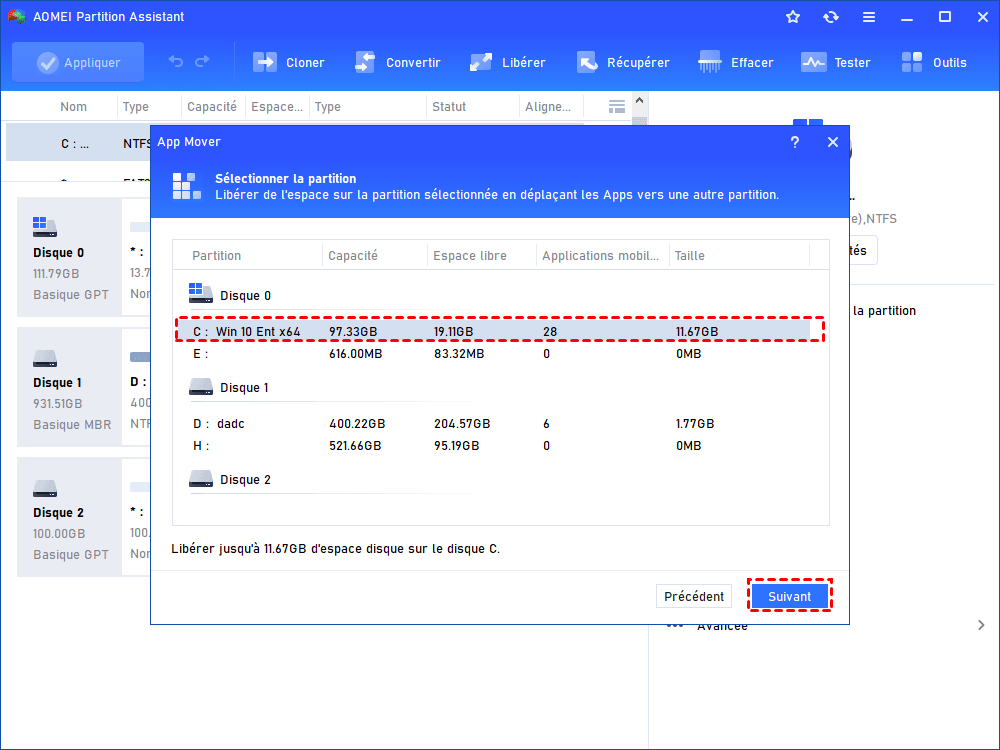
Étape 2 : Sélectionnez le disque source : Attendez le chargement des applications, ensuite, choisissez le disque source (C:) et cliquez sur Suivant.
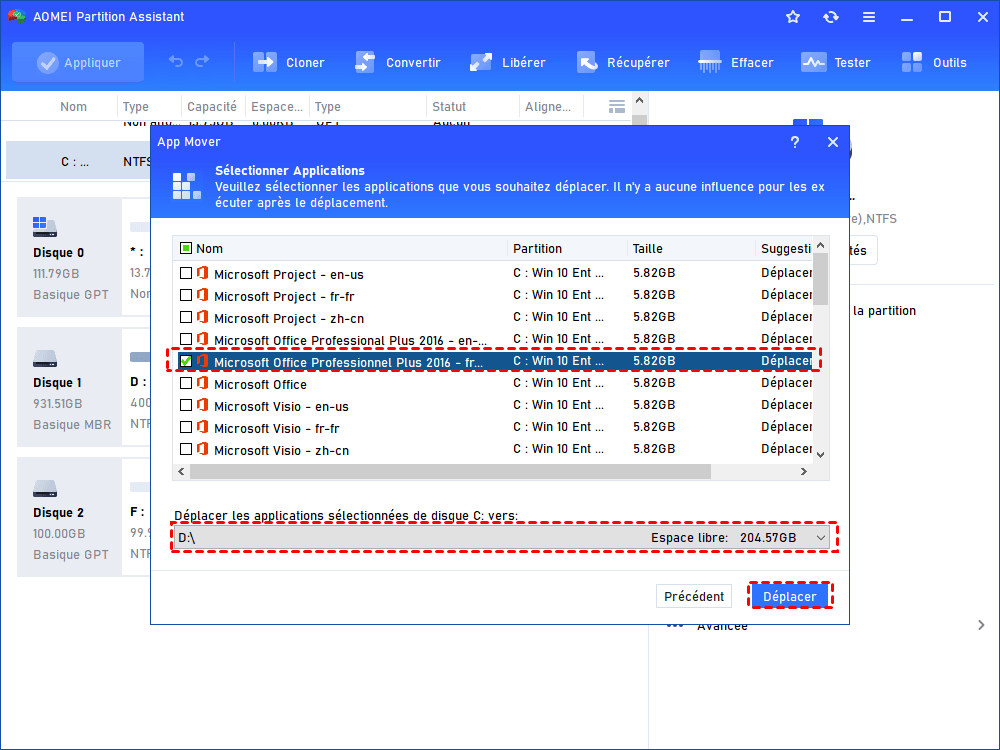
Étape 3 : Cochez les programmes et choisissez le disque de destination : cochez un ou plusieurs programmes que vous souhaitez déplacer, et choisissez un disque de destination.
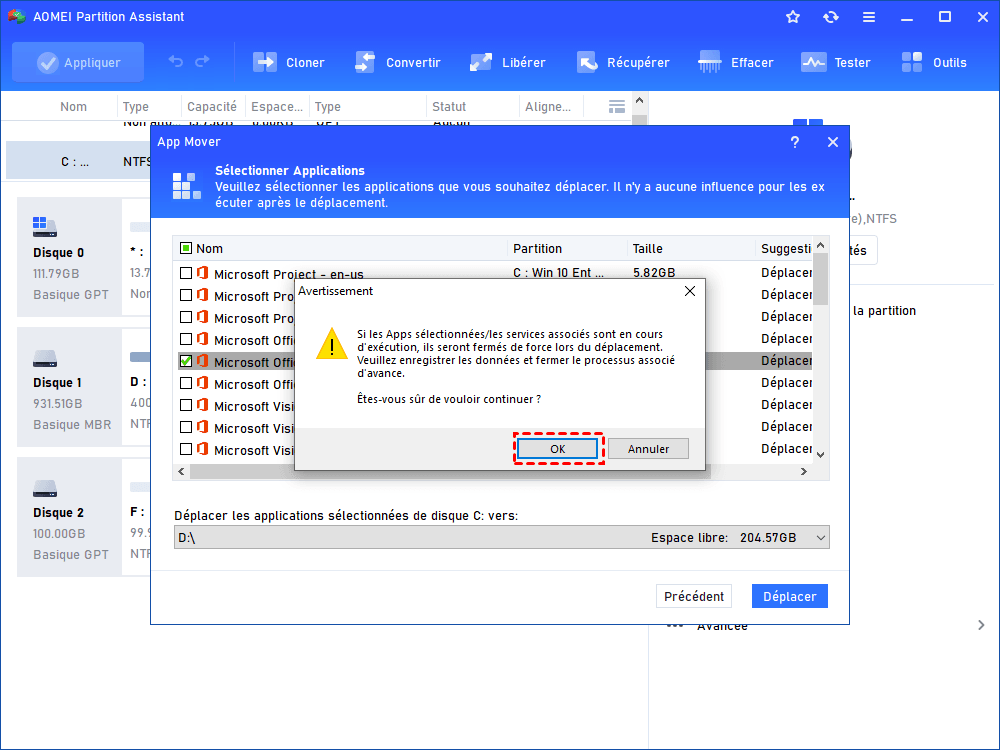
Étape 4 : Confirmez et lancez le déplacement : Assurez-vous de fermer les applications sélectionnées.
Étape 5 : Attendez la fin du processus : Vous pouvez suivre la progression du déplacement du logiciel.
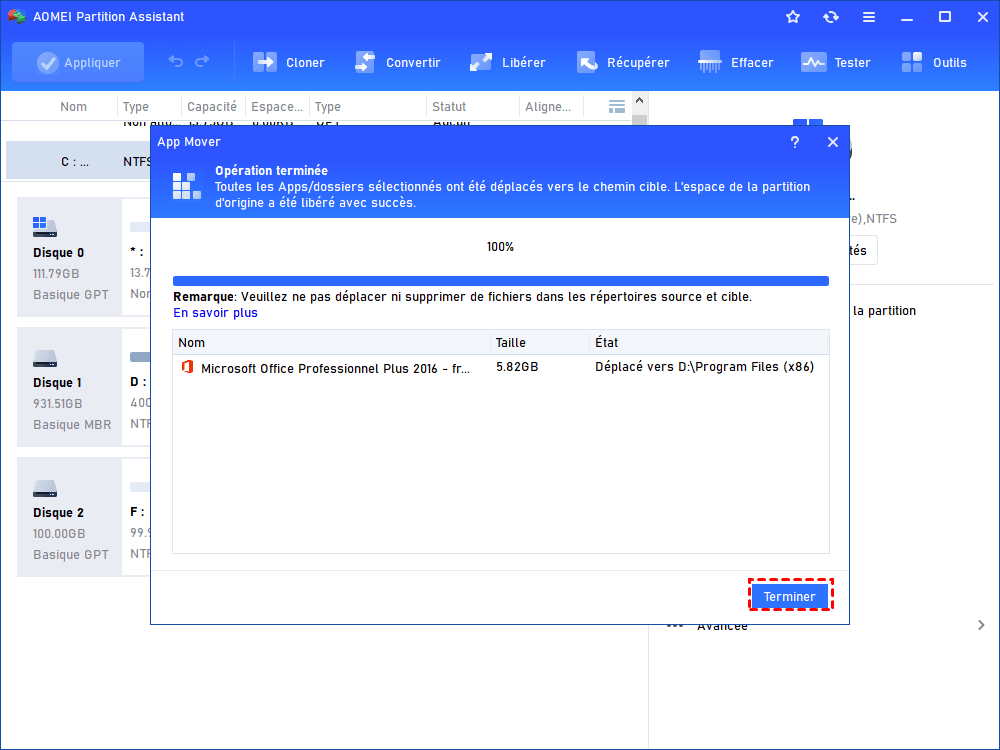
🔔 Attention : afin de garantir le bon fonctionnement des applications, veuillez ne pas déplacer ni supprimer de fichiers dans les répertoires source et de destination.
Méthode 3 : Changer l’emplacement d’installation des applications Microsoft Store
Les applications issues du Microsoft Store sont gérées différemment par Windows. Leur emplacement est contrôlé par le système, mais il est possible d’anticiper l’emplacement des futures installations.
Modifier l’emplacement par défaut
Étape 1 : Ouvrez les Paramètres Windows.
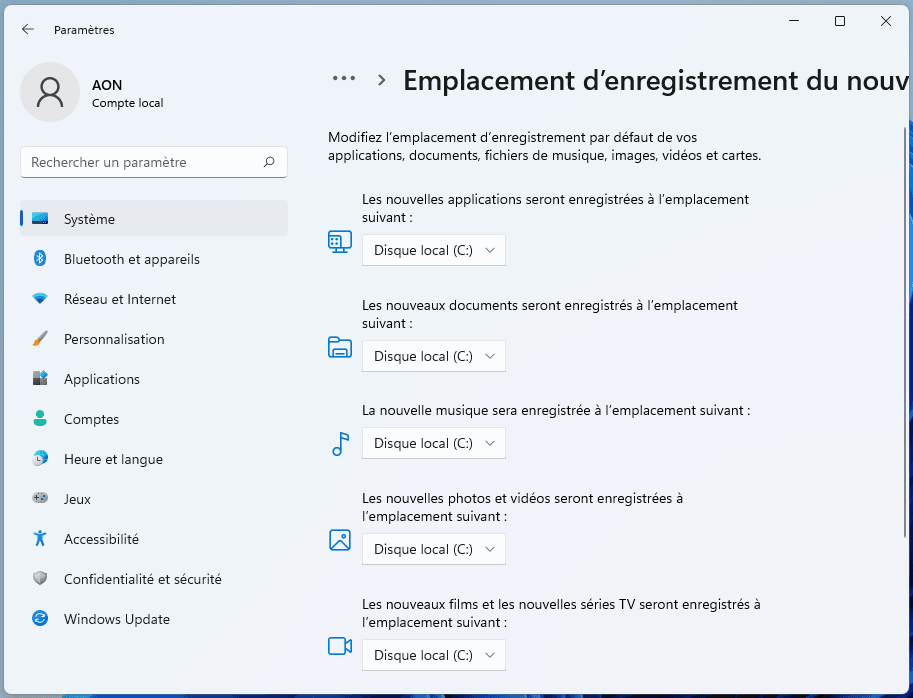
Étape 2 : Allez dans Système ➜ Stockage ➜ Emplacement d'enregistrement du nouveau contenu.
Étape 3 : Sous « Les nouvelles applications seront enregistrées à l'emplacement suivant : », choissez un autre disque.
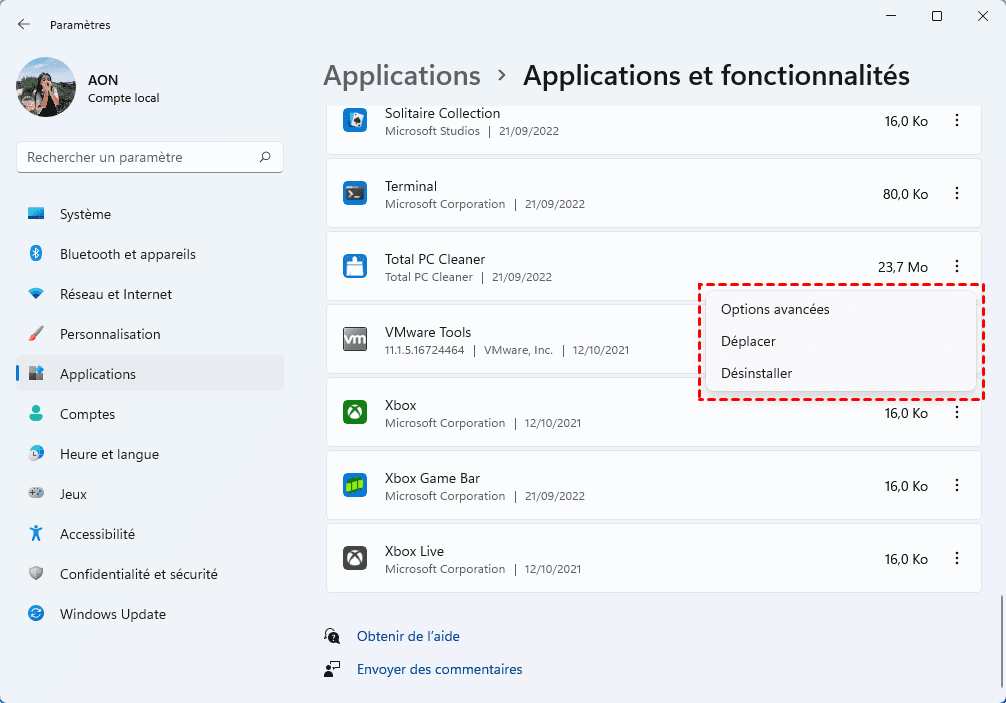
De plus, Windows permet de déplacer des applications Store déjà installées sur un autre disque :
Accédez à Applications et fonctionnalités, choisissez une application, cliquez sur Déplacer, suivez l'assistant pour terminer la tâche.
Conclusion
Installer un programme sur un autre disque dur est une excellente solution pour libérer de l’espace, améliorer la stabilité de Windows et mieux organiser son ordinateur. En anticipant l’emplacement des logiciels et en utilisant des outils fiables, même les utilisateurs débutants peuvent gérer efficacement leur espace disque.

 en tant que source préférée
sur Google
en tant que source préférée
sur Google