




Faut-il compresser son disque dur ? Avantages, Risques et Solutions
Faut-il compresser son disque dur C: ? Analyse des impacts SSD/HDD, méthode d'urgence WinRE et alternatives comme Compact OS et AOMEI.

Par Eva Mis à jour le 04/08/2026


Lorsque le disque C est presque plein, Windows propose une option tentante dans ses propriétés : "Compresser ce lecteur pour économiser de l'espace disque". Si l'idée de gagner plusieurs gigaoctets en un clic semble idéale, cette fonction basée sur le système de fichiers NTFS s'accompagne de contreparties techniques sur les performances du processeur et la durée de vie de vos composants. Ce guide analyse l'impact réel de la compression selon votre matériel, vous présente les méthodes d'exécution sécurisées ainsi que les meilleures alternatives pour libérer de l'espace.
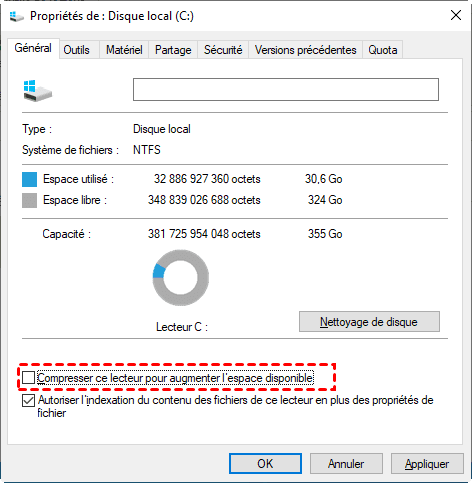
Faut-il compresser son disque ? Le verdict selon votre matériel
La compression NTFS ne s'applique pas de la même manière selon le type de stockage et l'usage de votre ordinateur :
- Sur un SSD (SATA ou NVMe) : Déconseillé. Les SSD offrent des débits très élevés. Activer la compression NTFS classique impose un cycle d'écriture et de décompression permanent qui sollicite le contrôleur et accélère l'usure des puces de mémoire NAND sans gain de vitesse perceptible.
- Sur le disque système (Lecteur C:) : Déconseillé. Compresser l'intégralité du lecteur C: ralentit le démarrage de Windows, augmente l'utilisation du processeur (CPU) et peut provoquer des erreurs critiques lors des mises à jour système.
- Sur un disque dur mécanique (HDD) de données : Envisageable. Pour stocker des documents texte, des fichiers de code ou des bases de données sur un second lecteur, la compression permet de gagner un espace précieux sans impacter le travail quotidien.
Les risques, limites et l'efficacité réelle de la compression NTFS
Avant de modifier les attributs de vos dossiers, gardez à l'esprit les contraintes techniques de la compression à la volée :
- Surconsommation du processeur (CPU Overhead) : Chaque ouverture ou modification de fichier nécessite une décompression instantanée en mémoire RAM. Sur une configuration ancienne ou lors de tâches lourdes, cela se traduit par des ralentissements visibles.
- Micro-saccades dans les jeux vidéo : Les jeux modernes lisent en continu des milliers de textures stockées sur le disque. Compresser le dossier d'un jeu entraîne du stuttering (micro-coupures d'images) en cours de partie.
- Inefficacité sur les fichiers déjà compressés : La compression NTFS est inutile sur les formats de données intégrant déjà leur propre algorithme de compression.
Gain d'espace réel selon le type de fichier (Test comparatif)
Le tableau ci-dessous illustre l'efficacité réelle de la compression NTFS selon les formats de fichiers traités :
| Type de fichier / Contenu | Taille d'origine | Taille après compression NTFS | Espace gagné (%) | Intérêt de la compression |
|---|---|---|---|---|
| Documents texte (.txt, .log, .xml) | 10 Go | ~ 2,5 Go | 75% | Très élevé |
| Bureautique (.docx, .xlsx, .pdf) | 10 Go | ~ 7,5 Go | 25% | Moyen |
| Multimédia (MP4, MP3, JPG, PNG) | 10 Go | ~ 9,8 Go | 2% | Inutile (Perte de performances) |
| Archives (.zip, .rar, .iso) | 10 Go | ~ 9,9 Go | 1% | Inutile |
Comment compresser un dossier spécifique (Méthode sécurisée)
Plutôt que de compresser l'intégralité du disque C:, ciblez uniquement des dossiers de données volumineux (documents, journaux système, fichiers texte) pour limiter les risques.
Procédure de compression ciblée :
Étape 1 : Ouvrez l'Explorateur de fichiers, faites un clic droit sur le dossier de données concerné, puis sélectionnez Propriétés.
Étape 2 : Dans l'onglet Général, cliquez sur le bouton Avancé situé à côté des attributs.
Étape 3 : Cochez la case Compresser le contenu pour libérer de l'espace disque, puis validez en cliquant sur OK.
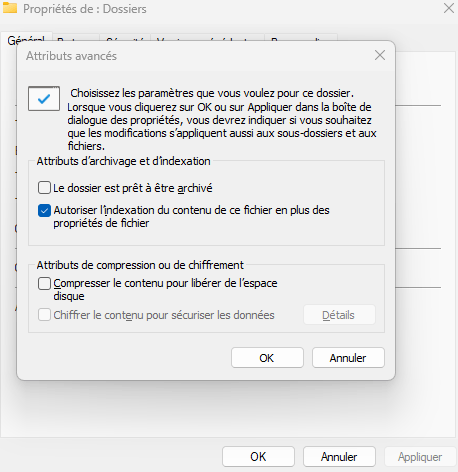
Étape 4 : Dans la fenêtre de confirmation, sélectionnez l'option Appliquer les modifications à ce dossier, aux sous-dossiers et aux fichiers, puis cliquez sur OK.
Alternative moderne pour SSD : Compresser le système via Compact OS (LZX/XPRESS)
Si votre objectif est de libérer 4 à 8 Go d'espace système sur un SSD sans impacter vos jeux ou données, n'utilisez jamais la compression NTFS classique. Privilégiez l'outil natif de Windows 10 et 11 : Compact OS.
Contrairement à la compression NTFS (qui utilise l'algorithme obsolète LZNT1 et compresse à la volée les écritures), Compact OS s'appuie sur l'algorithme LZX / XPRESS. Il compresse les fichiers système Windows en lecture seule de manière hautement optimisée, réduisant la charge sur le processeur lors du démarrage tout en préservant l'usure de votre SSD.
🛠️ Procédure complète d'utilisation de Compact OS :
- Ouvrez l'Invite de commandes en tant qu'administrateur (recherchez
cmddans le menu Démarrer). - Vérifier l'état actuel :
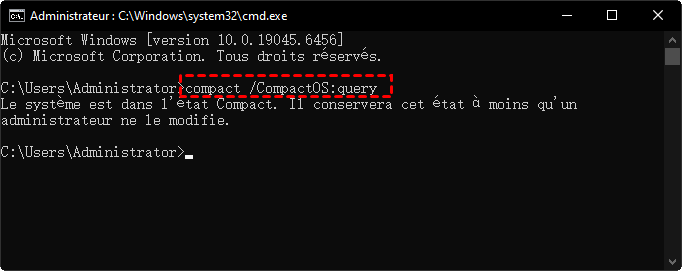
compact /CompactOS:query
(Windows vous indiquera si le système est déjà compressé ou s'il est recommandé de le faire). - Activer la compression système :
compact /CompactOS:always
(L'opération prend entre 5 et 10 minutes selon la puissance de votre processeur). - Désactiver la compression (si nécessaire) :
Si vous souhaitez revenir en arrière sans aucune perte de données, saisissez :
compact /CompactOS:never
Cas d'urgence : Que faire si le système ne démarre plus après compression ?
Si vous avez commis l'erreur de cocher la compression sur l'ensemble du disque C:, Windows peut refuser de démarrer et afficher le message d'erreur bleu : "BOOTMGR is compressed. Press Ctrl+Alt+Del to restart". Le gestionnaire de démarrage ne pouvant pas se décompresser seul au boot, l'accès à Windows devient impossible.
⚠️ Procédure de déblocage d'urgence via l'Invite de commandes (WinRE) :
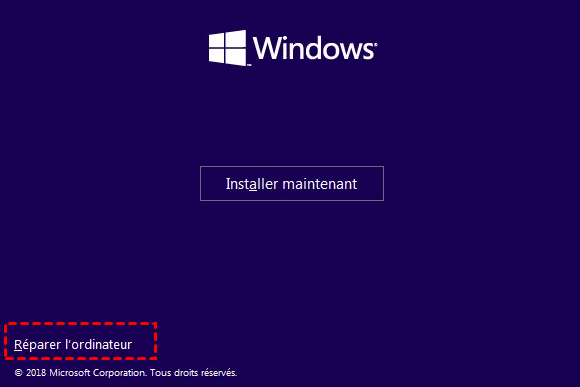
Étape 1 : Démarrez votre PC sur une clé USB d'installation de Windows et cliquez sur Réparer l'ordinateur (ou accédez à l'environnement de récupération WinRE après 2 démarrages échoués).
Étape 2 : Rendez-vous dans Dépannage → Options avancées → Invite de commandes.
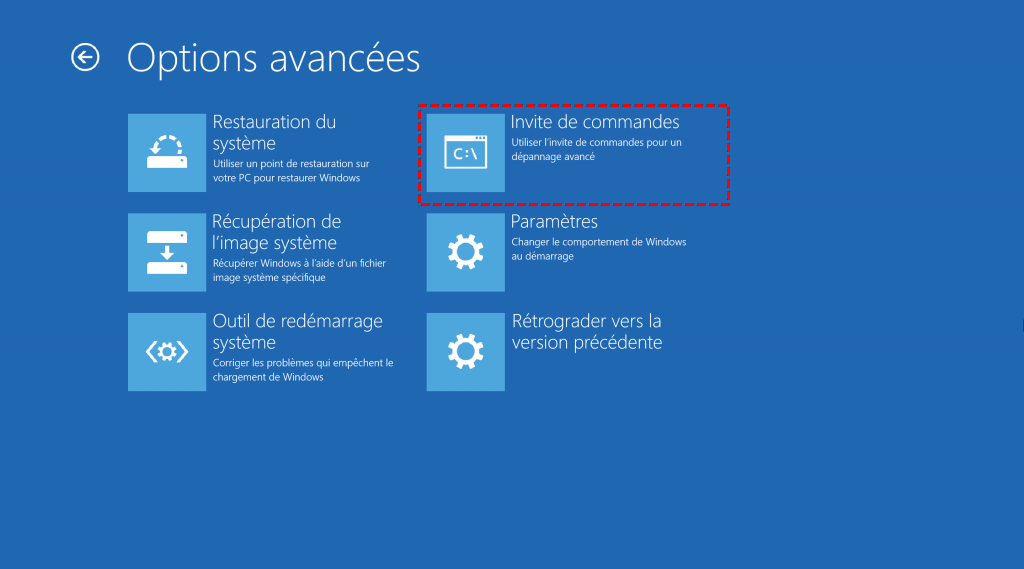
Étape 3 : Saisissez la commande suivante pour décompresser spécifiquement le fichier de démarrage principal :
compact /u /a /i /f c:\bootmgr
Puis appuyez sur Entrée. Une fois l'opération terminée, redémarrez normalement votre PC.
⚠️ Attention (Piège fréquent dans l'environnement WinRE) : Le piège de la lettre de lecteur !
Lorsque vous démarrez votre PC en mode de récupération (WinRE via clé USB), la lettre de votre partition système n'est souvent plus C: ! Windows RE attribue les lettres de manière dynamique (par exemple, la partition système peut devenir D:, E: ou X:).
Comment trouver la bonne lettre avant d'exécuter la commande :
- Dans l'Invite de commandes WinRE, tapez
diskpartpuis appuyez sur Entrée. - Tapez
list volumepour afficher toutes vos partitions et identifiez la lettre correspondant à votre disque Windows (repérable à sa taille, ex: 119 Go ou 465 Go). - Tapez
exitpour quitter Diskpart. - Si votre disque système est repéré sous la lettre D:, adaptez la commande de décompression comme suit :
compact /u /a /i /f D:\bootmgr
Les meilleures alternatives pour gagner de l'espace sans compresser
Si votre objectif est de libérer de l'espace sur un disque C saturé sans surcharger votre processeur, le redimensionnement de partition et le déplacement d'applications restent les méthodes les plus efficaces. L'utilisation d'un outil de disque comme le gestionnaire de partitions AOMEI permet de réorganiser l'espace disponible en toute sécurité.
Alternative A : Allouer de l'espace libre depuis un autre lecteur
Si votre disque physique comporte une seconde partition (D: ou E:) disposant d'espace inutilisé, vous pouvez transférer ces gigaoctets directement vers le disque C: sans formater.
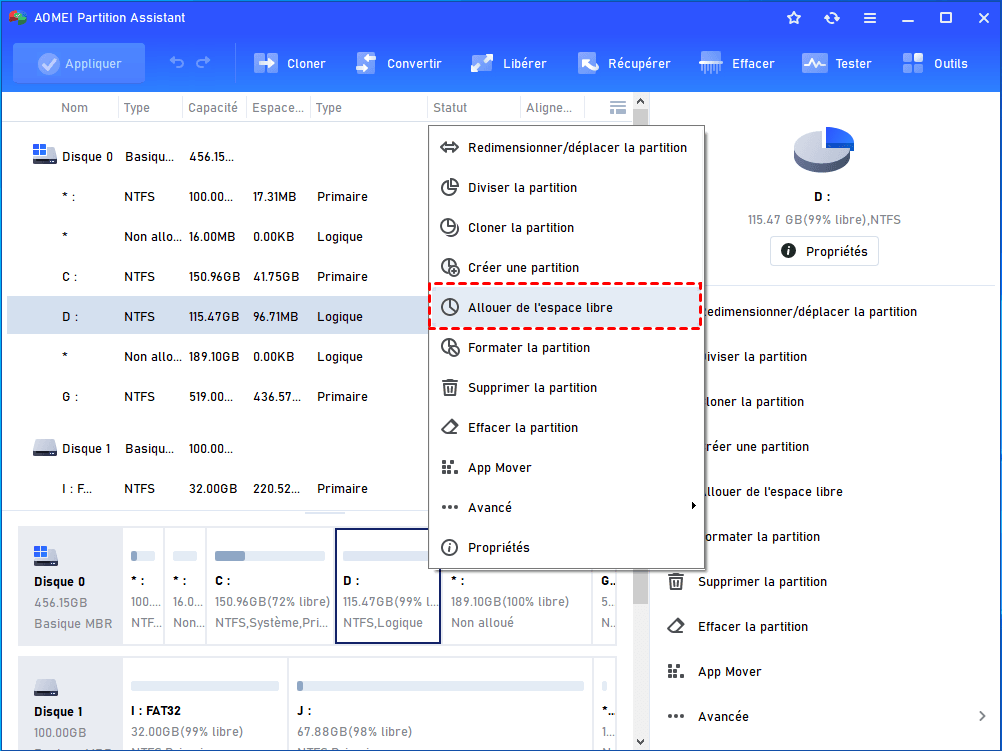
Étape 1 : Lancez AOMEI. Faites un clic droit sur la partition contenant de l'espace libre (ex: D:) et sélectionnez Allouer de l'espace libre.
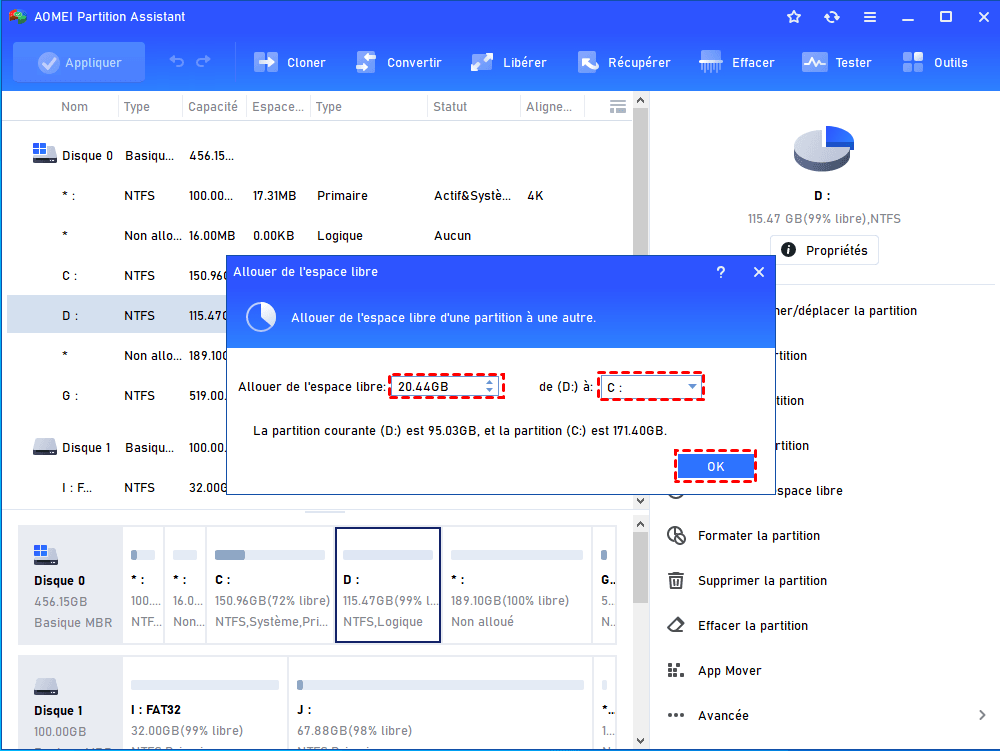
Étape 2 : Indiquez le volume d'espace à prélever (ex: 20 Go), choisissez le disque C: dans le menu déroulant comme destination, puis cliquez sur OK.
Étape 3 : Cliquez sur Appliquer en haut à gauche, puis sur Exécuter pour valider l'agrandissement de la partition système.
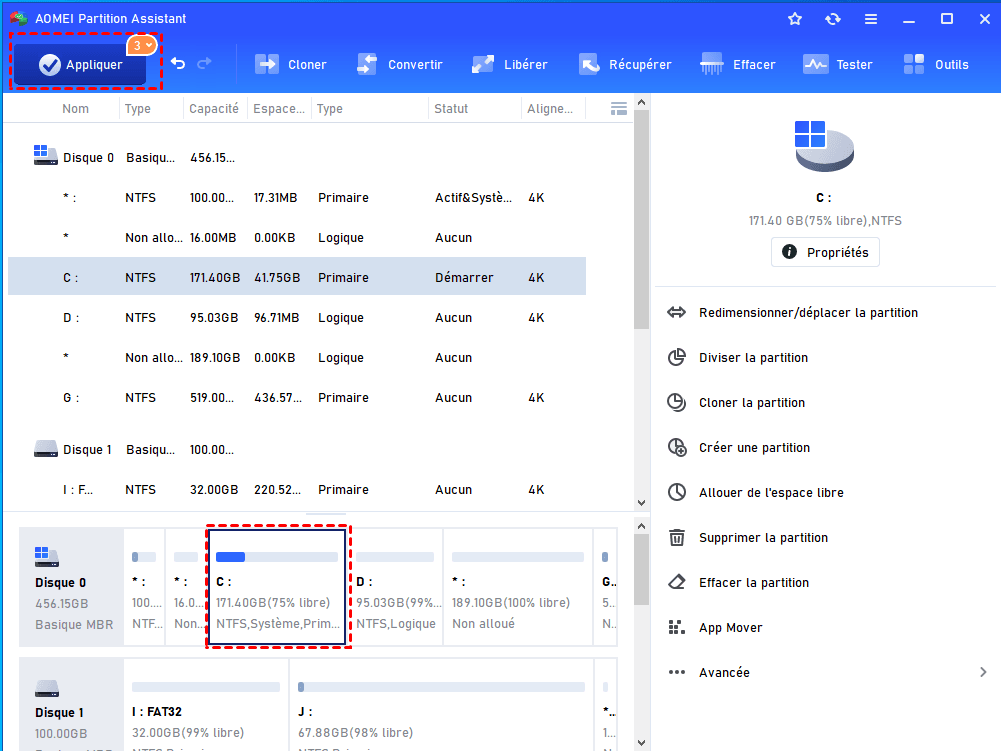
Attention : Les deux partitions doivent impérativement résider sur le même disque dur ou SSD physique.
Alternative B : Déplacer les applications lourdes vers un autre disque
Au lieu de compresser des logiciels ou des jeux volumineux, déplacez leurs dossiers d'installation vers un second disque tout en conservant leurs liens système intacts.
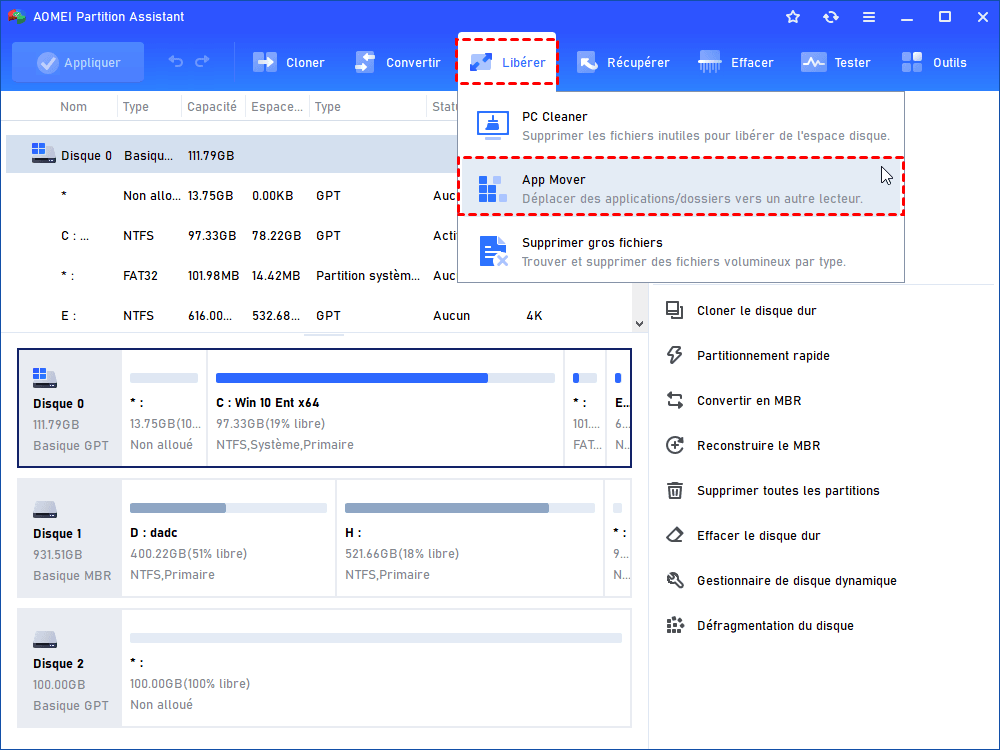
Étape 1 : Dans AOMEI, cliquez sur le menu Libérer dans la barre supérieure et sélectionnez APP Mover.
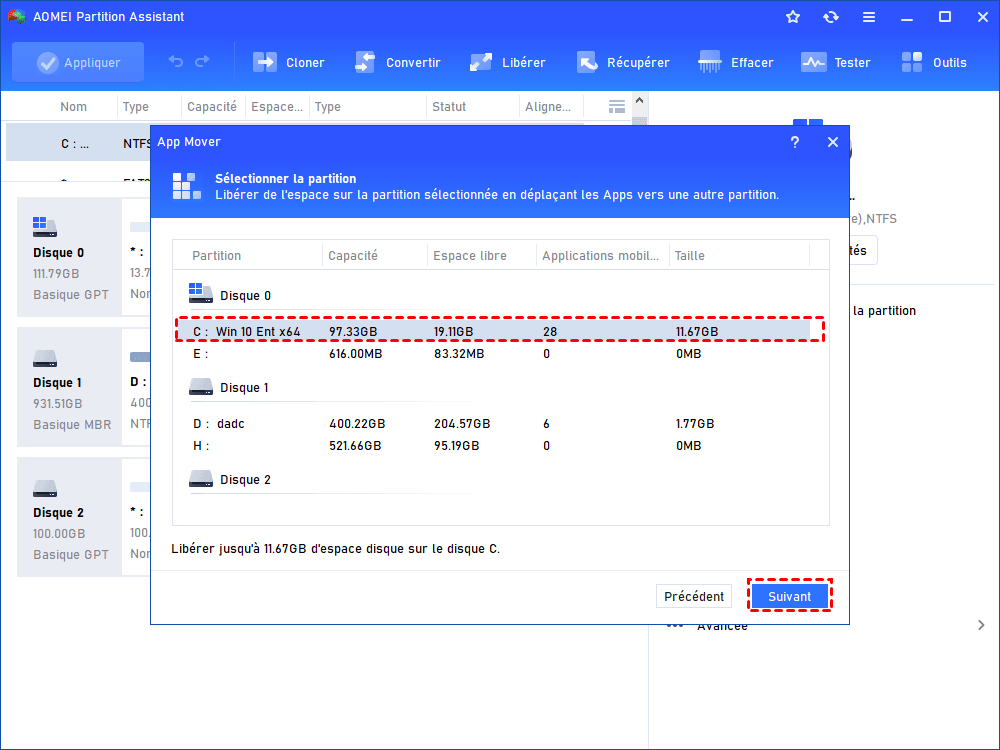
Étape 2 : Choisissez l'option Déplacer les applications, puis sélectionnez la partition C: pour analyser des applications déplaçables. Cliquez sur Suivant.
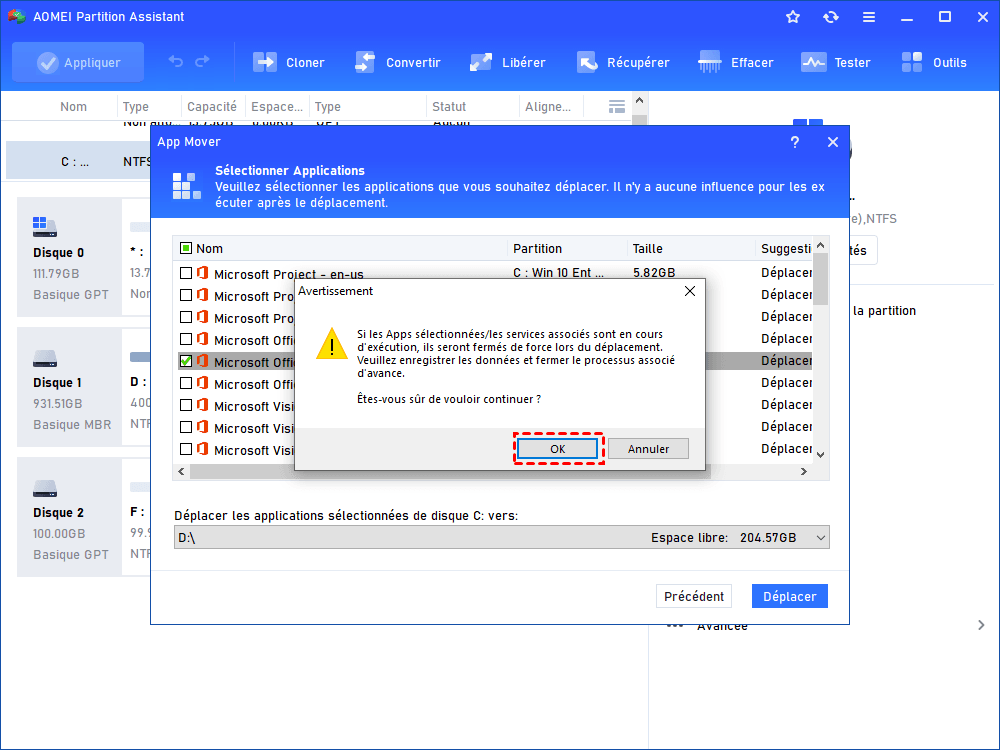
Étape 3 : Cochez les jeux ou logiciels lourds à transférer. Sélectionnez la partition cible (ex: D:), cliquez sur Déplacer puis confirmez le message d'avertissement.
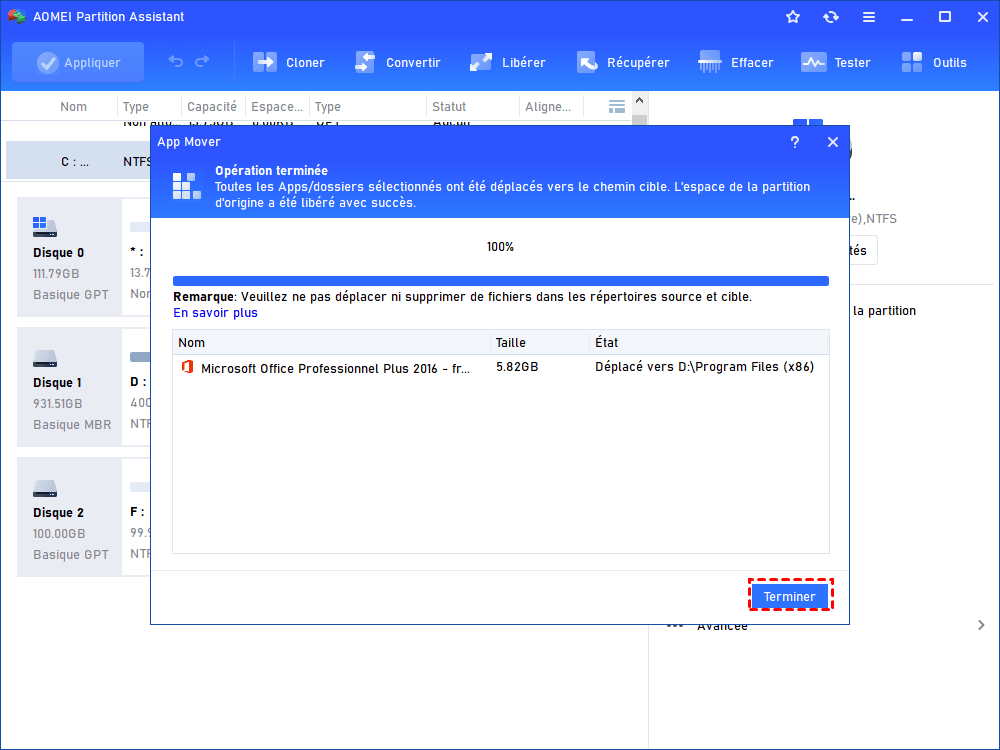
Étape 4 : Veuillez patienter et vérifer le résultat du déplacement.
Avantages de cette méthode : Contrairement au simple copier-coller qui brise les raccourcis et le Registre, cette fonction prend en charge aussi bien les applications traditionnelles (fichiers .exe) que les applications téléchargées depuis le Microsoft Store (UWP), en recréant automatiquement les liens symboliques nécessaires au bon fonctionnement du système.
Limites de cette méthode : Certains services système natifs de Windows et certains logiciels antivirus ne peuvent pas être déplacés hors du lecteur C: d'origine.
Conclusion
Avant d'activer la compression NTFS d'un lecteur, posez-vous la question du matériel utilisé : utile sur un second disque dur mécanique dédié au stockage de documents, cette fonction s'avère contre-productive sur un SSD ou sur le disque système C:. Pour éviter les ralentissements du processeur et prévenir les blocages au démarrage comme l'erreur BOOTMGR is compressed, privilégiez toujours la compression ciblée de dossiers texte, l'outil natif Compact OS sous Windows 10/11, ou des solutions durables comme le redimensionnement de partition et le déplacement d'applications via le gestionnaire de partitions AOMEI.

 en tant que source préférée
sur Google
en tant que source préférée
sur Google