




Nettoyage automatique du disque dur : libérez de l’espace sans y penser (Windows 10 / 11)
Comment pratiquer un nettoyage du disque dur automatique gratuit sous Windows 10 pour optimiser la performance de l’ordinateur ? Nous allons vous le montrer en détail et présenter un nettoyeur gratuit (PC cleaner) tiers.

Par Eva Mis à jour le 25/05/2026


Vous êtes du genre à oublier le ménage sur votre PC ? Ou vous en avez tout simplement marre de lancer le Nettoyage de disque manuellement chaque semaine ? Vous n’êtes pas seul. Avec le temps, Windows accumule des fichiers temporaires, anciennes mises à jour, caches de navigation et rapports d’erreurs inutiles.
- Résultat : votre disque dur se remplit, et les performances ralentissent.
- La bonne nouvelle ? Il existe plusieurs solutions pour un nettoyage du disque dur automatique.
Pas besoin de devenir un geek : je vais vous montrer comment paramétrer Windows pour qu’il fasse le boulot tout seul, et même comment utiliser un nettoyeur disque dur gratuit quand l’outil maison ne suffit plus. On va rentrer dans le détail, sans bla-bla marketing.
– Ceux qui n’ont jamais assez d’espace sur le disque C.
– Les utilisateurs fatigués de vider manuellement la corbeille et les fichiers temporaires.
– Toute personne qui veut un nettoyage automatique windows 10 fiable, sans se prendre la tête.
Pourquoi le nettoyage du disque dur automatique est devenu indispensable ?
Beaucoup pensent que “faire le ménage” une fois par mois suffit. Mais les fichiers temporaires, journaux d’installation et préfecthes se créent en continu. Un simple navigateur web peut stocker plusieurs centaines de Mo de cache en quelques jours. Sans nettoyage du disque dur automatique, ces fichiers s’entassent, ralentissent l’indexation du système et peuvent même causer des erreurs de sauvegarde ou des plantages.
D’ailleurs, je vois souvent des débutants désinstaller des logiciels utiles parce que “le disque est plein”, alors que 80 % de l’espace perdu vient des mises à jour antérieures de Windows et des dossiers temporaires. L’idéal ? Mettre en place un vrai nettoyeur disque dur intégré, et le laisser tourner discrètement en arrière-plan.
Assistant Stockage, le nettoyeur disque dur gratuit intégré (méthode basique)
Depuis Windows 10 (version 1709), Microsoft a intégré l’Assistant Stockage. C’est un nettoyeur disque dur gratuit qui fonctionne automatiquement, sans rien installer. On le trouve souvent à l’abandon dans les paramètres, alors qu’il peut faire le ménage à votre place. Il ne nettoie pas seulement les fichiers temporaires : il peut aussi supprimer les fichiers dans la corbeille qui datent de plus de 30 jours, ou même les téléchargements non utilisés (si vous cochez l’option).
Configuration pas à pas : nettoyage automatique windows 10 sans effort
Étape 1 : Ouvrir les paramètres du stockage
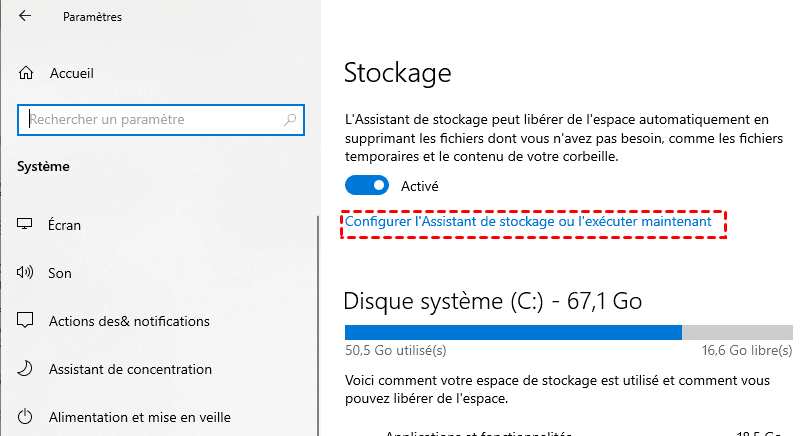
Appuyez sur Windows + I (la touche Windows avec la lettre I). Cliquez sur « Système », puis sur « Stockage » dans le menu de gauche. Vous arrivez directement sur l’état de vos disques.
Étape 2 : Activer l’Assistant Stockage
En haut, vous voyez un interrupteur « Assistant Stockage ». S’il est éteint, activez-le. Juste en dessous, cliquez sur le lien bleu « Configurer l’Assistant Stockage ou l’exécuter maintenant ». On entre dans le vrai paramétrage.
Étape 3 : Définir la fréquence de nettoyage
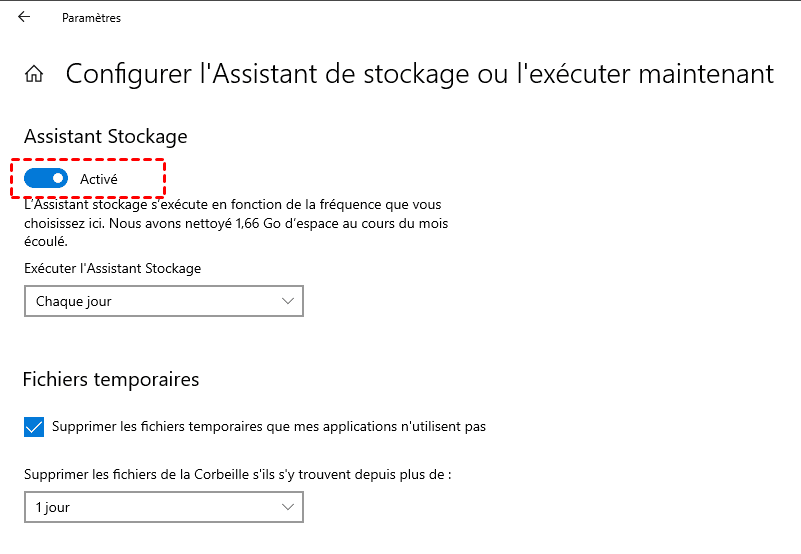
Dans le premier menu déroulant, choisissez « Chaque jour », « Chaque semaine » ou « Chaque mois ». Je recommande « Chaque semaine » : cela équilibre ménage efficace et légère sollicitation du système.
Étape 4 : Personnaliser la suppression des fichiers temporaires
Descendez jusqu'à la section « Fichiers temporaires ». Cochez « Supprimer les fichiers temporaires que mes applications n'utilisent pas » Ici, vous pouvez choisir un délai de suppression. Par défaut, Windows propose 14 jours, ce qui est un bon compromis. Si vous êtes un pro du ménage, mettez 1 jour.
▶ À propos de « Supprimer les versions antérieures de Windows » : cette option n'apparaît que si votre PC conserve encore un dossier Windows.old (après une grosse mise à jour). Si vous la voyez, cochez-la : elle peut libérer entre 5 et 20 Go. Si vous ne la voyez pas, c'est normal – cela signifie simplement qu'il n'y a pas d'ancienne version à nettoyer. Passez votre chemin.
Étape 5 : Appliquer et laisser faire
Fermez la fenêtre. L'Assistant Stockage fonctionne désormais tout seul, selon la fréquence que vous avez choisie (tous les jours, toutes les semaines ou tous les mois).
Pour vérifier qu'il a bien fait son travail, revenez dans Paramètres > Système > Stockage après quelques jours. Cliquez sur « Fichiers temporaires » : vous verrez l'espace libéré. Si rien n'a changé, vérifiez que l'Assistant Stockage est bien activé (l'interrupteur en haut doit être bleu).
Nettoyage de disque en mode programmé (méthode avancée)
Vous avez peut-être connu l’utilitaire « Nettoyage de disque » (cleanmgr.exe).
Bonne nouvelle : on peut le programmer avec le Planificateur de tâches. Cela devient une autre forme de nettoyage du disque dur automatique, plus paramétrable pour les experts. Voici comment faire tourner cleanmgr.exe /sagerun:1 chaque mois.
Créer une tâche pour un nettoyeur disque dur ultra personnalisé
Étape 1 : Lancer le Planificateur de tâches
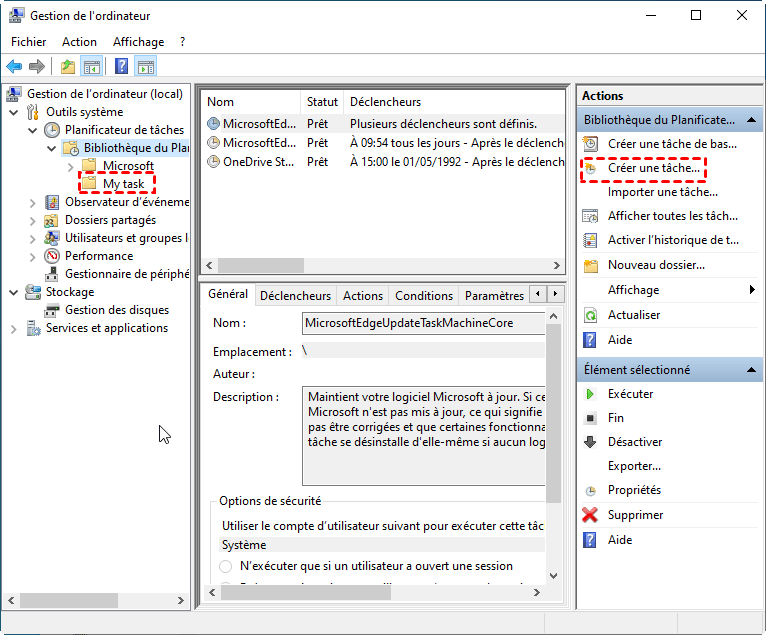
Tapez « Planificateur de tâches » dans le menu Démarrer, ouvrez-le. Cliquez sur « Créer une tâche de base » dans le panneau de droite.
Étape 2 : Nom et déclencheur
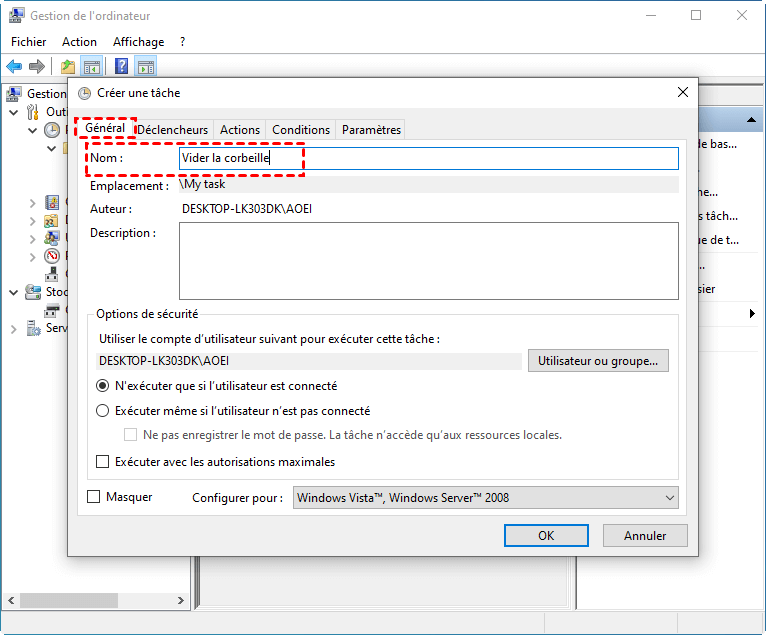
Donnez un nom comme « NettoyageAutoDisque ». Déclencheur = « Hebdomadaire », choisissez le jour (mercredi ou dimanche) et l’heure (par exemple 12h si votre PC est allumé).
Étape 3 : Action → démarrer un programme
Programme : C:\Windows\System32\cleanmgr.exe
Ajoutez des arguments : /sagerun:1. Cela exécute un jeu de nettoyage pré-enregistré.
Étape 4 : Enregistrer les options une première fois
Avant que la tâche ne tourne, ouvrez Nettoyage de disque manuellement, puis sélectionnez tout (corbeille, fichiers temporaires, journaux, mises à jour obsolètes). Ensuite, cliquez sur OK. Windows enregistre ces choix pour l’argument /sagerun:1.
Étape 5 : Tester la tâche
Faites un clic droit sur votre tâche → « Exécuter ». Vérifiez dans l’historique qu’elle se termine sans erreur. Désormais, votre nettoyage automatique windows 10 passe par cette tâche planifiée.
Cette méthode est robuste, mais elle ne nettoie que les éléments listés dans l’interface classique. Pour un nettoyage plus fin (registre, traces d’applications, extensions de navigateur), il vous faudra un nettoyeur disque dur plus moderne.
Assistant Stockage vs Nettoyage de disque programmé – lequel choisir ?
Je teste régulièrement les deux sur des machines de débutants. Voici une comparison simple pour vous aider à décider :
- Assistant Stockage : plus intuitif, sans ligne de commande, gère le dossier Téléchargements et la corbeille avec des délais visuels. Idéal pour le grand public et le nettoyage du disque dur automatique au quotidien.
- Nettoyage de disque planifié : plus “technique”, mais permet de supprimer les anciennes installations Windows et les dossiers de mise à niveau sans toucher aux Téléchargements. Parfait si vous voulez un nettoyeur disque dur qui tourne en silence.
Aavis : activez l’Assistant Stockage pour un usage courant, puis complétez une fois par mois avec un nettoyeur tiers gratuit pour les caches applicatifs.
Logiciel de partition AOMEI – le nettoyeur disque dur gratuit nouvelle génération
Parfois, les outils intégrés passent à côté de fichiers “orphelins” (dossiers temporaires d’installateurs, logs de désinstallation, caches de drivers). C’est là qu’un logiciel externe brille. Logiciel de partition AOMEI (gratuit) inclut une fonction « PC Cleaner » qui analyse et supprime les déchets système et ceux du registre.
Ce qui le rend différent : Cet outil intègre une fonction dédiée PC Cleaner qui analyse et supprime les déchets système et ceux du registre. Mais ce n'est pas tout – ce nettoyeur disque dur gratuit permet aussi de supprimer les gros fichiers inutiles, de détecter et éliminer les fichiers en double qui encombrent votre disque dur, et même d'analyser l'espace disque pour visualiser rapidement ce qui prend de la place. Et contrairement à beaucoup d'outils, tout cela reste gratuit.
En bonus, AOMEI offre également des fonctions de gestion de disque : redimensionner une partition, fusionner deux partitions ou déplacer des partitions d'un emplacement à un autre. Mais concentrons-nous d'abord sur sa partie nettoyage.
Nettoyer et libérer de l'espace disque avec AOMEI :
Étape 1 : Télécharger et installer
Prenez la version Standard depuis le site officiel. L’installation est classique.
Étape 2 : Accéder à PC Cleaner
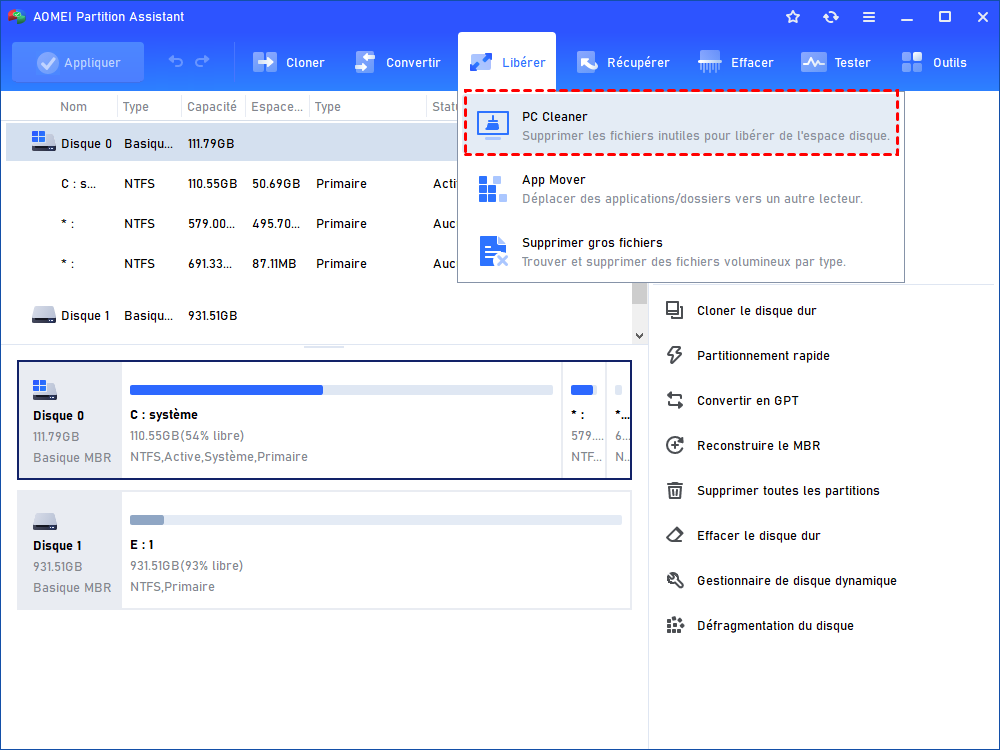
Lancez AOMEI. Dans le tableau de bord, cliquez sur « Libérer » dans le haut, puis sur l’icône « PC Cleaner ».
Étape 3 : Lancer l’analyse
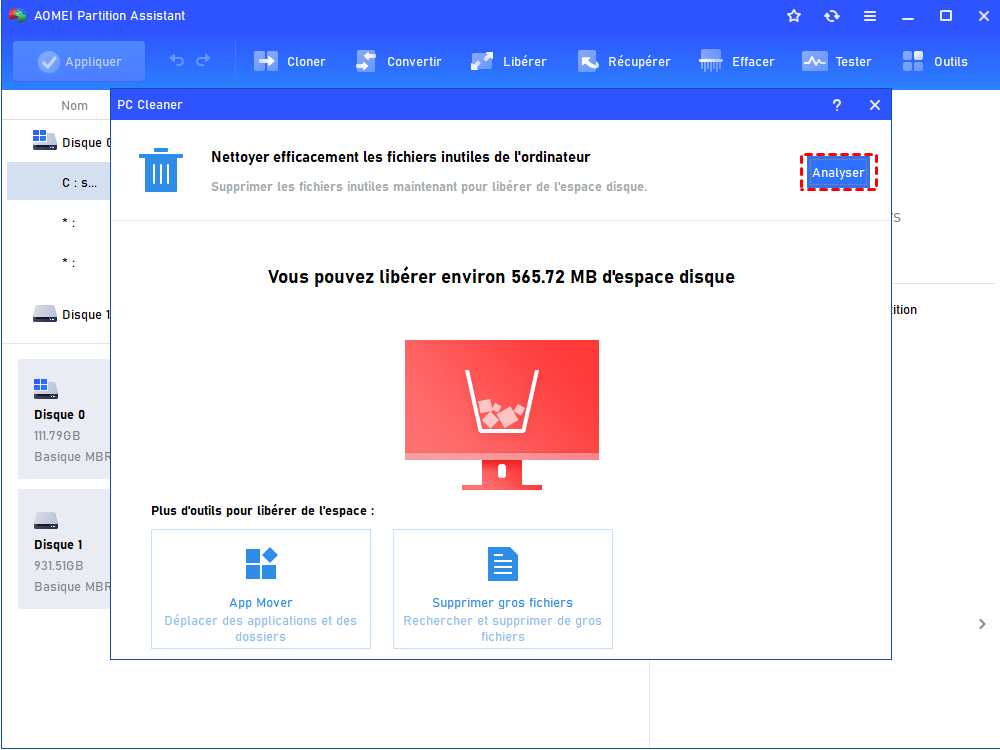
Cliquez sur « Analyser ». Le scanner passe en revue plusieurs catégories.
Étape 4 : Vérifier les éléments sélectionnés
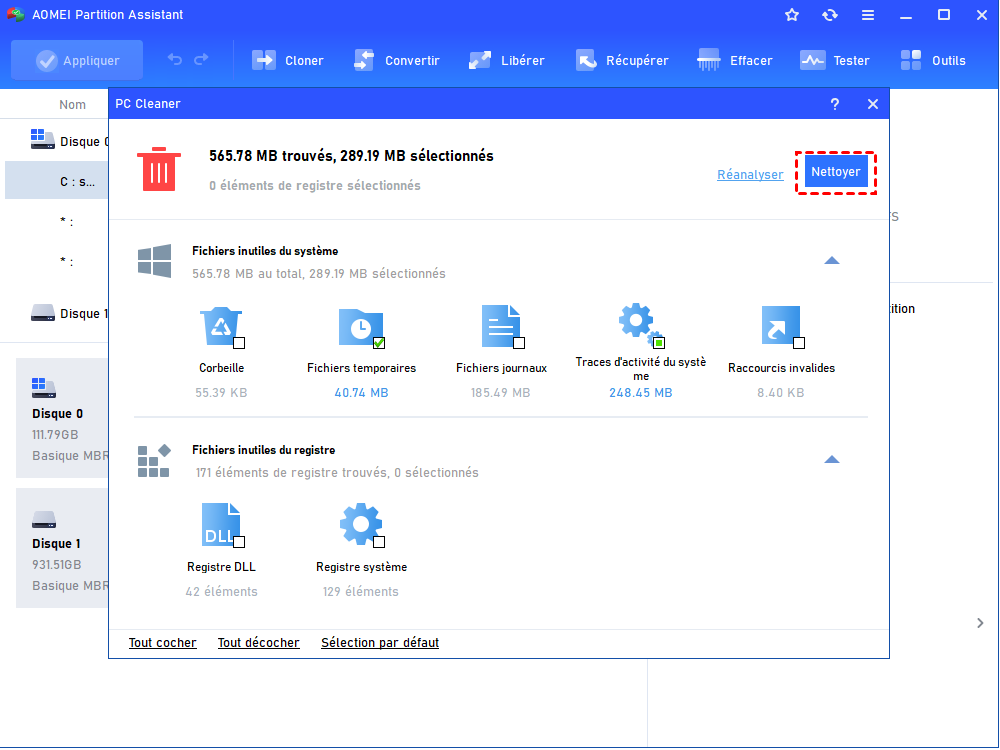
Une fois l’analyse terminée, une liste apparaît avec des cases déjà cochées. Par défaut, tout ce qui peut être supprimé sans risque est coché.
Étape 5 : Nettoyer en un clic
Cliquez sur « Nettoyer ». L’outil supprime les fichiers. À la fin, vous voyez l’espace libéré. Retournez à l’interface principale.
Supprimer des fichiers volumineux inutiles avec AOMEI pour libérer plus d'espace disque.
Étape 1 : Accéder à l'outil Supprimer gros fichiers
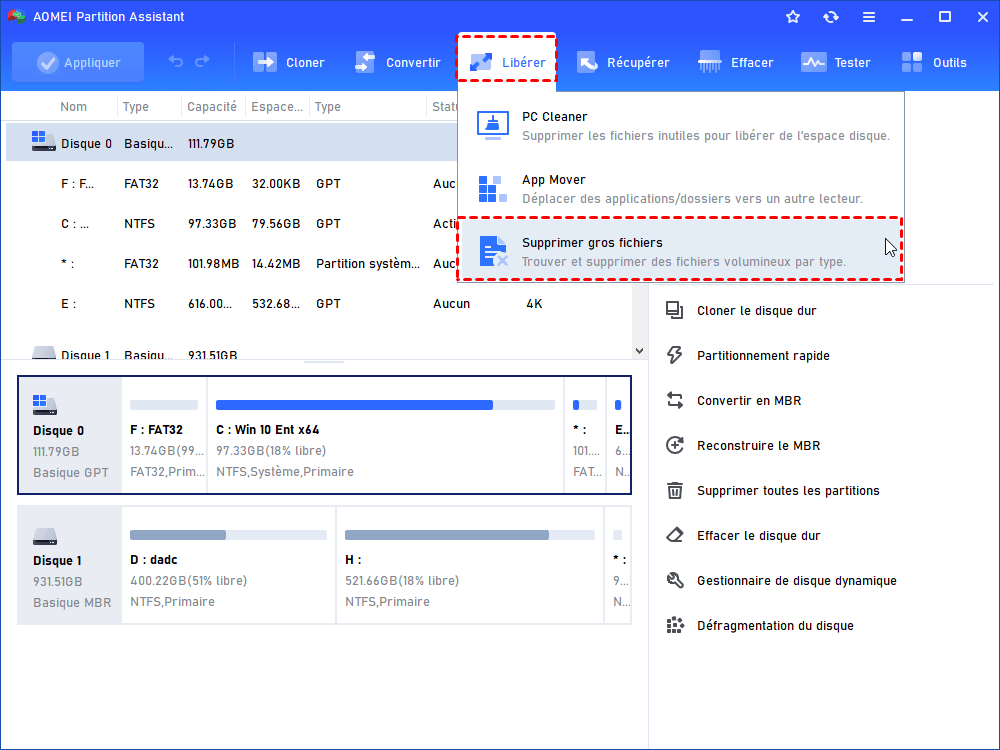
Dans la barre supérieure, cliquez sur Libérer, puis choisissez Supprimer gros fichiers.
Étape 2 : Lancer l'analyse
Sélectionnez les partitions que vous voulez scanner (par exemple C: ou D:), puis cliquez sur Analyser. L'outil va rechercher tous les fichiers volumineux qui encombrent votre disque dur.
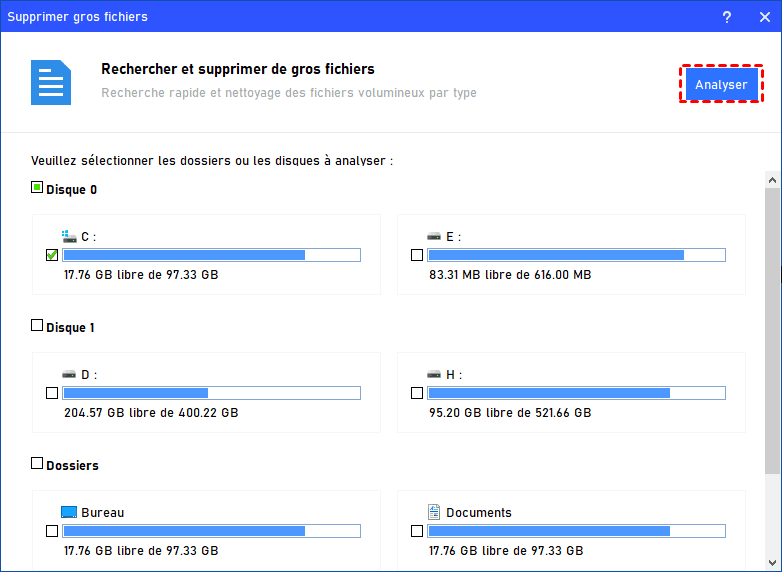
Étape 3 : Sélectionner les fichiers à supprimer
Une fois l'analyse terminée, la liste des gros fichiers détectés s'affiche. Cochez ceux que vous souhaitez supprimer, puis cliquez sur Supprimer pour les ajouter à la liste de suppression.
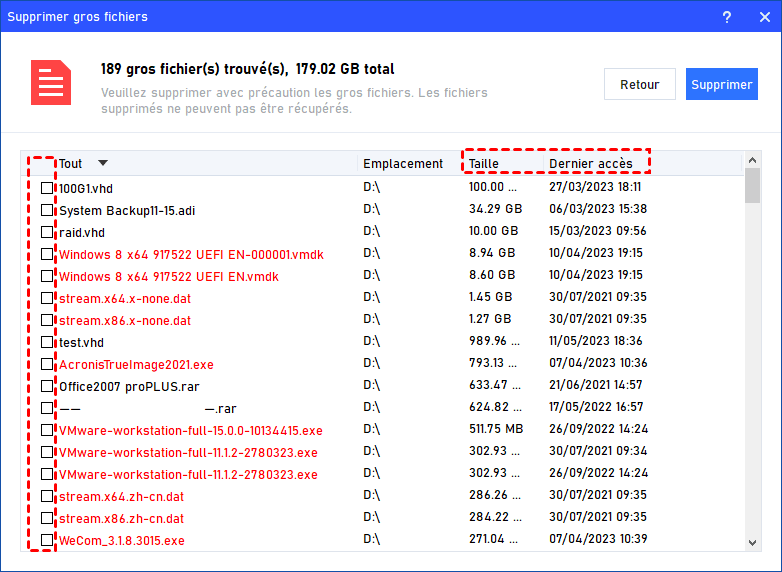
Étape 4 : Valider la suppression définitive
Vérifiez une dernière fois la liste des fichiers cochés, puis cliquez sur Supprimer pour confirmer.
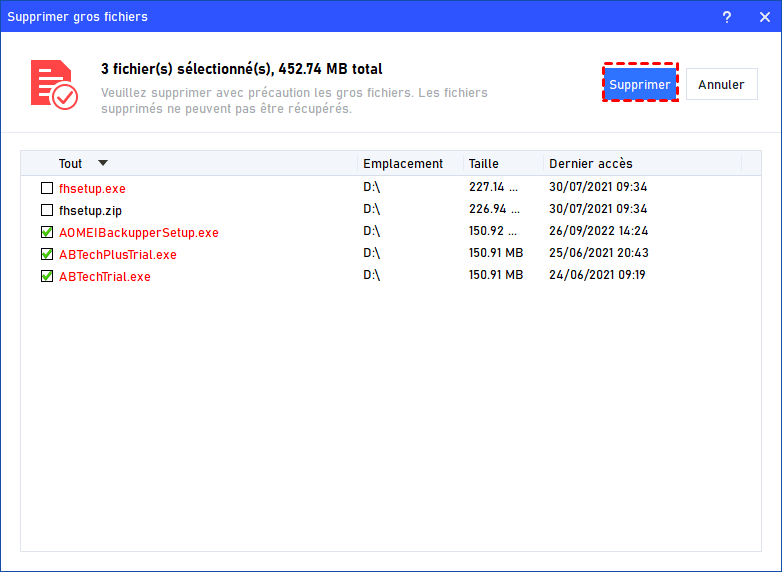
⚠️ Attention : les fichiers supprimés avec cette fonctionnalité ne passent pas par la Corbeille. Ils sont effacés définitivement. Soyez sûr de votre choix avant de valider.
Fichiers à ne surtout pas supprimer lors du nettoyage automatique
On peut vouloir un nettoyage du disque dur automatique radical, mais attention à deux catégories piégeuses :
- Dossier WinSxS : Windows utilise des “hard links” – ne pas le nettoyer avec des outils basiques. Laissez
dism /online /cleanup-image /startcomponentcleanupen ligne de commande si vous êtes expérimenté. - Fichiers de veille prolongée (hiberfil.sys) : si vous utilisez la veille prolongée, ne le supprimez pas. Sinon, vous pouvez désactiver l’hibernation (
powercfg -h offen administrateur) pour gagner plusieurs Go. - Bases de données d’indexation : les supprimer forcerait une reconstruction lente.
Un bon nettoyeur disque dur comme l’Assistant Stockage ou AOMEI ne touche jamais à ces zones sensibles. C’est rassurant.
Quel nettoyeur disque dur gratuit pour quel profil ?
- Utilisateur débutant / standard : Activez l’Assistant Stockage et ne cherchez pas plus loin. C’est le meilleur nettoyage du disque dur automatique sans risque.
- Utilisateur qui veut contrôler : Planifiez le Nettoyage de disque (
cleanmgr /sagerun) pour des nettoyages plus complets (y compris les mises à jour obsolètes). - Utilisateur exigeant : Ajoutez AOMEI Partition Assistant Standard pour les caches applicatifs et le registre.
- Utilisateur d’ordinateur familial partagé : Mettez en place l’Assistant Stockage + la suppression auto du dossier Téléchargements (en avertissant tout le monde).
Un dernier conseil : même avec le meilleur nettoyeur disque dur gratuit, gardez l’habitude de faire une sauvegarde mensuelle de vos vrais fichiers (photos, documents). Le nettoyage libère de l’espace, mais ne remplace jamais une bonne stratégie de sauvegarde. Maintenant à vous de jouer : ouvrez vos paramètres de stockage et activez la fonction dès aujourd’hui. Votre disque dur (et votre futur vous) dira merci.

 en tant que source préférée
sur Google
en tant que source préférée
sur Google