




Comment analyser un disque dur externe et savoir s’il est fiable ? Tests et diagnostic
Guide complet pour tester un disque dur externe : vérification de la reconnaissance, diagnostic S.M.A.R.T., test de surface et CHKDSK.

Par Eva Mis à jour le 11/09/2026


Votre disque USB devient lent, bloque pendant une copie ou ne s’ouvre plus ? Ces symptômes peuvent venir du support, du câble, de l’alimentation ou du système de fichiers. Pour savoir comment analyser un disque dur externe, il faut vérifier ces éléments séparément, puis rapprocher les résultats avant de décider d’une réparation.
Ce guide concerne les disques externes branchés à un PC sous Windows 11 ou Windows 10. Il distingue les contrôles de reconnaissance, de santé, de surface et de vitesse, avec une priorité : préserver les fichiers encore accessibles.
Comment tester un disque dur externe dans le bon ordre ?
Pour tester un disque dur externe, commencez par vérifier sa reconnaissance dans Gestion des disques, puis consultez son état S.M.A.R.T. S’il reste stable et que vos données sont sauvegardées, recherchez les erreurs de lecture avec un test de surface et contrôlez le système de fichiers avec CHKDSK. Un test de vitesse vient ensuite, si la lenteur demeure inexpliquée.
- Le disque est absent : vérifiez la connexion USB et l’alimentation avant toute analyse logicielle.
- Le disque est accessible : copiez les fichiers importants, puis consultez les indicateurs de santé.
- La lecture pose problème : envisagez un test de surface seulement après sauvegarde et sur une connexion stable.
- Le volume présente des erreurs logiques : vérifiez son système de fichiers avant d’autoriser une correction.
- Le disque fonctionne mais reste lent : comparez ses performances en ne changeant qu’un élément à la fois.
Vous n’avez pas besoin d’exécuter tous les tests. Une alerte sérieuse suffit pour interrompre le diagnostic et protéger les données. À l’inverse, retrouver un volume après l’attribution d’une lettre peut résoudre le problème d’accès sans nécessiter un balayage complet.
Avant les tests : faut-il sauvegarder ou arrêter le disque ?
Si les fichiers s’ouvrent normalement, copiez vos données importantes vers un autre disque physique, puis ouvrez quelques fichiers sur la destination. Une copie sur une autre partition du même disque ne vous protège pas contre sa panne.
Risque élevé : si le HDD émet des claquements inhabituels, a subi un choc ou disparaît à répétition pendant les lectures, arrêtez les essais intensifs. Pour des données irremplaçables, sollicitez un spécialiste de la récupération avant de relancer le support. Si une copie échoue, n’insistez pas indéfiniment sur le même fichier.
Opérations destructives : le formatage, la suppression de partitions et la commande diskpart clean ne servent pas à diagnostiquer un disque. Ne les exécutez pas pour faire disparaître un message d’erreur.
Vérifier la reconnaissance : disque absent, sans lettre ou inaccessible
Étape 1 : ouvrez Gestion des disques. Faites un clic droit sur Démarrer, puis sélectionnez Gestion des disques. Repérez le support par sa capacité et son modèle, lorsqu’il est affiché. Notez son numéro et les lettres de ses volumes.
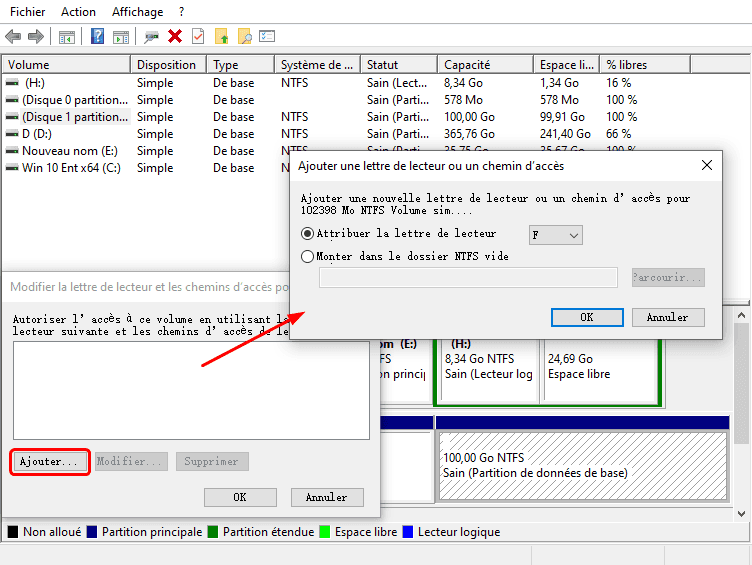
Étape 2 : observez son état. S’il possède une partition de données NTFS ou exFAT sans lettre, utilisez son menu contextuel Modifier la lettre de lecteur et les chemins d’accès > Ajouter. Réservez cette action au volume de données identifié ; laissez les partitions EFI et de récupération intactes.
Étape 3 : si le disque est absent ou instable, contrôlez la liaison. Essayez un port directement sur le PC, puis un câble compatible connu comme fonctionnel. Vérifiez l’adaptateur secteur des modèles qui en possèdent un. Testez éventuellement sur un second ordinateur en conservant le même câble pour isoler la cause.
Ces vérifications suivent les pistes du dépannage de Gestion des disques de Microsoft. Notez ce que chaque changement produit : changer simultanément câble, port et ordinateur peut rétablir l’accès sans révéler l’élément fautif.
Si Windows affiche RAW, non alloué ou non initialisé
RAW signifie que Windows ne reconnaît pas un système de fichiers exploitable sur le volume. Non alloué concerne l’absence de partition reconnue dans la zone ; non initialisé concerne les informations de partitionnement du disque. Aucun de ces états ne prouve que les fichiers ont disparu.
Si le support contenait vos données, annulez les propositions de formatage ou d’initialisation. Un disque provenant d’un autre système peut aussi nécessiter son environnement d’origine pour être lu. La suite dépend de la lisibilité des données et de la stabilité matérielle, pas seulement de l’étiquette affichée.
Si le volume affiche un cadenas BitLocker, commencez par le déverrouiller avec votre mot de passe ou votre clé de récupération. Un volume verrouillé n’est pas, à lui seul, un signe de corruption. Le guide Microsoft distingue le déverrouillage du déchiffrement complet : il n’est pas nécessaire de lancer ce dernier pour simplement accéder aux fichiers.
Lire le S.M.A.R.T. : que surveiller au-delà de « Bon » ?
Le S.M.A.R.T. fournit des indicateurs enregistrés par le disque. Leur consultation ne constitue pas un balayage intégral de sa surface. CrystalDiskInfo permet de les afficher pour les supports compatibles, dont certains modèles connectés en USB.
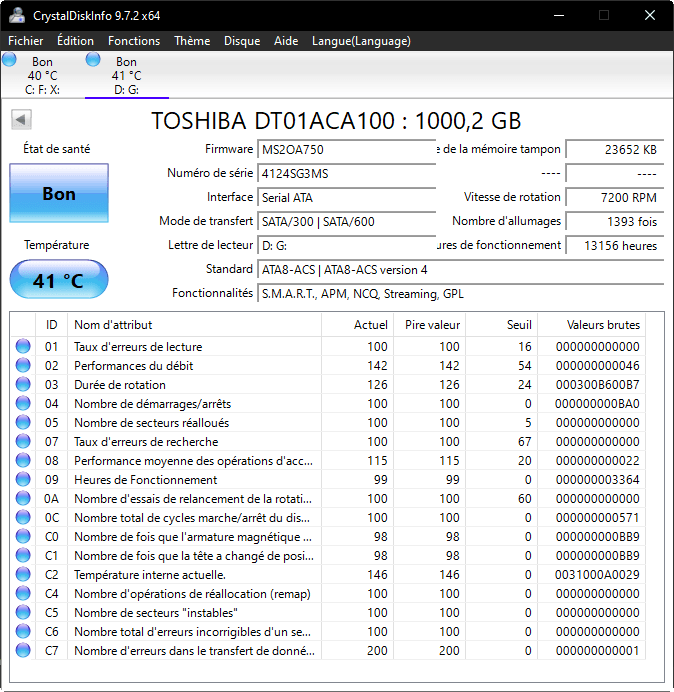
Étape 1 : lancez CrystalDiskInfo depuis sa distribution officielle. Choisissez le disque dans le menu Disque. Vérifiez le modèle, la capacité et les lettres affichées : plusieurs lettres peuvent appartenir au même disque physique.
Étape 2 : relevez l’état de santé et les attributs signalés. Sur un HDD, examinez notamment les lignes 05, C5 et C6 lorsqu’elles sont disponibles. Le tableau ci-dessous explique leur utilité.
Étape 3 : conservez un relevé daté. Enregistrez une capture sur votre PC ou un support sain. Comparer deux relevés du même disque aide à repérer une évolution ; une valeur isolée ne donne pas une date de panne.
| Indicateur sur un HDD compatible | Ce qu’il signale | Décision utile |
|---|---|---|
| 05 — Secteurs réalloués | Le disque a remplacé des secteurs par des secteurs de réserve. | Vérifiez la sauvegarde ; une augmentation renforce le besoin de remplacement. |
| C5 — Secteurs instables ou en attente | Certaines zones attendent une réévaluation après une difficulté de lecture. | Sécurisez les fichiers accessibles avant les tests longs. |
| C6 — Secteurs non corrigeables | Des erreurs n’ont pas pu être corrigées par les mécanismes du disque. | Ne gardez plus de données uniques sur ce support. |
Ces attributs participent à l’alerte « Prudence » de CrystalDiskInfo pour les HDD. Les SSD utilisent aussi des indicateurs d’endurance propres au fabricant : ne leur appliquez pas mécaniquement la grille d’un HDD. Consultez la documentation de l’état de santé. Les colonnes « Actuel » et « Seuil » contiennent des valeurs normalisées : elles ne sont pas un nombre de secteurs. Les valeurs brutes peuvent être affichées en hexadécimal.
Le disque est « Bon », ou le S.M.A.R.T. est indisponible
« Bon » signifie qu’aucune alerte n’est déclenchée par les informations interprétées. Cela n’exclut ni une panne soudaine ni un défaut de connexion. Si le disque reste inaccessible, poursuivez les vérifications adaptées au symptôme.
Certains ponts USB-SATA ou USB-NVMe ne transmettent pas les commandes nécessaires. S.M.A.R.T. indisponible signifie « information manquante », pas « disque sain ». Vérifiez la compatibilité du boîtier et l’outil proposé par le fabricant ; ne démontez pas un disque externe uniquement pour obtenir un indicateur.
Tester un disque dur externe avec AOMEI : rechercher les erreurs de surface
Après la reconnaissance Windows et la consultation des indicateurs, le test de surface répond à une question concrète : des zones du disque provoquent-elles des erreurs de lecture ? Le gestionnaire de partitions AOMEI propose ce contrôle graphique.
- Note : la version gratuite Standard suffit pour le test S.M.A.R.T., le test de surface, le test de vitesse et la vérification des erreurs logicielles, etc.
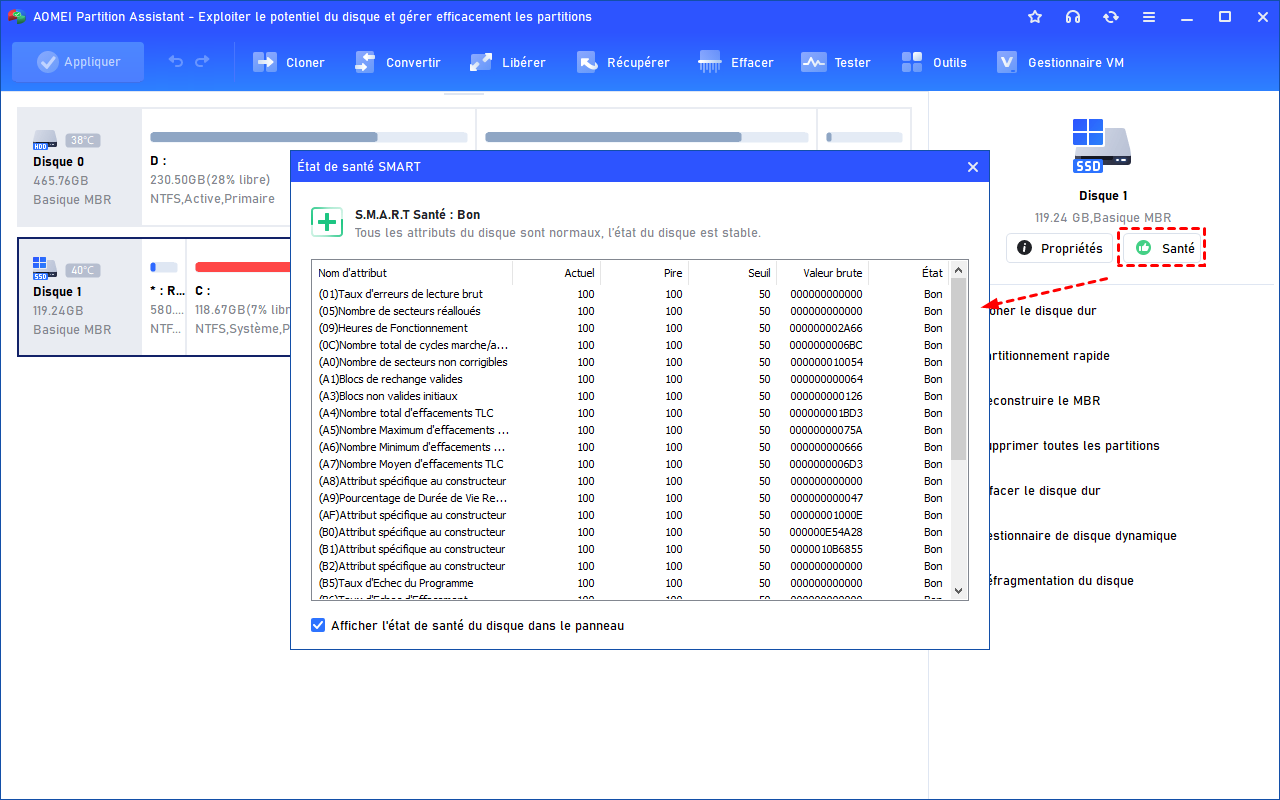
Si AOMEI est déjà installé, vous pouvez consulter les données S.M.A.R.T. depuis Propriétés & Santé, ou Santé selon l’interface. Il n’est pas nécessaire d’installer CrystalDiskInfo en plus pour simplement relire un statut. Les limites de transmission par USB restent les mêmes.
Test prolongé : sauvegarde préalable et connexion stable requises. Le support doit être reconnu par Windows. Si une panne matérielle est déjà suspectée, ce test n’est pas prioritaire.
Étape 1 : identifiez le disque physique dans AOMEI. Recoupez son numéro et sa capacité avec Gestion des disques ; ne choisissez pas uniquement une lettre de partition.
Étape 2 : ouvrez Tester > Test de surface du disque. Vérifiez encore la cible avant de poursuivre.
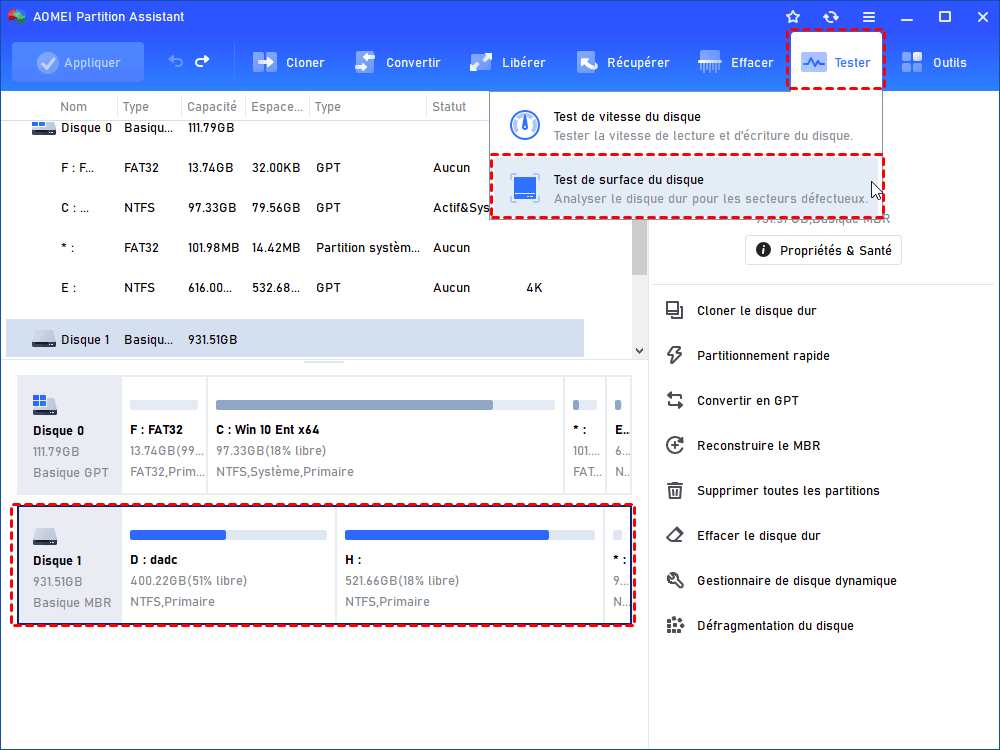
Étape 3 : lancez le contrôle avec Démarrer. Pour un contrôle complet, laissez l’option Vérif. rapide décochée. Gardez le PC alimenté et évitez sa mise en veille pendant l’opération.
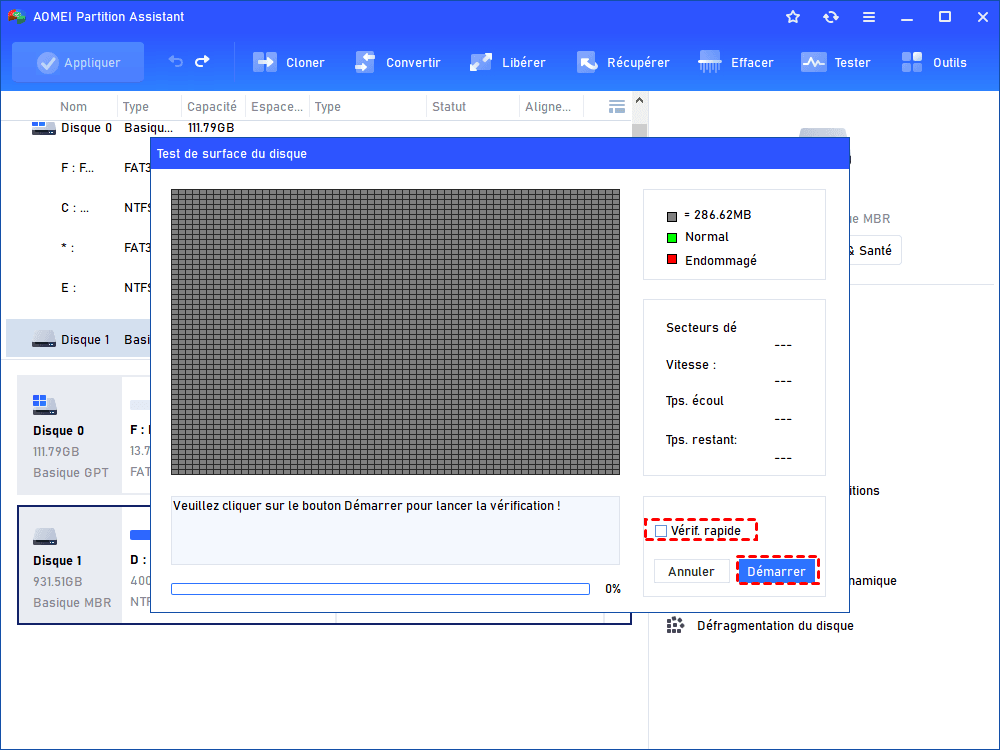
Étape 4 : relevez le résultat et la progression. Distinguez un test terminé d’un test interrompu. En cas de déconnexion ou de bruit anormal, arrêtez l’analyse depuis l’outil si possible et n’enchaînez pas les relances.
Dans cette interface, le vert correspond aux blocs lus sans erreur et le rouge aux erreurs détectées. Une case représente un ensemble de secteurs : une case rouge ne signifie pas un seul secteur défectueux. De même, une grille partiellement verte ne valide pas les zones restantes. Ce contrôle détecte les secteurs défectueux sans les réparer.
Une erreur de lecture via USB doit être rapprochée des symptômes et de la connexion. Elle ne suffit pas à localiser le défaut dans le disque plutôt que dans le boîtier.
Vérifier le système de fichiers avec Windows et CHKDSK
Pour un contrôle graphique, ouvrez Ce PC, faites un clic droit sur le lecteur, puis choisissez Propriétés > Outils > Vérifier. Examinez l’action proposée avant de confirmer une réparation.
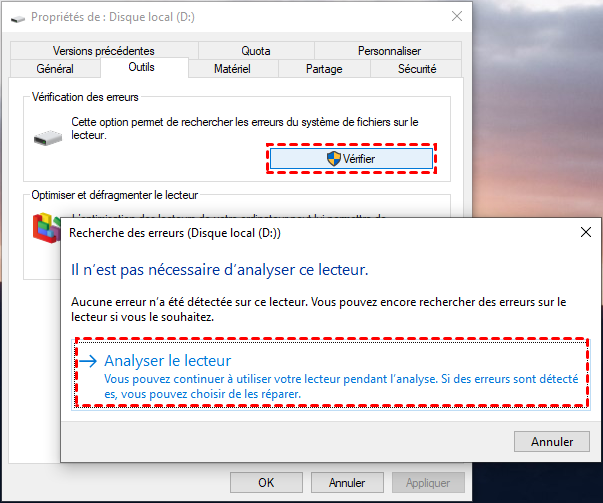
Pour distinguer explicitement vérification et correction :
Étape 1 : préparez le volume. Fermez ses fichiers, vérifiez sa lettre et ouvrez Invite de commandes > Exécuter en tant qu’administrateur. Ici, E: est un exemple.
Étape 2 : consultez le rapport.
chkdsk E:
Sans option réparatrice, CHKDSK ne corrige pas les erreurs. Sur un volume actif, des fichiers ouverts peuvent toutefois fausser certains constats.
Étape 3 : après sauvegarde, corrigez si nécessaire.
chkdsk E: /f
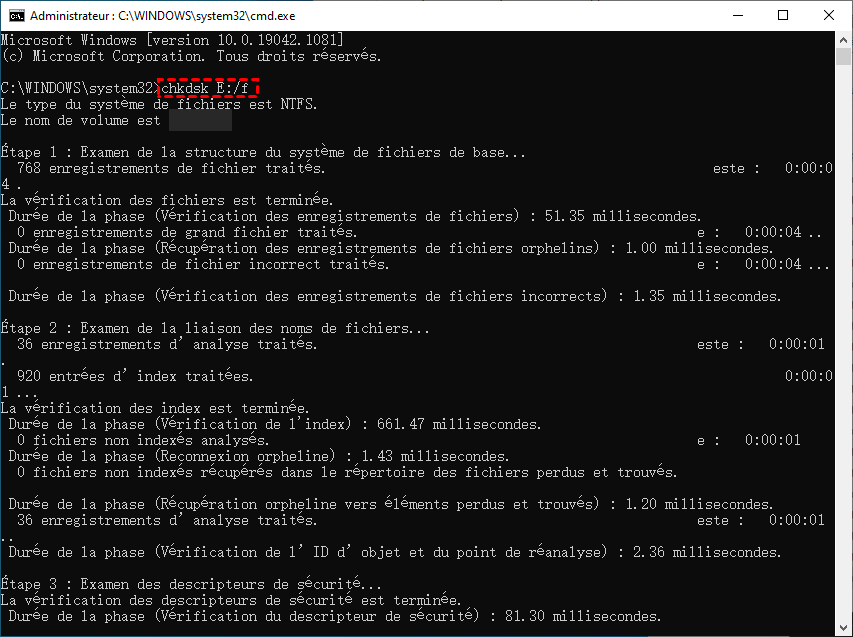
Risque modéré : cette commande modifie le système de fichiers. Si le volume ne peut pas être verrouillé, fermez les applications concernées ; n’ajoutez pas automatiquement une option de démontage forcé.
/r recherche les secteurs incorrects, tente de récupérer les informations lisibles et inclut /f. Ce n’est donc pas une simple consultation. L’option /scan concerne uniquement NTFS.
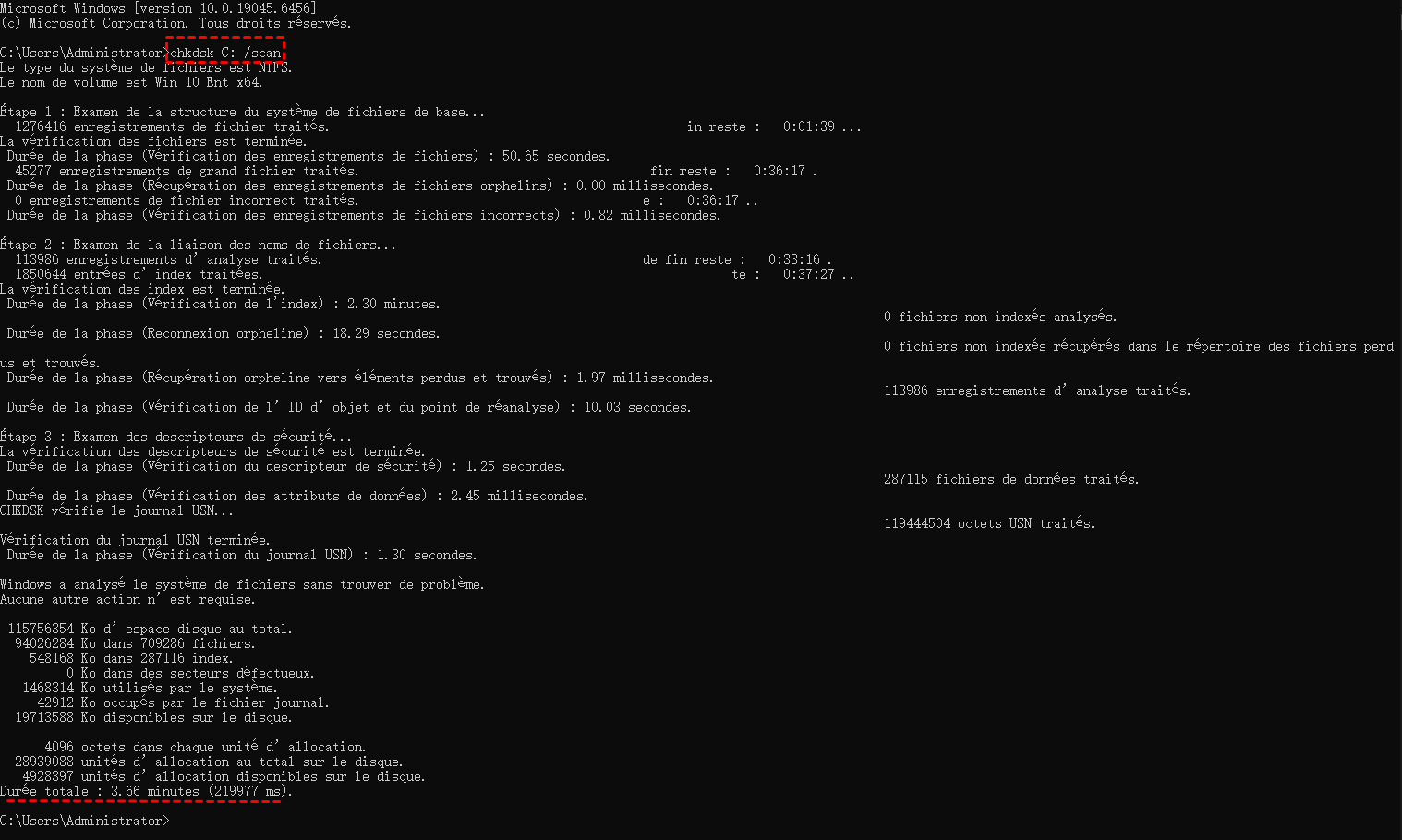
Si le volume est RAW, arrêtez cette procédure. Un rapport sans erreur logique ne constitue pas non plus une certification matérielle : un HDD peut avoir réalloué des secteurs tout en présentant un système de fichiers cohérent.
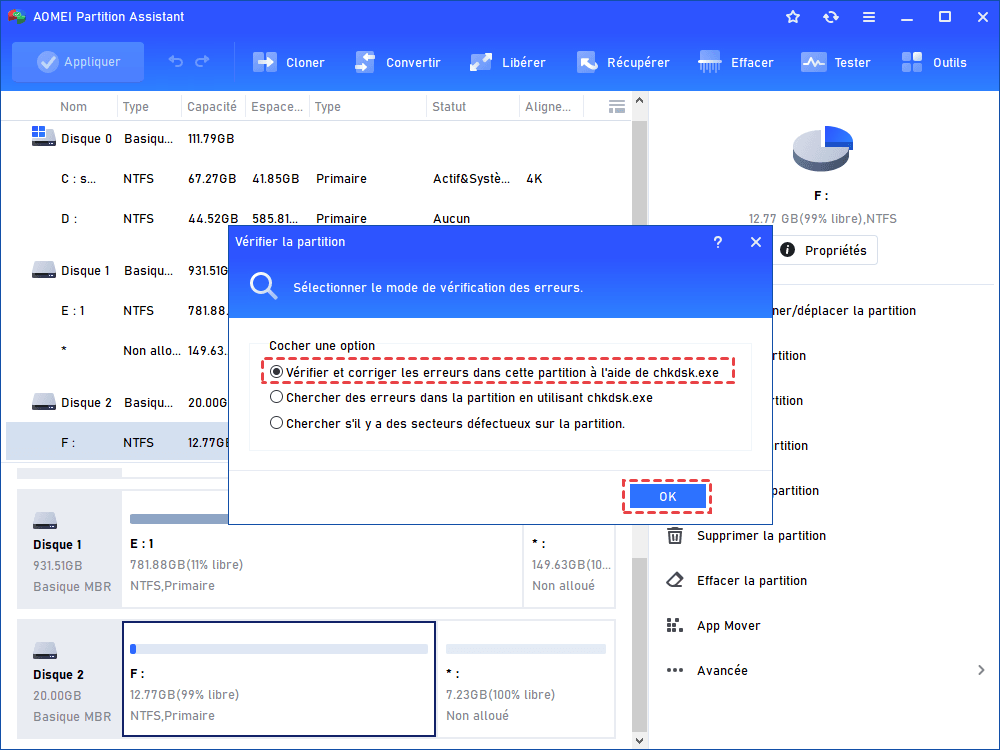
AOMEI offre également Avancé > Vérifier la partition pour une partition formatée. Choisissez l’option de recherche d’erreurs pour une consultation ; l’option de correction utilise chkdsk.exe et nécessite les mêmes précautions. Cette interface ne contourne pas les limites de CHKDSK.
Le disque reste lent : comparer la lecture et l’écriture utilement
La vitesse de transfert d’un disque externe dépend aussi du câble, du port USB et des fichiers copiés. Un dossier contenant des milliers de petites photos peut se transférer plus lentement qu’une seule grande vidéo. Le débit peut également être élevé au début, puis baisser lorsque le cache se remplit. Une baisse de vitesse ne suffit donc pas à conclure que le disque est défectueux.
Sur un disque sauvegardé et sans alerte matérielle, faites une comparaison contrôlée :
Étape 1 : observez la lecture. Copiez un fichier volumineux déjà sauvegardé depuis le disque externe vers un support interne sain disposant de place. Notez les blocages éventuels, pas seulement le débit maximal.
Étape 2 : changez uniquement le câble ou le port. Reprenez le même fichier dans les mêmes conditions. Une différence reproductible oriente vers la connexion, sans constituer à elle seule une preuve définitive.
Étape 3 : mesurez l’écriture seulement si elle pose problème. Copiez un fichier d’essai vers un nouveau dossier du disque externe. N’écrasez aucun original. Une copie réelle sollicite les deux supports et les caches : son débit n’est pas une mesure pure du disque.
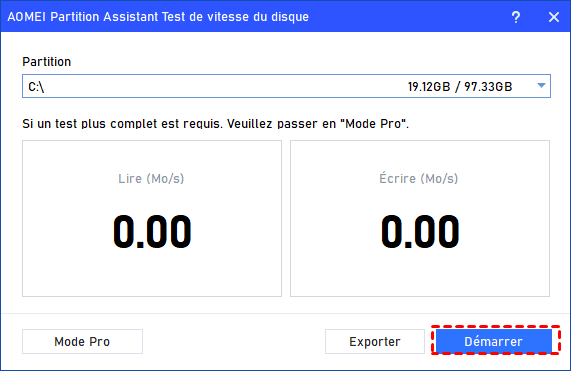
Pour un benchmark dédié, AOMEI propose Tester > Test de vitesse du disque : sélectionnez la partition, lancez le test et exportez les résultats. Le mode Pro comporte des réglages supplémentaires. Si un volume chiffré n’est pas accepté par le test, ne lancez pas son déchiffrement complet simplement pour obtenir un score.
Interpréter les résultats : problème logique, USB ou disque défaillant ?
Utilisez les observations ensemble. Le tableau indique des pistes de diagnostic, pas des certitudes tirées d’un seul voyant.
| Résultats observés | Interprétation | Suite raisonnable |
|---|---|---|
| Volume absent de l’Explorateur, partition reconnue sans lettre | Problème d’accès au volume possible. | Attribuer une lettre au volume de données identifié, puis vérifier l’ouverture des fichiers. |
| Coupures disparues après changement de câble | La liaison est suspecte. | Conserver la connexion stable et vérifier les copies avant de réutiliser le disque pour une sauvegarde. |
| CHKDSK trouve des erreurs, sans autre signe matériel | Corruption logique possible. | Sauvegarder, corriger puis surveiller une éventuelle récidive. |
| S.M.A.R.T. en alerte et erreurs de lecture persistantes | Dégradation du support probable. | Sécuriser les données et prévoir le remplacement ; solliciter un spécialiste si la lecture devient incertaine. |
| S.M.A.R.T. indisponible, lecture stable | Le diagnostic de santé reste incomplet. | Vérifier la compatibilité USB et les diagnostics du fabricant. |
| RAW ou non alloué avec des fichiers attendus | Structure non reconnue ; état matériel encore à déterminer. | Préserver le support et examiner les possibilités de récupération avant toute écriture. |
Exemple de raisonnement : si un test de surface aboutit mais que C5 reste signalé, le scan réussi n’annule pas l’alerte. Inversement, si S.M.A.R.T. affiche « Bon » mais que le disque disparaît pendant les copies, le diagnostic n’est pas terminé. Les tests ne mesurent pas la même chose et leurs résultats ne se remplacent pas.
Conservez une fiche courte : modèle, capacité, câble et port utilisés, symptôme précis, date du relevé S.M.A.R.T., test terminé ou interrompu, message d’erreur et emplacement de la sauvegarde. Elle rend une demande d’assistance beaucoup plus exploitable qu’une simple mention « disque lent ».
Peut-on tester un disque dur en ligne, sans téléchargement ?
Une page web ordinaire ne fournit pas un diagnostic matériel complet de votre disque externe. Les interfaces de stockage de masse sont protégées dans WebUSB. Pour lire le S.M.A.R.T. ou analyser les secteurs du disque, on utilise généralement un outil local.
Un site peut néanmoins accéder aux fichiers ou dossiers que vous lui autorisez à ouvrir, selon le navigateur, via des mécanismes comme File System Access. Il peut alors proposer une mesure limitée ou interpréter un rapport. Cela ne lui donne pas automatiquement accès à toute la surface du support.
Si votre objectif est de tester un disque dur en ligne pour éviter une installation, commencez par Gestion des disques et CHKDSK, déjà présents dans Windows. Une application portable reste un programme local, même sans installation. Ne transmettez pas vos fichiers personnels pour obtenir un simple avis sur l’état matériel du disque.
Combien de temps prévoir pour analyser un disque dur externe ?
Lire les informations S.M.A.R.T. est généralement rapide ; parcourir la surface entière peut prendre plusieurs heures. À titre de calcul théorique, lire 1 To à un débit constant de 100 Mo/s demande environ 2 h 47, avant les ralentissements et les nouvelles tentatives de lecture. Ce n’est pas un résultat de test ni une durée garantie.
Vous pouvez arrêter le parcours dès qu’il apporte une décision utile : accès rétabli, erreur logique identifiée, connexion fautive ou support à remplacer. Un disque sans erreur détectée doit toujours conserver une sauvegarde indépendante ; un disque suspect ne doit plus être l’unique emplacement de fichiers importants.

 en tant que source préférée
sur Google
en tant que source préférée
sur Google