




Comment nettoyer un disque avec DiskPart : clean, clean all et un effacement adapté au SSD
Apprenez à nettoyer un disque avec DiskPart sous Windows. Suivez le pas-à-pas pour supprimer les partitions, gérer la lecture seule et les SSD.

Par Eva Mis à jour le 07/09/2026


Un disque externe peut conserver d’anciennes partitions après avoir servi de support d’installation Windows, de disque de sauvegarde ou de stockage pour un autre appareil. Dans ce cas, nettoyer un disque avec DiskPart permet de supprimer sa structure actuelle et de repartir avec un espace non alloué.
Avant d’exécuter DiskPart clean, il faut toutefois distinguer deux besoins : supprimer les partitions pour réutiliser le support, ou écraser les données avant de céder un disque. Cette différence détermine la commande à choisir — et elle est encore plus importante lorsqu’il s’agit d’un SSD.
Avant d’effacer quoi que ce soit : quel résultat attendez-vous ?
La commande clean ne doit pas être considérée comme un formatage ordinaire. Elle agit sur toutes les partitions du disque sélectionné. Le tableau ci-dessous aide à choisir la commande adaptée avant de commencer.
| Votre objectif | Commande à envisager | Résultat et limite |
|---|---|---|
| Réutiliser un disque externe, une clé USB ou un second SSD | clean |
Supprime les informations de partitionnement ; le disque devient non alloué. |
| Recréer une seule partition après plusieurs anciens volumes | clean, puis création d’un volume |
La méthode la plus rapide pour repartir de zéro sur un disque de données. |
| Effacer un HDD avant de le vendre ou de le donner | clean all ou une méthode d’écrasement adaptée |
Écrit des zéros sur chaque secteur ; l’opération peut être très longue. |
| Préparer un SSD pour une cession avec des données sensibles | Effacement sécurisé compatible avec le SSD | Un écrasement logiciel n’est pas forcément la meilleure méthode pour la mémoire flash. |
Selon Microsoft, clean supprime les informations de formatage et de partition du disque qui a le focus. clean all met chaque secteur du disque à zéro. Le choix entre les deux ne dépend donc pas de la gravité d’un problème, mais du niveau d’effacement réellement nécessaire. Consultez la documentation Microsoft de la commande clean.
Le bon disque, c’est le seul détail qui compte avant clean
Attention : opération destructive. Avant de nettoyer un disque avec DiskPart, sauvegardez les fichiers utiles et débranchez les supports externes qui ne sont pas concernés. Cette précaution réduit le risque de confondre deux disques ayant une capacité similaire.
- Ne nettoyez jamais le disque sur lequel Windows est actuellement démarré.
- Vérifiez la capacité du support ; une clé USB de 64 Go peut être affichée avec une capacité légèrement inférieure, ce qui est normal.
- Si le disque se déconnecte, affiche une capacité incohérente ou devient soudainement lent, vérifiez le matériel avant de supprimer ses partitions.
- Conservez la clé de récupération si le support est protégé par BitLocker.
DiskPart ne corrige pas un câble défaillant, un boîtier USB instable ou un SSD en fin de vie. Il sert à modifier les partitions d’un support correctement détecté.
Nettoyer un disque avec DiskPart, commande après commande
Dans cet exemple, le disque à réinitialiser est le disque 1. Remplacez ce numéro par celui qui correspond réellement à votre support.
Phase 1 : Identifier et vérifier le disque (Inspection)
1. Ouvrez l’Invite de commandes en tant qu’administrateur, puis lancez DiskPart :
diskpart
L’invite doit devenir DISKPART>. Vous êtes maintenant dans l’outil qui gère directement les disques et leurs partitions.
2. Affichez les disques physiques connectés :
list disk
Repérez le support grâce à sa taille. Ne choisissez pas un disque uniquement parce que son numéro semble logique : le disque système n’est pas toujours le disque 0.
3. Sélectionnez le disque cible :
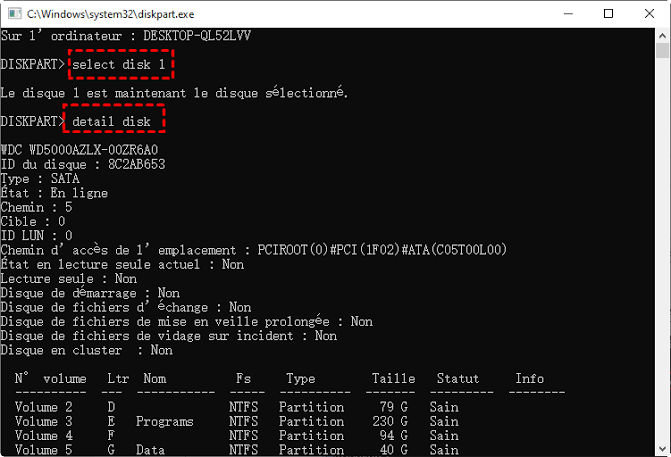
select disk 1
Cette commande ne supprime encore rien. Elle place le focus sur le disque choisi ; toutes les commandes suivantes s’appliqueront à lui.
4. Contrôlez le détail du disque avant toute action :
detail disk
Contrôlez la taille et les volumes affichés. Si vous reconnaissez un volume système ou des données à conserver, tapez exit et n’allez pas plus loin.
Phase 2 : Supprimer la structure du disque (Action)
5. Une fois le bon disque confirmé, lancez le nettoyage :
clean
La commande DiskPart clean retire les informations de partitionnement du disque sélectionné. Celui-ci devient non alloué ; il ne s’affichera plus comme un lecteur utilisable tant qu’un nouveau volume n’aura pas été créé.
6. Quittez DiskPart si votre objectif est atteint :
exit
Le disque apparaîtra comme « Non alloué » dans la Gestion des disques. Vous pourrez y créer un nouveau volume simple depuis l’interface Windows.
En cas d'erreur avec DiskPart : accès refusé, disque en lecture seule ou erreur du service de disque virtuel
Lors de l'exécution de la commande clean, DiskPart peut parfois renvoyer des messages d'erreur et refuser de nettoyer le disque. Voici les deux situations les plus courantes et les commandes précises pour débloquer le support.
1. Le disque est protégé en écriture (ou en lecture seule)
Si DiskPart indique que le disque est protégé en écriture ou refuse toute modification, un attribut « Lecture seule » (Read-Only) a peut-être été appliqué au niveau du disque par Windows ou un utilitaire tiers.
Solution : Suivez ces étapes pour vérifier et débloquer le disque avant de relancer le nettoyage :
1. Vérifiez si l'option « État en lecture seule » est définie sur « Oui » :
detail disk
2. Retirez la protection en lecture seule :
attributes disk clear readonly
3. Relancez le nettoyage du disque :
clean
👉Remarque : Si la commande attributes disk clear readonly réussit mais que le disque repasse immédiatement en lecture seule, le contrôleur du SSD ou de la clé USB s'est probablement mis en mode de sécurité matérielle suite à une défaillance critique des cellules de mémoire. Dans ce cas, le composant est en fin de vie et aucun logiciel ne pourra réécrire dessus.
2. Erreur du service de disque virtuel : « L'accès est refusé » ou « Le périphérique n'est pas prêt »
Cette erreur survient généralement lorsqu'un processus en arrière-plan (un antivirus, l'Explorateur de fichiers ou un service d'indexation) verrouille l'un des volumes du disque au moment où DiskPart tente de supprimer la table de partitions.
Procédures de déblocage :
-
Forcer le réinitialisation de l'état du disque : Si un volume actif bloque le nettoyage, vous pouvez forcer la libération des verrous système en faisant basculer le disque hors ligne :
1. Affichez et identifiez le volume à libérer :
list volume2. Sélectionnez le volume concerné :
select volume X3. Basculez le disque hors ligne pour couper tous les accès actifs :
offline disk4. Remettez le disque en ligne, puis relancez le nettoyage :
online disk clean - Exécuter l'Invite de commandes en mode sans échec : Si un logiciel tiers verrouille le disque en permanence, redémarrez Windows en Mode sans échec et lancez
cmden tant qu'administrateur pour exécuterdiskpart cleansans interférence. - Vérifier le câble ou le boîtier USB : Une micro-déconnexion lors du traitement des secteurs entraîne immédiatement l'erreur « Le périphérique n'est pas prêt ». Testez directement le disque sur un port USB arrière (relié à la carte mère) ou changez de câble SATA/USB.
Après clean : recréer un disque prêt à l’emploi
Pour continuer dans DiskPart et préparer un disque de données destiné à un PC récent, gardez le disque sélectionné et poursuivez avec les commandes suivantes.
1. Initialisez le disque au format GPT :
convert gpt
GPT convient généralement aux ordinateurs modernes utilisant l’UEFI. Si le support doit être employé avec un appareil ancien qui exige MBR, vérifiez sa documentation avant de choisir convert mbr.
2. Créez une partition qui occupe l’espace disponible :
create partition primary
DiskPart crée une nouvelle partition principale sur le disque vide.
3. Formatez la partition pour Windows :
format fs=ntfs label="Donnees" quick
NTFS est adapté à un disque utilisé principalement sous Windows. Pour un support partagé avec macOS, un téléviseur ou une console, vérifiez si exFAT est préférable avant le formatage.
4. Attribuez une lettre de lecteur, puis quittez DiskPart :
assign
exit
La nouvelle partition apparaît alors dans l’Explorateur de fichiers avec une lettre disponible.
Vous préférez voir les partitions avant de les supprimer ?
DiskPart est efficace, mais il impose de travailler avec des numéros et du texte. Si un disque externe contient plusieurs petites partitions ou si vous souhaitez visualiser clairement le support avant toute suppression, AOMEI Partition Assistant Standard propose une alternative graphique centrée sur la fonction « Supprimer toutes les partitions ».
Cette fonction aboutit au même objectif pratique que clean : obtenir un disque entièrement non alloué. Elle est particulièrement utile lorsqu’on ne veut pas supprimer les volumes un par un dans la Gestion des disques.
1. Téléchargez et ouvrez AOMEI Partition Assistant, puis vérifiez visuellement la taille et les partitions du disque concerné.
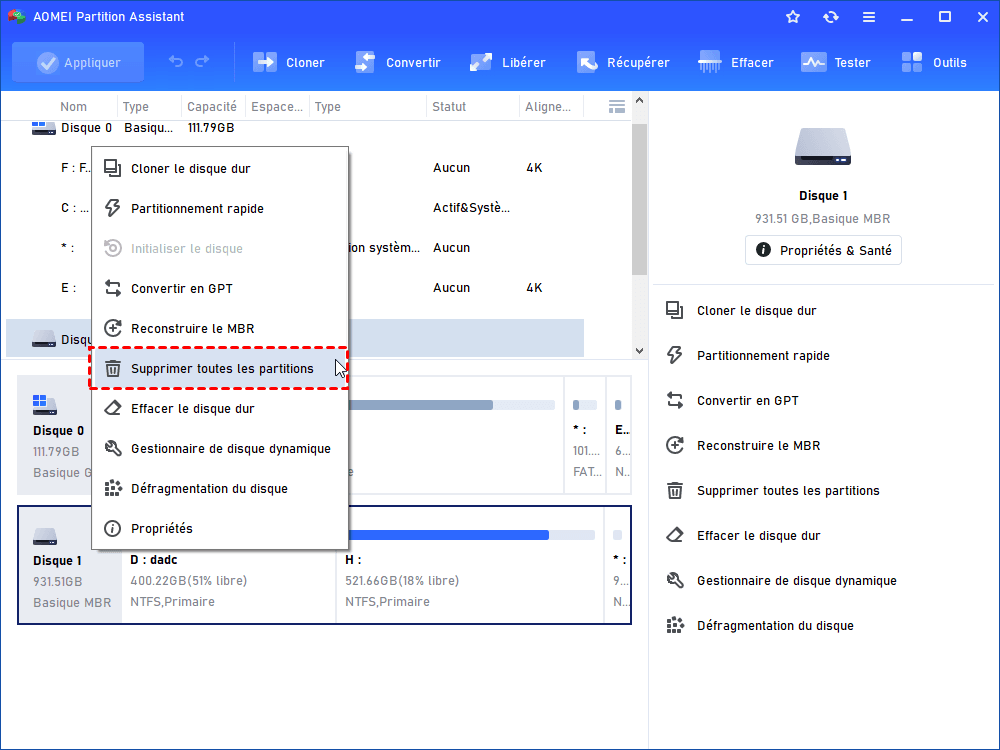
2. Faites un clic droit sur le disque cible et choisissez « Supprimer toutes les partitions ».
3. Sélectionnez l’option qui correspond à votre objectif :
- « Supprimer toutes les partitions » : cette option est disponible dans l’édition Standard gratuite. Elle retire la structure des partitions ; les données peuvent rester récupérables tant qu’elles ne sont pas écrasées.
- « Supprimer toutes les partitions et effacer les données » : cette option nécessite une mise à niveau vers AOMEI Partition Assistant Professional. Elle ajoute un effacement des données et doit être réservée aux cas où la confidentialité l’exige.
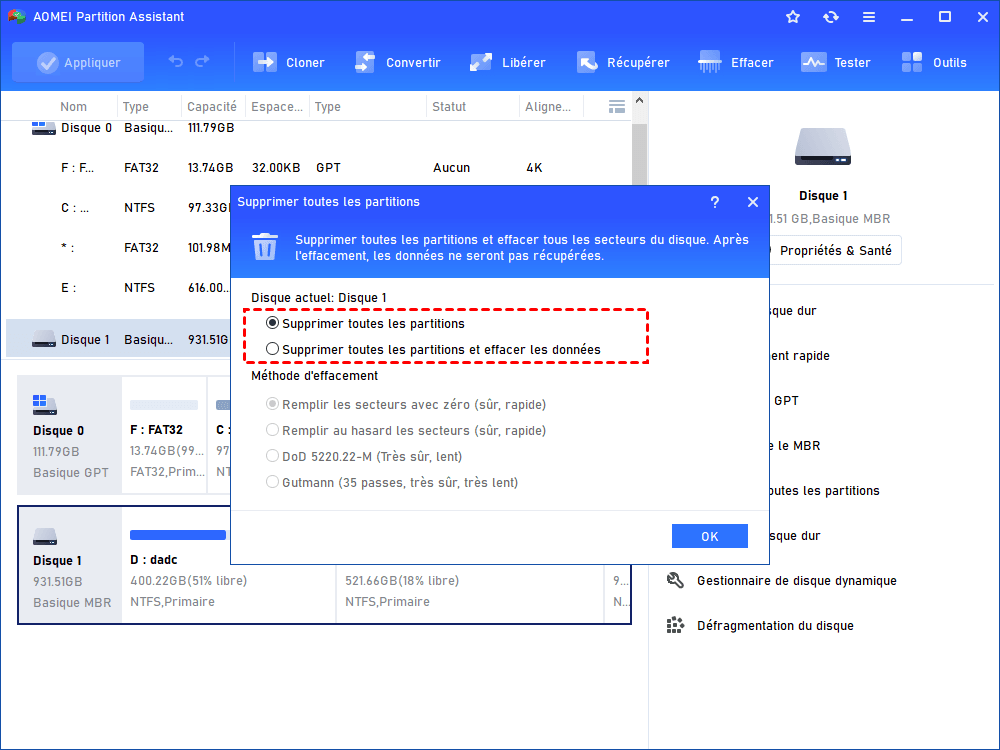
4. Cliquez sur « OK », vérifiez l’opération en attente, puis cliquez sur « Appliquer ».
Le disque devient non alloué une fois l’opération terminée. Vous pouvez ensuite créer un nouveau volume selon l’usage prévu.
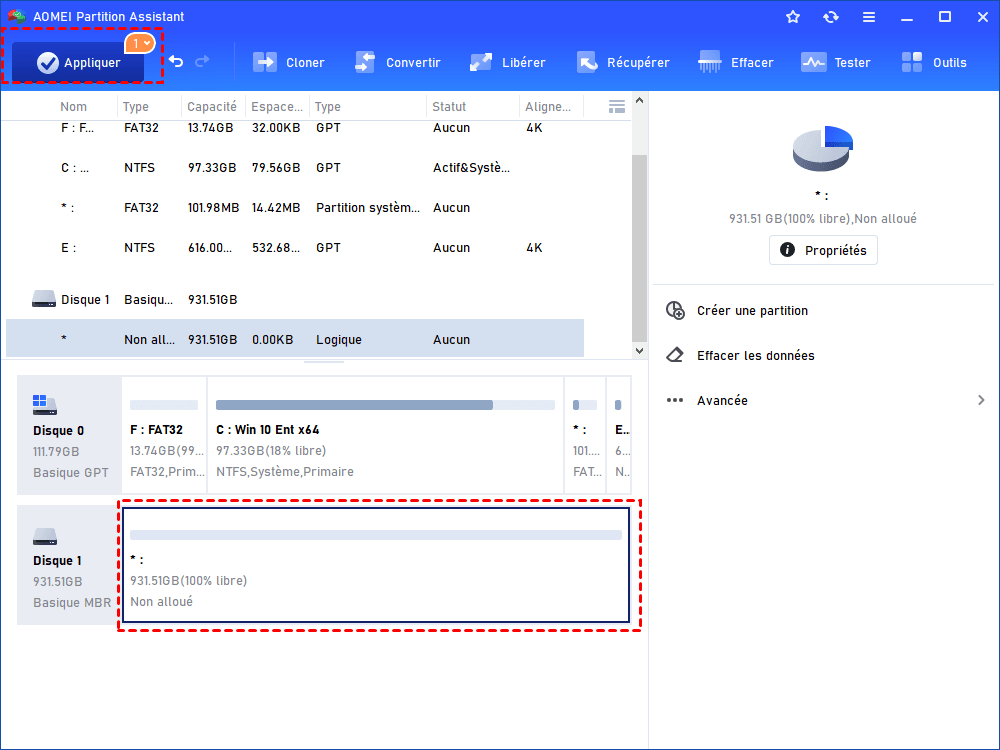
Pour une simple réinitialisation de disque, l’édition gratuite et l’option de suppression de toutes les partitions suffisent. La version Professional ne devient nécessaire que si vous choisissez l’effacement des données associé à cette suppression.
Vous vendez un SSD ? DiskPart ne remplace pas un effacement sécurisé
Windows permet de supprimer les partitions d’un SSD avec DiskPart clean et d’écrire des zéros sur les secteurs logiques avec clean all. Ces commandes sont utiles pour réinitialiser un disque ou empêcher une récupération simple après un écrasement. Elles ne correspondent toutefois pas à une commande d’effacement sécurisé propre au micrologiciel du SSD.
Autrement dit, Windows ne propose pas, dans DiskPart, d’équivalent direct à la fonction Secure Erase du fabricant. clean retire les informations de partitionnement ; clean all écrit des zéros sur le disque sélectionné. Sur un SSD, cette longue écriture ne doit pas être confondue avec un effacement sécurisé : le contrôleur répartit les écritures entre les cellules grâce au nivellement d’usure.
Si vous cédez un SSD de marque connue, le premier réflexe consiste à consulter l’utilitaire officiel du fabricant. Samsung, par exemple, propose la fonction Secure Erase dans Samsung Magician. Ces outils peuvent cependant être limités aux SSD de leur propre marque, à certains modèles, à une version de micrologiciel ou à un mode de connexion précis.
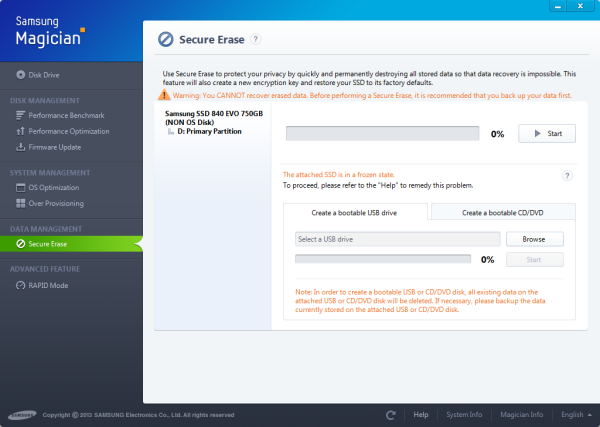
Pour un SSD dont la marque n’est pas couverte par l’outil installé, AOMEI Partition Assistant Professional propose la fonction « Effacement sécurisé du SSD ». Son avantage est de ne pas être rattaché à l’écosystème d’un unique fabricant : il prend en charge de nombreux SSD populaires. Il faut néanmoins vérifier que le modèle visé est compatible avant de lancer l’opération.
Cette solution a aussi une contrainte importante : l’édition Standard gratuite ne donne pas accès à l’effacement sécurisé du SSD. Une mise à niveau vers AOMEI Partition Assistant Professional est nécessaire. De plus, la fonction doit être exécutée sous Windows 7, avec le SSD connecté directement en SATA ; elle ne doit pas être lancée via un boîtier USB. Pour un disque de données que vous conservez, clean ou « Supprimer toutes les partitions » reste généralement suffisant. Réservez l’effacement sécurisé au SSD qui sort réellement de votre environnement et contient des données sensibles.
En résumé : quelle méthode choisir pour votre disque ?
Nettoyer un disque avec DiskPart permet de supprimer rapidement toutes ses partitions et de repartir de zéro. Le choix de la méthode dépend uniquement de l'usage prévu pour votre support :
- Pour réutiliser un disque ou une clé USB : La commande
diskpart cleansuivie d'une réinitialisation (GPT/NTFS) suffit pour remettre le support à neuf. - En cas d'erreur ou de blocage : Pensez à retirer l'attribut de lecture seule (
attributes disk clear readonly) ou à passer le disque hors ligne avant de relancer le nettoyage. - Pour donner ou vendre un HDD : Utilisez
clean allpour réécrire des zéros sur l'ensemble des secteurs. - Pour céder un SSD : Évitez les simples commandes d'écriture et optez pour un effacement sécurisé (Secure Erase) adapté aux spécificités de la mémoire flash.

 en tant que source préférée
sur Google
en tant que source préférée
sur Google