




Ajouter un espace non alloué à une partition sous Windows 10/11 | Agrandir C sans erreur
Il arrive souvent qu’un espace non alloué apparaisse sur un disque sans pouvoir être utilisé directement. Ce guide explique en profondeur comment ajouter cet espace à une partition existante, pourquoi Windows bloque parfois l’opération, et quelles solutions concrètes permettent de récupérer et exploiter cet espace sans perte de données.

Par Eva Mis à jour le 08/05/2026


📖 Lecture rapide :
- Windows ne peut ajouter un espace non alloué à une partition que s’il est placé juste à côté → sinon, l’extension est impossible.
- Dans la plupart des cas, une partition (D ou Recovery) se trouve entre C et l’espace non alloué → c’est pour cela que vous ne pouvez pas agrandir C.
- La Gestion des disques ne sait ni déplacer ni réorganiser les partitions → elle devient rapidement inutilisable dans les cas réels.
- Supprimer une partition fonctionne, mais efface toutes les données.
- Un outil tiers gratuit comme Logiciel de partition AOMEI permet de déplacer les partitions, de réorganiser le disque et d’ajouter correctement l’espace non alloué à C.
- Solution avancée : avec AOMEI, vous pouvez directement allouer de l’espace libre d’une partition à une autre (ex : de D vers C), sans passer par l’espace non alloué.
Vous voyez un espace “non alloué” dans la Gestion des disques, mais impossible de l’utiliser ? Vous essayez d’agrandir votre disque C, mais l’option reste grisée ? Ce problème est extrêmement courant sous Windows 10 et 11, surtout après une modification de partitions ou un manque d’espace système.
En réalité, ajouter un espace non alloué à une partition n’est pas qu’une simple opération de clic. Windows impose des règles strictes sur la position des partitions, ce qui bloque de nombreux utilisateurs. Dans certains cas, l’espace existe… mais reste inutilisable sans manipulation supplémentaire.
Dans cet article, on va aller beaucoup plus loin que les solutions basiques : vous allez comprendre précisément comment fonctionne l’espace non alloué, pourquoi il est parfois impossible de l’ajouter au disque C, et surtout comment récupérer cet espace de manière fiable, même dans les cas les plus bloqués.
Pourquoi vouloir ajouter un espace non alloué à une partition ?
Le besoin apparaît généralement quand une partition manque d’espace, en particulier le disque système (C:). Avec le temps, Windows accumule des fichiers temporaires, des mises à jour et des applications, ce qui finit par saturer la partition.
Dans beaucoup de situations, de l’espace libre existe déjà sur le disque, mais sous forme non allouée. Cela signifie simplement qu’il n’est rattaché à aucune partition et qu’il ne peut donc pas être utilisé directement.
Voici les cas les plus fréquents :
- Après la suppression d’une ancienne partition.
- Suite à une réduction de volume (souvent D:).
- Après un clonage de disque ou une migration vers un SSD.
L’objectif est donc clair : récupérer cet espace non alloué et l’ajouter à une partition existante pour éviter de manquer de stockage.
Pourquoi l’option “Étendre le volume” est-elle grisée ?
Lorsque vous tentez d’ajouter de l’espace non alloué à C, il est fréquent que l’option “Étendre le volume” soit indisponible. Ce n’est pas un bug, mais une limitation technique de Windows.
1. L’espace non alloué doit être contigu
Pour que l’extension fonctionne, l’espace non alloué doit se trouver immédiatement à droite de la partition cible. Sinon, Windows refuse l’opération.
Exemple typique :
- C: | D: | espace non alloué
Dans cette configuration, il est impossible d’ajouter directement cet espace au disque C.
2. Impossible de déplacer une partition avec Windows
La Gestion des disques ne permet pas de déplacer une partition. Elle peut seulement réduire ou étendre un volume, mais sans modifier l’ordre des partitions.
3. Autres causes fréquentes
- Partition protégée ou chiffrée (BitLocker).
- Présence d’une partition de récupération entre C et l’espace libre.
- Structure du disque (MBR/GPT) limitante. En effet, un disque au format MBR ne peut prendre en charge qu’une taille maximale de partition de 2 To.
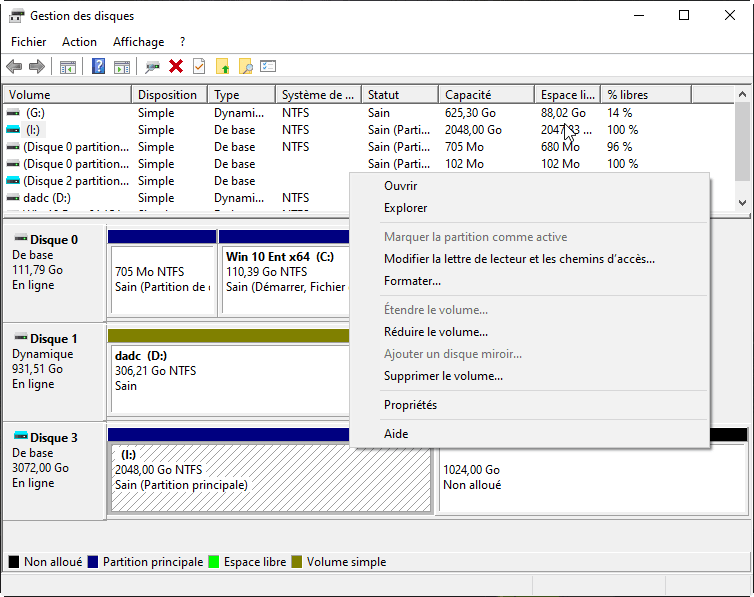
C’est dans ces cas-là que beaucoup d’utilisateurs cherchent à récupérer un espace non alloué sous Windows 10 sans comprendre pourquoi cela bloque.
Comment ajouter un espace non alloué à une partition efficacement ?
Méthode 1 : Ajouter un espace non alloué avec la Gestion des disques (cas simple)
Si l’espace non alloué est déjà contigu à la partition cible, vous pouvez utiliser l’outil intégré de Windows.
Étapes à suivre
Étape 1 : Cliquez avec le bouton droit sur le menu Démarrer et ouvrez “Gestion des disques”.
Étape 2 : Repérez la partition que vous souhaitez agrandir.
Étape 3 : Vérifiez que l’espace non alloué est juste à droite.
Étape 4 : Faites un clic droit sur la partition et choisissez “Étendre le volume”.
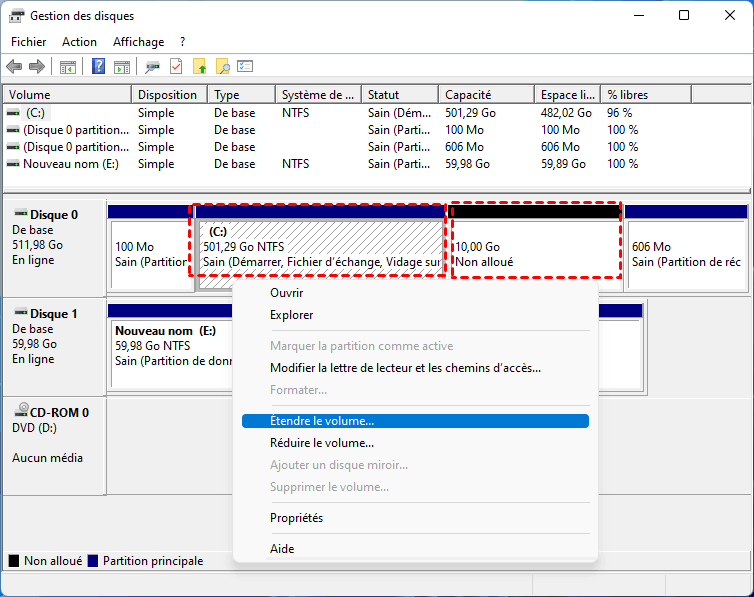
Étape 5 : Suivez l’assistant pour ajouter l’espace disponible.
Limite : cette méthode ne fonctionne que dans des conditions très précises.
Méthode 2 : Supprimer une partition intermédiaire (solution à utiliser avec précaution)
Si une partition empêche l’ajout de l’espace (par exemple D: entre C et l’espace non alloué), vous pouvez la supprimer pour rendre l’espace utilisable.
Étapes détaillées
Étape 1 : Sauvegardez toutes les données de la partition concernée.
Étape 2 : Ouvrez la Gestion des disques.
Étape 3 : Faites un clic droit sur la partition intermédiaire.
Étape 4 : Cliquez sur “Supprimer le volume”.
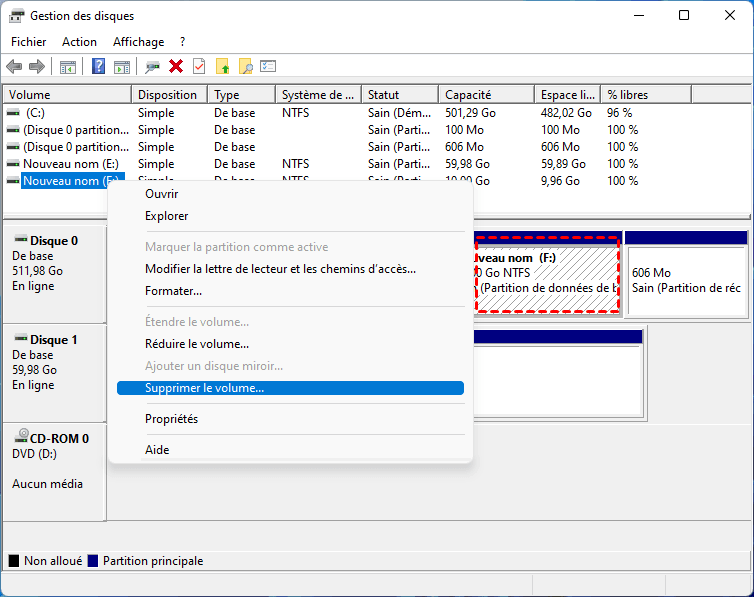
Étape 5 : L’espace devient non alloué et contigu à C.
Étape 6 : Étendez ensuite la partition C.
Attention : cette méthode implique une suppression complète des données.
Méthode 3 : Déplacer la partition non alloué avec un outil tiers complet
Dans la majorité des cas, l’espace non alloué n’est pas placé correctement. Il faut donc déplacer certaines partitions pour pouvoir l’utiliser.
Un outil comme Logiciel de partition AOMEI permet justement de réorganiser le disque sans supprimer de données, ce que Windows ne sait pas faire nativement.
👉 Remarques : Il s'agit d'un outil gratuit qui petmet de redimensionner, déplalcer, fusionner les partitions, formater et vérifier les disques, cloner le disque dur, tester la vitesse du disque, ajouter ou changer de lettre de lecteur, afficher ou cahcer une partition, chiffrer une partition avec BitLocker, créer, attacher, détacher un disque virtuel, etc.
Procédure complète
Préparations : Téléchargez et lancez cet outil sur votre PC.
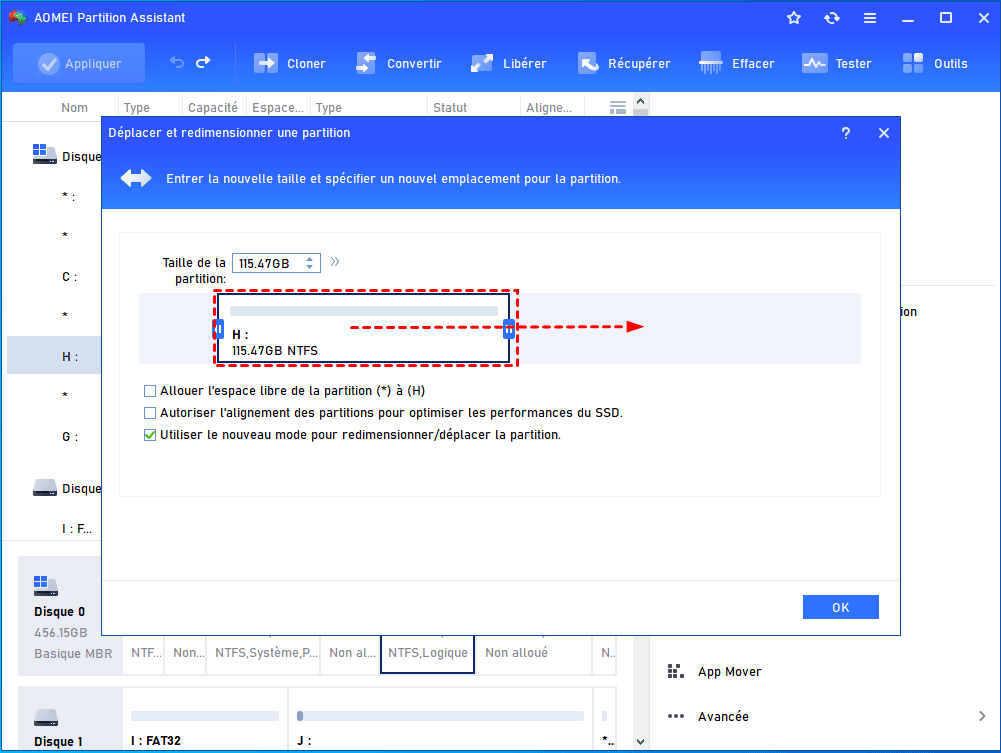
Étape 1 : Cliquez avec le bouton droit sur la partition intermédiaire, puis choisissez “Redimensionner/Déplacer la partition”.
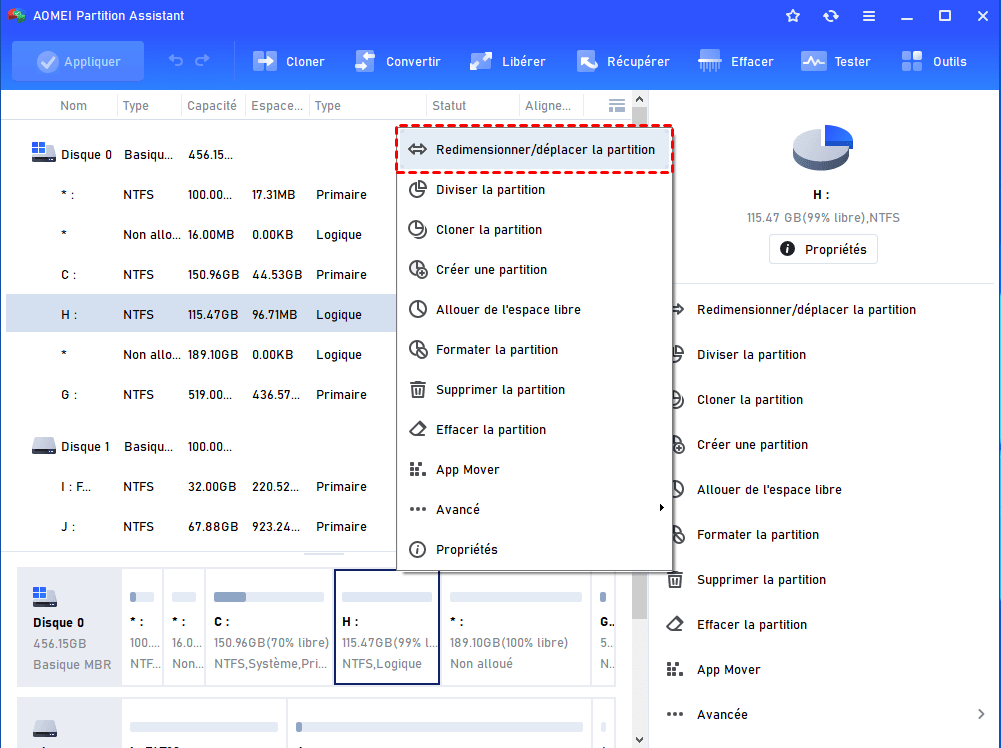
Étape 2 : Faites glisser la partition vers la droite pour libérer l’espace à côté de C. cliquez sur OK.
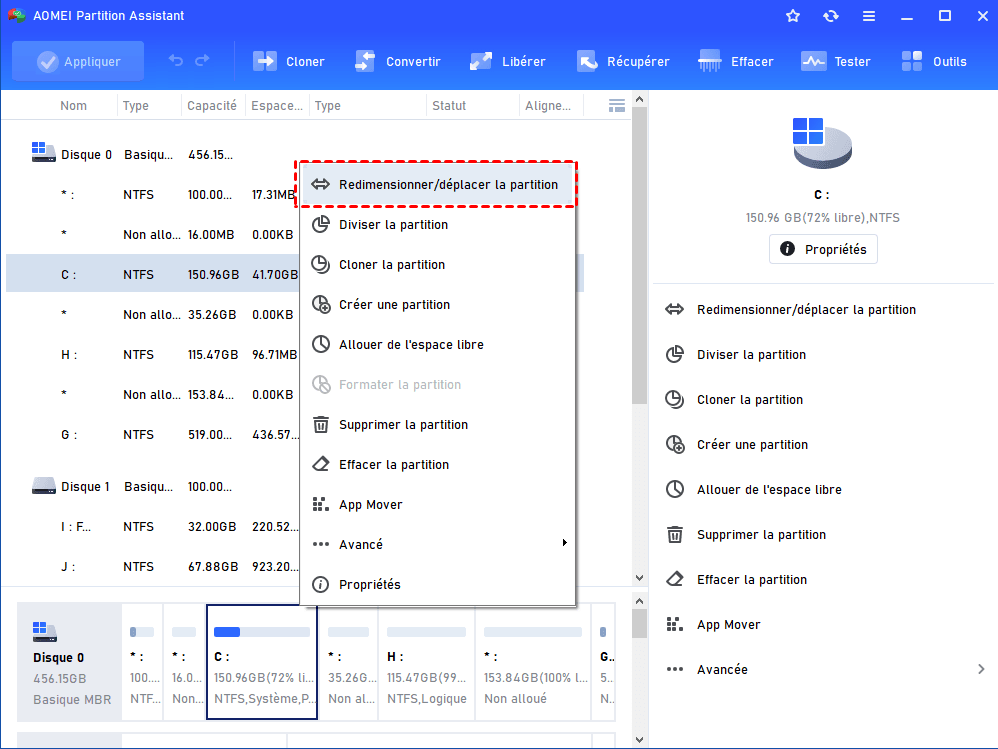
Étape 3 : Cliquez avec le bouton droit sur C, puis choisissez également “Redimensionner/Déplacer la partition”.
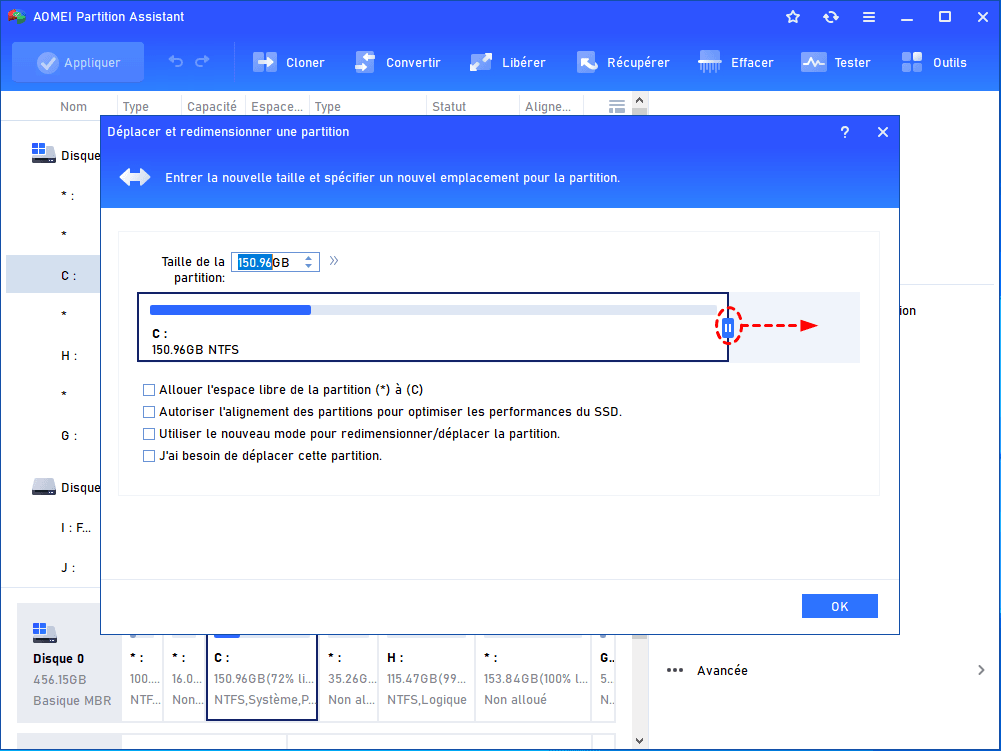
Étape 4 : Faites glisser le bord droit de la partition pour ajouter l’espace non alloué adjacent.
Étape 5 : Cliquez sur “Appliquer” pour exécuter les modifications.

✅ Astuce : Avec cette fonction, vous pouvez aussi étendre ou réduire une partition FAT32 efficacement.
Cette méthode est la plus efficace pour ajouter un espace non alloué au disque C lorsque celui-ci n’est pas directement accessible.
Allouer de l’espace libre d’une partition à une autre (sans passer par l’espace non alloué)
Dans certains cas, vous ne disposez pas d’espace non alloué, mais une autre partition (par exemple D:) possède encore beaucoup d’espace libre inutilisé. Plutôt que de réduire manuellement cette partition, puis de gérer l’espace non alloué, il existe une méthode beaucoup plus directe : transférer de l’espace libre d’une partition à une autre.
Concrètement, cela permet par exemple d’augmenter la taille du disque C en utilisant directement l’espace disponible sur D, sans passer par des étapes intermédiaires complexes. Cette approche est particulièrement utile pour les utilisateurs débutants, car elle évite les erreurs liées au positionnement des partitions.
Pourquoi cette méthode est plus simple ?
- Elle évite de créer et manipuler de l’espace non alloué.
- Elle ne nécessite pas de déplacer manuellement les partitions.
- Elle réduit fortement le risque d’erreur de manipulation.
Windows ne propose pas cette fonctionnalité nativement. Pour cela, vous pouvez continuer à utiliser Logiciel de partition AOMEI.
Étapes pour allouer de l’espace libre d’une partition à une autre
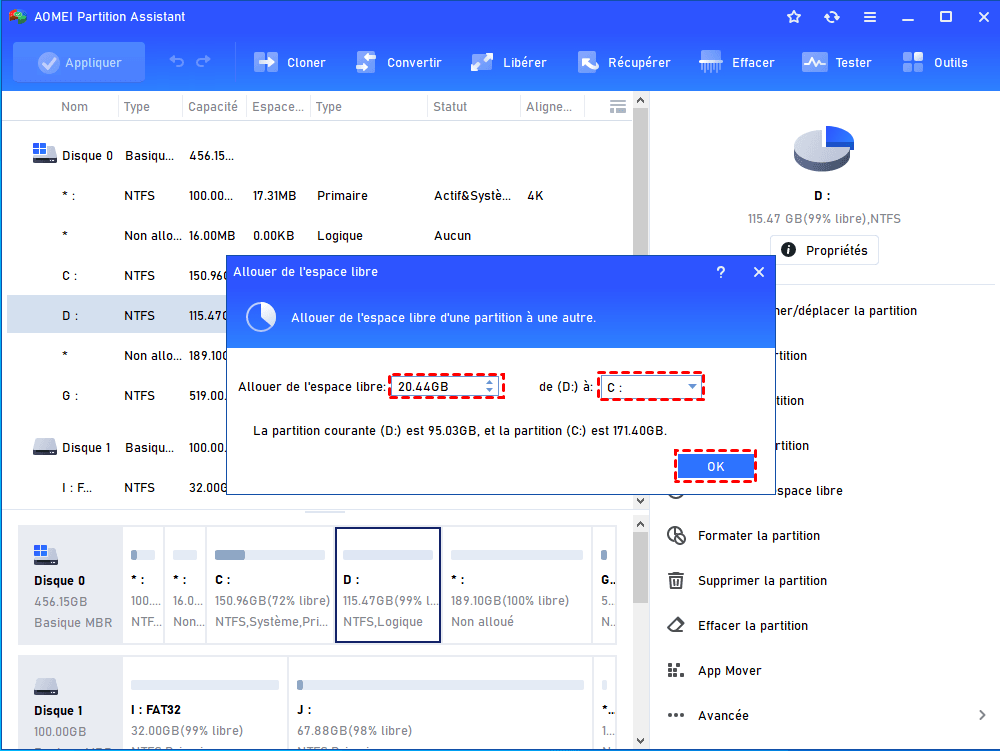
Étape 1 : Lancez le logiciel et repérez la partition qui dispose d’espace libre (ex : D:).
Étape 2 : Faites un clic droit sur cette partition, puis choisissez “Allouer de l’espace libre”.
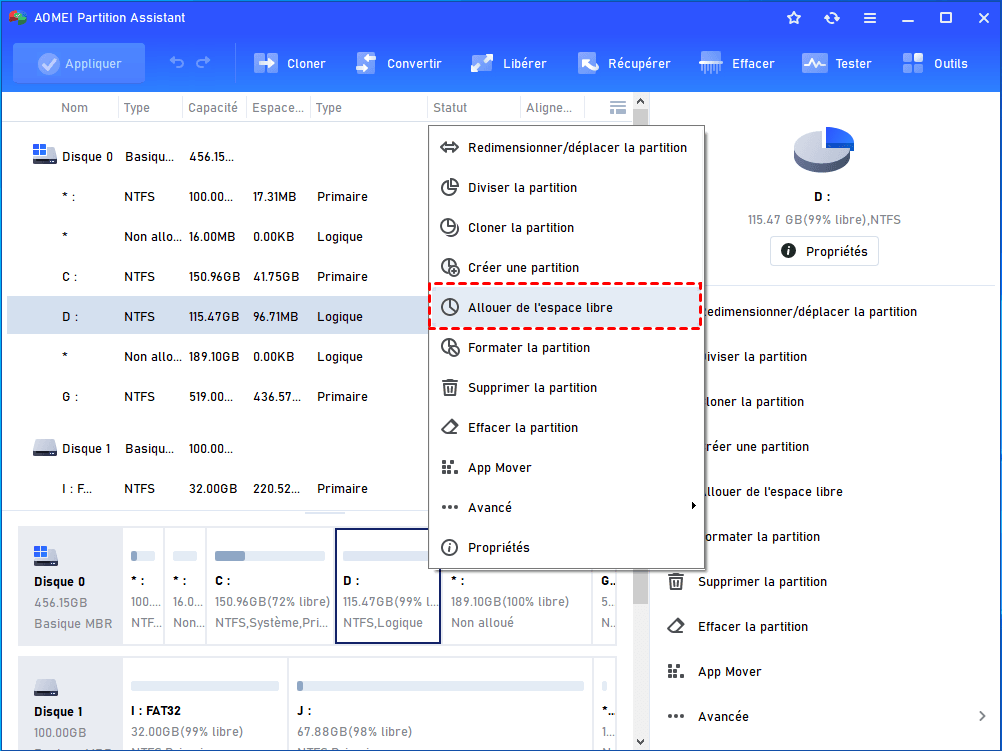
Étape 3 : Sélectionnez la partition cible (ex : C:). Définissez la quantité d’espace à transférer. Confirmez avec “OK”.
Étape 4 : Cliquez sur “Appliquer” pour exécuter l’opération.
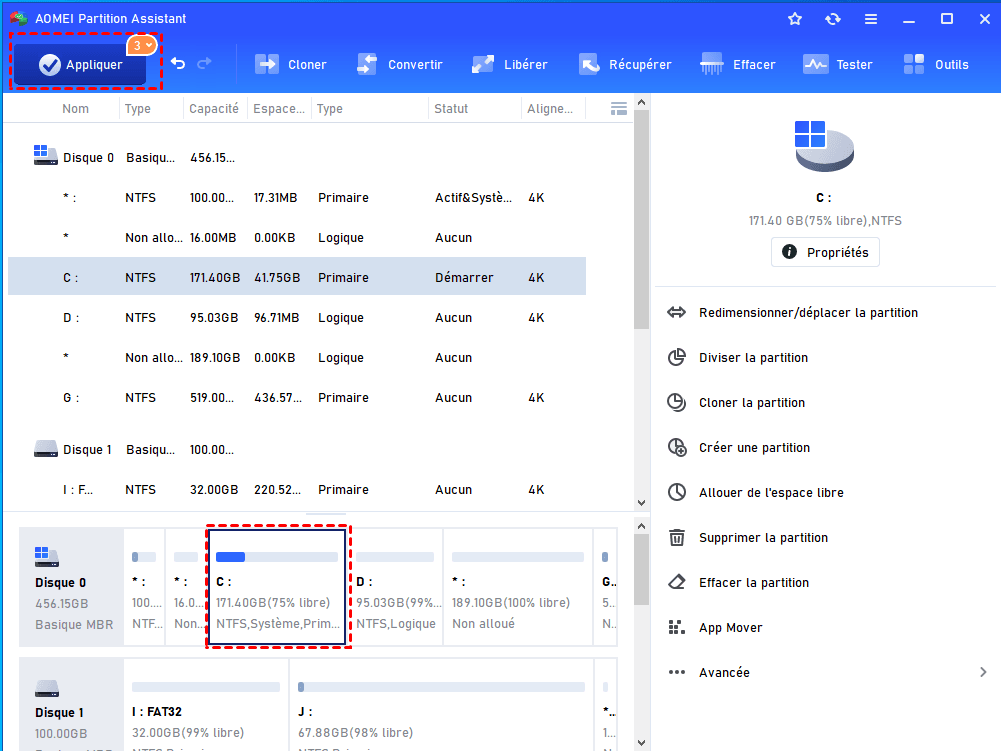
Le logiciel s’occupe automatiquement de réorganiser les partitions en arrière-plan, sans que vous ayez à intervenir sur leur position.
Cette méthode est aujourd’hui l’une des plus efficaces pour rééquilibrer l’espace disque rapidement, surtout lorsque l’objectif est d’agrandir une partition système sans supprimer de données ni restructurer manuellement le disque.
💡 Bon à savoir :
- Cette fonctionnalité est disponible dans la version avancée. Veuillez mettre à niveau pour y accéder.
- La mise à niveau vous donne aussi accès à des fonctions avancées comme le clonage du système, la conversion MBR/GPT, la migration d’applications, la réinitialisation du mot de passe Windows ou encore la récupération de partitions supprimées.
Conclusion
Ajouter un espace non alloué à une partition sous Windows 10/11 peut sembler simple, mais dépend en réalité de plusieurs contraintes techniques. Dans les cas les plus simples, l’outil Windows suffit. Mais dès que les partitions ne sont pas correctement alignées, il devient nécessaire de les réorganiser pour récupérer et exploiter cet espace.
Pour ajouter efficacement de l’espace non alloué au disque C, la clé est donc de comprendre la disposition des partitions et d’utiliser la méthode adaptée à votre situation.

 en tant que source préférée
sur Google
en tant que source préférée
sur Google