




Comment virtualiser un PC physique avec Hyper-V
Deux méthodes pour virtualiser un PC physique avec Hyper-V : Disk2vhd gratuit et rapide, AOMEI plus complet. Votre PC devient un VHDX mobile et facile à sauvegarder.

Par Eva Mis à jour le 02/07/2026


Pourquoi virtualiser un PC physique avec Hyper-V ?
On pose souvent la question : mon PC physique tourne bien, pourquoi irais-je le virtualiser avec Hyper-V ? La réponse tient en trois mots : sauvegarde, mobilité, test.
Avec la virtualisation d'un poste de travail avec Hyper-V, votre machine devient un simple fichier (un VHDX). Vous le copiez, vous le déplacez sur un autre hôte, et en 5 minutes votre environnement de travail est réactivé. Fini les réinstallations complètes après un crash ou un changement de matériel.
Autre cas classique : vous devez tester un logiciel douteux ou une mise à jour sensible. Au lieu de risquer votre PC hôte, vous virtualisez avec Hyper-V une copie de votre poste, vous faites vos essais, et vous supprimez la copie. Si ça plante, zéro impact sur votre système principal.
Et côté admin, la virtualisation avec Hyper-V vous permet de gérer le poste à distance, d’ajuster la RAM ou les vCPU à la volée, et de faire des snapshots avant chaque intervention risquée. Un rollback en 2 secondes, sans toucher au physique.
Bref, ce n'est pas pour tout le monde. Si vous faites du jeu ou de la CAO 3D, oubliez. Mais pour un poste de travail standard (bureautique, dev, gestion), virtualiser avec Hyper-V apporte une flexibilité qu'aucun PC physique ne peut offrir. Et franchement, une fois qu'on a goûté au P2V, on revient rarement en arrière.
Comment virtualiser un PC physique avec Hyper-V ?
Deux méthodes pour transformer votre PC en machine virtuelle. L'une est rapide, l'autre donne plus de contrôle. Voici comment les utiliser.
1. Virtualiser avec hyper-V via Disk2vhd – solution gratuite de Microsoft
Disk2vhd est un utilitaire gratuit de Microsoft Sysinternals. Son grand atout : il tourne sur un système en fonctionnement, sans avoir à redémarrer le PC. Il utilise le service VSS (Volume Shadow Copy) pour capturer un instantané cohérent de vos disques pendant que vous continuez à travailler
Étape 1 – Téléchargez et lancez Disk2vhd
Récupérez l'outil sur le site Microsoft Sysinternals (c'est un fichier .exe, pas d'installation). Faites un clic droit dessus → "Exécuter en tant qu'administrateur".
⚠️Attention BitLocker : Si vous utilisez le chiffrement BitLocker, vous devez le suspendre avant la conversion, sinon la copie échoue.
Étape 2 – Cochez les bonnes options
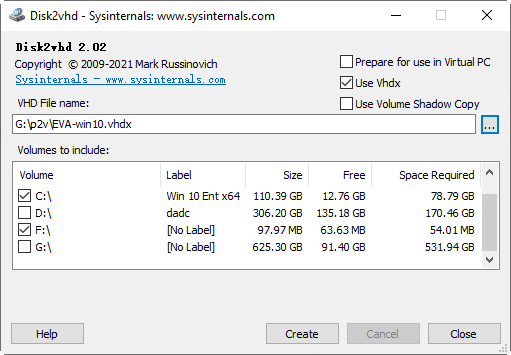
Dans la fenêtre qui s'ouvre, cochez les cases suivantes :
- Use VHDX : le format le plus récent, plus fiable que l'ancien VHD.
- Use Volume Shadow Copy : permet de copier le système même si vous utilisez l'ordinateur pendant l'opération.
- Sélectionnez ensuite le disque C: et la petite partition "System Reserved" ou "EFI" à côté (indispensable pour démarrer).
VHD ou VHDX ? Le choix impacte surtout trois choses dans la pratique.
- Taille maximale : VHD est limité à 2 To. VHDX peut monter jusqu'à 64 To. Si votre disque physique dépasse 2 To, vous n'avez pas le choix : il faut du VHDX.
- Résistance aux pannes : VHDX intègre un journal de modifications. En cas de coupure de courant pendant une écriture, le fichier a plus de chances de rester lisible. Avec VHD, une coupure peut corrompre tout le disque virtuel.
- Performances : VHDX gère mieux les grands volumes et aligne les secteurs de façon plus efficace sur les disques modernes. Sur un SSD, la différence se ressent pour des opérations intensives (copies lourdes, bases de données).
- En pratique : pour un poste de travail standard (< 2 To, usage bureautique), VHD peut suffire. Mais VHDX n'a pas d'inconvénient majeur et apporte plus de sécurité. Autant l'utiliser par défaut, c'est ce que recommandent les outils de Microsoft.
Étape 3 – Générez le fichier VHDX
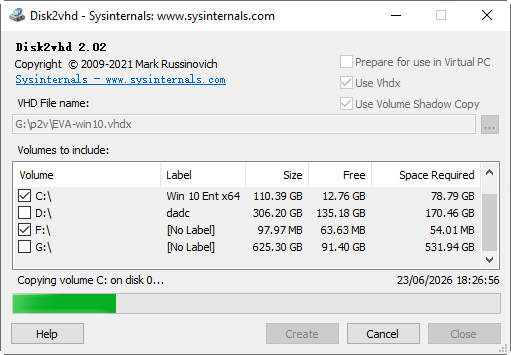
Choisissez un emplacement de sauvegarde. Prévoyez un espace libre supérieur d'au moins 20 % à la taille déjà utilisée sur votre C:. Cliquez sur "Create" et laissez tourner – comptez environ 30 minutes à 1 heure pour un disque de 100 Go utilisés.
Étape 4 – Importez le fichier dans Hyper-V
Sur votre machine hôte Hyper-V, créez une nouvelle machine virtuelle. À l'étape du disque, sélectionnez "Utiliser un disque dur virtuel existant" et pointez vers votre fichier VHDX.
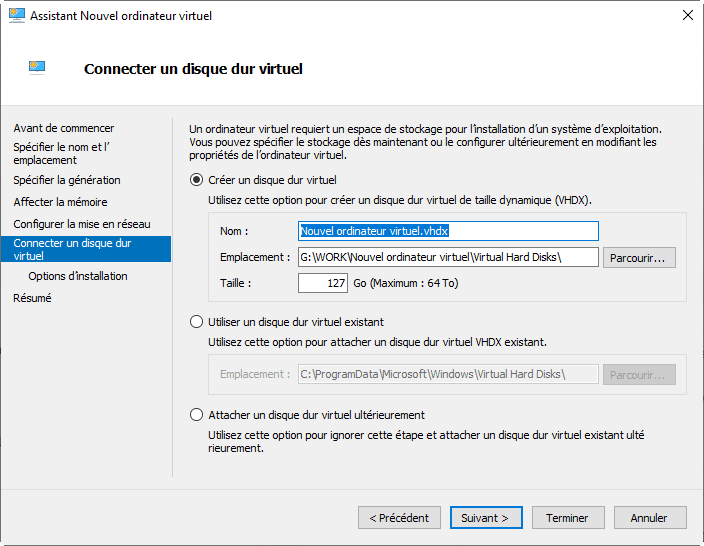
👉 Note : Choisissez Génération 2 si votre PC d'origine est en UEFI (c'est le cas sur la plupart des PC récents), sinon Génération 1 pour un BIOS classique.
Étape 5 – Démarrez la VM
Lancez la machine virtuelle. Windows va détecter le changement de matériel et s'adapter tout seul, pas d'action particulière de votre part.
Note pour les entreprises : Bien que Disk2vhd soit excellent pour les postes clients, pour les serveurs de production (SQL, Exchange), il est vivement conseillé d'arrêter temporairement les services lourds avant de lancer la capture VSS.
Disk2vhd – Avantages et limites
✅ Ce qui est pratique
- Totalement gratuit, sans installation.
- Fonctionne sans redémarrer le PC.
- Très simple : quelques cases à cocher.
- Idéal pour une conversion rapide.
⚠️ Ce qui peut bloquer
- Ne supporte pas BitLocker.
- Le VHDX fait la taille du disque source.
- Impossible de redimensionner les partitions.
- Pas d'automatisation.
2. Virtualiser avec Hyper-V via AOMEI – Clonage vers un disque virtuel
Le gestionnaire de partition AOMEI est un outil de gestion de disques plus complet. L'idée ici n'est pas de capturer directement le système en marche, mais de créer un conteneur VHD vierge, puis d'y cloner le contenu de votre disque système physique
Étape 1 – Créez un disque virtuel vide
Ouvrez AOMEI. Allez dans "Gestionnaire VM" → "Créer un VHD".
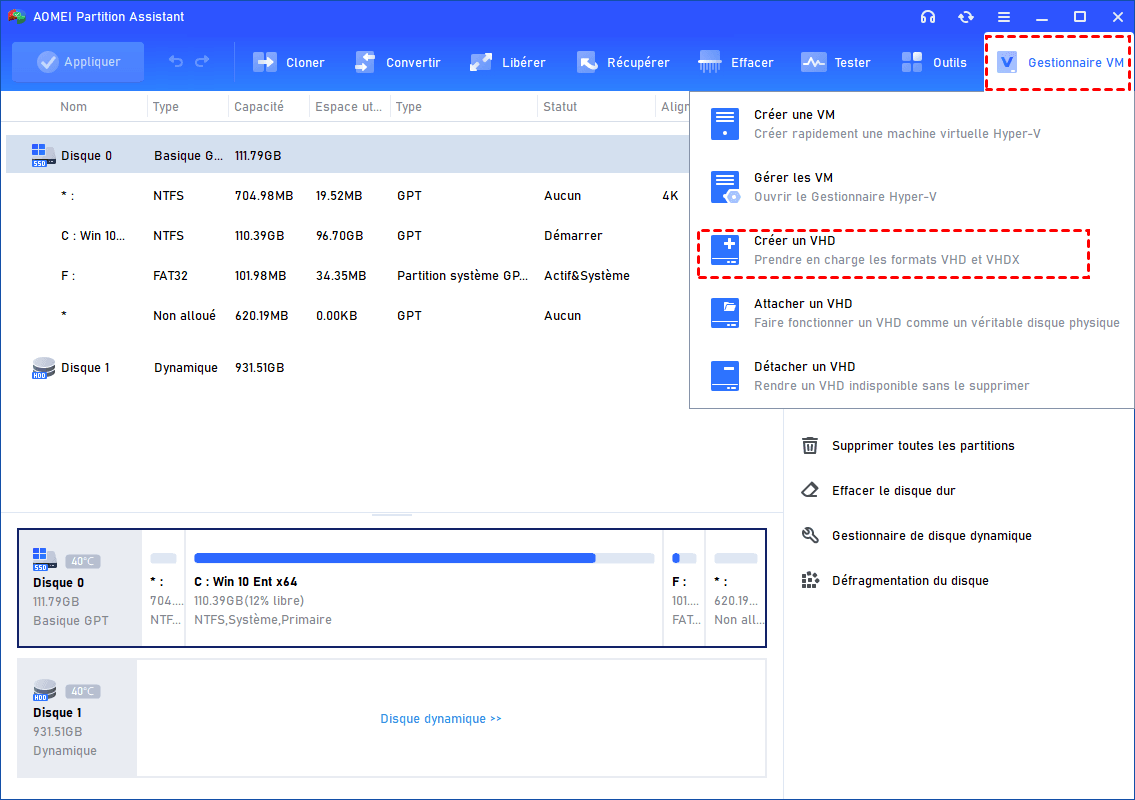
Définissez l'emplacement et la taille. Choisissez le format VHDX et le type "Extension dynamique (Recommandé)" (le fichier ne prend que la place réellement utilisée).
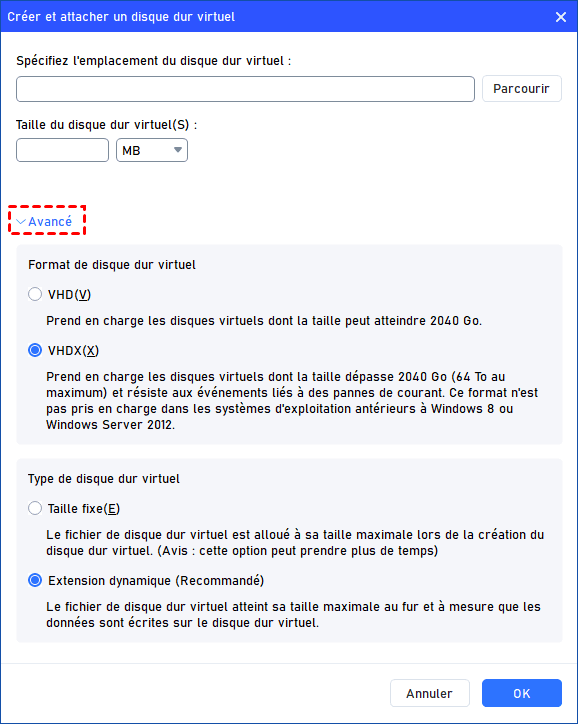
Cliquez sur OK pour commencer à créer un disque dur virtuel.
Étape 2 – Attachez le VHD
Utilisez l'option "Attacher un VHD" pour rendre ce fichier visible comme un disque dans Windows. Il apparaît alors dans "Ce PC" comme un nouveau lecteur.
Étape 3 – Clonez votre disque physique vers le VHD
Allez dans "Cloner" → "Cloner le disque dur".
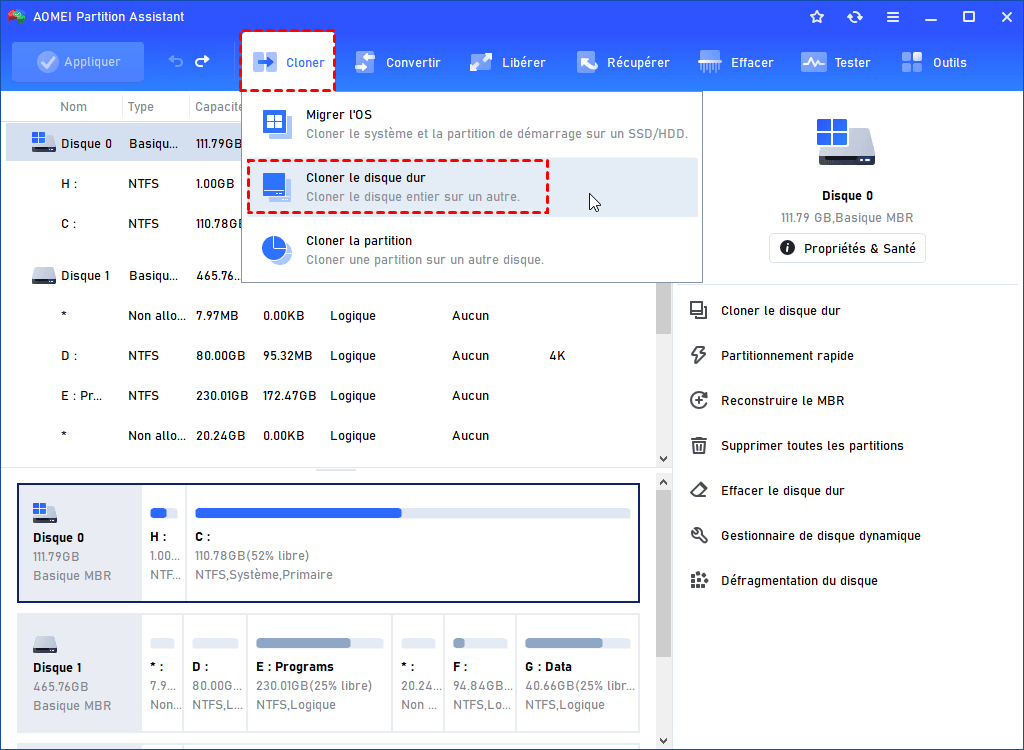
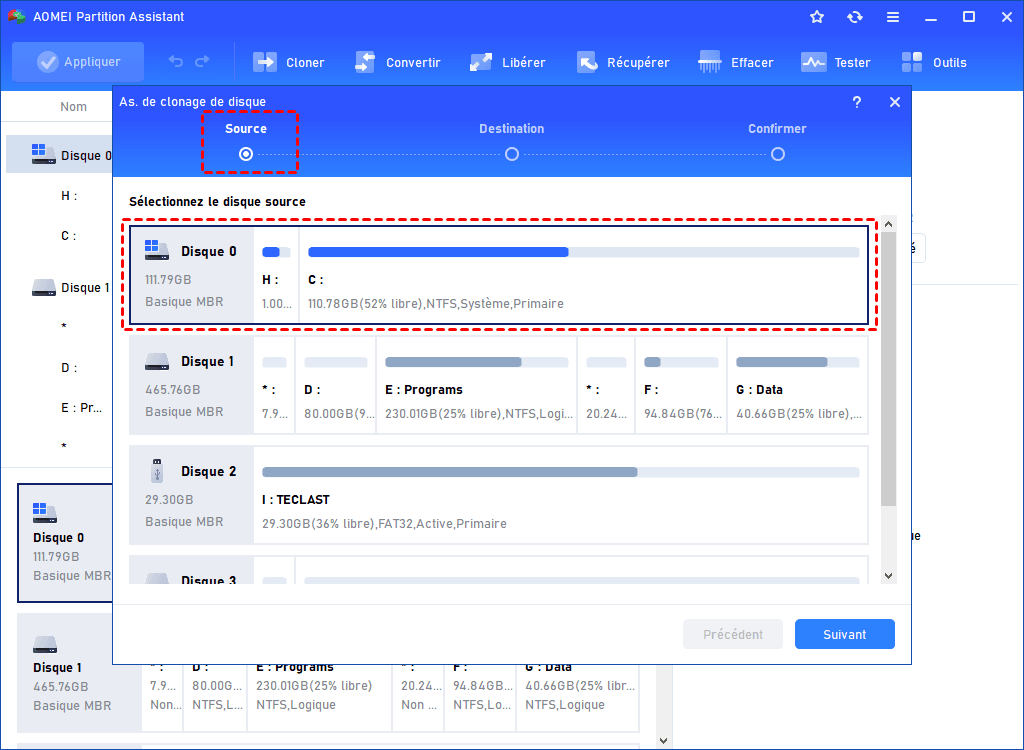
Choisissez votre disque physique comme source.
Choisissez le VHD attaché comme destination.
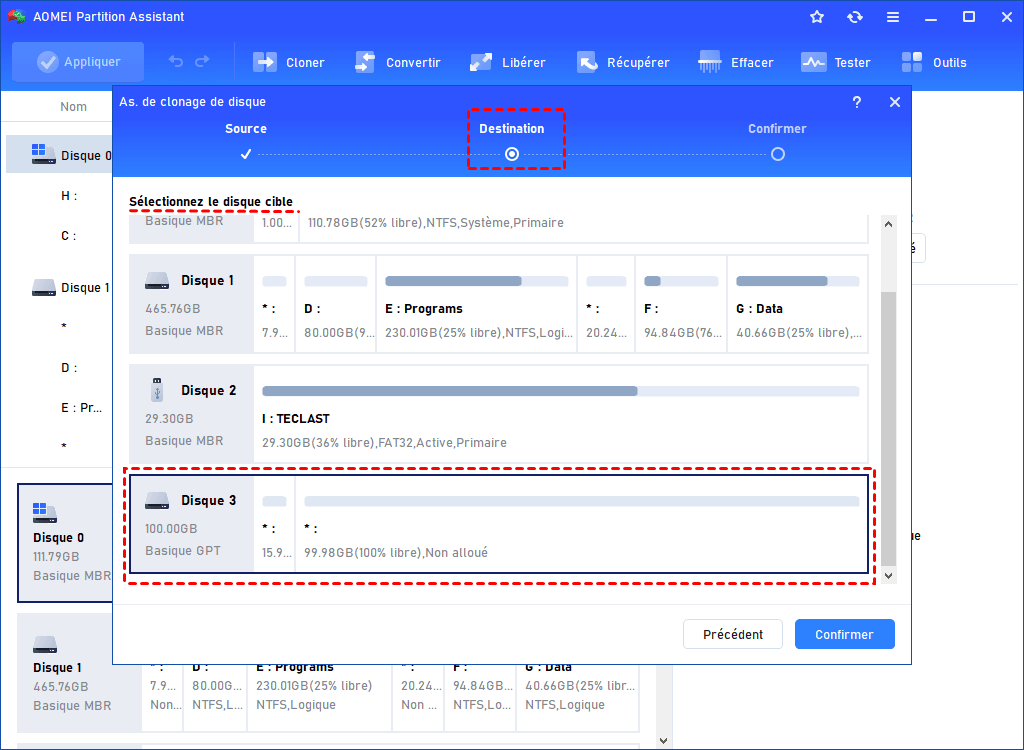
Confirmez la disposition des partitions sur le disque de destination. Ensuite, cliquez sur "Appliquer" dans l'interface principale en haut à gauche pour valider le clonage
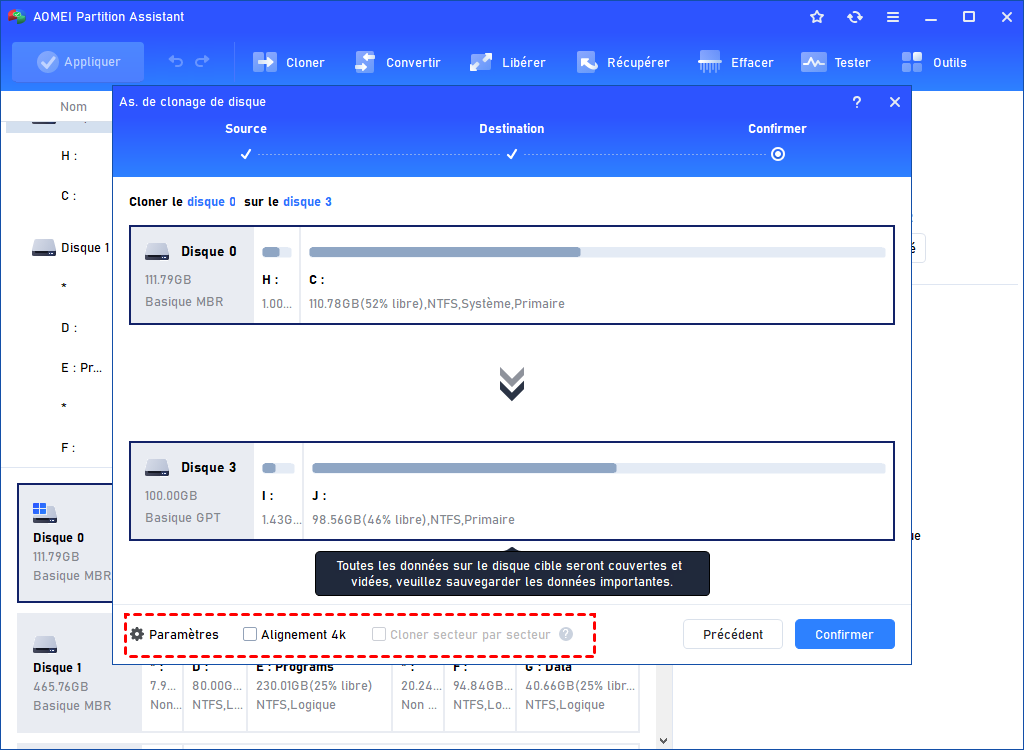
👉 Informations :
- Cliquez sur "Paramètres", vous pouvez ajuster la taille de la partition sur le disque cible.
- Si le disque cible est SSD, il est recommandé de cocher "Alignement 4K" pour optimiser les performances du SSD.
- La méthode de clonage par défaut est "Cloner rapidement le disque", qui ne clone que l'espace utilisé.
- "Cloner secteur par secteur" clone intégralement chaque secteur du disque source. Par conséquent, le disque de destination doit disposer d'un espace au moins égal à celui du disque source.
Étape 4 – Détachez le VHD et créez la VM
Une fois le clonage fini, détachez le VHD (Clic-droit sur le disque VHD, choisissez "Détacher un VHD").
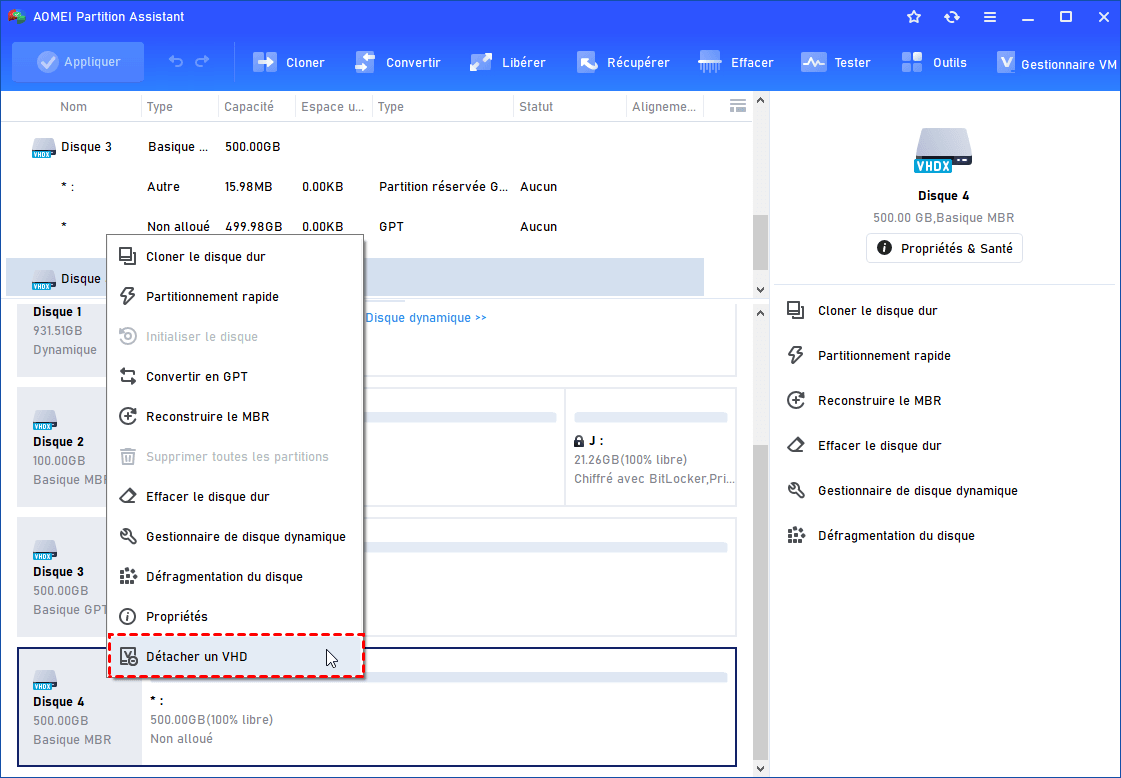
Créez une nouvelle machine virtuelle dans Hyper-V. Au moment du disque, choisissez "Utiliser un disque dur virtuel existant" et chargez votre fichier VHDX.
Étape 5 – Testez le démarrage
Lancez la VM. Si Windows ne démarre pas, vérifiez que la génération choisie (Génération 1 ou 2) correspond à celle de votre PC d'origine.
AOMEI – Avantages et limites
✅ Ce qui est pratique
- Permet de réduire la taille du VHD.
- Contrôle complet sur les partitions.
- Support de lecteur chiffré BitLocker.
- Interface visuelle claire, clonage à chaud rapide.
⚠️ Ce qui peut bloquer.
- Nécessite une installation.
- Processus en plusieurs étapes.
- Moins "jetable" que Disk2vhd.
Bonus – Gérez vos partitions et disques durs sans effort avec AOMEI (PC physique ou virtuel)
Vous avez virtualisé votre PC avec Hyper-V, c'est une bonne chose. Mais avant ou après la migration, il y a souvent un détail qui fâche : la gestion des partitions et des disques.
Sur un PC physique qui tourne depuis des années, les partitions sont souvent mal organisées. Le disque C: est plein, une partition de récupération traîne, ou un espace non alloué se trouve au mauvais endroit. Et avec les outils intégrés de Windows, impossible de réorganiser tout ça sans effacer des données.
C'est là que AOMEI Partition Assistant devient utile. Même en dehors de la virtualisation, c'est un couteau suisse pour vos disques.
Ce que AOMEI peut faire au quotidien
Les opérations les plus utiles
📦 Étendre une partition
Vous avez de l'espace non alloué, mais il n'est pas à côté de votre C: ? AOMEI le déplace et l'incorpore sans supprimer vos données.
🔄 Convertir MBR en GPT
Besoin de passer à UEFI sans réinstaller Windows ? La conversion est possible sans perdre vos fichiers, même sur le disque système.
🧹 Nettoyage de disque avancé
Au-delà du nettoyage classique, il analyse et supprime les fichiers doublons qui encombrent votre disque depuis des années.
🔑 Réinitialiser un mot de passe Windows
Vous avez oublié votre mot de passe ? AOMEI permet de le réinitialiser directement depuis un boot USB, sans réinstaller.
De plus, si vous avez un fichiers ISO Windows, vous pouvez aussi l'utiliser pour créer une machine virtuelle Hyper-V de manière plus rapide ou créer Windows To Go
Étape 1 : Dans l'onglet « Gestionnaire VM », cliquez sur « Créer une VM ».
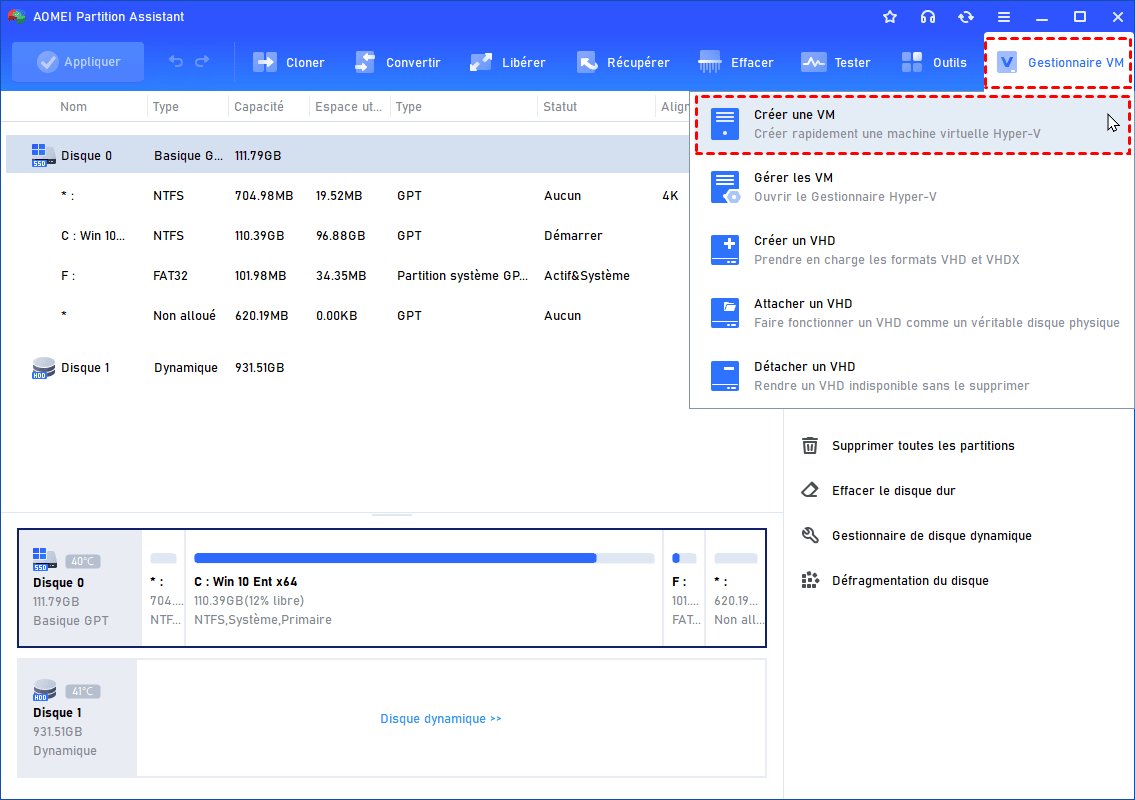
Étape 2 : AOMEI vérifie si Hyper-V est installé. Si ce n'est pas le cas, cliquez sur « Installer », attendez environ 5 minutes puis redémarrez le PC.
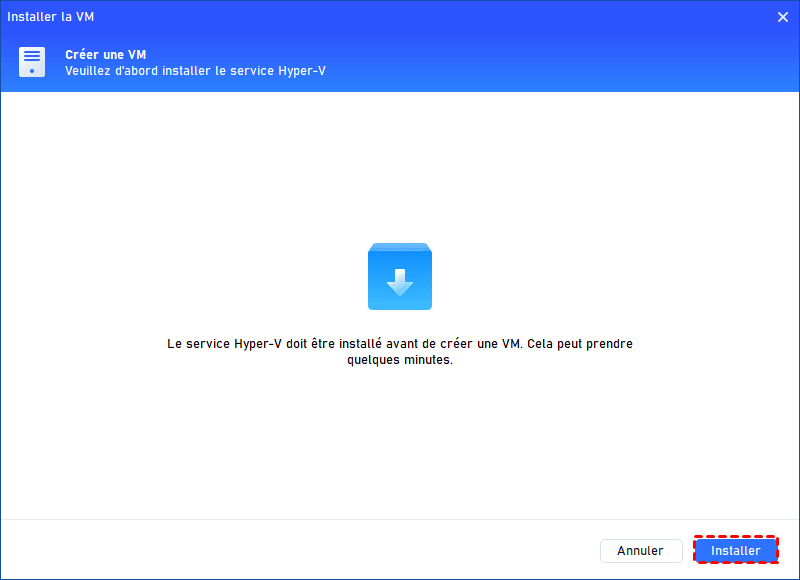
Étape 3 : Après le redémarrage, retournez dans « Créer une VM ». Parcourez et sélectionnez votre fichier ISO Windows 11. Si plusieurs versions sont dans l'ISO, choisissez celle que vous voulez.
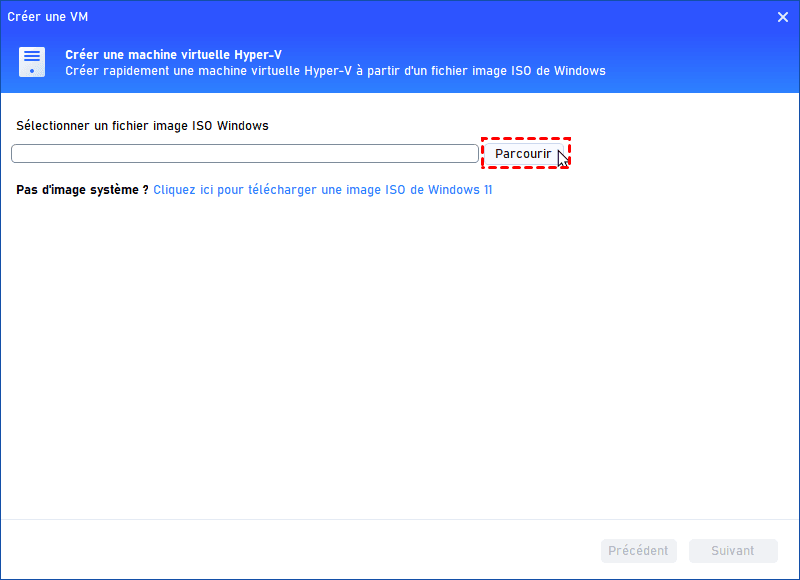
Étape 4 : Donnez un nom à votre VM. Pour ne pas saturer le disque C:, choisissez un dossier sur un autre disque (D: ou E:). Cliquez sur « Avancé » pour ajuster la RAM (4 Go minimum, 8 Go recommandé) et le disque virtuel.

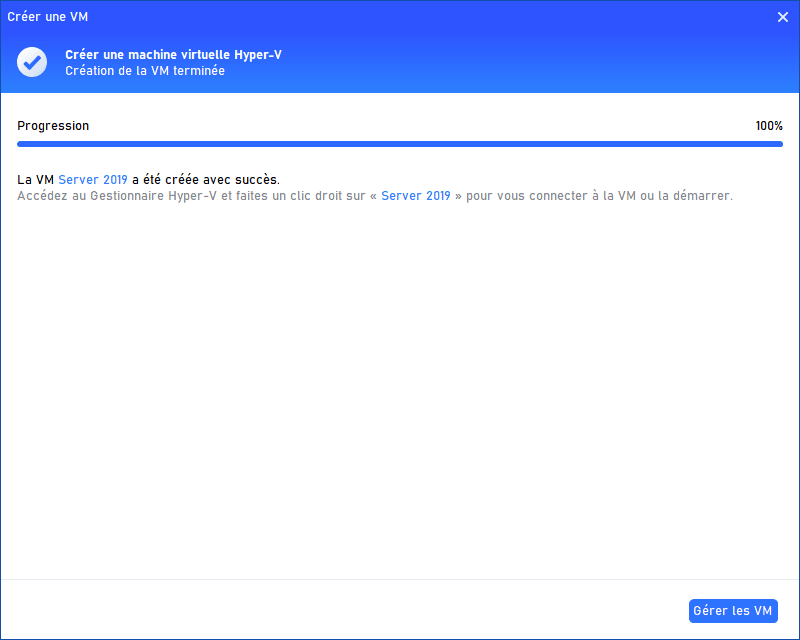
Étape 5 : Cliquez sur « Suivant ». AOMEI crée la VM automatiquement (quelques minutes). Une fois terminé, cliquez sur « Manage VM » pour ouvrir Hyper-V Manager et démarrer votre nouvelle VM.
Conclusion
Virtualiser un PC physique avec Hyper-V n'a rien de sorcier. Avec Disk2vhd ou AOMEI, vous avez deux méthodes fiables pour transformer votre système en machine virtuelle, sans réinstallation. L'une est gratuite et ultra-rapide, l'autre donne plus de contrôle sur les partitions et la taille du disque. Dans les deux cas, le résultat est le même : votre environnement de travail devient un fichier VHDX, facile à sauvegarder, à déplacer ou à dupliquer.

 en tant que source préférée
sur Google
en tant que source préférée
sur Google