




Comment réparer une clé USB endommagée avec CMD sous Windows 10/11 ? (Méthodes avancées et alternatives)
Découvrez comment réparer une clé USB endommagée avec CMD via CHKDSK ou Diskpart, et explorez des solutions alternatives adaptées.

Par Eva Mis à jour le 12/08/2026


Lorsque votre clé USB devient soudainement inaccessible, demande à être formatée ou affiche un système de fichiers RAW, il existe plusieurs façons de la remettre en état de marche. Bien que le premier réflexe soit d'utiliser l'outillage standard en ligne de commande pour réparer une clé USB endommagée avec CMD sous Windows 10 et 11, d'autres outils comme PowerShell ou TestDisk permettent de traiter les cas plus complexes. Enfin, pour éviter la manipulation de commandes textuelles parfois risquées, l'utilisation d'un logiciel GUI comme AOMEI offre une alternative graphique complète pour restaurer le périphérique en toute sécurité.
Diagnostic préalable : panne matérielle ou erreur logicielle ?
Avant d'exécuter la moindre commande, il est fondamental de déterminer le type de dysfonctionnement. Cela évite de perdre du temps à essayer de traiter un périphérique dont le composant physique est hors d'usage.
1. Comment identifier une panne matérielle (physique) ?
- Aucun son ni notification lors du branchement de la clé sur plusieurs ordinateurs.
- Le périphérique n'apparaît ni dans la Gestion des disques (
diskmgmt.msc), ni dans le Gestionnaire de périphériques. - Le connecteur USB est cassé, la clé chauffe excessivement ou les composants électroniques internes présentent des fissures visibles.
Verdict : Il n'est pas possible de réparer une clé USB endommagée physiquement à l'aide d'une commande système ou d'un utilitaire logiciel. Si les données contenues sont indispensables, il convient de vous adresser à un laboratoire spécialisé dans la récupération matérielle de puces mémoire.
2. Comment identifier une panne logicielle (système de fichiers corrompu) ?
- La clé est détectée par Windows, émet un son de connexion mais reste inaccessible via l'Explorateur de fichiers.
- Un message d'erreur s'affiche : « Vous devez formater le disque avant de pouvoir l'utiliser » ou « Erreur d'E/S ».
- Le système de fichiers est passé au format RAW, ou la clé affiche une capacité de 0 octet / est bloquée en lecture seule.
Verdict : Il s'agit d'une corruption du système de fichiers ou de la table de partition. Le matériel reste exploitable et le problème peut être résolu via la ligne de commande ou un logiciel de réparation de disque.
Comment réparer une clé USB endommagée avec CMD sous Windows 10/11
Méthode 1 : Réparer le système de fichiers avec la commande CMD classique (CHKDSK)
L'utilitaire CHKDSK (Check Disk) est l'option principale à utiliser pour réparer une clé USB endommagée sous Windows 10 et 11. Il permet d'analyser les secteurs défectueux et de corriger les erreurs logiques sans supprimer directement vos documents.
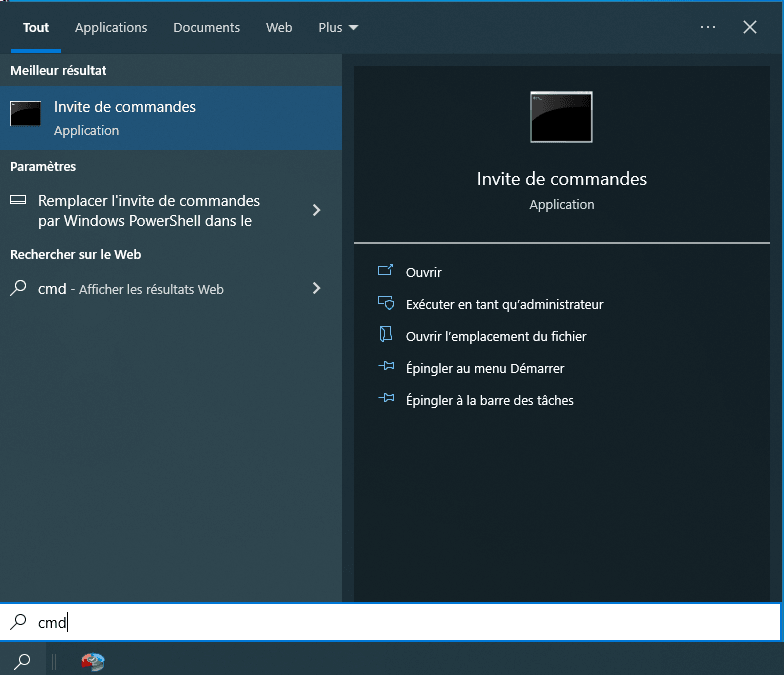
Étape 1 : Repérez la lettre attribuée à votre clé USB dans l'Explorateur de fichiers (par exemple G:). Cliquez sur le menu Démarrer, tapez cmd, puis faites un clic droit sur Invite de commandes → Exécuter en tant qu'administrateur.
Étape 2 : Saisissez la commande suivante dans la console : chkdsk G: /f /r /x (remplacez G: par la lettre réelle de votre clé USB) puis appuyez sur Entrée.
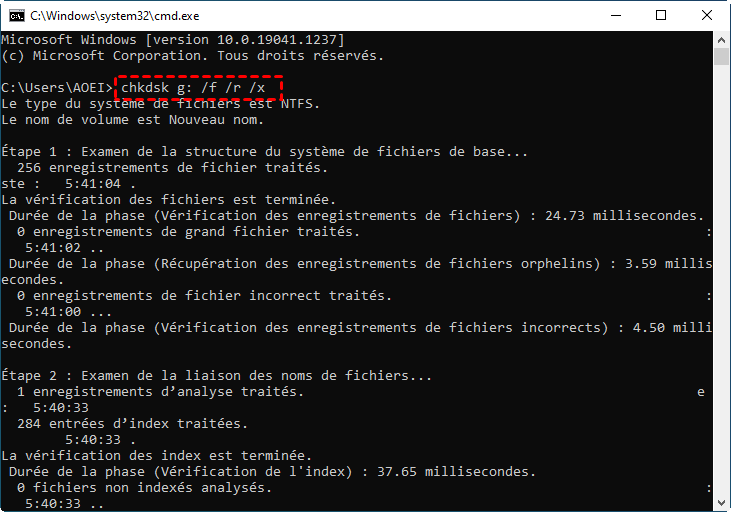
/f: Répare automatiquement les erreurs détectées dans la structure du disque./r: Localise les secteurs défectueux et tente de récupérer les informations lisibles./x: Force le démontage préalable du volume pour libérer le lecteur des processus en cours.
Étape 3 : Laissez le processus d'analyse se dérouler jusqu'à 100 %, fermez l'Invite de commandes et vérifiez si l'accès à votre clé USB est rétabli.
Limites de cette méthode :
- Inopérante si le système de fichiers est totalement détruit (format RAW). La console renvoie alors le message : « CHKDSK n'est pas disponible pour les lecteurs RAW ».
- Ne permet pas de reconstruire une table de partition MBR ou GPT gravement endommagée.
Méthode 2 : Réinitialiser la clé via la console Diskpart (CMD avancé)
Lorsque CHKDSK rencontre un blocage, la console Diskpart intégrée permet de nettoyer les attributs bloquants (comme la protection en écriture) et de reconstruire la structure du volume à zéro.
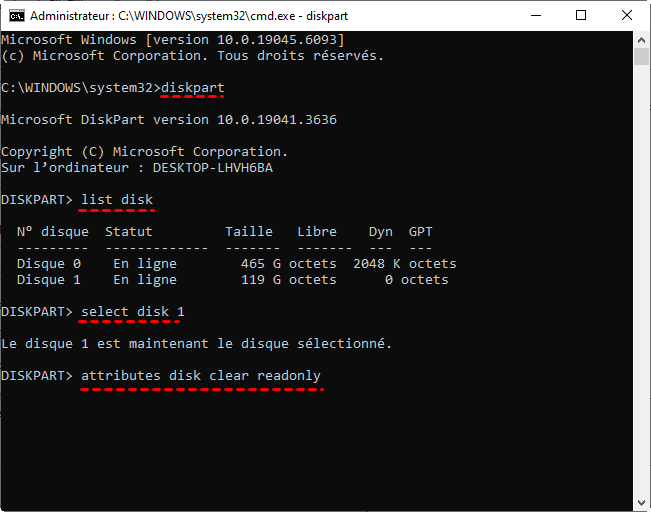
Étape 1 : Ouvrez l'Invite de commandes en mode administrateur. Tapez diskpart et appuyez sur Entrée.
Étape 2 : Tapez list disk puis validez. Repérez le numéro attribué à votre clé USB grâce à sa capacité en Go (par exemple Disque 1), puis saisissez select disk 1 (adaptez le numéro selon votre configuration).
Étape 3 : Pour retirer une éventuelle protection en écriture, tapez attributes disk clear readonly.
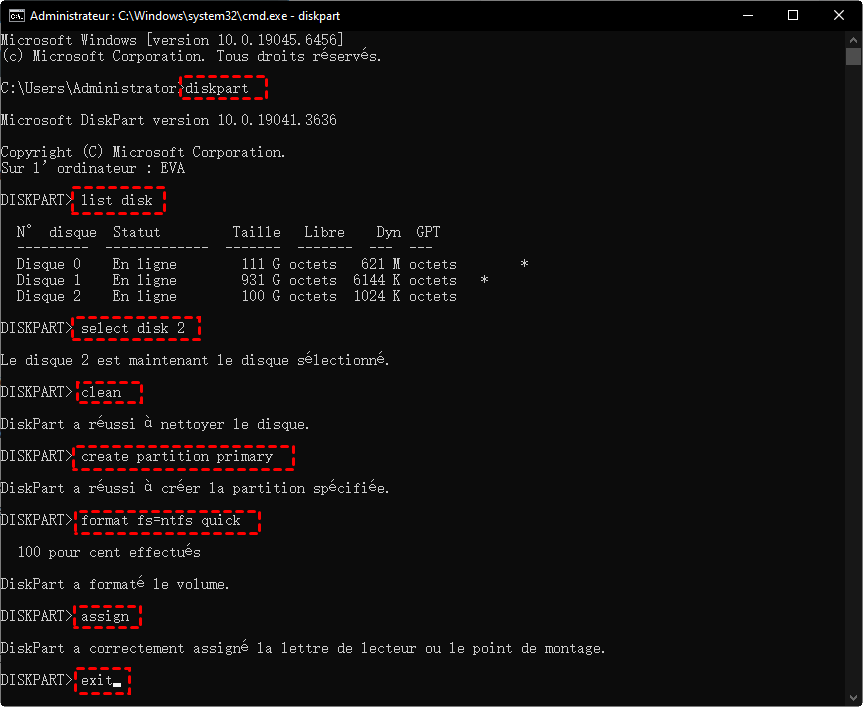
Étape 4 : Saisissez ensuite clean pour effacer la table de partition corrompue.
Étape 5 : Reconstruisez le système de fichiers en exécutant les commandes suivantes les unes après les autres : create partition primary, puis format fs=ntfs quick (ou fs=fat32 quick), puis assign pour attribuer une nouvelle lettre de lecteur.
Limites de cette méthode :
- L'exécution de la commande
cleansur le mauvais numéro de disque entraînera l'effacement définitif des données de votre disque dur principal. - Peut échouer et renvoyer l'erreur « L'appareil n'est pas prêt » en cas d'instabilité du contrôleur USB.
Méthode 3 : Réparer les volumes avec PowerShell (Alternative CLI)
Windows PowerShell est une console d'administration qui intègre le module de gestion du stockage. Elle offre une syntaxe alternative pratique pour exécuter des analyses ou forcer un formatage.
Étape 1 : Faites un clic droit sur le menu Démarrer → Windows PowerShell (administrateur) (ou Terminal Windows (administrateur) sous Windows 11).
Étape 2 : Saisissez la commande Repair-Volume -DriveLetter G -Scan (remplacez G par la lettre de votre clé USB) puis appuyez sur Entrée. Si des erreurs logiques sont détectées, saisissez ensuite Repair-Volume -DriveLetter G -OfflineScanAndFix pour lancer la réparation.
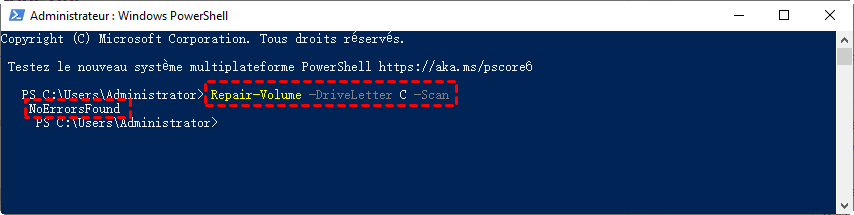
Étape 3 : Si la clé reste inaccessible, forcez la réinitialisation du volume en saisissant la commande : Format-Volume -DriveLetter G -FileSystem FAT32 -Full -Force (utilisez -FileSystem exFAT pour une clé supérieure à 32 Go).
Limites de cette méthode :
- Tout comme CHKDSK, la commande
Repair-Volumene traite pas les disques reconnus en format RAW. - Le formatage via
Format-Volumeefface l'intégralité des fichiers stockés sur le support.
Méthode 4 : Réparer la table de partition avec TestDisk (Console libre)
TestDisk est un utilitaire exécutable en ligne de commande. Il permet d'analyser les secteurs profonds du lecteur pour restaurer la table MBR ou le secteur de démarrage sans formater immédiatement le périphérique.
Étape 1 : Téléchargez TestDisk, décompressez le dossier, puis faites un clic droit sur testdisk_win.exe → Exécuter en tant qu'administrateur.
Étape 2 : Sélectionnez l'option No Log avec les flèches du clavier puis appuyez sur Entrée. Choisissez votre clé USB dans la liste des lecteurs et validez sur Proceed.
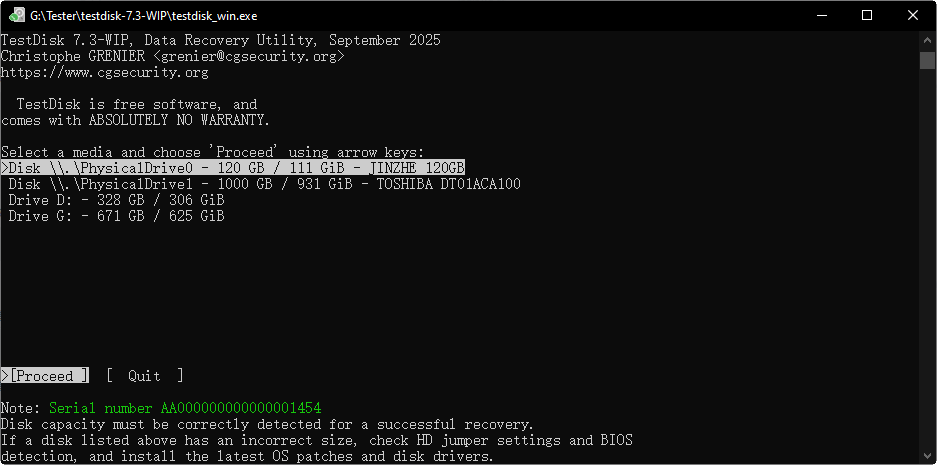
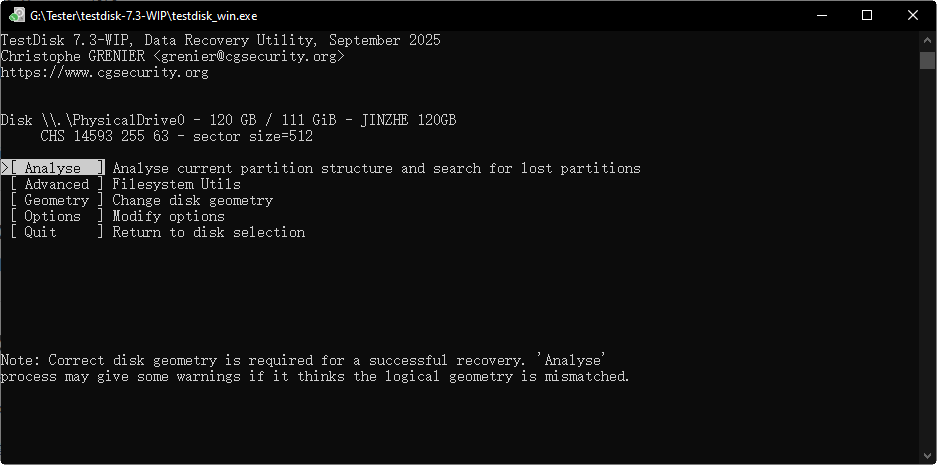
Étape 3 : Sélectionnez le type de partition (généralement Intel/PC pour MBR), puis choisissez Analyse → Quick Search.
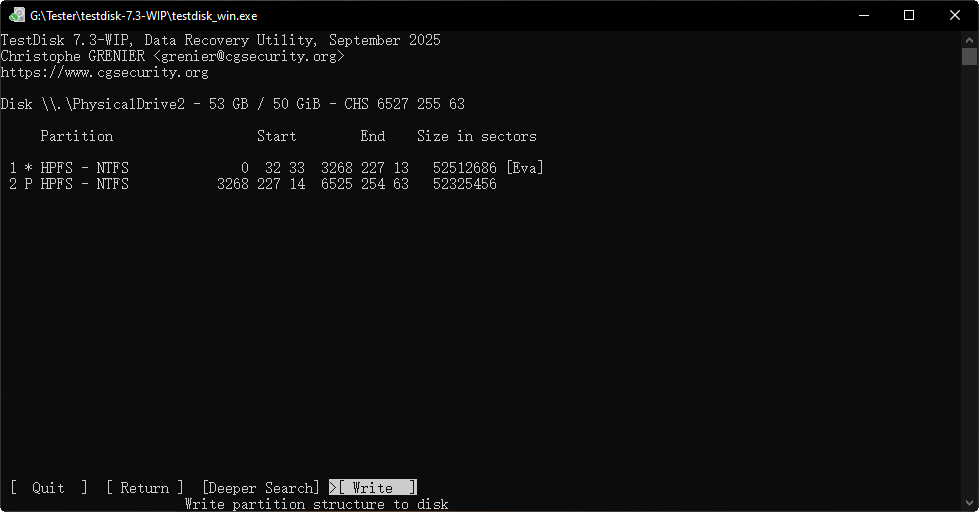
Étape 4 : Si la partition corrompue apparaît, sélectionnez l'option Write pour réécrire la table de partition sur la clé USB, puis redémarrez l'ordinateur.
Limites de cette méthode :
- L'interface textuelle sans prise en charge de la souris peut être complexe pour les utilisateurs non expérimentés.
- Nécessite une bonne sélection des paramètres pour ne pas réécrire une mauvaise table de partition.
Lecture supplémentaire : Utiliser le gestionnaire de partitions AOMEI (Alternative graphique)
Si la ligne de commande s'avère difficile à manier ou renvoie des erreurs bloquantes, le recours à un logiciel spécialisé comme le gestionnaire de partitions AOMEI constitue une alternative sécurisée. Cet outil permet de tester, reconstruire et formater une clé USB via une interface visuelle claire sous Windows 10 et 11.
👉 Note : L'édition gratuite Standard permet de vérifier et corriger les erreurs logiques, tester les secteurs défectueux, surveiller la santé S.M.A.R.T. du disque et redimensionner, déplacer, fusionner ou formater les partitions.
Option A : Vérifier et corriger les erreurs de partition
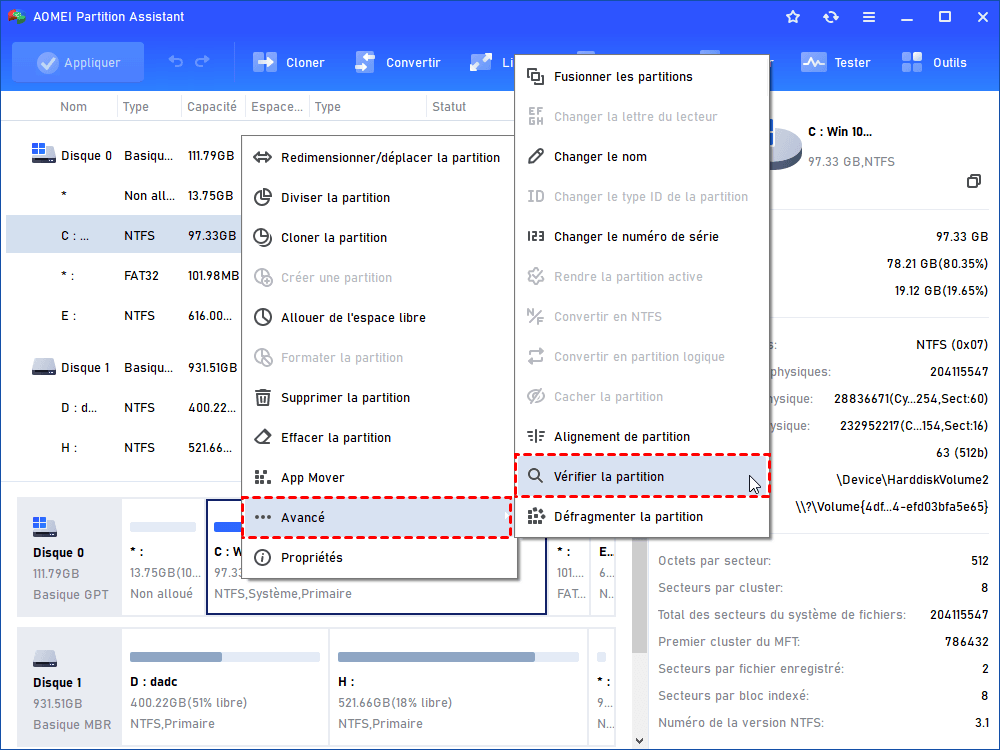
Étape 1 : Lancez AOMEI Partition Assistant. Dans l'interface principale, localisez votre clé USB. Faites un clic droit sur la partition → Avancé → Vérifier la partition.
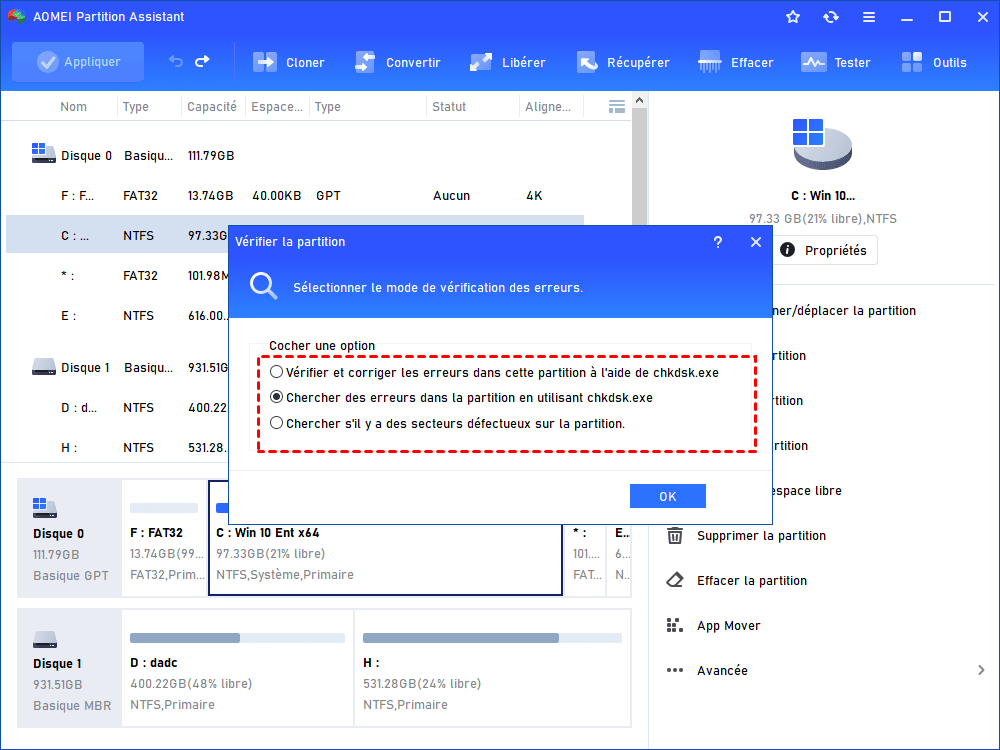
Étape 2 : Cochez la première option Vérifier s'il y a des erreurs dans la partition... puis cliquez sur OK pour corriger les erreurs logiques.
Option B : Formater une clé USB bloquée en RAW (ou de plus de 32 Go en FAT32)
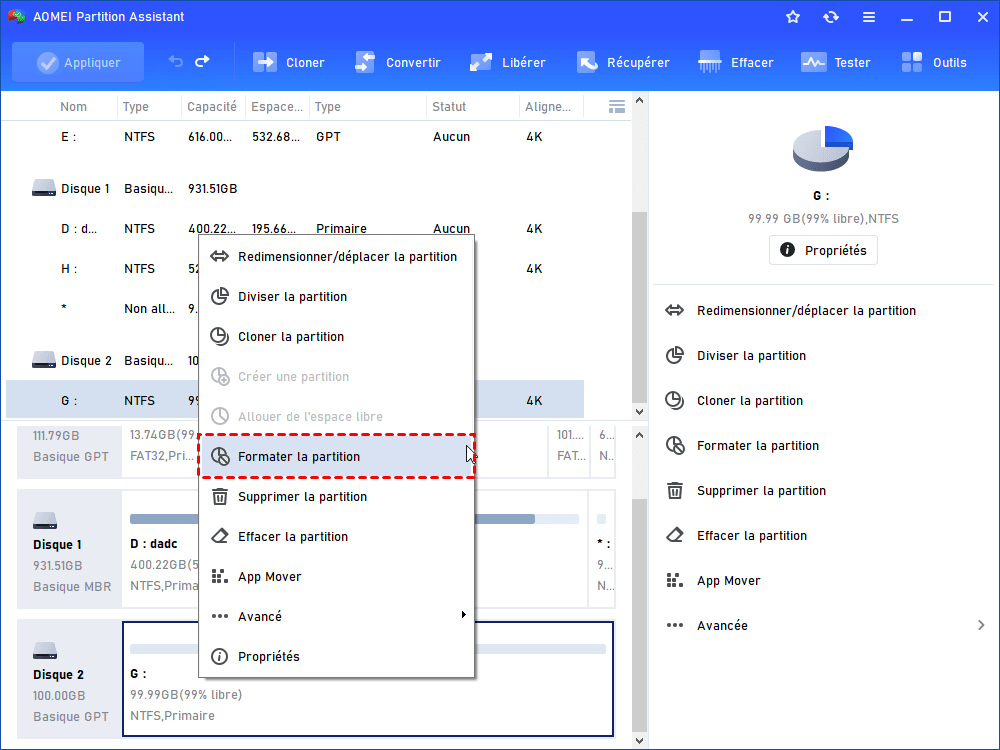
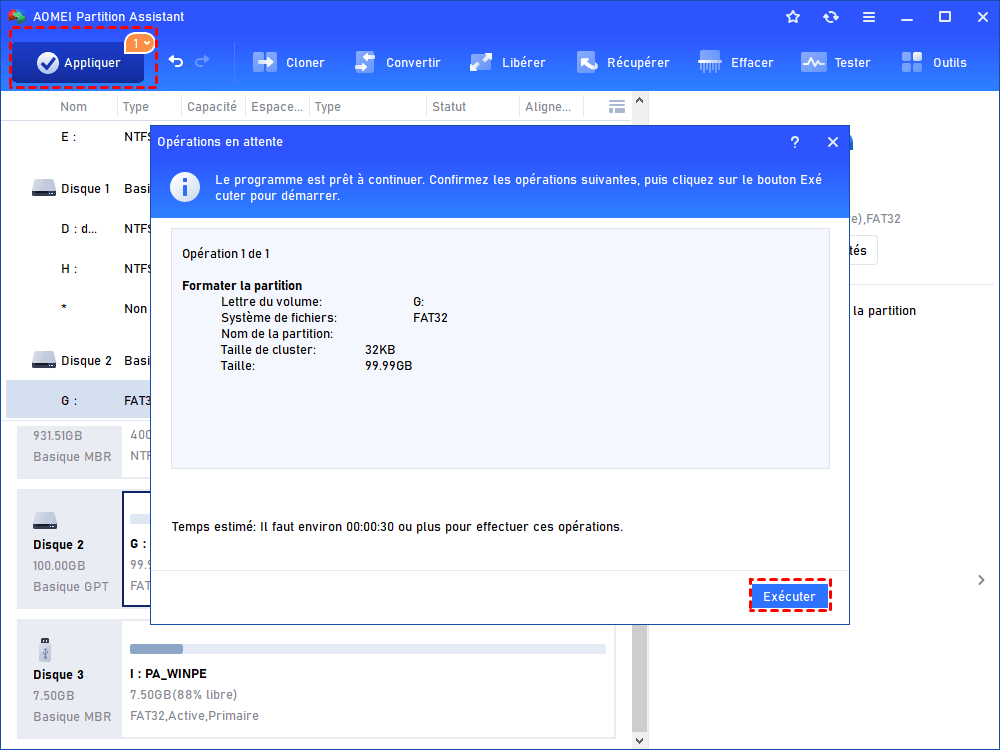
Étape 1 : Dans l'interface, faites un clic droit sur la partition de la clé USB → Formater la partition.
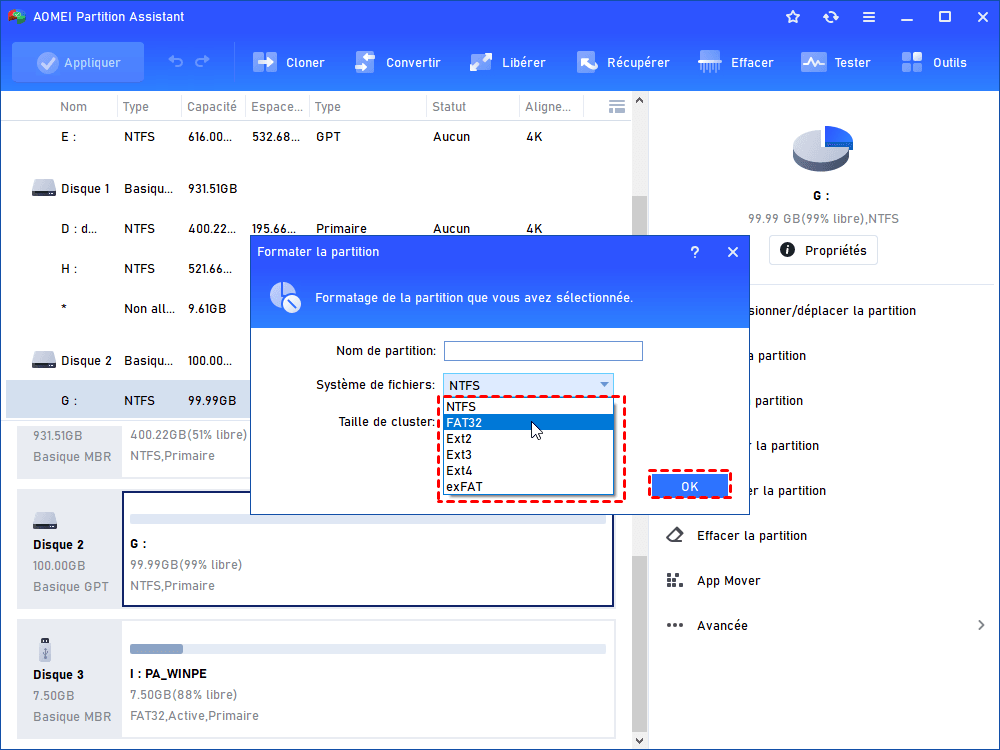
Étape 2 : Sélectionnez le système de fichiers souhaité (NTFS, FAT32, exFAT) puis validez par OK.
Étape 3 : Cliquez sur le bouton Appliquer situé en haut à gauche pour exécuter l'opération.
Option C : Reconstruire le MBR endommagé
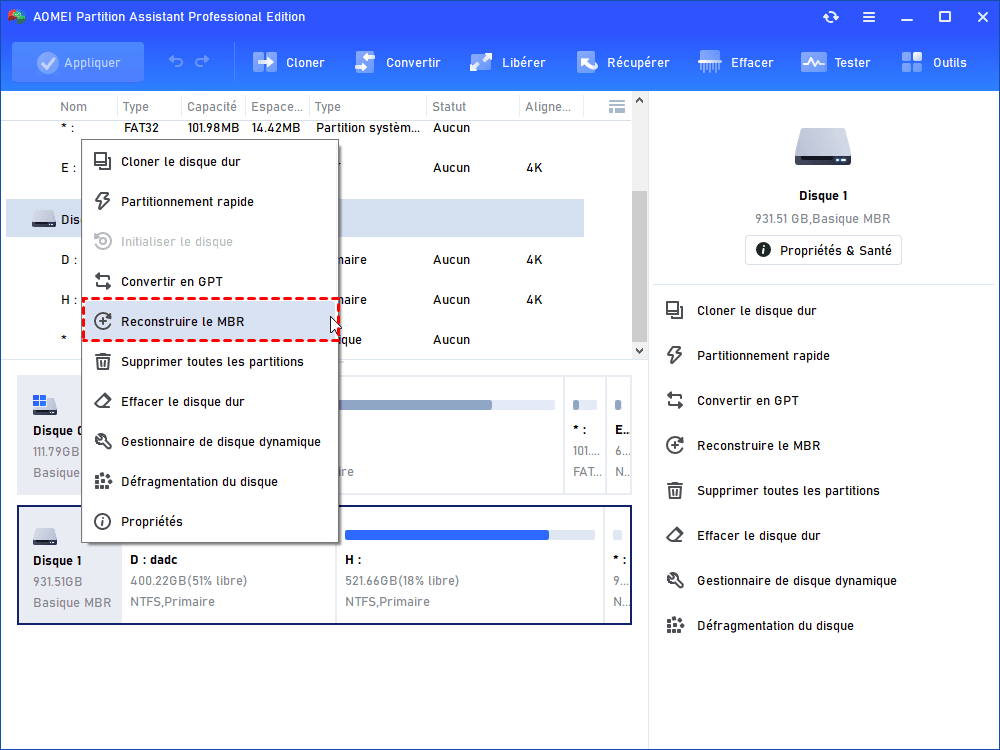
Étape 1 : Faites un clic droit sur l'icône du disque USB → Reconstruire le MBR (fonction disponible dans l'édition Pro).
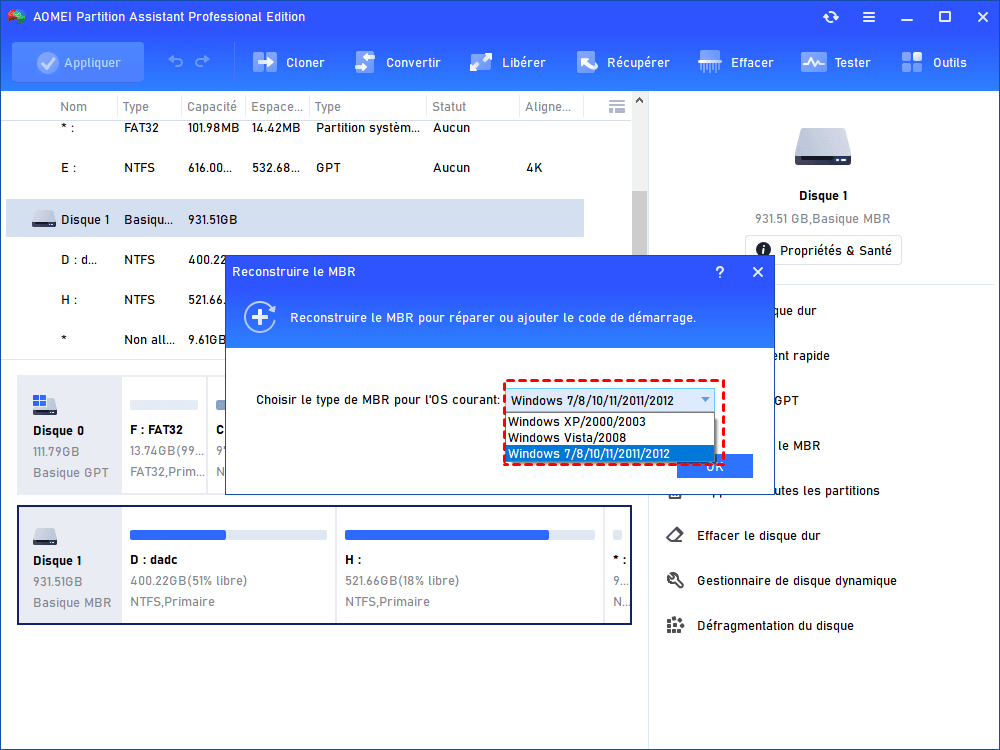
Étape 2 : Choisissez le type de MBR adapté à votre système Windows, cliquez sur OK, puis sur Appliquer pour valider.
Si une partition a été effacée par inadvertance, le logiciel permet également de la récupérer directement.
Limites de cette méthode :
- Ne peut pas traiter un composant dont le contrôleur mémoire est physiquement détruit.
- Le formatage d'une partition supprime les données qui y sont stockées.
Tableau comparatif des solutions sous Windows 10/11
| Outil de réparation | Type d'interface | Niveau de difficulté | Cas d'usage recommandé |
|---|---|---|---|
| CMD (CHKDSK) | Ligne de commande (CLI) | Facile | Solution rapide pour réparer les erreurs de fichiers si la lettre de lecteur est accessible. |
| Diskpart | Ligne de commande (CLI) | Moyen / Risqué | Supprime la protection en écriture et réinitialise les partitions bloquées. |
| PowerShell | Console avancée (CLI) | Moyen | Formatage forcé et réparation des volumes système directes. |
| TestDisk | Console texte (CLI) | Avancé | Permet de réparer la table MBR et de restaurer une partition sans formater. |
| AOMEI Partition Assistant | Interface graphique (GUI) | Très facile | Solution complète et visuelle : reconstruction du MBR, formatage forcé et vérification de surface. |
Que faire après la réparation de votre clé USB ?
Afin de prévenir de futures corruptions de données après avoir remis votre matériel en état, appliquez ces conseils pratiques :
- Débranchez votre périphérique en utilisant l'option Éjecter le média en toute sécurité et retirer le disque située dans la barre des tâches.
- Ne déconnectez pas la clé pendant un transfert de fichiers actif.
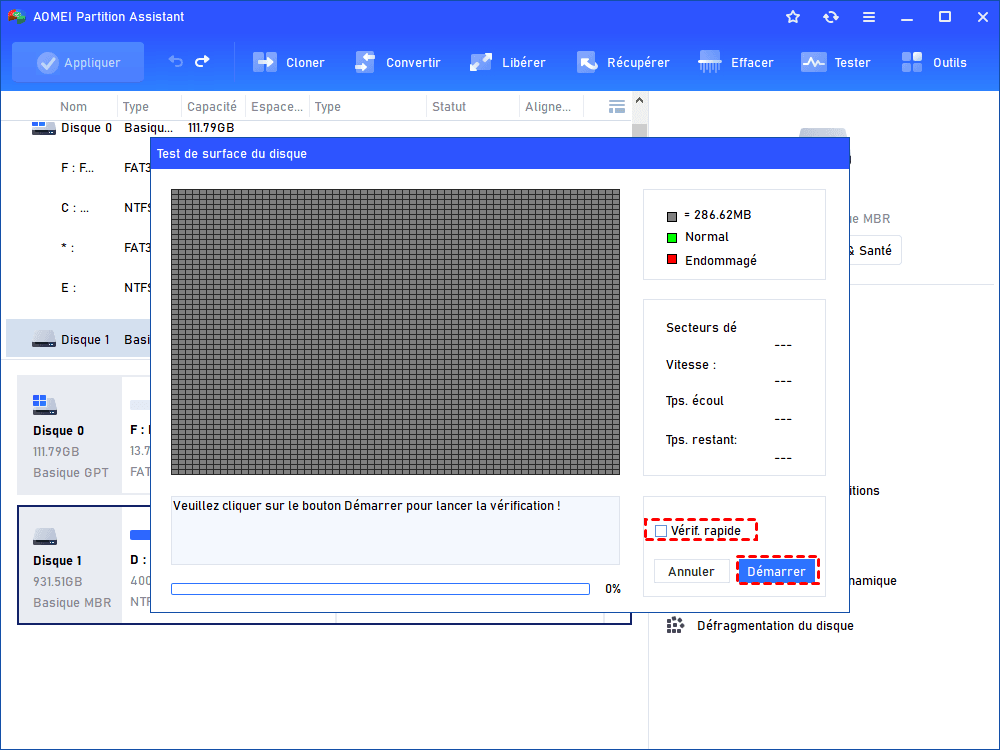
- Exécutez un contrôle de surface régulier pour vérifier la santé du support. Dans AOMEI Partition Assistant, faites un
clic droit sur le disque USB → Tester → Test de surface du disque, cochez Vérification rapide puis cliquez sur Démarrer. Les blocs rouges indiquent des secteurs endommagés.

 en tant que source préférée
sur Google
en tant que source préférée
sur Google