



Comment récupérer des photos avec TestDisk (PhotoRec) | Guide pas à pas
Découvrez comment récupérer des photos avec TestDisk et PhotoRec. Un guide clair pour restaurer vos fichiers perdus.

Par Eva Mis à jour le 12/08/2026


Perdre des photos familiales ou des clichés professionnels sur une carte SD, une clé USB ou un disque dur externe est une situation critique. Si vous cherchez comment récupérer des photos avec TestDisk, sachez que cet ensemble d'outils open-source (TestDisk et PhotoRec) reste l'une des solutions de secours les plus puissantes sous Windows. Ce guide vous détaille la procédure exacte pas à pas, la gestion des erreurs fréquentes (partitions non détectées, fichiers corrompus) ainsi qu'une méthode automatisée pour trier vos fichiers après extraction.
TestDisk ou PhotoRec : Quel outil choisir pour votre situation ?
Le dossier officiel contient deux exécutables complémentaires qu'il faut choisir en fonction de l'état logique de votre support :
- TestDisk (Réparation logique) : À utiliser si le lecteur est devenu instable, affiche le format RAW ou demande un formatage. Il analyse la table de partition et permet de récupérer des données en conservant la structure exacte des dossiers (ex:
DCIM/100MEDIA) et les noms de fichiers d'origine. - PhotoRec (Carving brut) : À utiliser si le support a été complètement formaté, réinitialisé ou si TestDisk ne trouve aucune structure. Il balaye directement les blocs mémoire à la recherche des signatures d'en-tête de fichiers (magic bytes). Attention : PhotoRec ne peut pas lire la table de fichiers et renomme tous les éléments de manière numérique (ex:
f123456.jpg).
Méthode 1 : Récupérer vos photos avec TestDisk (Noms et dossiers conservés)
Privilégiez toujours cette méthode en premier lieu afin de préserver l'organisation de vos albums photo.
Étape 1 : Lancement avec privilèges et sélection du média
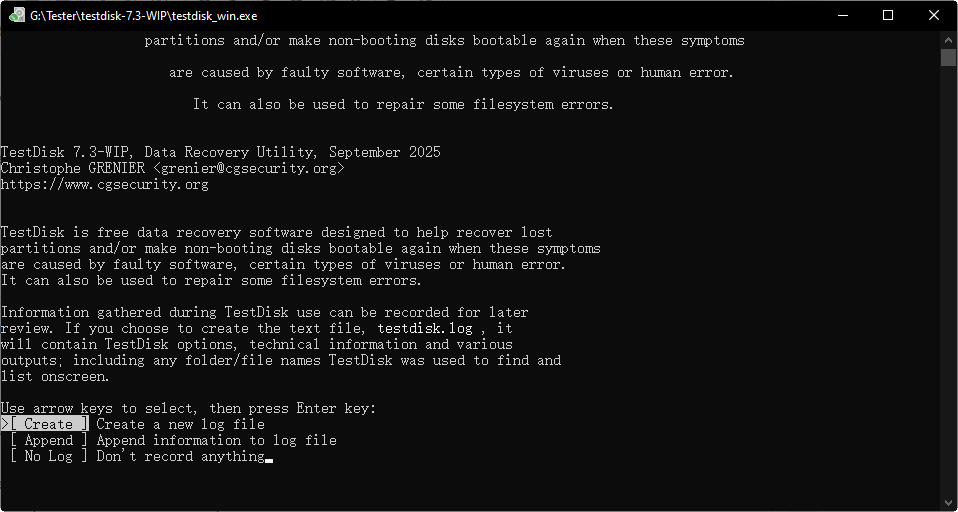
Extrayez l'archive ZIP officielle dans un dossier sur votre disque local. Faites un clic droit sur testdisk_win.exe → Exécuter en tant qu'administrateur. Dans l'invite de commande :
Sélectionnez [ Create ] et appuyez sur Entrée pour générer un fichier journal (log).
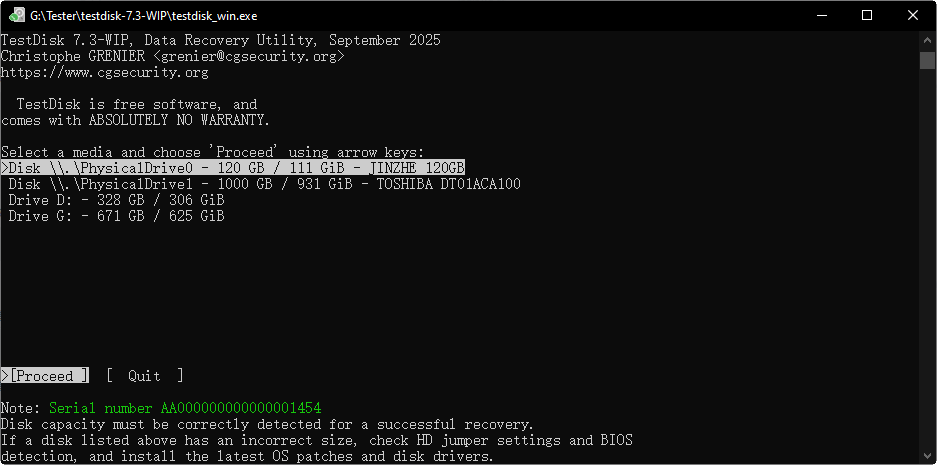
Sélectionnez le disque physique correspondant à votre support (repérez-le par sa taille exacte, ex: /dev/sdb - 64 GB / 59 GiB) et non par sa lettre de lecteur secondaire. Choisissez [ Proceed ].
Étape 2 : Type de partition et analyse initiale
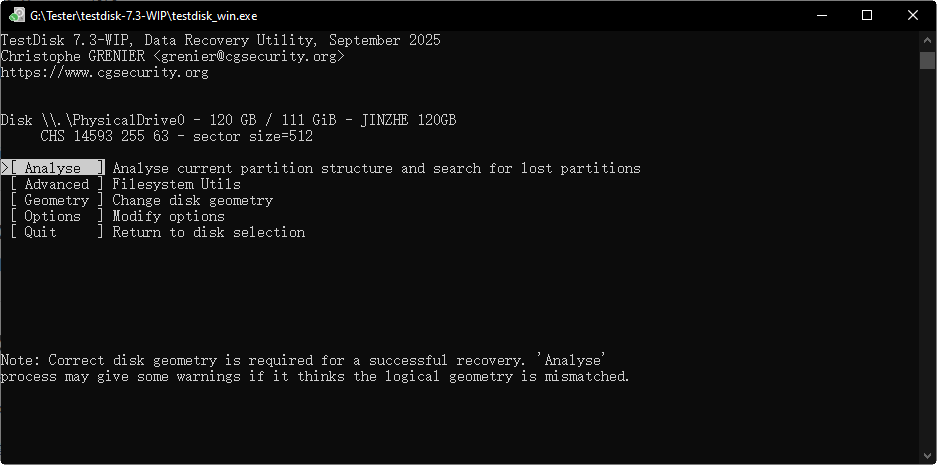
TestDisk détecte généralement le type de table par défaut. Validez [ Intel ] (pour les cartes SD/clefs MBR) ou [ EFI GPT ] (pour les disques durs récents). Sélectionnez ensuite [ Analyse ] puis [ Quick Search ].
Étape 3 : Exploration de l'arborescence et extraction
Si une partition apparaît en vert, appuyez sur la touche P de votre clavier pour lister les fichiers :
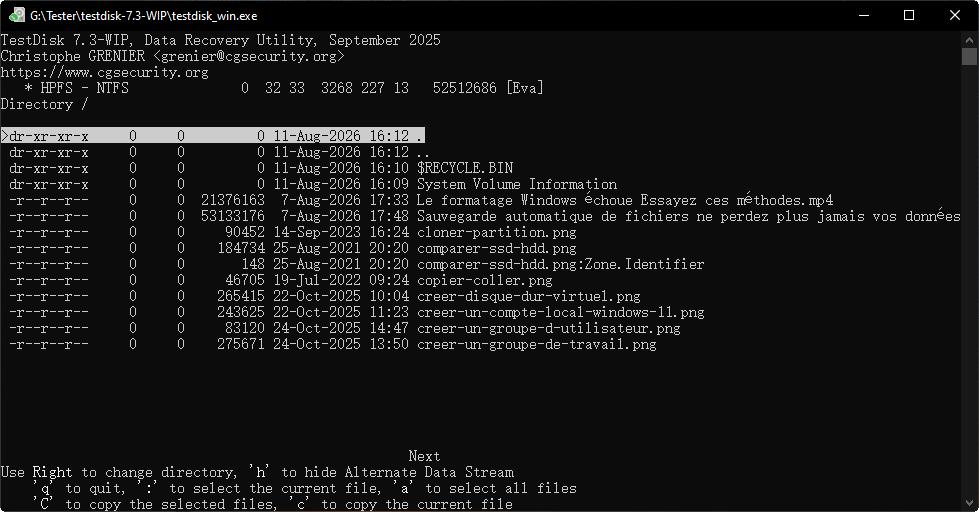
- Naviguez dans les répertoires à l'aide des flèches directionnelles (cherchez le dossier
DCIMouPictures). Les fichiers effacés apparaissent généralement en rouge. - Appuyez sur la touche : (deux-points) pour sélectionner des fichiers spécifiques, ou sur a pour tout sélectionner.
- Appuyez sur la touche C (C majuscule) pour engager la copie.
- Choix du dossier cible : Naviguez vers un dossier situé sur votre disque dur interne (ex:
C:\Users\Nom\Pictures\Recuperation). Appuyez sur C une seconde fois pour valider la destination. Le messageCopy Done!confirme l'extraction.
Si aucun dossier n'apparaît ou si le message « No partition found » s'affiche, appuyez sur Entrée et lancez l'option [ Deeper Search ]. Cette analyse approfondie examine chaque secteur du disque. L'opération peut durer de plusieurs dizaines de minutes à plusieurs heures selon la taille du support.
Méthode 2 : Extraction brute via PhotoRec (En cas de formatage ou de dégâts sévères)
Si la structure de fichiers est totalement détruite, PhotoRec est l'outil d'extraction bloc par bloc par excellence.
Étape 1 : Cibler les formats de fichiers pour optimiser le temps d'analyse
1. Exécutez photorec_win.exe en tant qu'administrateur. Après avoir sélectionné votre disque, positionnez-vous sur l'option [ File Opt ] en bas de l'écran :
![[ File Opt ]](https://www.aomei.fr/screenshot/others/outils/testdisk/photorec-options.png)
2. Appuyez sur la touche S pour désactiver toutes les extensions de fichiers par défaut (ceci évite d'extraire des milliers de fichiers système inutiles).
3. Cochez uniquement les extensions souhaitées avec la barre d'espace : jpg, png, ainsi que les formats RAW professionnels de vos appareils photo (ex: cr2/cr3 pour Canon, nef pour Nikon, arw pour Sony).
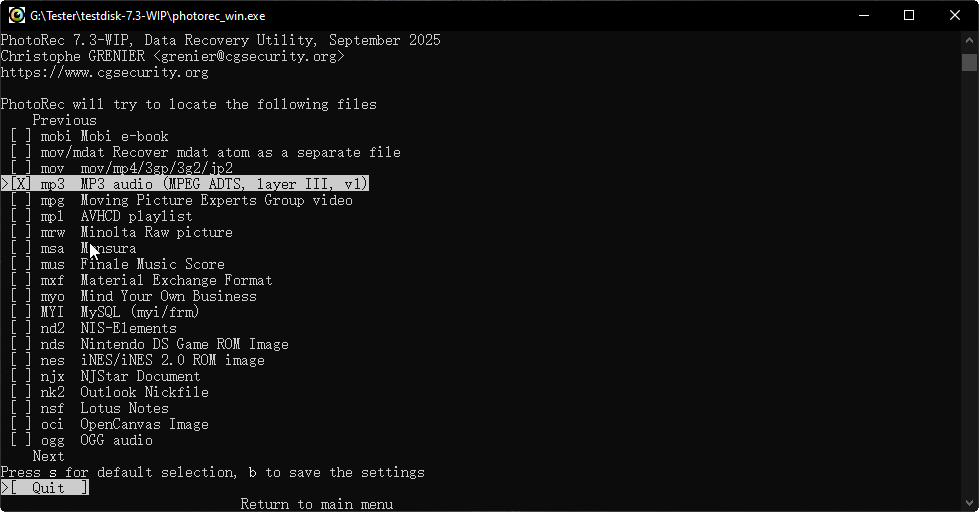
4. Validez en sélectionnant [ Quit ].
Étape 2 : Lancement de la recherche
1. Sélectionnez la partition puis le type de système de fichiers (choisissez [ Other ] pour FAT32, exFAT ou ext4).
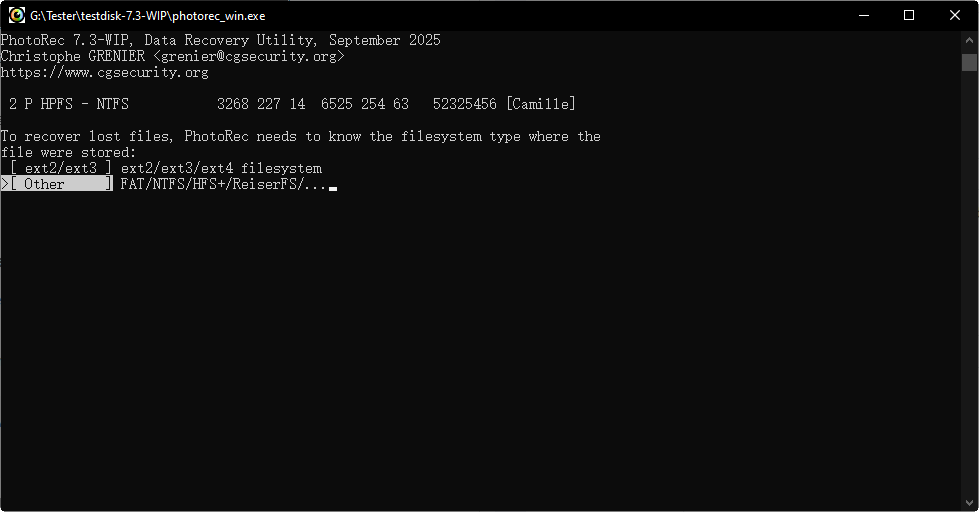
2. Choisissez ensuite :
- [ Free ] : Pour scanner uniquement l'espace non alloué (idéal après une suppression accidentelle).
- [ Whole ] : Pour scanner l'intégralité de la surface mémoire (indispensable si le support a été formaté).
![[ Whole ]](https://www.aomei.fr/screenshot/others/outils/testdisk/photorec-choix-espace-free-ou-whole.png)
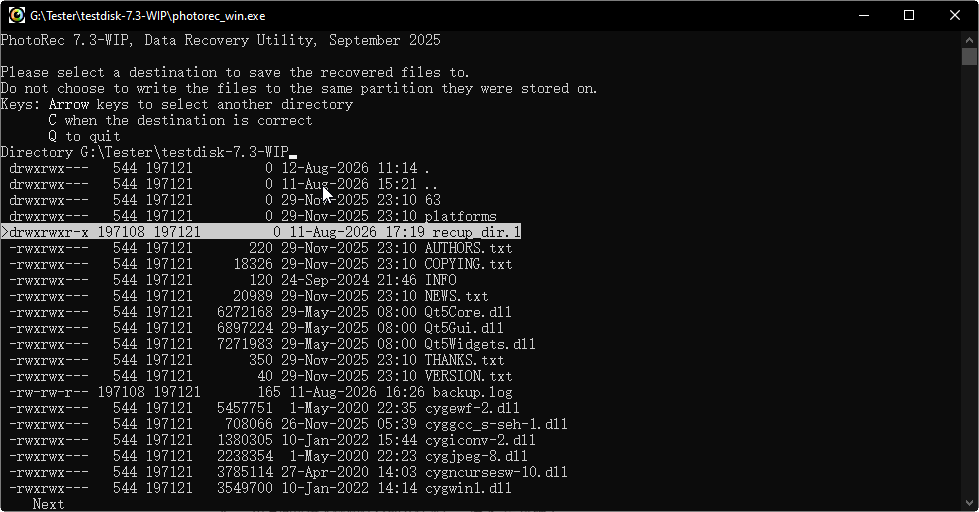
3. Définissez un répertoire de destination sur votre PC hôte (jamais sur le support à restaurer) et appuyez sur la touche C pour démarrer.
Alternative graphique : Utiliser AOMEI FastRecovery pour prévisualiser avant extraction
Si la ligne de commande vous semble trop complexe ou si vous souhaitez vérifier l'état d'une photo spécifique avant de la restaurer, un utilitaire doté d'une interface graphique comme AOMEI FastRecovery est recommandé.
 AOMEI FastRecovery
Logiciel de récupération de données Windows moderne, permettant de récupérer facilement les fichiers supprimés ou perdus depuis la Corbeille, HDD, SSD, clés USB et cartes SD. Récupérez gratuitement jusqu'à 500 Mo de données.
Installez le logiciel sur votre disque principal C:. Attention : ne l'installez surtout pas sur le disque à partir duquel vous souhaitez récupérer vos données.
1. Ouvrez le logiciel et choisissez une option. Ici, nous prenons Récupération des fichiers supprimés comme exemple.
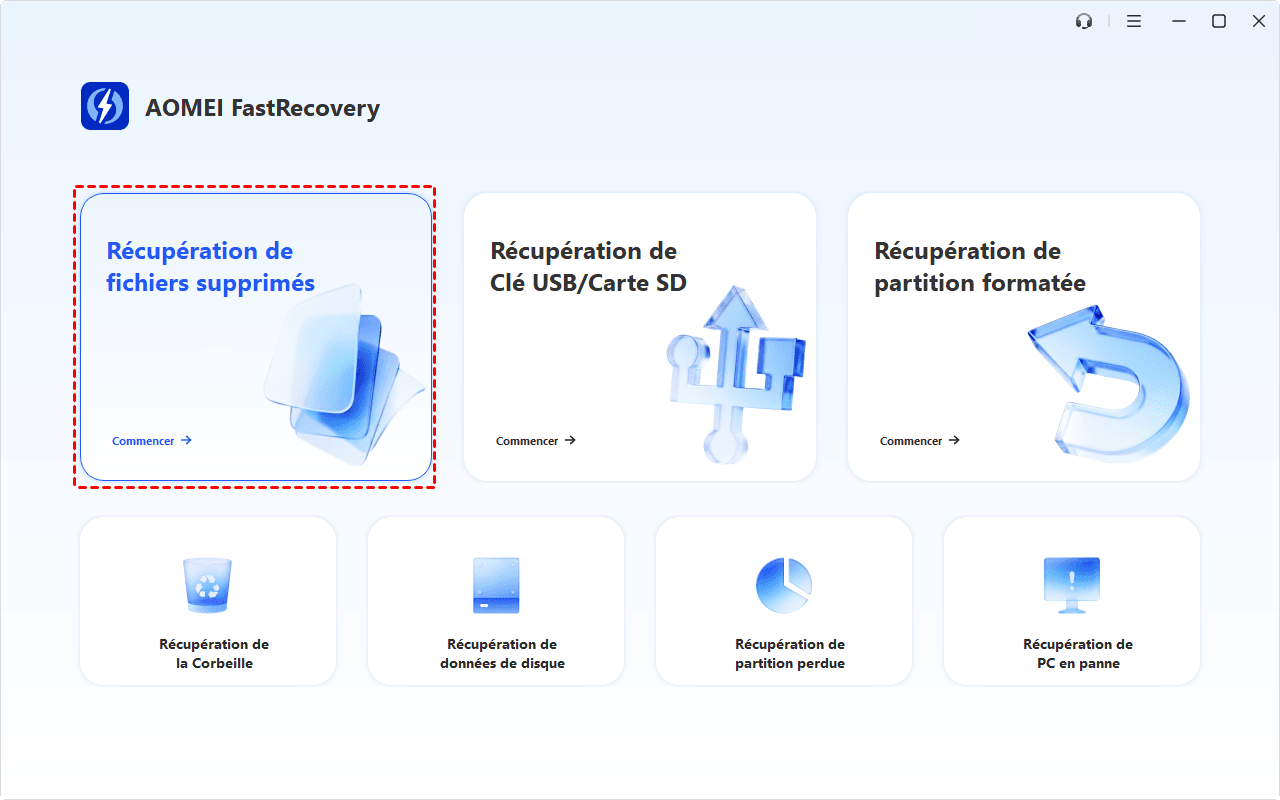
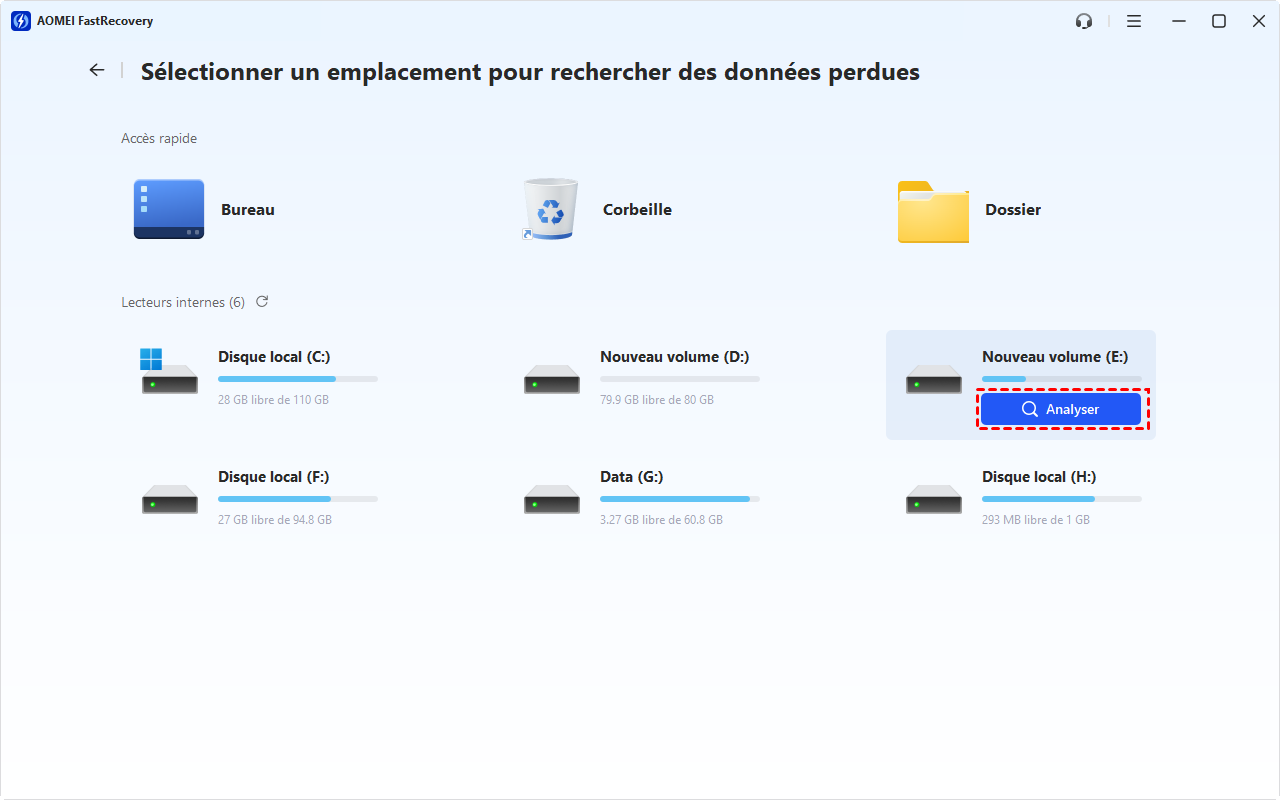
2. Dans l'interface de choix de disque, survolez le lecteur cible à traiter, puis cliquez sur Analyser.
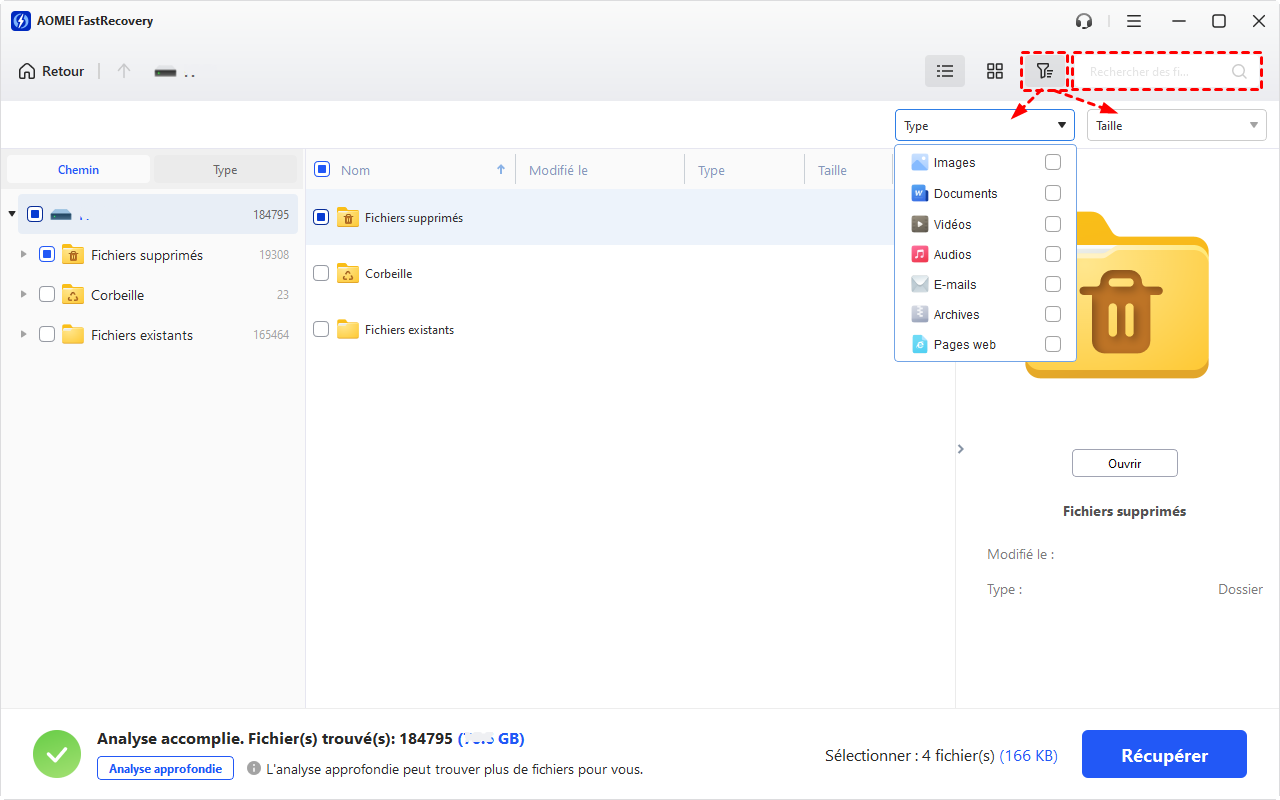
3. Le logiciel exécute automatiquement une analyse rapide suivie d'une analyse approfondie des secteurs.
Les résultats sont ensuite triés par catégories (Fichiers supprimés, Corbeille et Fichiers existants) pour faciliter votre recherche. Parcourez l'arborescence, prévisualisez vos documents, photos ou vidéos, cochez les éléments à restaurer, puis cliquez sur Récupérer.
4. Sélectionnez un dossier de destination situé sur un autre disque dur pour enregistrer les fichiers.
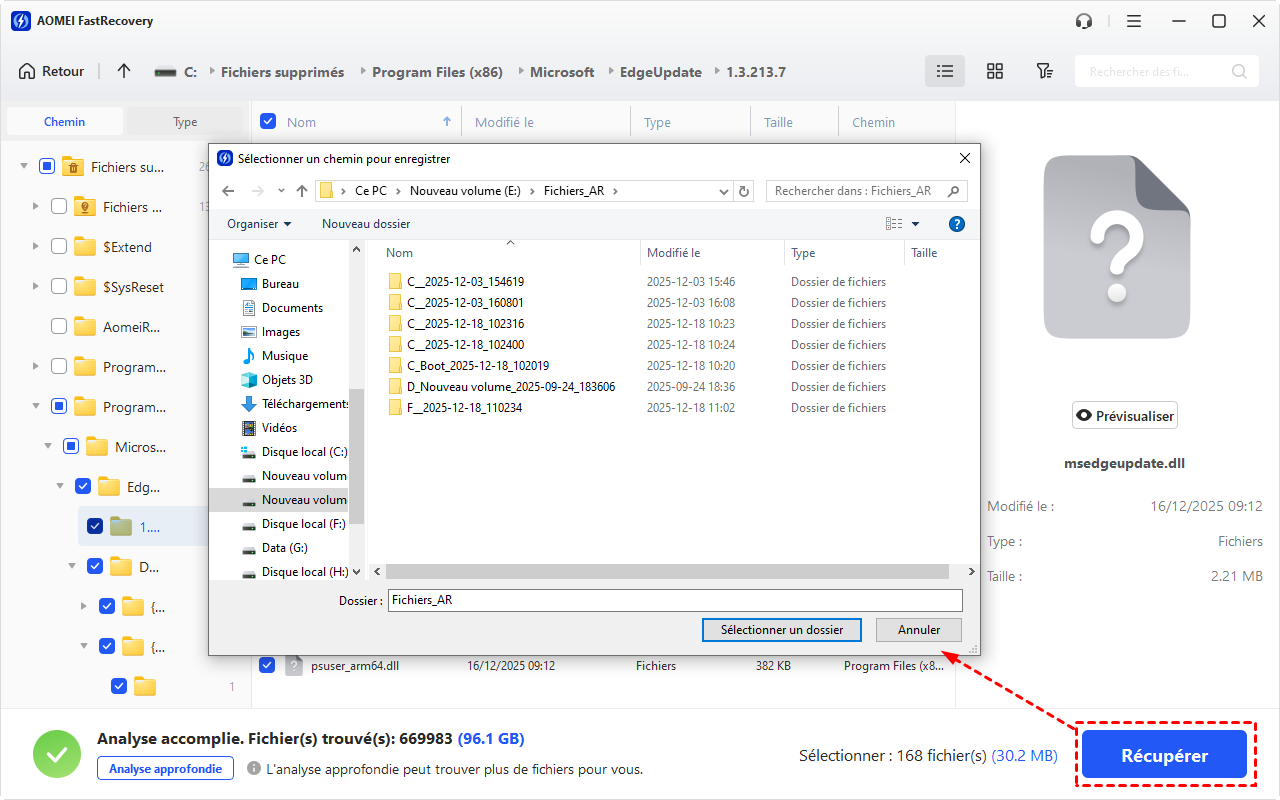
Tableau comparatif des solutions
| Fonctionnalité / Critère | TestDisk | PhotoRec | AOMEI FastRecovery |
|---|---|---|---|
| Interface utilisateur | Ligne de commande (CLI) | Ligne de commande (CLI) | Graphique (GUI) |
| Noms & arborescence | Conservés (si la MFT/FAT est lisible) | Perdus (renommage numérique) | Conservés dans la majorité des cas |
| Prévisualisation visuelle | Non (affichage texte) | Non (affichage texte) | Oui (Aperçu miniature HD) |
| Prise en charge des RAW (CR2/NEF/ARW) | Oui | Oui (via paramétrage File Opt) | Oui (détection automatique) |
| Modèle économique | 100 % Gratuit (Open-source) | 100 % Gratuit (Open-source) | Gratuit jusqu'à 500 Mo / Licence Pro au-delà |
Foire aux questions (FAQ)
Pourquoi PhotoRec extrait-il des fichiers d'images corrompus ou coupés en deux ?
Cela se produit lorsque le support mémoire subit une forte fragmentation. PhotoRec cherchant les images de manière continue d'un point A à un point B, si les données d'une photo ont été disséminées à plusieurs endroits physiques de la carte mémoire, l'image restaurée sera incomplète. Dans ce cas, seule la méthode basée sur les tables de structures (TestDisk ou AOMEI FastRecovery) peut réassembler les morceaux correctement.
Comment récupérer des photos sur une carte SD contenant des secteurs défectueux ?
Si la carte SD plante durant l'analyse, ne forcez pas le balayage direct. Utilisez un utilitaire comme ddrescue ou l'option d'imagerie disque de TestDisk ([ Image Creation ]) pour créer une copie conforme bit à bit de votre carte sous forme de fichier .dd sur votre PC. Lancez ensuite TestDisk ou PhotoRec directement sur cette image disque pour ne pas solliciter le support physique en fin de vie.

 en tant que source préférée
sur Google
en tant que source préférée
sur Google