




Ouvrir la Gestion des disques Windows 10/11 et résoudre les problèmes de partition
Ouvrez la Gestion des disques sous Windows 10 ou 11, lisez la carte des partitions et vérifiez ce qui empêche de réduire ou d’agrandir C:.

Par Eva Mis à jour le 17/11/2026


Un disque manque dans l’Explorateur ou C: arrive à saturation ? Ouvrez la Gestion des disques pour vérifier si Windows détecte le support, où se trouvent ses partitions et quel espace peut être réutilisé. Pour agrandir C:, le premier indice se trouve dans la carte du disque : regardez le bloc immédiatement à droite de C:.
- Ouvrir la Gestion des disques
- Lire la carte du disque
- Redimensionner un volume avec Windows
- Identifier ce qui limite la réduction
- Identifier la partition de récupération active
- Déplacer une partition de données
- Dépanner un disque absent ou illisible
- Questions fréquentes
Ouvrir la Gestion des disques sous Windows 10 ou 11
Appuyez sur Windows + R, tapez diskmgmt.msc, puis appuyez sur Entrée. La console Gestion des disques s’ouvre. Si Windows vous propose d’initialiser un disque, cliquez sur Annuler le temps de vérifier le support concerné, surtout s’il a déjà servi.
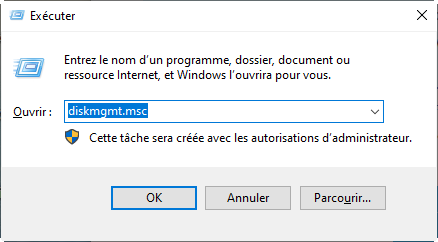
- Depuis Démarrer. Faites un clic droit sur le bouton Démarrer ou appuyez sur Windows + X, puis choisissez Gestion des disques.
- Depuis la recherche. Tapez Gestion des disques et ouvrez Créer et mettre en forme des partitions de disque dur. Ce résultat ouvre simplement la console.
- Depuis CMD. Si l’invite de commandes est déjà ouverte, exécutez
diskmgmt.msc. La console graphique s’affiche dans une autre fenêtre. - Depuis la Gestion de l’ordinateur. Si vous utilisez déjà cet outil d’administration, choisissez Stockage → Gestion des disques dans le volet gauche.
Que faire selon ce que montre la carte du disque ?
Dans la partie basse de la console, suivez la ligne du disque qui contient le volume recherché. Un bloc sur la ligne Disque 1 est sur un autre support qu’un bloc sur Disque 0. Les gigaoctets libres à l’intérieur de D: appartiennent encore à D:. L’espace Non alloué apparaît dans un bloc distinct.
| Ce que vous voyez | Ce que cela signifie | Prochaine action |
|---|---|---|
| C: (NTFS) → Non alloué, sur un disque de base | L’espace touche C: à sa droite. | Après sauvegarde, choisissez Étendre le volume. |
| C: → D: → Non alloué | D: sépare C: de l’espace disponible. | Si vous voulez surtout libérer C:, transférez des fichiers vers D: si sa capacité le permet. Si C: doit gagner en capacité, vérifiez que D: est une partition de données avant d’envisager son déplacement. |
| C: → Récupération → Non alloué | Une partition de récupération s’interpose. Le libellé seul ne permet pas de savoir si Windows l’utilise. | Identifiez l’emplacement de WinRE avec reagentc /info avant toute modification. |
| Partition système EFI | Elle contient des fichiers nécessaires au démarrage en mode UEFI. | Laissez en place la partition système EFI et faites examiner le plan du disque si elle s’interpose. |
| Volume de données reconnu, sans lettre | Windows voit le volume. L’absence de lettre peut expliquer son absence de l’Explorateur. | Pour un volume de données identifié, vérifiez si Modifier la lettre de lecteur et les chemins d’accès est disponible. |
Sous Windows 11, ouvrez Paramètres → Système → Stockage → Paramètres de stockage avancés → Disques et volumes. Cette vue donne accès aux propriétés du disque et du volume. Pour vérifier l’ordre des partitions avant d’agrandir C:, revenez à la carte de Gestion des disques.
Dans CMD, ouvrez l’invite de commandes en tant qu’administrateur, lancez diskpart, puis tapez list disk pour voir les disques physiques et list volume pour voir les volumes et leurs lettres.
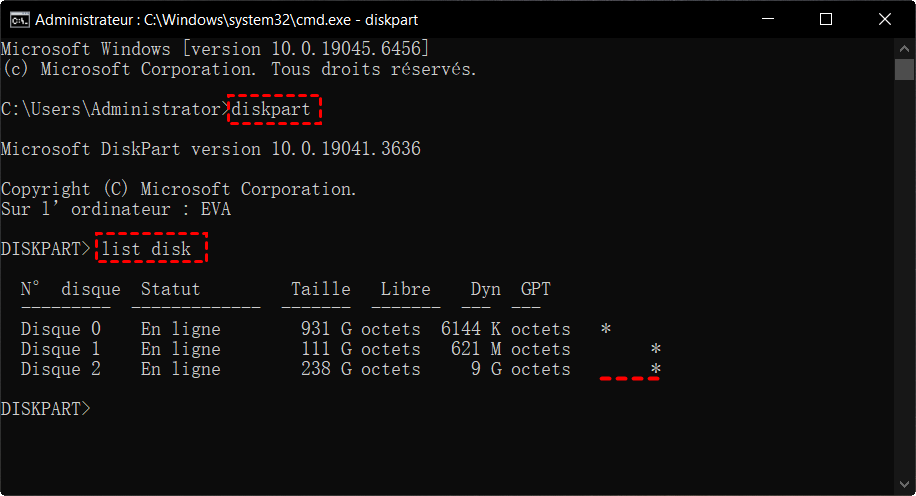
Ces commandes consultent l’état du stockage. Tapez exit pour revenir à CMD. La colonne d’espace libre de list disk ne donne pas la position du bloc non alloué.
Agrandir ou réduire un volume avec Windows
La Gestion des disques est l’utilitaire gratuit intégré à Windows pour partitionner un disque dur ou un SSD. Pour agrandir un volume NTFS sur un disque de base, le bloc non alloué doit se trouver immédiatement à droite du volume, sur le même disque.
Recoupez le numéro du disque, sa capacité et la lettre du volume. Sauvegardez les fichiers sur un autre support et vérifiez que vous pouvez les ouvrir. Si BitLocker est actif, récupérez la clé et conservez-la hors du PC avant d’intervenir. Une erreur sur le disque système peut empêcher Windows de démarrer. En cas d’erreurs de lecture répétées, de déconnexions ou de bruits inhabituels, arrêtez le partitionnement et donnez la priorité aux données.
- Étape 1 : Faites un clic droit sur le bloc du volume identifié. Pour un volume NTFS, choisissez Étendre le volume si le bloc non alloué touche sa droite, ou Réduire le volume si vous voulez dégager de la place à la fin du volume.

- Étape 2 : Indiquez la quantité à ajouter dans l’assistant d’extension ou la quantité à retirer dans la boîte de réduction. Vérifiez la nouvelle taille ou l’espace restant avant de confirmer.
- Étape 3 : Vérifiez la nouvelle capacité sur la carte. Après une extension, le bloc non alloué diminue ou disparaît. Après une réduction, il apparaît du côté droit du volume réduit.
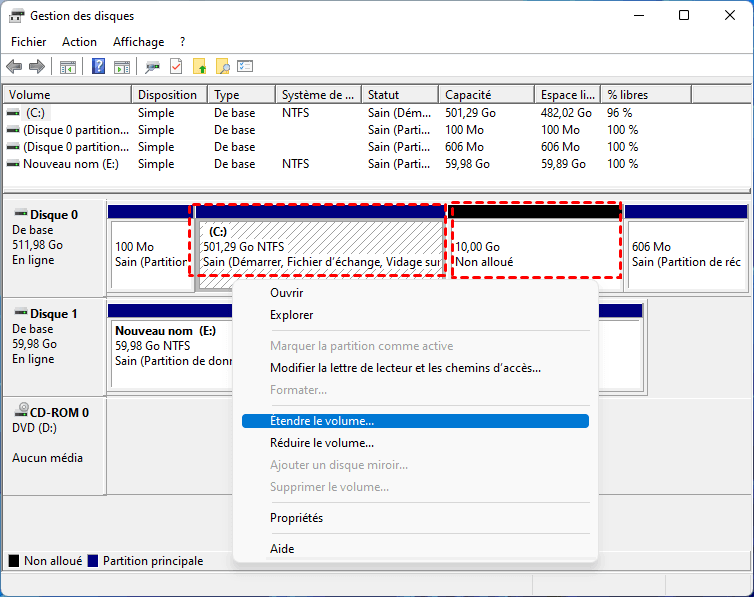
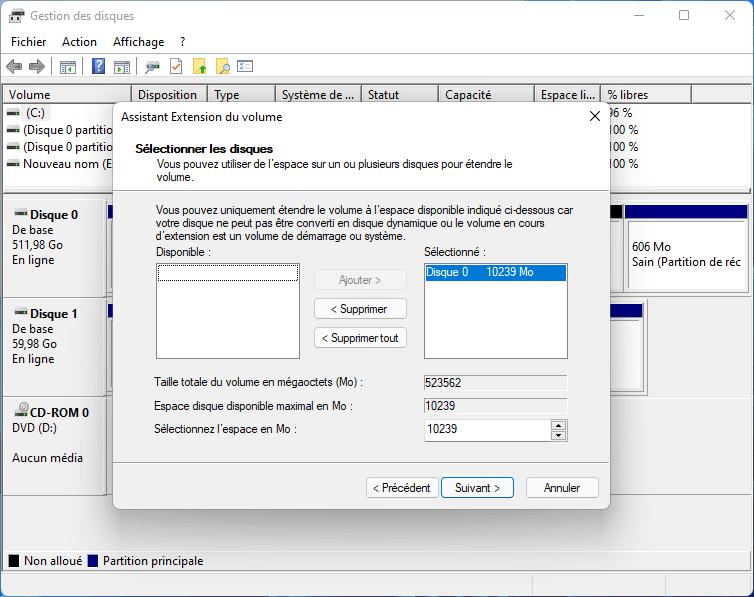

Exemple de disposition : si vous réduisez D: de 20 Go dans une carte C: → D:, Windows obtient C: → D: → 20 Go non alloués. La réduction a bien fonctionné. C: reste à sa taille actuelle parce que D: s’interpose. DiskPart applique lui aussi la condition de contiguïté pour l’extension d’un volume de base dans ce scénario.
Pourquoi Windows propose-t-il une réduction si petite ?
La boîte Réduire le volume indique combien Windows peut retirer à la fin du volume. Des fichiers peuvent être répartis au-delà de la future limite de la partition. Si Windows ne sait pas déplacer le dernier fichier qui bloque, des dizaines de gigaoctets libres ailleurs dans le volume peuvent rester inutilisables pour cette réduction.
- Étape 1 : Ouvrez Réduire le volume, notez la quantité maximale et annulez. Notez l’heure pour retrouver l’analyse correspondante.
- Étape 2 : Ouvrez l’Observateur d’événements, puis Journaux Windows → Application. Cherchez un événement récent d’ID 259. S’il est présent, vérifiez le volume concerné et le nom du fichier signalé. Identifier le fichier qui limite la réduction.
- Étape 3 : Choisissez l’action correspondant au fichier identifié ci-dessous. Après chaque changement, rouvrez la boîte de réduction et comparez le nouveau maximum à la valeur de départ avant de valider.
| Blocage identifié | Action ciblée | Effet à vérifier |
|---|---|---|
hiberfil.sys sur le volume système |
Enregistrez votre travail. Si vous pouvez vous passer temporairement de la veille prolongée et du démarrage rapide, ouvrez CMD en administrateur et exécutez powercfg /hibernate off. Après la vérification ou la réduction, exécutez powercfg /hibernate on pour rétablir la veille prolongée. |
Comparez le maximum proposé après la suppression du fichier d’hibernation. Le gain dépend de sa position. Désactivation et réactivation de la veille prolongée. |
pagefile.sys |
Si un autre volume interne adapté dispose d’assez de place, ouvrez sysdm.cpl → Paramètres système avancés via l’onglet Avancé → section Performances, Paramètres → Avancé → Mémoire virtuelle, Modifier. Notez les réglages d’origine. Désactivez la gestion automatique, sélectionnez l’autre volume, choisissez une taille gérée par le système et cliquez sur Définir. Sélectionnez ensuite le volume à réduire, choisissez Aucun fichier d’échange, cliquez sur Définir, validez et redémarrez. |
Vérifiez le nouveau maximum, puis rétablissez la configuration d’origine et redémarrez. Si vous n’avez pas de volume de remplacement adapté, acceptez une réduction plus petite ou faites examiner la disposition. Le fichier d’échange peut servir aux applications et aux diagnostics après un plantage. |
| Clichés instantanés ou points de restauration | Vérifiez leur origine. Pour des points de restauration locaux, ouvrez SystemPropertiesProtection.exe, sélectionnez le volume et ouvrez Configurer. Le bouton Supprimer efface les points de restauration de ce volume. Utilisez-le seulement si vous avez une sauvegarde vérifiée et acceptez de perdre ces possibilités de retour arrière. Si les clichés sont gérés par un logiciel de sauvegarde, vérifiez d’abord leur rôle dans ce logiciel. |
Contrôlez le maximum proposé. Si la protection du système est active, vous pouvez créer un nouveau point après l’opération. Les anciens points supprimés ne reviennent pas. |
Si l’événement n’identifie aucun de ces fichiers, ou si la limite reste trop basse, évitez d’enchaîner les changements de réglages. Une réduction plus petite peut suffire. Si des erreurs de lecture apparaissent, interrompez l’opération.
Que faire si une partition de récupération bloque C: ?
Dans une invite de commandes ouverte en tant qu’administrateur, exécutez reagentc /info. La commande affiche l’état de l’environnement de récupération Windows et, lorsqu’il est configuré, son emplacement.
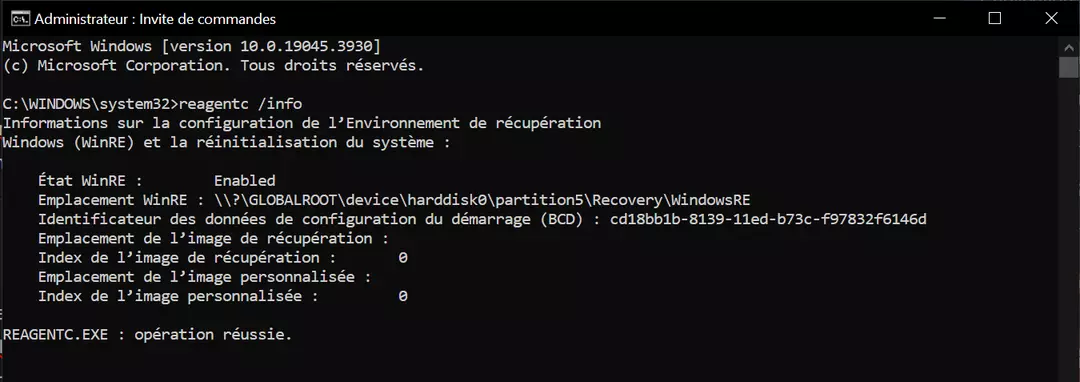
Par exemple, harddisk0\partition4 désigne la partition 4 du disque 0. Si plusieurs blocs portent le nom Récupération, cet emplacement permet d’identifier celui qu’utilise Windows.
- Étape 1 : Relevez l’état de WinRE et les indices de disque et de partition. Pour vérifier la numérotation, ouvrez DiskPart, affichez
list disk, sélectionnez le disque identifié avecselect disk Nen remplaçantNpar son numéro, puis lancezlist partition. Tapezexitensuite. La sélection sert ici uniquement à lister les partitions du bon disque. - Étape 2 : Si la partition active s’interpose et que votre objectif est simplement de récupérer de la place, laissez-la intacte et libérez d’abord de l’espace dans C: ou déplacez des données vers un autre volume. Si C: doit réellement être agrandi, préparez une image du disque, un support de démarrage et, le cas échéant, la clé BitLocker. Faites établir un plan qui prévoit aussi la remise en service et la vérification de WinRE après l’intervention.
- Étape 3 : Si WinRE est désactivé, que son emplacement manque ou qu’un bloc de récupération reste non identifié, arrêtez-vous à l’inventaire. Il peut s’agir d’une ancienne partition ou d’un outil de restauration du constructeur. Si le problème est précisément une mise à jour WinRE qui échoue faute de place dans sa propre partition, vérifiez si votre version et votre disposition correspondent à la procédure de redimensionnement WinRE du correctif KB5028997.
Une alternative à la Gestion des disques quand D: fait obstacle 📚️
Si vous voulez agrandir C: tout en conservant un volume de données D:, la question est de savoir si vous pouvez déplacer D: vers le bloc non alloué qui le suit. Les deux outils Windows peuvent agrandir un volume lorsque la place est déjà au bon endroit. Le gestionnaire de partitions AOMEI en édition gratuite Standard ajoute la possibilité de déplacer une partition de données dans l’espace non alloué adjacent.
| Outil | C: → Non alloué | C: → D: → Non alloué | C: → Récupération → Non alloué |
|---|---|---|---|
| Gestion des disques | Extension graphique du volume NTFS sur disque de base. | Aucune commande pour déplacer D:. | L’extension reste bloquée. Identifiez WinRE avant toute intervention. |
| DiskPart | Extension en ligne de commande sur le volume sélectionné. | Aucune commande pour déplacer D:. Contrôlez la sélection avant toute commande d’écriture. | Utile pour inventorier les partitions. L’extension reste soumise à la contiguïté. |
| Gestionnaire de partitions AOMEI | Redimensionnement graphique disponible. La console Windows suffit dans ce cas. | Déplacement graphique de D: avec aperçu avant application. | Identifiez la partition et préparez la remise en service de WinRE avant d’envisager une modification. |
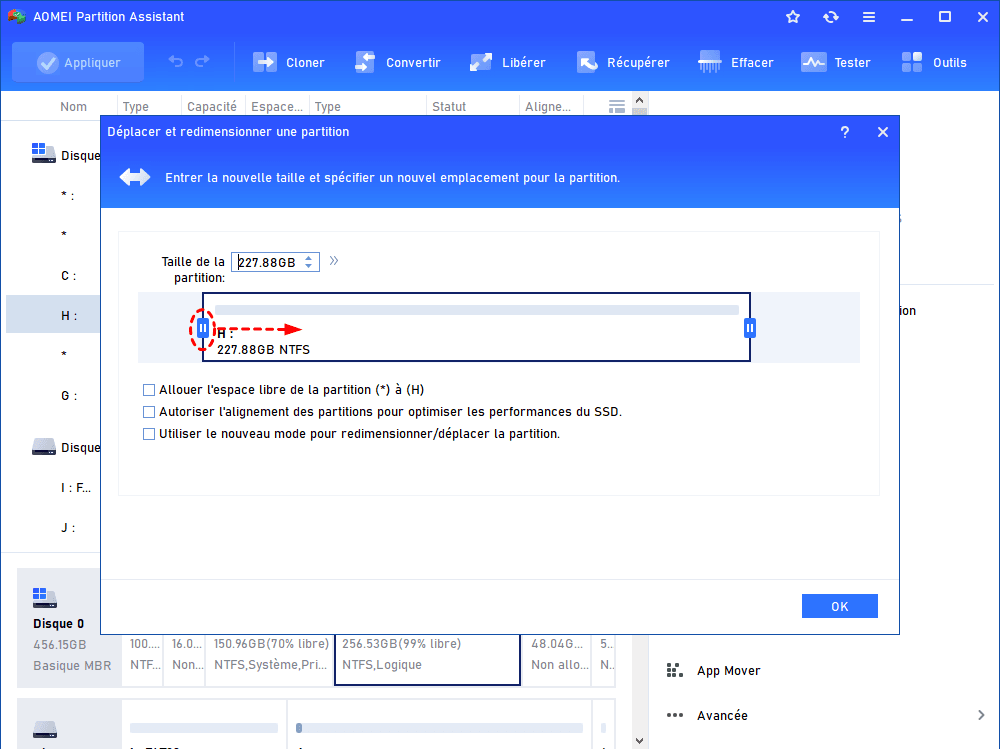
Si vous déplacez D: pour garder sa capacité, l’aperçu doit montrer la même taille pour D: et un bloc non alloué entre C: et D:. Saisissez le bloc au centre pour le déplacer. Les poignées aux extrémités servent à changer sa taille.
Sauvegardez C: et D: avant de lancer le déplacement. Si l’un des volumes est chiffré, vérifiez que l’opération est prise en charge pour ce volume et gardez la clé de récupération accessible. Fermez les applications qui utilisent D: et branchez le PC sur secteur.
- Étape 1 : Confirmez l’ordre C: → D: → Non alloué sur une seule ligne. Faites un clic droit sur la partition de données D: et choisissez Redimensionner/déplacer la partition.
- Étape 2 : Faites glisser le bloc entier vers la droite jusqu’à obtenir C: → Non alloué → D:. Cliquez sur OK pour ajouter l’opération à la liste d’attente.
- Étape 3 : Contrôlez le disque, les tailles et les opérations en attente. Cliquez sur Appliquer, puis sur Exécuter. Si l’outil demande un redémarrage pour terminer, laissez-le aller au bout de l’opération.
- Étape 4 : Vérifiez que D: conserve sa lettre et que ses fichiers sont accessibles. Quand le bloc non alloué touche bien C:, utilisez Étendre le volume dans Windows. Dans le gestionnaire AOMEI, vous pouvez aussi étendre C: en tirant sa bordure droite dans ce bloc, puis vérifier l’aperçu avant d’appliquer.
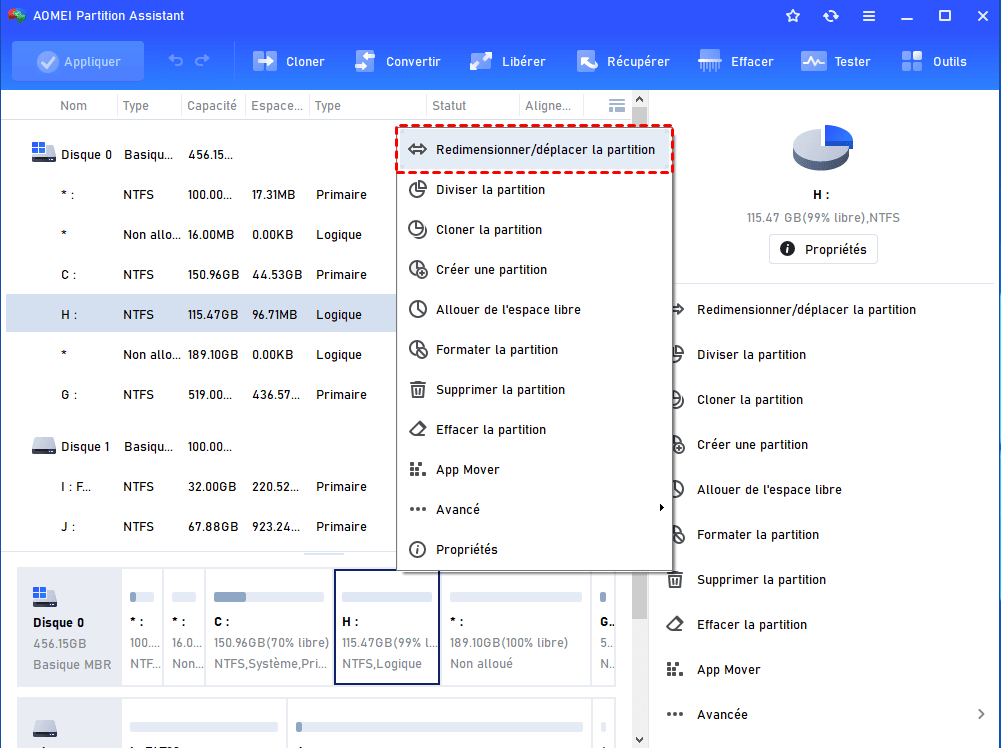
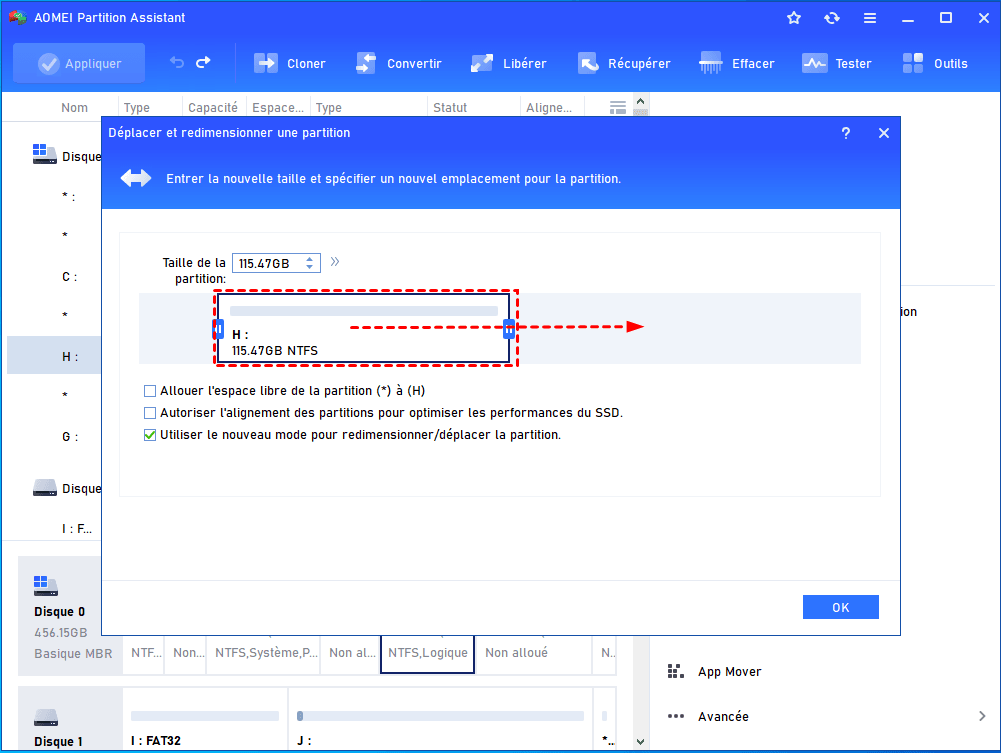
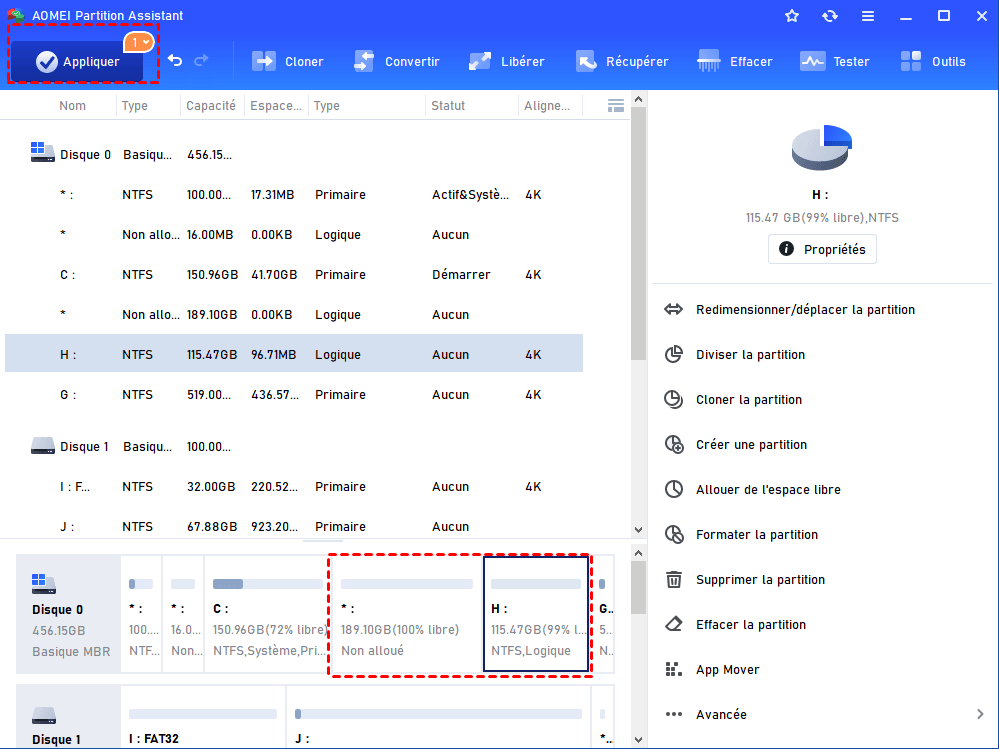
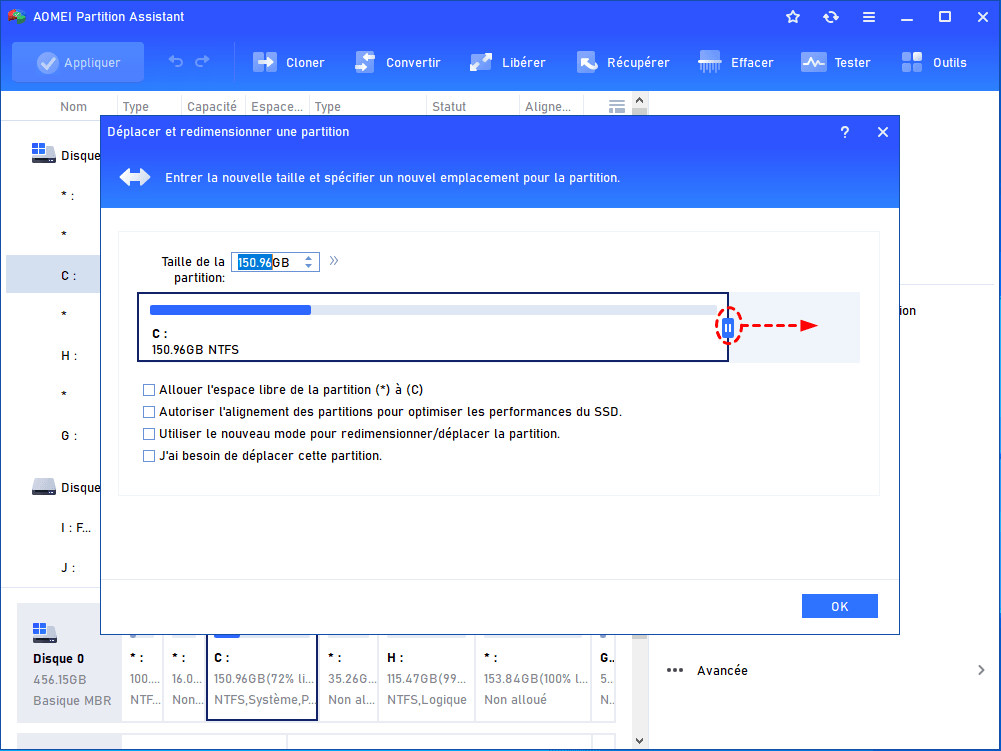
Si la carte affiche simplement C: → D: et que vous pouvez réduire la capacité de D:, tirez sa bordure gauche vers la droite dans la même boîte de dialogue. Le bloc non alloué doit apparaître entre C: et D:. Vérifiez que la taille restante de D: couvre vos besoins avant d’appliquer.
Fusionner les partitions si vous souhaitez un seul volume de données
Pour deux volumes de données adjacents sur le même disque, la commande Avancé → Fusionner les partitions permet de choisir le volume qui subsistera, si les deux volumes sont proposés.
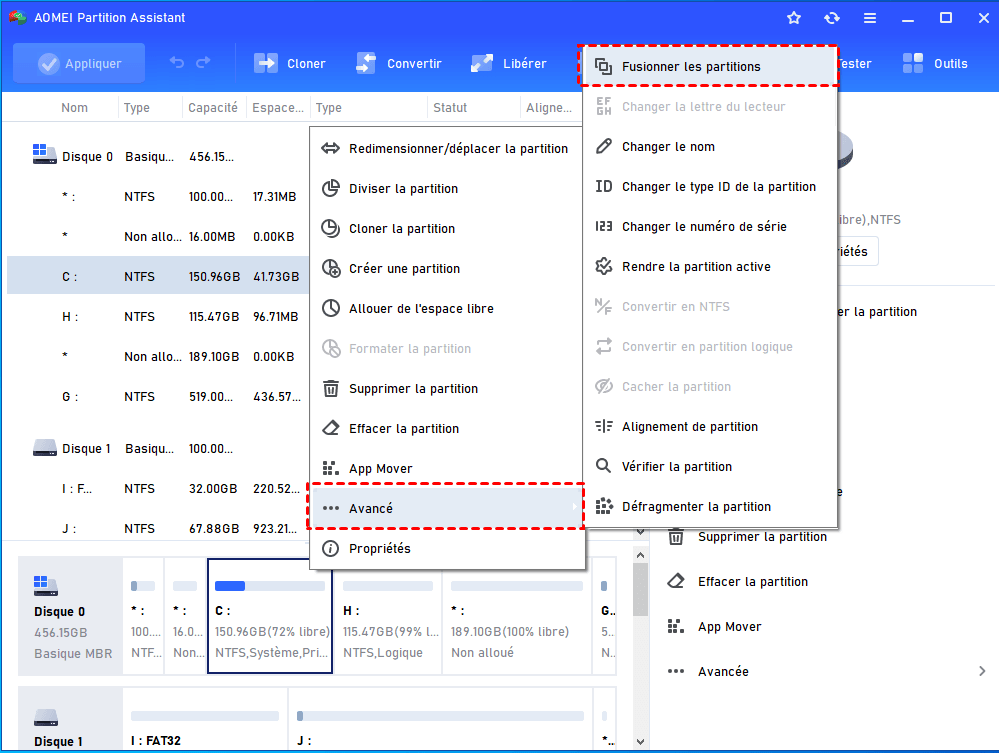
Sauvegardez les deux avant l’opération et vérifiez si des applications ou des sauvegardes utilisent la lettre appelée à disparaître. Dans l’aperçu, vérifiez le volume de destination avant de cliquer sur Appliquer.
Si la console ne s’ouvre pas ou si le disque est illisible
- La recherche ne trouve pas la console. Lancez
diskmgmt.mscdans Exécuter. Si un message d’autorisation apparaît sur un PC professionnel, relevez-le et transmettez-le au service informatique. - Le disque USB est absent de la carte et de
list disk. Si le support ne présente aucun signe de panne, essayez un autre câble ou un port direct du PC. Si les déconnexions ou les erreurs de lecture se répètent, arrêtez les essais lorsque les données comptent. - Un disque déjà utilisé apparaît comme « Non initialisé » ou son volume comme « RAW ». Windows ne reconnaît pas la structure attendue. Fermez l’invite d’initialisation ou de formatage et évaluez les options de récupération avant toute écriture.
Questions fréquentes
Comment vérifier les fichiers importants après le déplacement de D: ?
Avant l’opération, relevez l’empreinte de quelques fichiers importants qui resteront inchangés. Dans PowerShell, utilisez par exemple Get-FileHash -Algorithm SHA256 -LiteralPath 'D:\Archives\dossier.zip', en adaptant le chemin. Rejouez la commande après le déplacement et comparez la valeur Hash. Une empreinte identique confirme que le fichier vérifié a le même contenu. Pour un dossier dont chaque fichier compte, vérifiez chaque fichier ou comparez son contenu à une sauvegarde vérifiée.
Deux volumes de même taille peuvent-ils prendre des temps différents à déplacer ?
Oui. La taille affichée du volume ne suffit pas à prévoir la durée. Le travail à effectuer dépend notamment de la quantité de données à déplacer, de la méthode utilisée par l’outil et du débit du support. Si le PC doit rester disponible à une heure précise, reportez l’opération à un créneau où vous pourrez laisser le déplacement et un éventuel redémarrage se terminer.
Que vérifier avant de réattribuer la lettre d’une clé USB à un volume de données ?
Vérifiez les raccourcis, les applications et les tâches de sauvegarde qui pointent vers la lettre actuelle de la clé. Si la clé doit rester branchée, attribuez-lui une autre lettre, puis affectez la lettre libérée au volume de données identifié. Testez ensuite les chemins utilisés par vos applications et vos sauvegardes.

 en tant que source préférée
sur Google