




Nettoyage de disque Windows Server 2012 / 2012 R2 : libérer efficacement l’espace disque et améliorer les performances
Découvrez comment libérer de l’espace disque sur Windows Server 2012 / 2012 R2 avec l’outil de nettoyage intégré et des méthodes avancées pour éviter la saturation du disque système et améliorer la stabilité du serveur.

Par Eva Mis à jour le 07/05/2026


Quand le serveur commence à manquer d’espace disque
Sur Windows Server 2012 et Windows Server 2012 R2, le manque d’espace disque est un problème très courant, surtout sur le disque système (C:). Avec le temps, le serveur accumule des fichiers temporaires, des mises à jour Windows, des logs et des caches système.
Au début, cela passe souvent inaperçu. Puis apparaissent des signes plus visibles : lenteurs générales, mises à jour qui échouent, services qui répondent moins vite ou encore alertes “espace disque faible”.
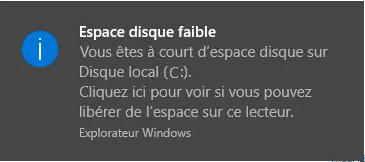
Dans un environnement professionnel, ce type de situation peut rapidement impacter des applications critiques. C’est pourquoi le nettoyage de disque Windows Server devient une tâche de maintenance essentielle.
Comment effectuer un nettoyage de disque Windows Server 2012 / 2012 R2
Utiliser l’outil Nettoyage de disque
Windows Server 2012 et Windows Server 2012 R2 intègrent un utilitaire appelé Nettoyage de disque, conçu pour supprimer différents fichiers inutiles accumulés par le système. Cet outil permet notamment d’effacer les fichiers temporaires, les miniatures, les anciens fichiers Windows Update ou encore le contenu de la corbeille afin de récupérer rapidement de l’espace sur le disque système.
Pour lancer un nettoyage de disque Windows Server 2012, procédez comme suit :
Étape 1 : Ouvrez l’Explorateur de fichiers, faites un clic droit sur le lecteur C:, puis sélectionnez Propriétés.
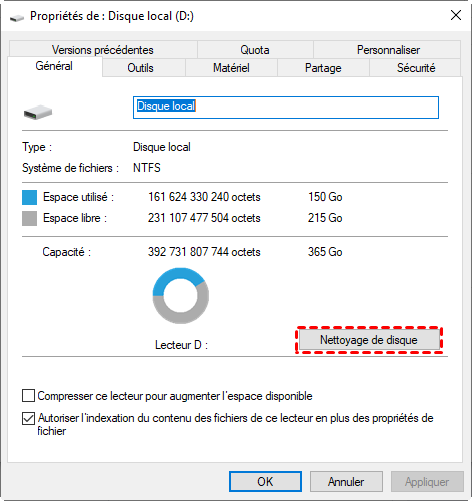
Étape 2 : Dans l’onglet Général, cliquez sur Nettoyage de disque. Windows commence alors à analyser les fichiers pouvant être supprimés sans risque.
Étape 3 : Une fois l’analyse terminée, cochez les catégories de fichiers à supprimer, par exemple les fichiers temporaires, les journaux système, les miniatures ou les anciens fichiers Windows Update.
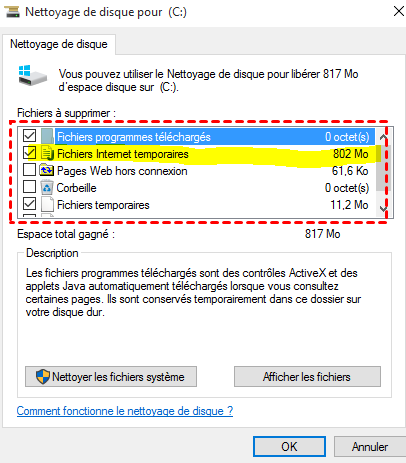
Étape 4 : Cliquez sur OK, puis confirmez la suppression pour démarrer le nettoyage du disque.
Selon l’état du serveur, cette opération peut permettre de récupérer plusieurs gigaoctets d’espace disque. Dans certains cas, les anciens fichiers de mise à jour Windows occupent à eux seuls une quantité importante d’espace sur le disque système.
Cette méthode reste cependant limitée aux fichiers détectés automatiquement par Windows et ne permet pas toujours d’identifier les fichiers volumineux ou les données stockées par des applications tierces.
Nettoyer Windows Server 2012 via CMD ou PowerShell
Sur un serveur utilisé en environnement professionnel, il peut être plus pratique d’effectuer le nettoyage via l’invite de commandes ou PowerShell, notamment pour les opérations de maintenance à distance ou les tâches automatisées.
La commande suivante permet d’ouvrir les paramètres avancés du Nettoyage de disque :
cleanmgr /sageset:1
Choisissez ensuite les éléments à nettoyer, puis validez les options sélectionnées.
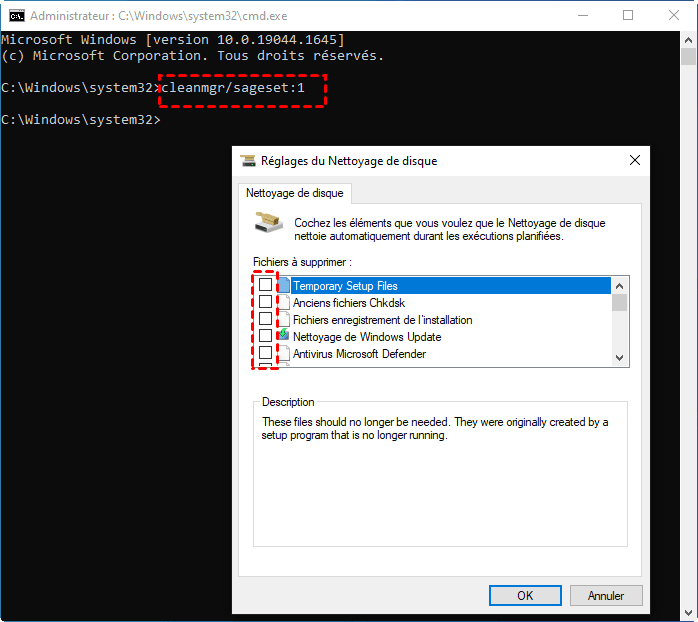
Une fois les paramètres enregistrés, exécutez la commande suivante pour lancer automatiquement le nettoyage :
cleanmgr /sagerun:1
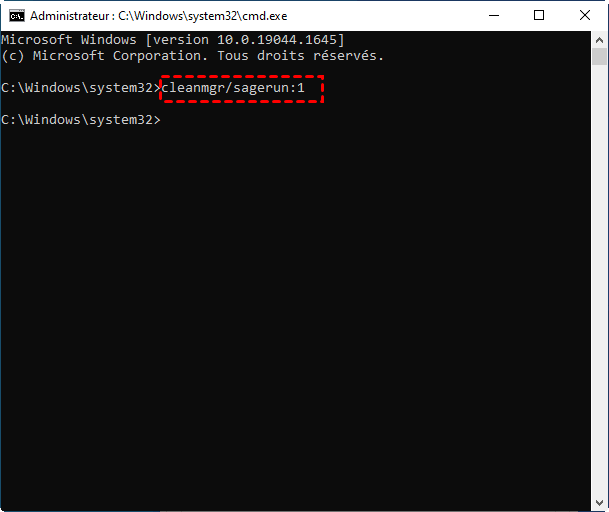
Windows Server 2012 permet également de supprimer certains composants obsolètes liés aux mises à jour Windows grâce à DISM :
Dism.exe /online /Cleanup-Image /StartComponentCleanup
Cette commande peut être utile lorsque le dossier WinSxS devient particulièrement volumineux après de nombreuses mises à jour système.
Nettoyage de disque absent sur Windows Server 2012 ?
Sur certaines installations de Windows Server 2012 ou Windows Server 2012 R2, le bouton Nettoyage de disque peut être introuvable dans les propriétés du disque. Il arrive également que la commande cleanmgr.exe ne soit pas reconnue par le système.
Ce comportement est assez fréquent sur Windows Server, car certaines fonctionnalités liées à l’expérience utilisateur ne sont pas installées par défaut afin d’alléger le système.
Pour réactiver l’outil Nettoyage de disque, ouvrez le Gestionnaire de serveur, puis cliquez sur Ajouter des rôles et fonctionnalités.
Accédez ensuite à la section Fonctionnalités, puis activez Expérience utilisateur (Desktop Experience).
Après l’installation et le redémarrage du serveur, l’outil Nettoyage de disque sera normalement disponible dans les propriétés du lecteur ou via la commande suivante :
cleanmgr.exe
Pourquoi l’espace disque continue de se remplir rapidement
Dans la pratique, le nettoyage Windows Server ne suffit pas toujours. Plusieurs éléments peuvent continuer à occuper de l’espace :
- Logs applicatifs volumineux
- Sauvegardes non optimisées
- Applications installées sur le disque système
- Mises à jour Windows cumulées
- Fichiers métier non déplacés
C’est pour cette raison que même après un nettoyage, le disque C peut rester presque plein.
Libérer efficacement l’espace disque Windows Server : solutions avancées
Quand le nettoyage classique ne suffit plus, il faut aller plus loin que la simple suppression de fichiers temporaires.
Une solution plus complète consiste à utiliser un outil de gestion de disque comme Logiciel de partition AOMEI pour serveur, qui permet non seulement de nettoyer mais aussi de réorganiser l’espace disque.
Il s'agit d'un outil complet de gestion de partitions de disque dur qui permet de redimensionner, déplacer, fusionner, formater, défragmenter les partitions, défragmenter le disque, aligner les partitions du SSD pour accélérer, convertir MBR en GPT sans perte de données. De plus, il propose une série de fonctionnalités pour vous aider à nettoyer et libérer de l'espace disque.
Cela permet notamment de :
- Nettoyer des fichiers indésirables (fichiers cache, temporaires, etc.)
- Trouver ce qui prend le plus d'espace sur un disque
- Rechercher et éliminer les fichiers en double
- Analyser et supprimer les fichiers volumineux inutiles
- Déplacer des applications vers un autre disque sans réinstaller
Profitez dès maintenant de cet outil.
Il est compatible avec Windows Server 2025, 2022, 2019, 2016, 2012 et Windows 11, 10, 8, 7.
Supprimer des fichiers volumineux par lots
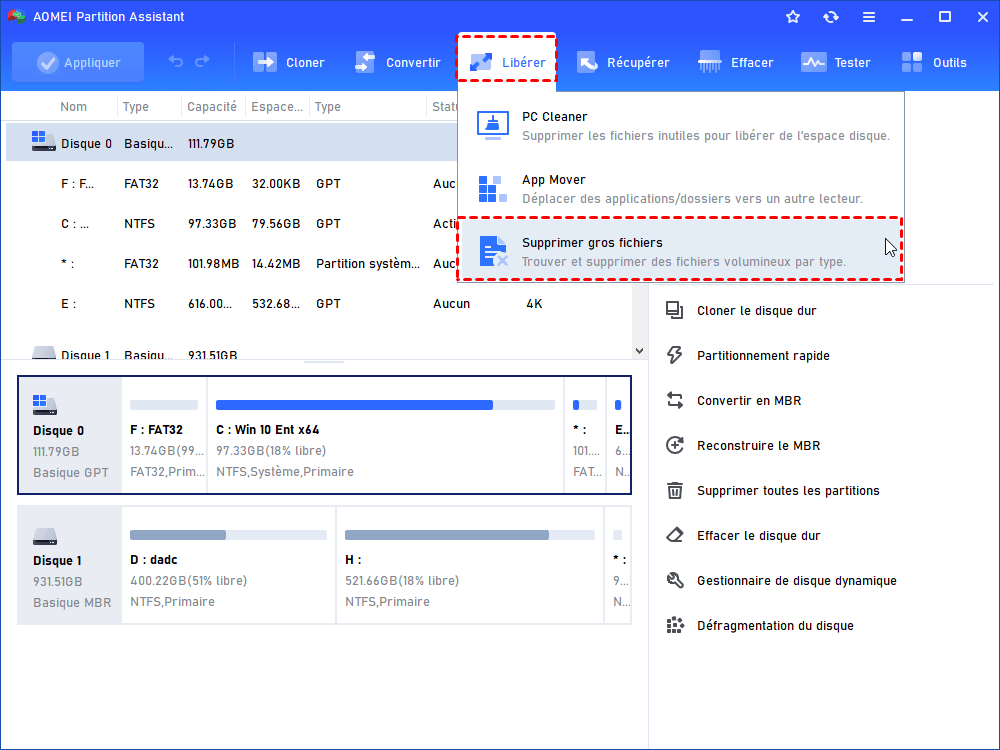
Étape 1 : Cliquez sur Libérer dans la barre supérieure, puis sélectionnez Supprimer gros fichiers.
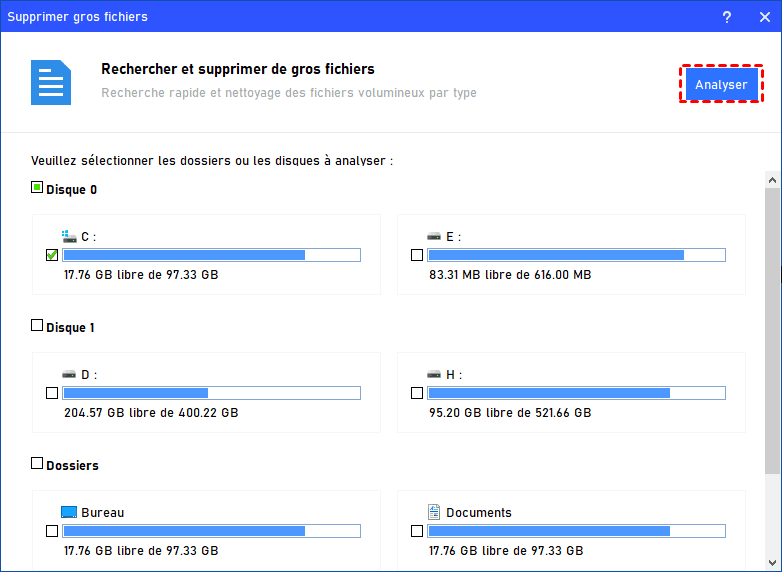
Étape 2 : Dans la fenêtre qui s’affiche, choisissez les partitions ciblées, puis cliquez sur Analyser pour lancer la recherche des fichiers occupant beaucoup d’espace.
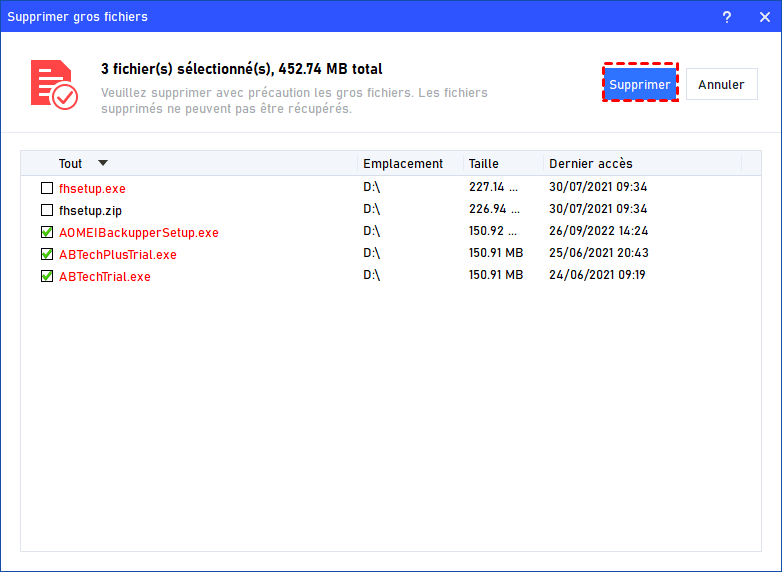
Étape 3 : Une fois l’analyse terminée, tous les fichiers volumineux détectés sont listés. Cochez ceux que vous souhaitez supprimer, puis cliquez sur Supprimer pour les ajouter à la liste de suppression.
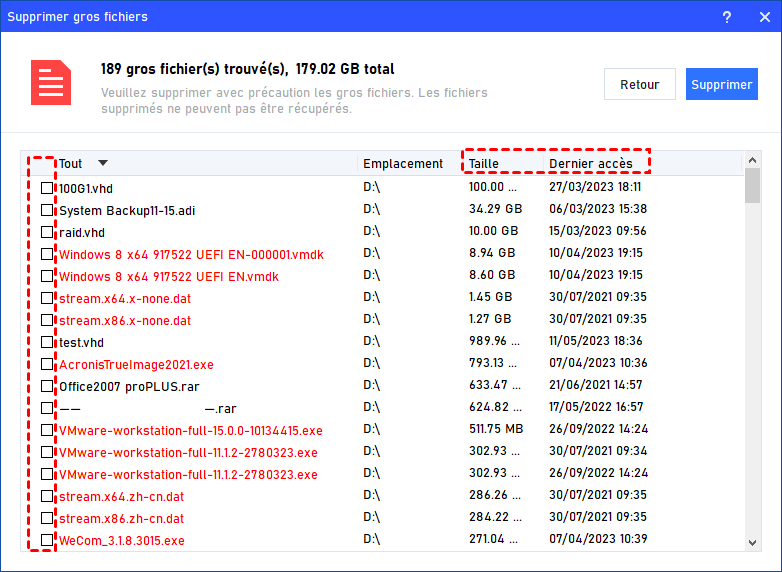
Étape 4 : Après avoir vérifié la liste des fichiers cochés, cliquez sur Supprimer pour valider la suppression.
Éliminer des fichiers en double intelligemment
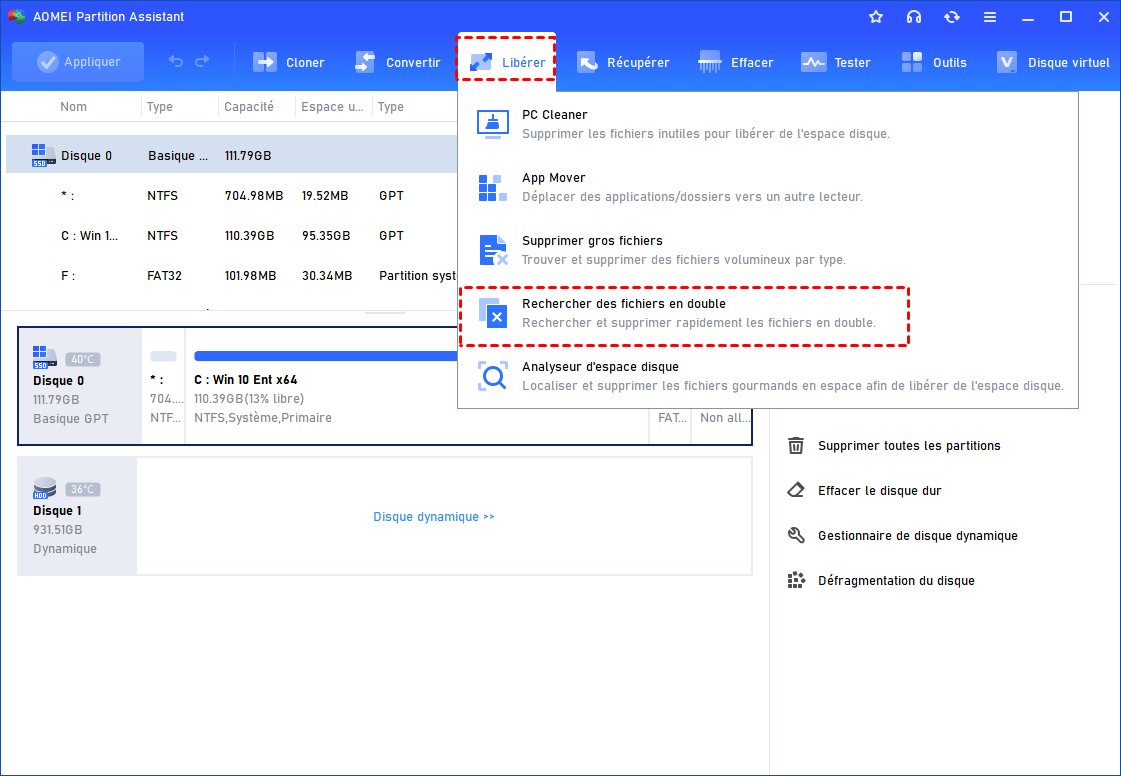
Étape 1 : Cliquez sur Libérer, puis sélectionnez Rechercher des fichiers en double.
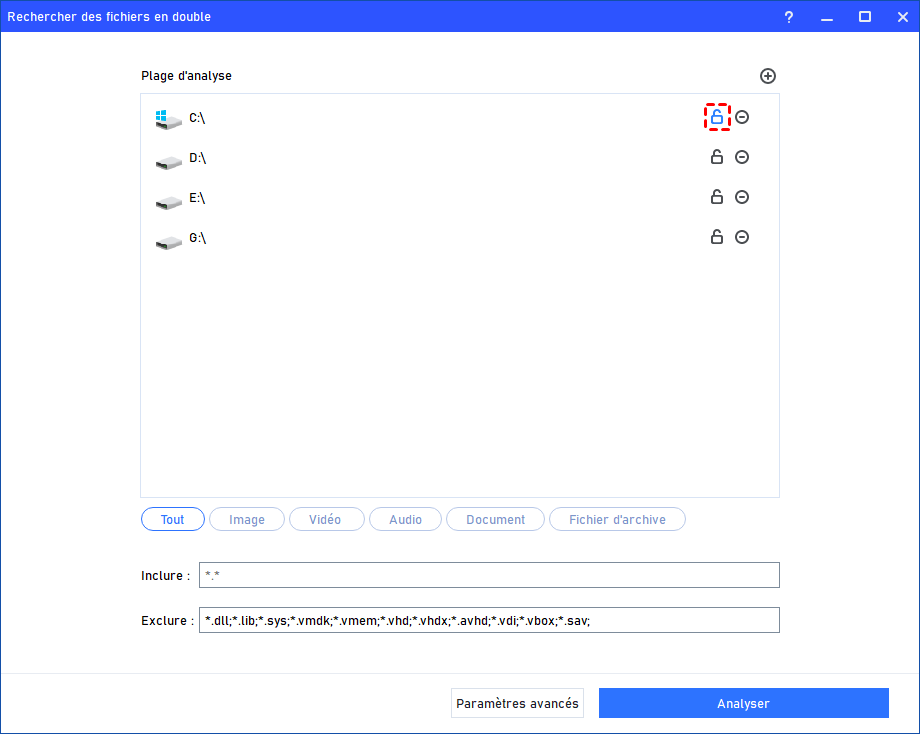
Étape 2 : Toutes les partitions de l’ordinateur sont affichées ; vous pouvez choisir d'exclure un disque ou d'inclure un dossier, cliquez sur Analyser pour démarrer la recherche des fichiers en double.
ℹ Info :
- Vous pouvez utiliser les boutons + ou - pour ajouter ou exclure certains emplacements.
- Si une partition est verrouillée (🔓), le programme peut toujours analyser son contenu et afficher les doublons détectés, mais il ne pourra pas supprimer les fichiers présents sur les lecteurs verrouillés.
Étape 3 : Une fois l’analyse terminée, tous les fichiers en double correspondant aux critères définis s’affichent. Cliquez sur Aperçu pour vérifier les fichiers détectés avant de les supprimer.
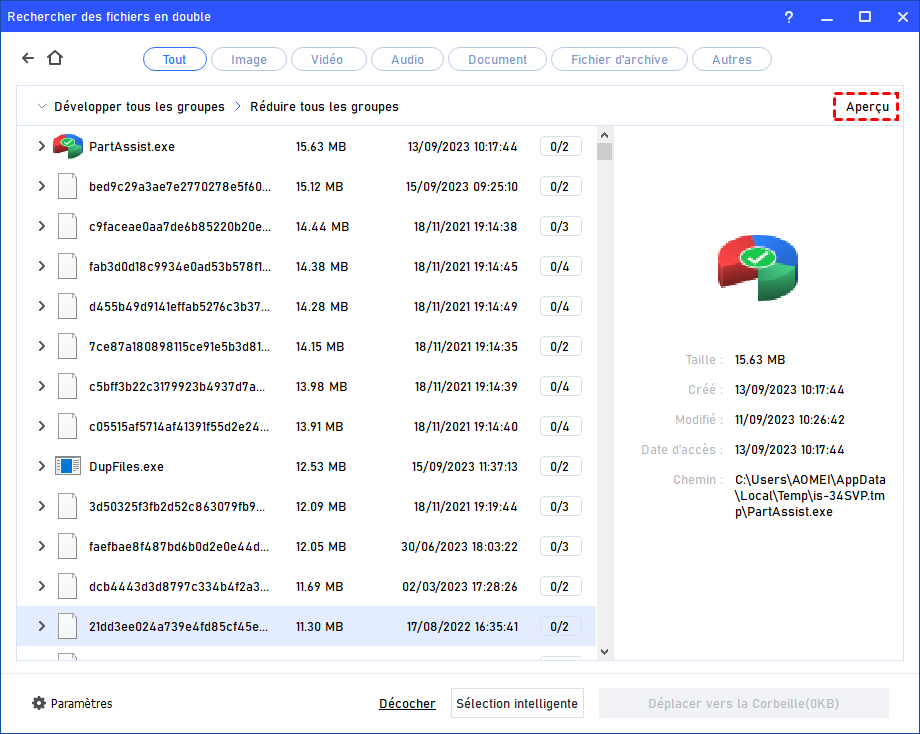
Vous pouvez également cliquer sur Paramètres pour configurer les options de suppression ou définir d’autres règles de gestion des fichiers en double.
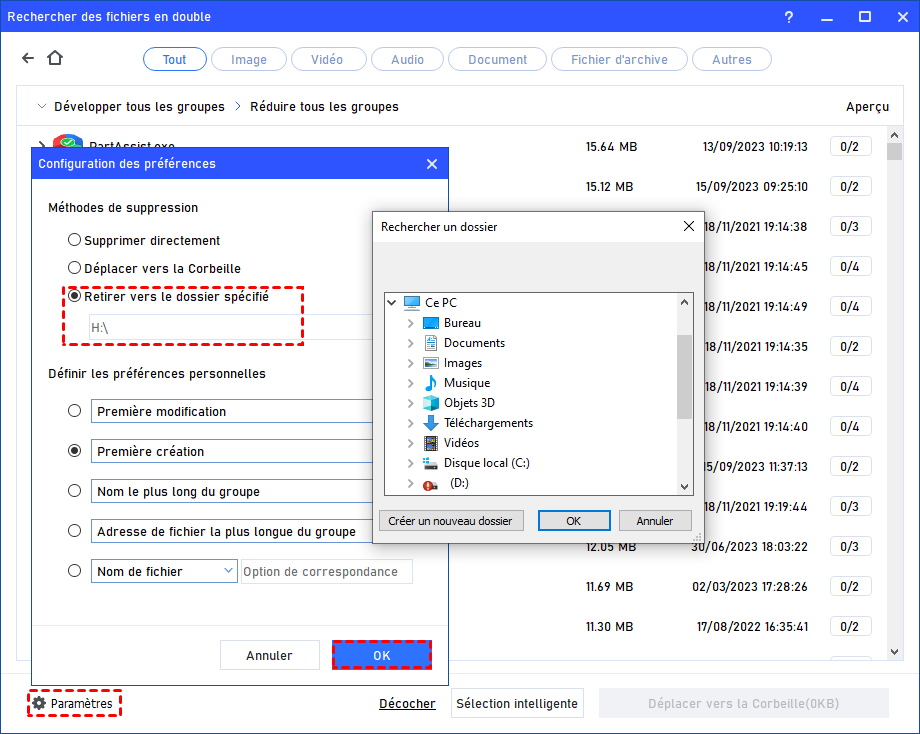
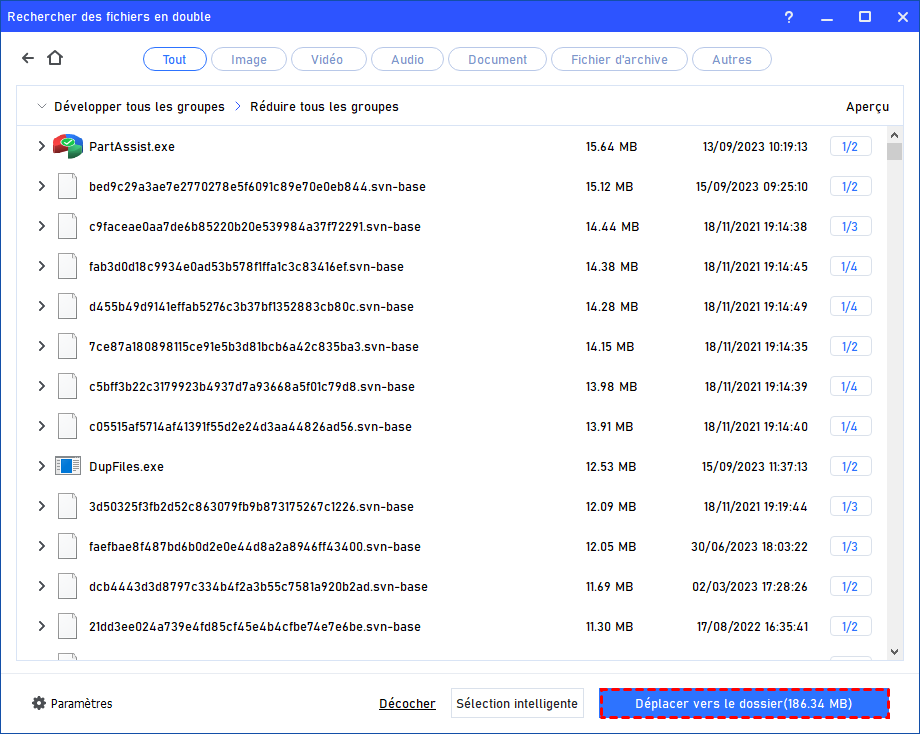
Étape 4 : Sélectionnez manuellement les doublons à supprimer ou cliquez sur Sélection intelligente pour laisser le programme choisir automatiquement les fichiers redondants. Ensuite, appliquez l’action définie pour libérer de l’espace disque.
Disque C saturé mais disque D disponible ? Solution durable
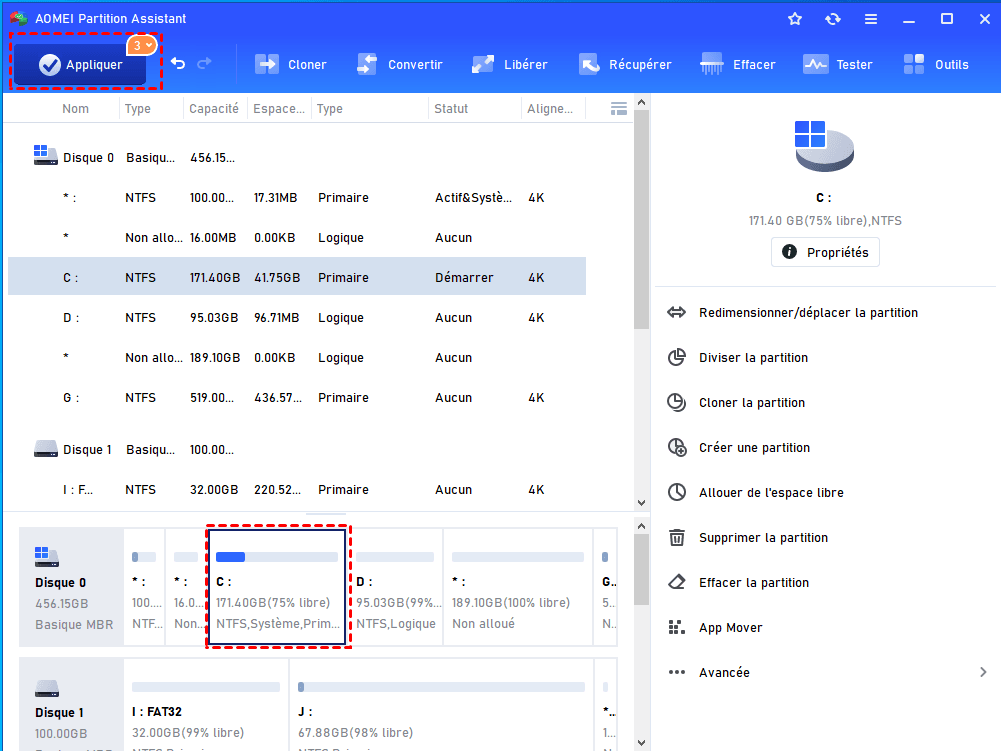
Un cas très fréquent sur Windows Server 2012 / 2012 R2 : le disque C est plein alors que le disque D dispose encore de beaucoup d’espace libre. Dans cette situation, il est plus efficace de réallouer de l’espace disque plutôt que de supprimer davantage de fichiers système. Cela permet de résoudre le problème de saturation sans affecter les données existantes du serveur.
Cet outil AOMEI permet de déplacer l'espace libre d'une partition à une autre en toute sécurité.
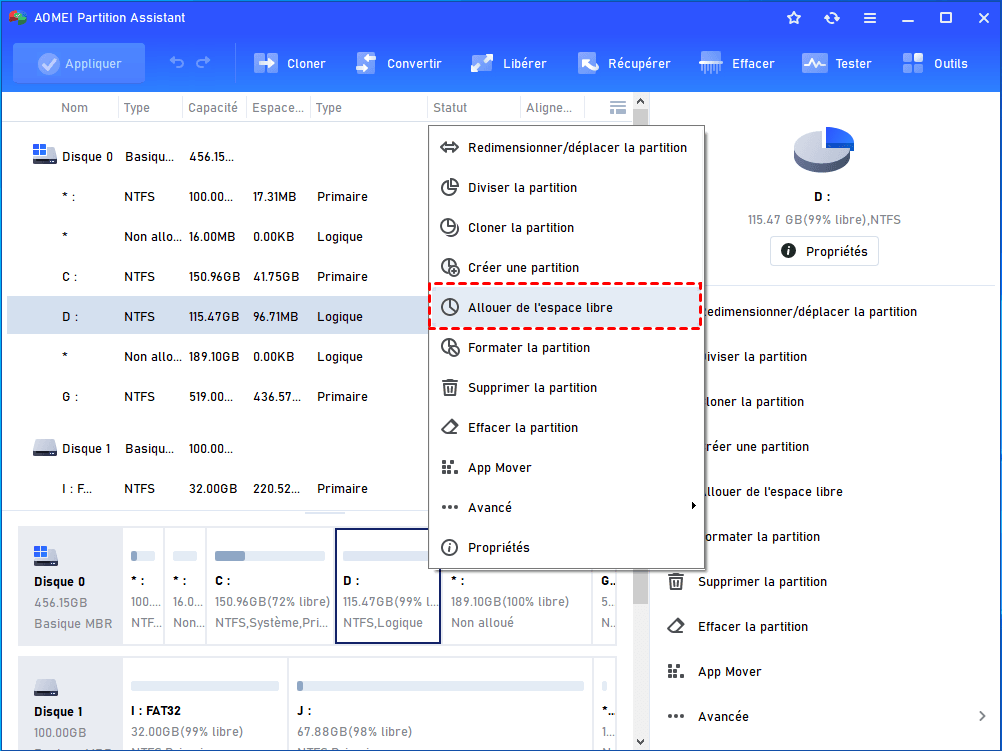
Étape 1. Clic-droit sur la partition avec beaucoup d'espace libre, par exemple, la partition D, et sélectionnez "Allouer de l'espace libre".
Étape 2. Spécifiez la taille de l'espace à allouer, sélectionnez la partition C comme partition de destination.
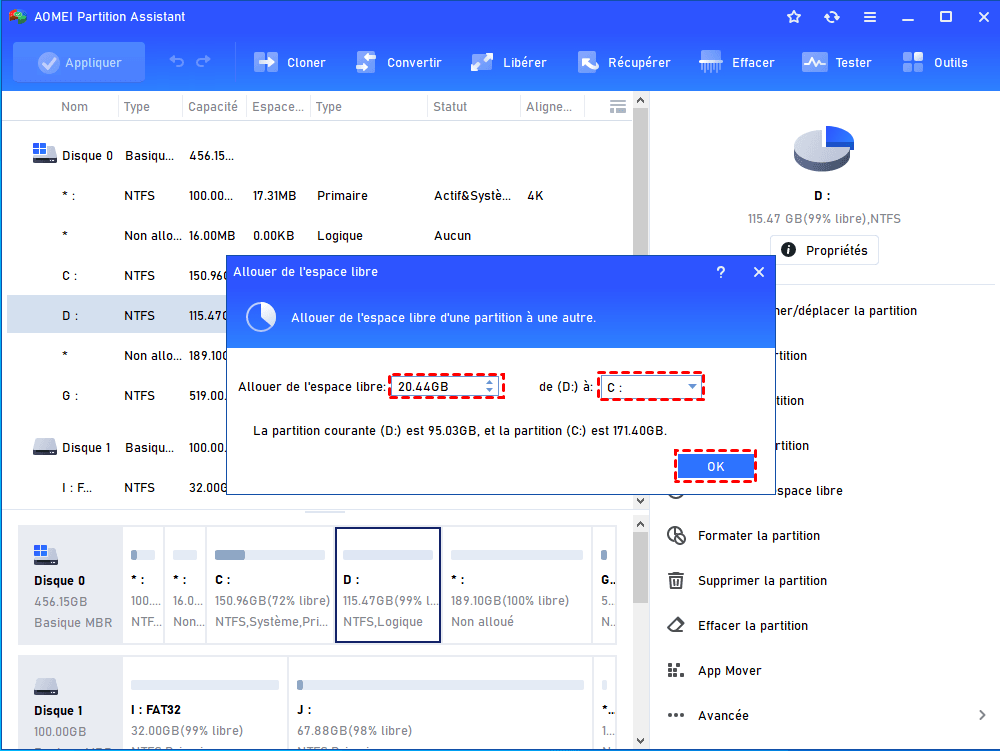
Étape 3. Cliquez sur Appliquer > Exécuter pour valider cette opération.
Bonus : Remplacer le disque actuel par un disque plus grand
Lorsque le nettoyage de disque Windows Server 2012 et les optimisations classiques ne suffisent plus à libérer suffisamment d’espace, cela signifie souvent que le problème ne vient plus seulement des fichiers inutiles, mais de la capacité du disque lui-même. C’est une situation fréquente sur les serveurs en production depuis plusieurs années, où les données continuent de croître.
Dans ce cas, remplacer le disque actuel par un disque plus grand devient une solution logique pour libérer durablement de l’espace disque sur Windows Server. Cette approche permet non seulement d’éviter les saturations répétitives, mais aussi d’améliorer les performances globales, notamment si vous passez d’un HDD à un SSD.
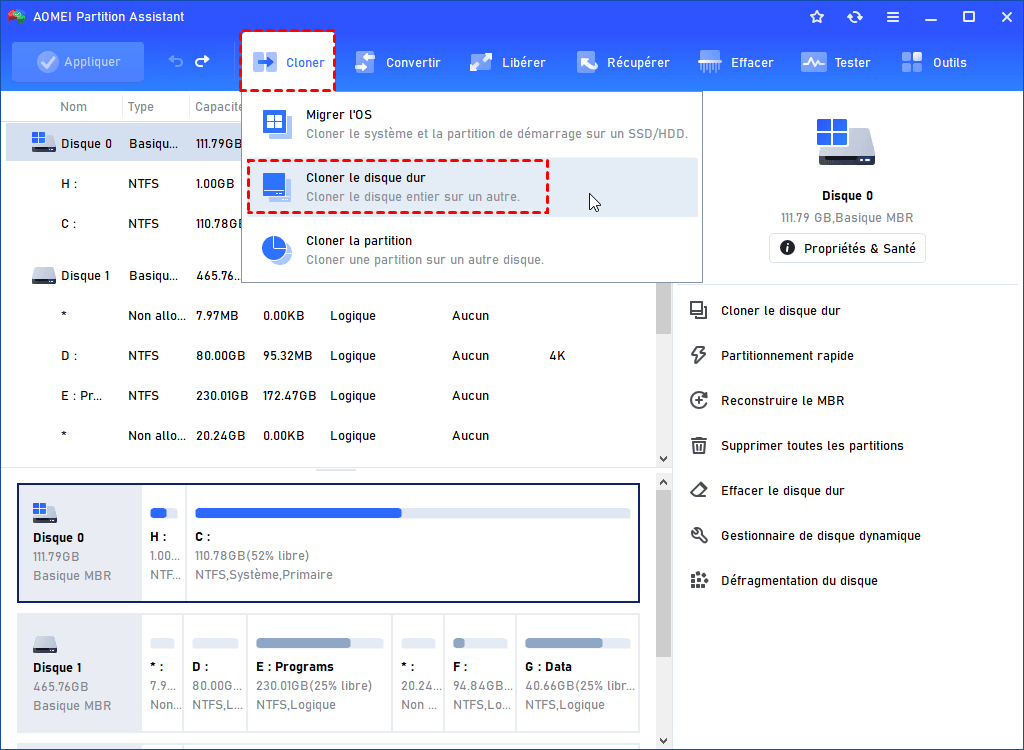
AOMEI permet de cloner un disque dur vers un HDD ou SSD, tout en garantissant que le système cloné reste parfaitement bootable après l’opération. Autrement dit, une fois le clonage terminé, vous pouvez démarrer directement Windows Server 2012 depuis le nouveau disque sans avoir à réinstaller le système ni reconfigurer vos applications.
Cliquez sur Cloner, vous pouvez choisir de cloner un disuqe dur entier ou cloner seulement le système d'exploitation. Suivez les indications pour choisir le disque source et le disque de destination.
Quand faut-il envisager un remplacement du disque ?
- Le disque C reste presque plein même après plusieurs nettoyages
- L’espace disque se remplit très rapidement de manière répétée
- Les mises à jour Windows échouent faute d’espace disponible
- Le serveur utilise encore un ancien disque HDD lent
- Les performances générales du serveur deviennent insuffisantes
- Les données et applications continuent d’augmenter avec le temps
- Le serveur manque régulièrement d’espace pour les sauvegardes ou les logs
- Vous souhaitez migrer le système vers un SSD plus rapide et plus grand
Conclusion
Le nettoyage de disque Windows Server 2012 / 2012 R2 est une étape essentielle pour libérer rapidement de l’espace disque et maintenir de bonnes performances.
Cependant, pour un résultat durable, il est souvent nécessaire de combiner nettoyage Windows Server et optimisation de l’espace disque. Cela permet d’éviter les saturations répétitives et d’assurer un fonctionnement plus stable du serveur sur le long terme.
Bonnes pratiques pour éviter la saturation du disque serveur
Un bon nettoyage ne suffit pas toujours. Voici quelques pratiques importantes pour maintenir un serveur stable :
- Éviter d’installer les applications sur le disque système
- Surveiller régulièrement l’espace disque disponible
- Nettoyer les logs anciens de manière périodique
- Stocker les données volumineuses sur des partitions dédiées
- Planifier une maintenance régulière du serveur
FAQ

 en tant que source préférée
sur Google
en tant que source préférée
sur Google