




Comment défragmenter Windows Server 2022 : guide complet pour optimiser votre serveur
Dans ce guide, vous découvrirez comment défragmenter Windows Server 2022 avec l’outil intégré et avec un logiciel de défragmentation du Windows Server plus avancé.

Par Eva Mis à jour le 30/03/2026


Avec le temps, un serveur Windows peut devenir plus lent. Les fichiers sont constamment créés, modifiés et supprimés, ce qui entraîne une fragmentation des données sur le disque dur. Cette situation est particulièrement fréquente sur les serveurs utilisés pour l’hébergement de bases de données, le partage de fichiers ou les sauvegardes.
La question se pose alors : comment défragmenter Windows Server 2022 afin d’améliorer les performances du système ? La défragmentation permet de réorganiser les fragments de fichiers dispersés sur le disque afin que le système puisse y accéder plus rapidement.
Dans cet article, nous allons expliquer :
- Pourquoi il est important de défragmenter le disque dur Server 2022
- Comment utiliser l’outil intégré de Windows
- Quel logiciel de défragmentation du Windows Server peut offrir plus de contrôle
- À quelle fréquence effectuer cette opération
Pourquoi faut-il défragmenter le disque dur Server 2022 ?
La fragmentation se produit lorsque les fichiers sont enregistrés en plusieurs morceaux à différents endroits du disque. Au lieu d’être stocké de manière continue, un fichier peut être réparti sur plusieurs zones du disque.
Sur un disque dur traditionnel (HDD), cela oblige la tête de lecture à se déplacer davantage pour récupérer toutes les parties du fichier, ce qui ralentit le système.
La fragmentation peut entraîner plusieurs problèmes :
- Temps de chargement plus longs
- Performances du serveur réduites
- Accès aux fichiers plus lent
- Utilisation excessive du disque
Défragmenter le disque dur Server 2022 permet donc de :
- réorganiser les fichiers de manière plus logique
- réduire les temps d’accès au disque
- améliorer la vitesse globale du serveur
👉 Important : la défragmentation est recommandée uniquement pour les disques durs HDD. Si votre serveur utilise un SSD, cette opération n’est généralement pas nécessaire.
Comment défragmenter Windows Server 2022 avec l’outil intégré
Windows Server 2022 dispose d’un utilitaire intégré appelé Optimiser les lecteurs. Cet outil permet d’analyser la fragmentation et d’optimiser les disques automatiquement.
Cette solution est idéale si vous souhaitez effectuer une défragmentation simple sans installer de logiciel supplémentaire.
Utilisez cette méthode si vous souhaitez analyser et défragmenter rapidement un disque dur du serveur.
Étape 1 : Cliquez sur la barre de recherche Windows et tapez Défragmenter.
Étape 2 : Ouvrez l’application Défragmenter et optimiser les lecteurs.
Étape 3 : Sélectionnez le disque que vous souhaitez analyser.
Étape 4 : Cliquez sur Analyser pour vérifier le niveau de fragmentation.
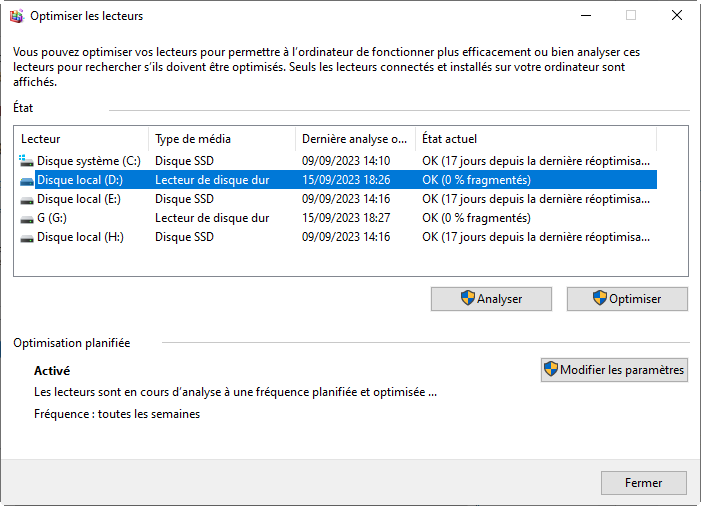
Étape 5 : Cliquez sur Optimiser pour lancer la défragmentation.
Le processus peut prendre plusieurs minutes ou plus selon :
- la taille du disque
- le taux de fragmentation
- l’utilisation actuelle du serveur
Configurer une défragmentation automatique
Pour éviter d’effectuer l’opération manuellement, Windows permet également de programmer une optimisation automatique.
Étape 1 : Ouvrez Défragmenter et optimiser les lecteurs.
Étape 2 : Cliquez sur Modifier les paramètres.
Étape 3 : Activez l’option Exécution planifiée.
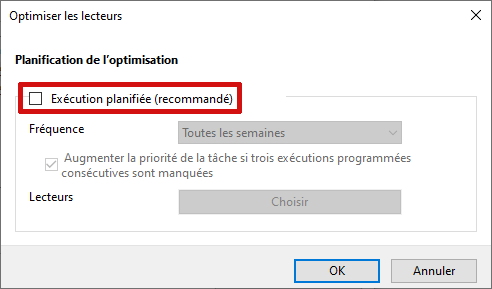
Étape 4 : Choisissez la fréquence (quotidienne, hebdomadaire ou mensuelle).
Étape 5 : Sélectionnez les disques à optimiser automatiquement.
Cela permet au serveur de maintenir automatiquement les performances du disque.
Utiliser un logiciel de défragmentation du Windows Server plus avancé | Solution complète
L’outil intégré de Windows est efficace pour les tâches basiques, mais il présente certaines limites. Par exemple :
- les options de planification sont limitées
- il est difficile de définir des conditions précises d’exécution
- il n’inclut pas d’outils avancés de gestion de disque
Dans un environnement serveur, où la disponibilité et les performances sont essentielles, certains administrateurs préfèrent utiliser un logiciel spécialisé comme Logiciel de partition AOMEI pour serveur.
Ce logiciel propose une fonction de défragmentation du disque ainsi que de nombreux outils de gestion de stockage utiles sur Windows Server.
Installez et ouvrez cet outil sur votre serveur.
Défragmenter le disque avec cet outil
Cette solution est adaptée si vous souhaitez disposer d’un logiciel de défragmentation du Windows Server avec davantage d’options de contrôle.
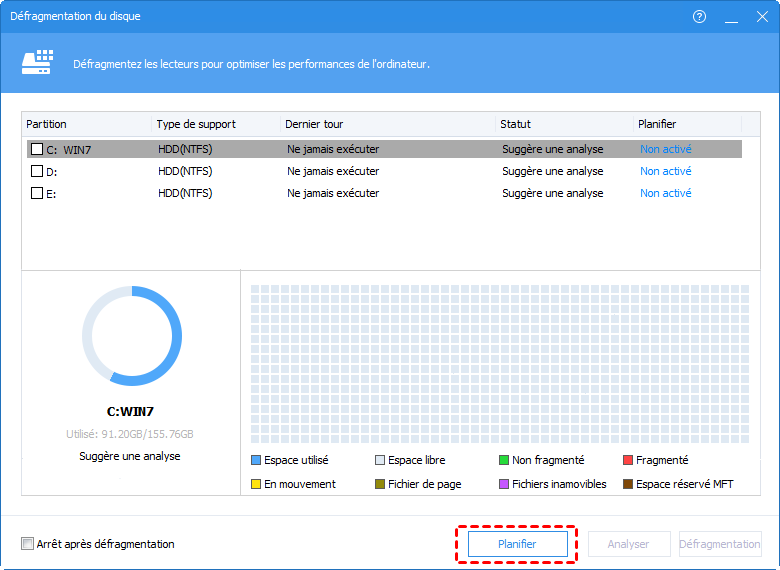
Étape 1 : Dans l’interface principale, clic-droit sur votre HDD, cliquez sur l’option Défragmentation du disque.
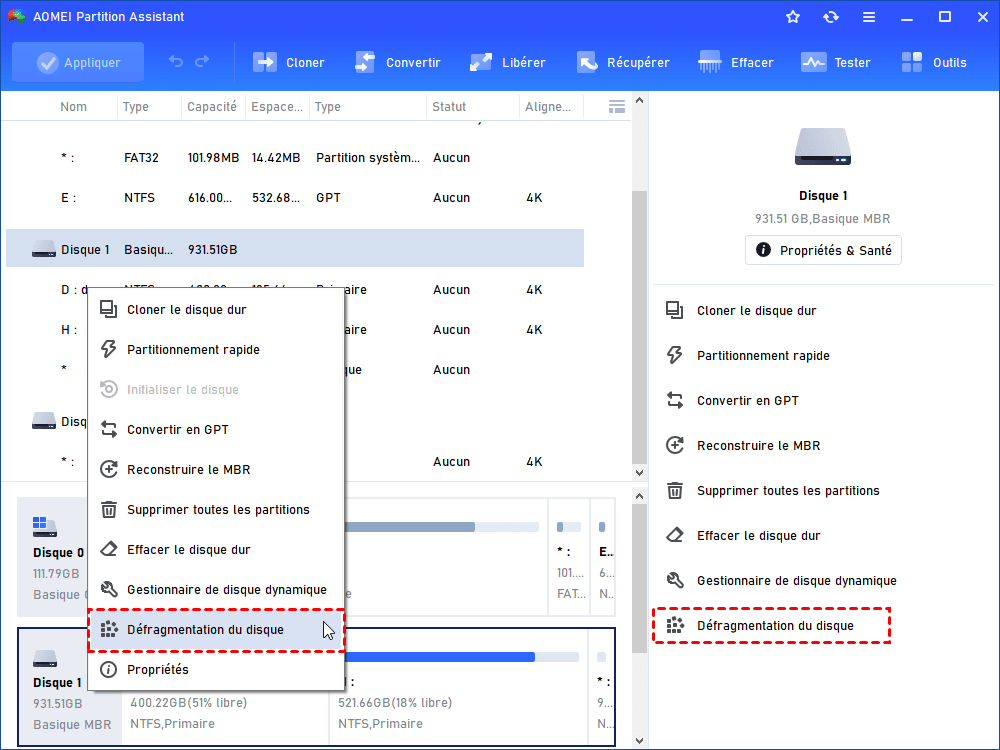
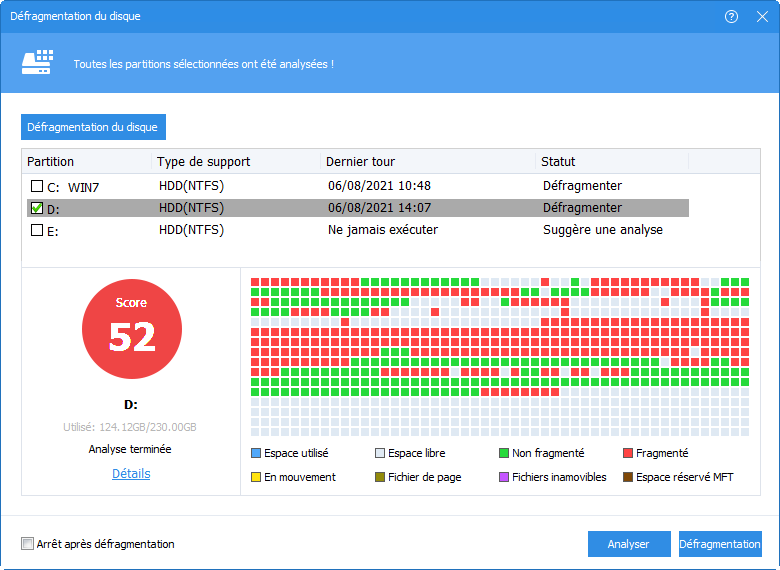
Étape 2 : Cochez le lecteur et cliquez sur Analyser pour vérifier le niveau de fragmentation.

ℹ Info : Après analyse, chaque partition peut afficher un statut basé sur son niveau de fragmentation :
- Défragmenter : Score inférieur à 60. La partition contient de nombreux fragments, il est recommandé d'effectuer une défragmentation.
- Suggérer de défragmenter : Score entre 60 et 89. La partition présente une fragmentation modérée, une défragmentation est conseillée pour optimiser les performances.
- Normal : Score 90 ou plus. La partition est en bon état, aucune action n’est nécessaire.
- SSD : Les disques SSD apparaissent également comme « Normal » car la fragmentation n’affecte pas leurs performances.
Étape 3. Si le score est faible, cliquer sur Défragmentation.
Étape 4. Pour programmer une défragmentation automatique précise, cliquez sur Planifier.
Étape 5. Ensuite, vous pouvez configurer des paramètres détaillés.
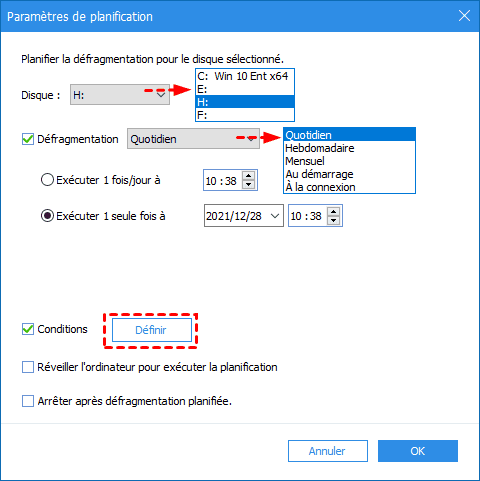
Avec ce type d’outil, il est également possible de :
- planifier la défragmentation à des moments précis
- définir des conditions d’exécution (temps d’inactivité, taux de fragmentation)
- gérer les partitions et l’espace disque
En plus de la défragmentation, ce programme propose aussi d’autres fonctions utiles pour les serveurs, comme :
- redimensionner les partitions
- allouer de l’espace libre
- cloner un disque ou un système
- convertir un disque MBR en GPT sans perte
- gérer les volumes dynamiques et des RAID
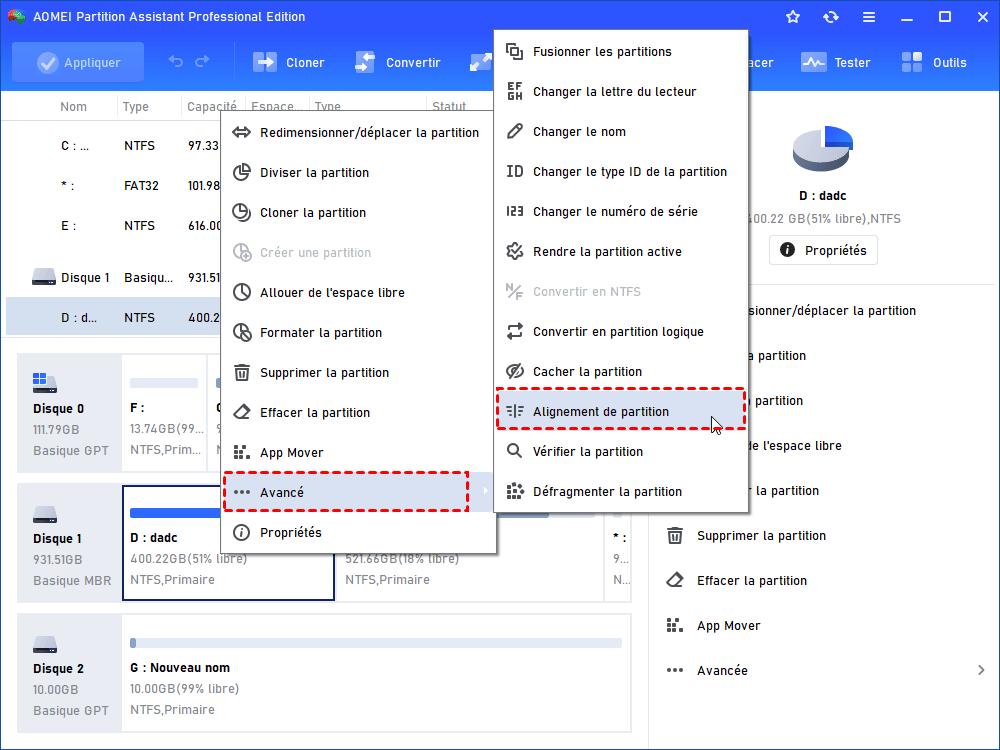
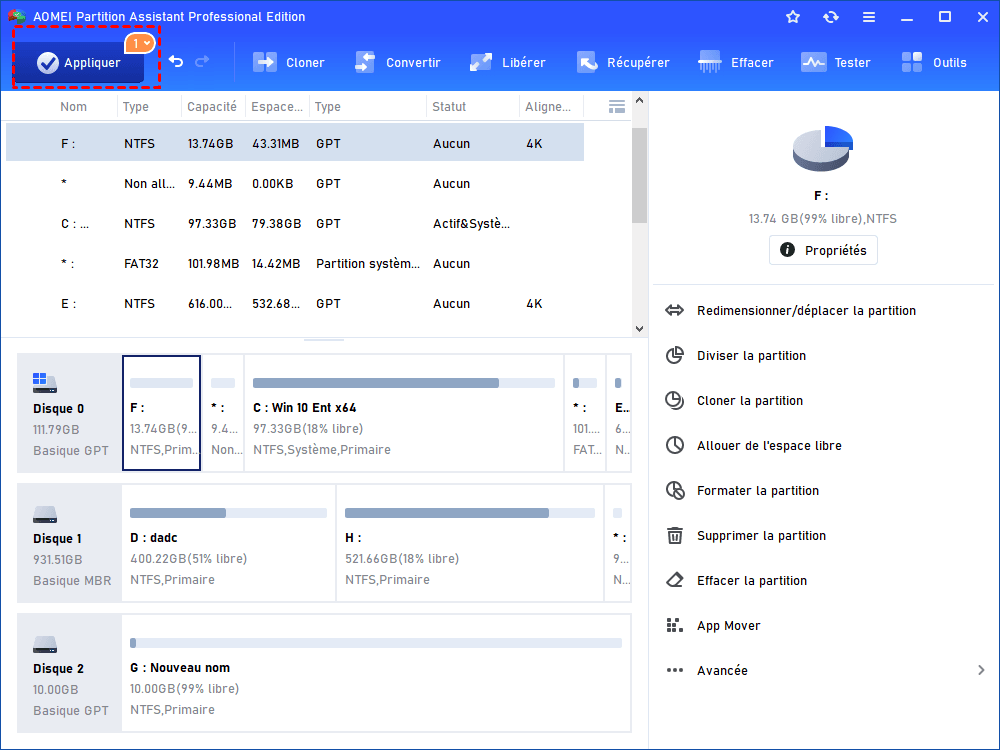
🧐 Si votre serveur est également équipé d’un SSD, vous pouvez effectuer un alignement de partition 4K afin d’optimiser ses performances. Cette opération permet d’améliorer la vitesse de lecture et d’écriture, de réduire l’usure du disque et d’assurer un fonctionnement plus efficace et stable de votre système.
Étape 1. Faites un clic droit sur la partition sur votre SSD et choisissez Avancé et Alignement de partition.
Étape 2. Sélectionnez le secteur 4096 dans la liste donnée et cliquez sur OK.
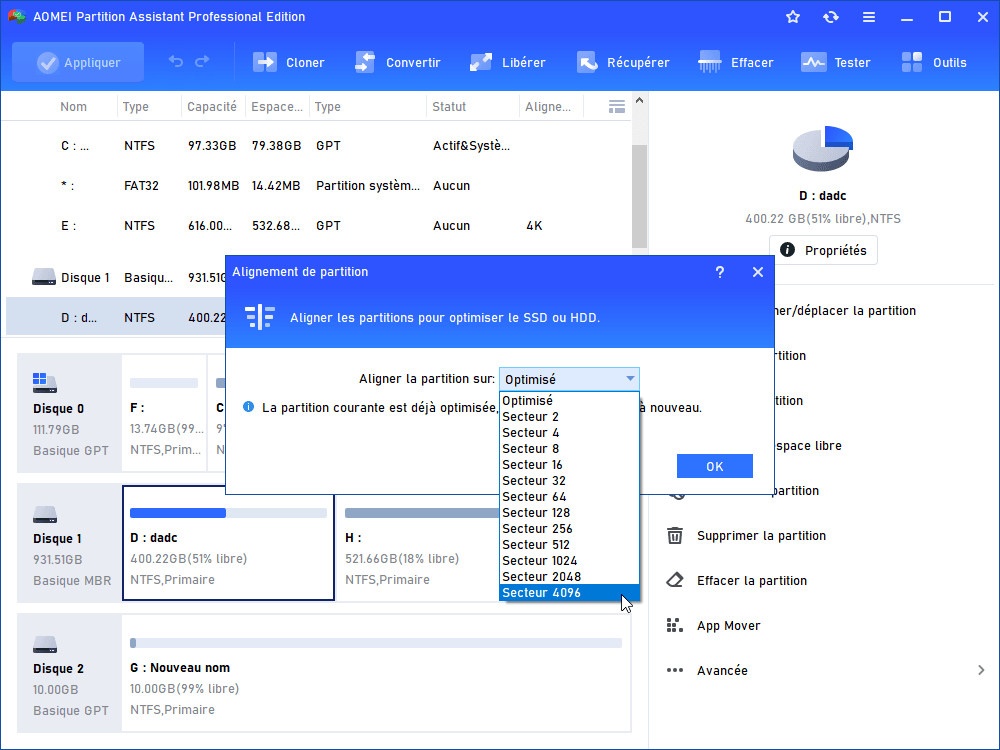
Étape 3 : Cliquez sur Appliquer > Exécuter pour exécuter l'opération.
À quelle fréquence défragmenter un disque Windows Server ?
La fréquence idéale dépend de l’utilisation du serveur.
Voici quelques recommandations générales :
- Serveur utilisé intensivement : défragmentation toutes les semaines
- Serveur de fichiers standard : défragmentation une fois par mois
- Serveur peu utilisé : tous les deux ou trois mois
Une règle souvent utilisée est la suivante : si le taux de fragmentation dépasse 10 %, il est recommandé d’effectuer une optimisation.
Cependant, il n’est pas nécessaire de défragmenter trop souvent. Une planification mensuelle est généralement suffisante pour maintenir de bonnes performances.
Conseils pour améliorer les performances du disque sur Windows Server
La défragmentation n’est qu’une partie de l’optimisation d’un serveur. Voici quelques bonnes pratiques supplémentaires :
- Surveiller régulièrement l’état du disque
- Supprimer les fichiers inutiles
- Vérifier les erreurs de disque
- Maintenir suffisamment d’espace libre (au moins 15 %)
- Utiliser des outils de gestion de partitions adaptés
Un entretien régulier du stockage permet d’éviter les ralentissements et d’améliorer la stabilité du serveur.
Conclusion
La fragmentation peut réduire les performances d’un serveur, en particulier si vous utilisez encore des disques durs traditionnels. Savoir comment défragmenter le disque sous Windows Server 2022 est donc essentiel pour maintenir un système rapide et stable.
L’outil intégré Optimiser les lecteurs permet de défragmenter facilement le disque dur Server 2022 et de programmer une optimisation automatique.
Pour les administrateurs qui souhaitent plus de contrôle ou des fonctionnalités supplémentaires de gestion du stockage, l’utilisation d’un logiciel de défragmentation du Windows Server peut également être une solution pratique.
En combinant défragmentation régulière, bonne gestion des partitions et maintenance du système, vous pouvez prolonger la durée de vie de vos disques et améliorer les performances globales de votre serveur.

 en tant que source préférée
sur Google
en tant que source préférée
sur Google