




Convertir MBR en GPT Windows Server 2016 sans perte de données
Vous souhaitez convertir MBR en GPT Windows Server 2016 pour utiliser un disque de plus de 2 To ou passer en mode UEFI ? Cet article explique les différences entre MBR et GPT, les méthodes intégrées avec perte de données, ainsi qu’une solution fiable pour convertir MBR en GPT sans perte de données sous Windows Server.

Par Eva Mis à jour le 30/03/2026


Pourquoi convertir MBR en GPT sous Windows Server 2016 ?
Le style de partition d’un disque détermine la manière dont les données sont stockées et gérées. Sur Windows Server 2016, de nombreux utilisateurs choisissent de convertir MBR en GPT pour tirer parti des capacités modernes des disques durs.
Le format MBR présente plusieurs limitations :
- Il ne prend en charge que 2 To maximum
- Il limite le nombre de partitions primaires à 4
- Il est plus vulnérable en cas de corruption
À l’inverse, le format GPT offre :
- La gestion de disques de grande capacité (plus de 2 To)
- Un nombre élevé de partitions
- Une meilleure sécurité grâce à la redondance des données
- La compatibilité avec le mode UEFI, recommandé pour les serveurs récents
Si votre disque dépasse 2 To ou si vous souhaitez moderniser votre configuration serveur, la conversion vers GPT devient indispensable.
Convertir MBR en GPT avec les outils Windows (avec suppression des données
Utiliser Gestion des disques
Sur Windows Server 2016, vous pouvez utiliser Gestion des disques pour convertir un disque MBR en GPT, ce qui est la méthode la plus courante dans un environnement serveur.
Étape 1 : Ouvrez le Gestionnaire de serveur.
Étape 2 : Cliquez sur Outils. Sélectionnez Gestion de l’ordinateur.
Étape 3 : Accédez à Stockage > Gestion des disques.
Étape 4 : Cliquez avec le bouton droit sur le volume et sélectionnez Supprimer le volume, puis répétez l’opération jusqu’à ce que tous les volumes soient supprimés.
Étape 5 : Faites un clic droit sur le disque. Cliquez sur Conversion en disque GPT.
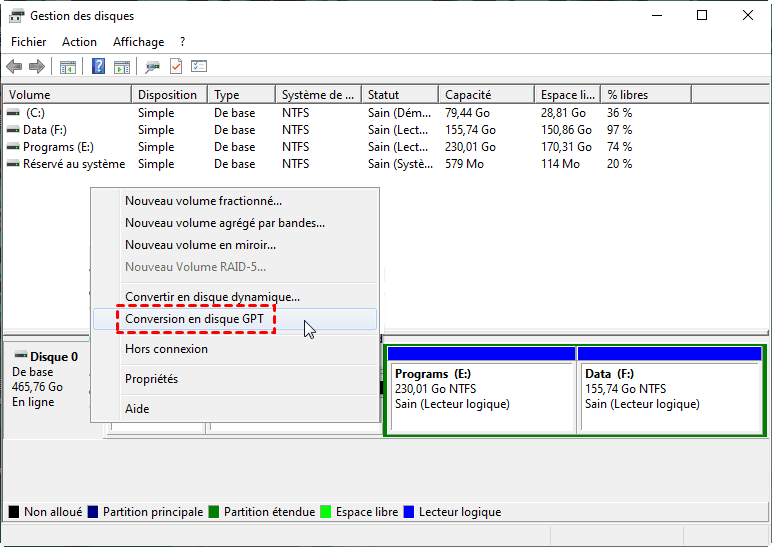
Remarque : Cette méthode supprime toutes les données du disque. Elle est uniquement adaptée aux disques vides ou après sauvegarde complète.
Utiliser DiskPart (ligne de commande)
DiskPart est un outil plus puissant, souvent utilisé dans les environnements serveur ou en cas de problème de démarrage.
Étape 1 : Ouvrez l’invite de commande.
Étape 2 : Tapez diskpart.
Étape 3 : Tapez list disk pour afficher les disques.
Étape 4 : Tapez select disk n.
Étape 5 : Tapez clean.
Étape 6 : Tapez convert gpt.
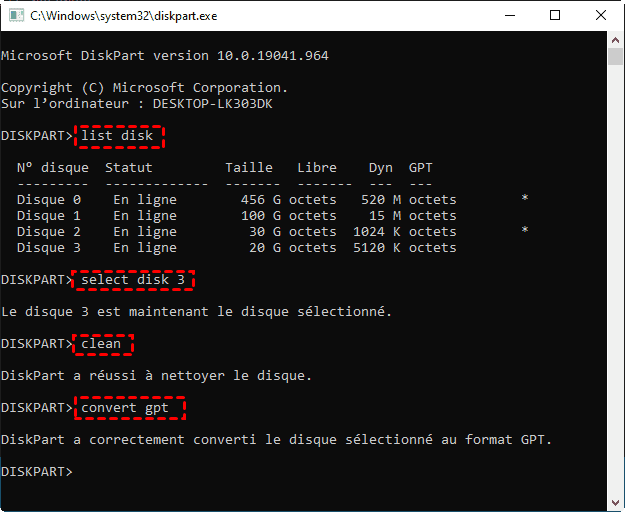
Comme pour la méthode précédente, toutes les données seront supprimées.
Convertir MBR en GPT Windows Server 2016 sans perte de données via un outil professionnel
Si vous ne souhaitez pas supprimer vos fichiers ou réinstaller votre serveur, la meilleure approche consiste à utiliser un outil spécialisé. Logiciel de partition AOMEI pour serveur permet de convertir directement MBR en GPT sans perte de données sous Windows Server 2025/2022/2019/2016/2012.
Il s'agit d'un outil de gestion de partition de disque complet, en plus de la conversion entre MBR ge GPT sans perte, AOMEI permet aussi de redimensionner, déplacer, fusionner, formater, vérifier les partition, cloner le disqu dur et migrer le système d'expoitation, gérer les volumes dynamiques, réinitialiser le mot de passe Windows oublié, etc.
Dans quels cas utiliser cette solution ?
- Vous ne pouvez pas vous permettre de perdre des données
- Le disque contient des partitions importantes
- Vous souhaitez éviter une réinstallation complète
Étapes détaillées
Installez et lancez cet outil sur votre serveur 2016.
Étape 1 : Faites un clic droit sur le disque MBR cible. Cliquez sur Convertir en GPT.
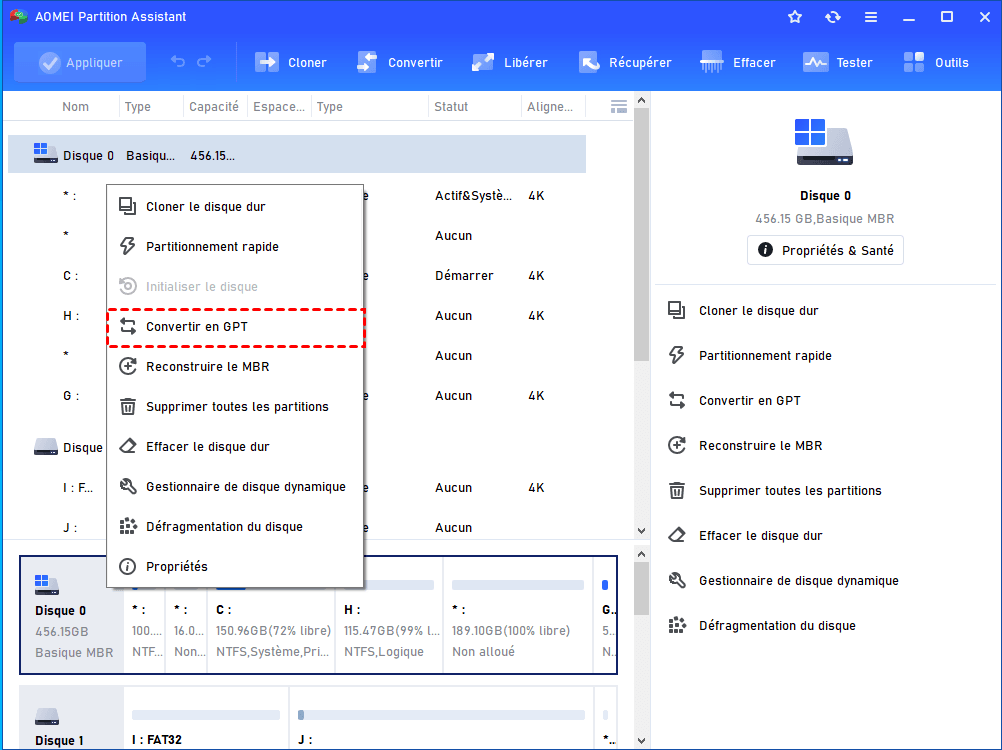
Étape 2 : Confirmez l’opération. Cliquez sur OK.
- Pour le disque système, le logiciel vous demandera de vérifier que la carte mère de votre ordinateur prend en charge l'UEFI. Lisez le message et cliquez sur "Oui".
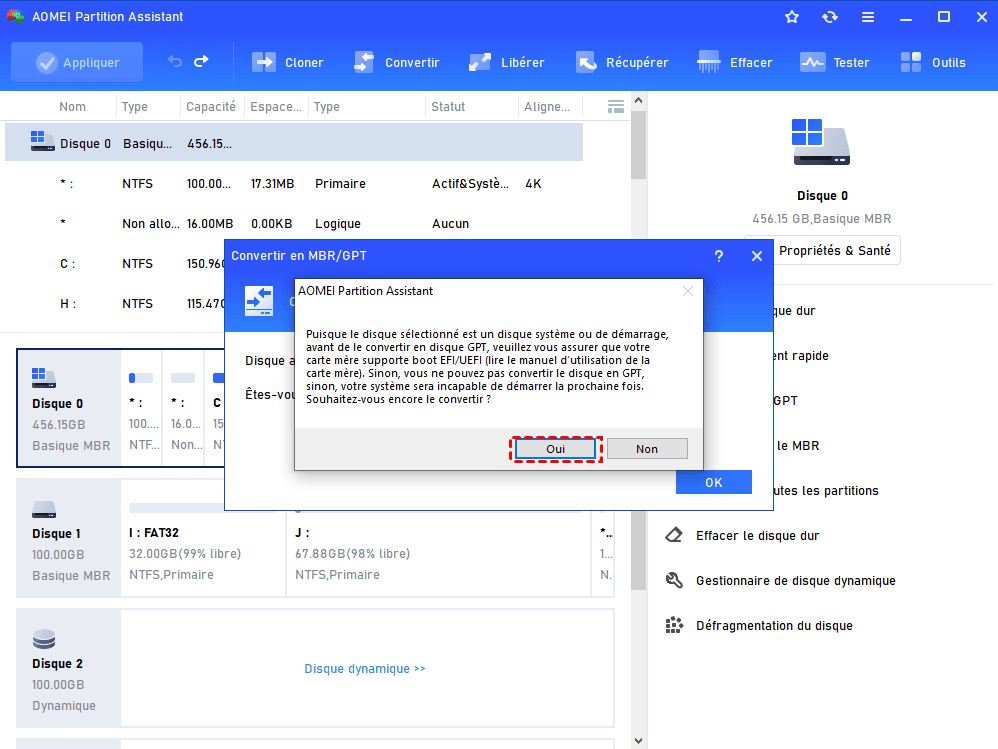
Étape 5 : Cliquez sur Appliquer pour lancer la conversion.
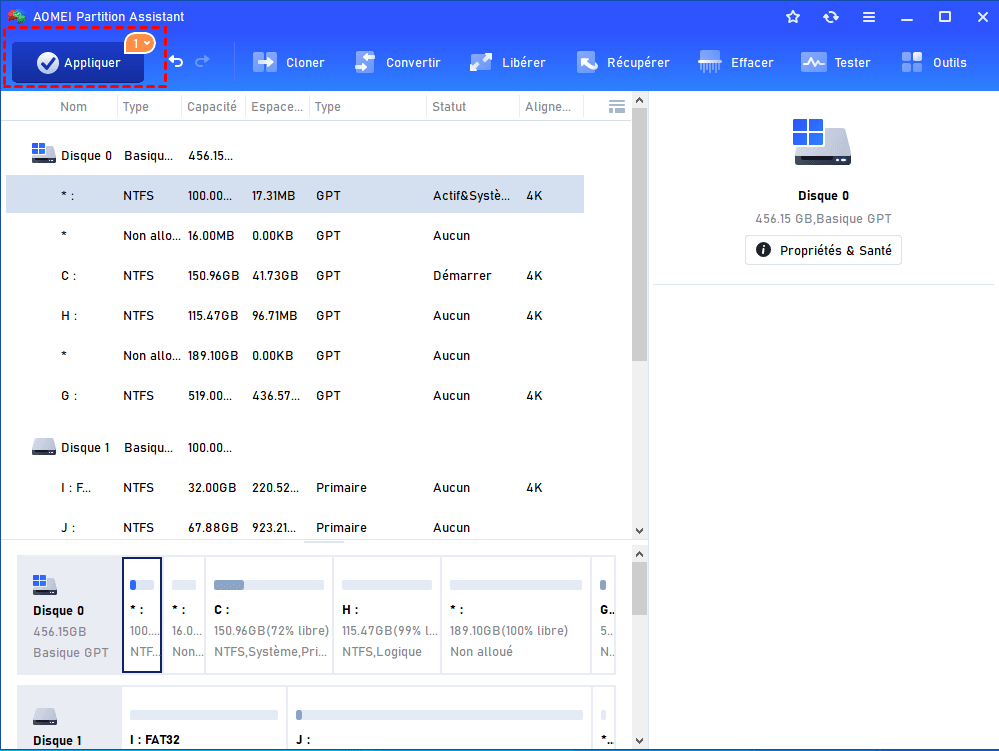
Le logiciel exécute l’opération sans supprimer les partitions existantes, ce qui en fait une solution idéale pour les environnements serveur.
Conversion d’un disque système : points essentiels et passage en mode UEFI
La conversion d’un disque système de MBR vers GPT sous Windows Server 2016 est plus sensible que celle d’un simple disque de données. Elle nécessite de respecter certaines conditions et d’effectuer des réglages après conversion pour garantir le bon démarrage du serveur.
Points importants à vérifier avant la conversion
- Le système doit être en version 64 bits (obligatoire pour le démarrage en mode UEFI).
- La carte mère doit prendre en charge le mode UEFI.
- Le disque système ne doit pas contenir d’erreurs (vérification préalable conseillée).
Contrairement à un disque secondaire, le disque système est utilisé en permanence par Windows. Cela signifie que certaines méthodes (comme Gestion des disques ou DiskPart) ne sont pas adaptées sans suppression ou redémarrage.
Étapes pour passer de Legacy à UEFI après conversion
Une fois le disque converti en GPT, vous devez impérativement modifier le mode de démarrage dans le BIOS/UEFI.
Étape 1 : Redémarrez le serveur.
Étape 2 : Accédez au BIOS/UEFI (généralement via les touches Del, F2, F10 ou Esc).
Étape 3 : Localisez les paramètres de démarrage (Boot Mode).
Étape 4 : Remplacez Legacy ou CSM par UEFI.
Étape 5 : Enregistrez les modifications et redémarrez.
Conclusion
Convertir MBR en GPT Windows Server 2016 est une étape clé pour moderniser votre infrastructure et exploiter pleinement les capacités de vos disques. Les outils intégrés peuvent suffire dans des cas simples, mais ils impliquent une suppression des données.
Pour une conversion MBR vers GPT sans perte de données Windows Server, l’utilisation d’un outil comme AOMEI reste la solution la plus sûre et la plus pratique, notamment dans un environnement professionnel où la continuité des données est essentielle.

 en tant que source préférée
sur Google
en tant que source préférée
sur Google