




Logiciel pour supprimer les fichiers en double gratuit : solution fiable sous Windows
Windows ne détecte pas les doublons. Solution : AOMEI, logiciel pour supprimer les fichiers en double gratuit. Scan par empreinte unique, suppression ciblée en quelques clics.

Par Eva Mis à jour le 22/05/2026


Avec le temps, votre ordinateur accumule des copies inutiles : photos importées plusieurs fois, documents téléchargés en double, vidéos copiées dans différents dossiers. Résultat : un disque saturé, des recherches plus lentes et une organisation chaotique.
Si vous cherchez un logiciel pour supprimer les fichiers en double gratuit, vous allez vite déchanter : Windows ne propose aucun outil intégré pour détecter les doublons (pas dans l'Explorateur, pas dans le Nettoyage de disque, pas dans les Paramètres). Il vous faut donc un logiciel tiers. Mais attention : tous ne se valent pas. La solution gratuite à la fois fiable et complète est Logiciel de partition AOMEI, que nous détaillons ici.
Pourquoi avez-vous autant de fichiers en double sur Windows ?
Avant d'utiliser un outil de vérification des doublons, il faut comprendre d'où viennent ces fichiers. Ce n'est presque jamais volontaire.
Les causes les plus fréquentes :
- Téléchargements répétés du même fichier (PDF, images, logiciels).
- Copies manuelles entre différents disques ou dossiers.
- Sauvegardes mal configurées qui dupliquent les données.
- Applications qui créent automatiquement des copies (WhatsApp, logiciels photo, montage vidéo).
- Synchronisation cloud (OneDrive, Google Drive) générant des fichiers de conflit.
Ces fichiers ne sont pas seulement inutiles : ils compliquent aussi la gestion de vos données (par exemple, vous ne savez plus quelle version d'un document est la bonne).
Windows peut-il faire une recherche de doublons fichiers ? La réponse est non
Windows ne dispose d'aucune fonction intégrée pour comparer le contenu réel des fichiers ou trouver des doublons. L'Explorateur de fichiers permet de rechercher par nom ou par taille, mais il ne détecte pas :
- Des fichiers identiques avec des noms différents.
- Des copies exactes situées dans des dossiers distincts.
- Des doublons à grande échelle (plusieurs milliers de fichiers).
Faire une recherche de fichiers doublons Windows manuellement est un cauchemar : il faudrait ouvrir chaque fichier un par un ou comparer les tailles, avec un taux d'erreur énorme. Un logiciel tiers est donc indispensable.
Comment fonctionne un véritable outil de vérification des doublons ?
Un bon outil de vérification des doublons ne se contente pas de comparer les noms ou la taille. Il utilise l'empreinte numérique (hash) :
- Nom du fichier : détection rapide mais peu fiable (deux fichiers différents peuvent avoir le même nom).
- Taille du fichier : utile pour filtrer, mais insuffisante (deux fichiers de même taille peuvent avoir des contenus différents).
- Hash (empreinte numérique) : le logiciel calcule une signature unique du contenu. Si deux fichiers ont la même empreinte, ils sont strictement identiques – quel que soit leur nom ou emplacement. C'est la méthode de référence, la seule fiable à 100 %.
Aucun outil Windows natif ne propose cette analyse. C'est pourquoi il faut se tourner vers un logiciel spécialisé.
Logiciel de partition AOMEI : logiciel pour supprimer les fichiers en double gratuit
Logiciel de partition AOMEI est la référence gratuite pour la gestion de disques sous Windows. Il intègre un module qui permet de :
- Rechercher et supprimer les fichiers en double.
- Nettoyer les fichiers inutiles (cache, logs, temporaires).
- Détecter et supprimer les fichiers volumineux (ISO, vidéos brutes, archives oubliées).
Mais surtout, il ne se limite pas au nettoyage. Contrairement à un simple « duplicate finder », AOMEI offre des fonctions essentielles pour la santé globale de votre PC :
- Redimensionnement, déplacement et fusion de partitions – par exemple, agrandir C: à partir de D: sans perte de données.
- Défragmentation des HDD (disques mécaniques) – accélère les temps d'accès.
- Formatage de disque : prend en charge NTFS, FT32,, exFAT, et Ext2/3/4.
- Clonage de disque dur : clone un disque dur vers un autre ou un SSD.
- Test de vitesse du disque, test de surface du disque, vérification de partition, etc.
Guide étape par étape : supprimer les fichiers en double avec AOMEI
Voici comment utiliser efficacement l'outil AOMEI pour effectuer une recherche de fichiers doublons Windows et les supprimer en toute sécurité.
Préparations : Téléchargez et installez AOMEI. Lancez le logiciel.
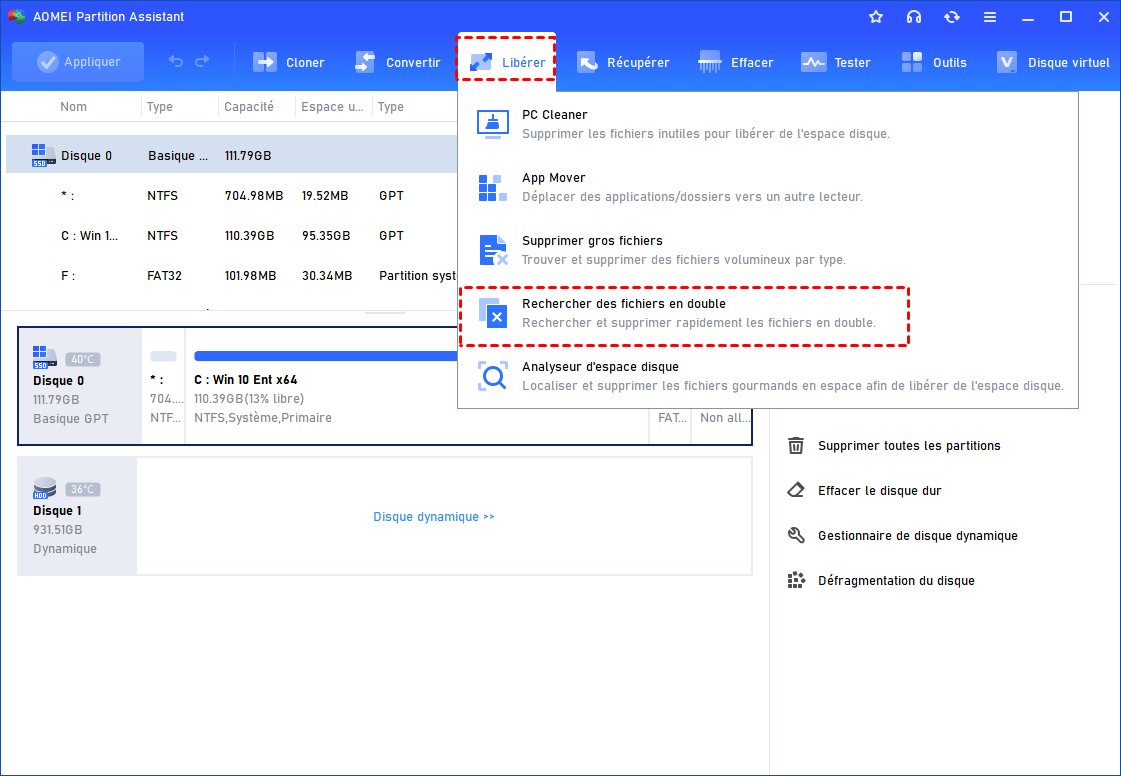
Étape 1 : Accéder à la fonction de recherche de doublons
Dans la barre d'outils en haut, cliquez sur l'onglet "Libérer". Puis, dans la section qui s'affiche, choisissez "Rechercher des fichiers en double". Une nouvelle fenêtre s'ouvre.
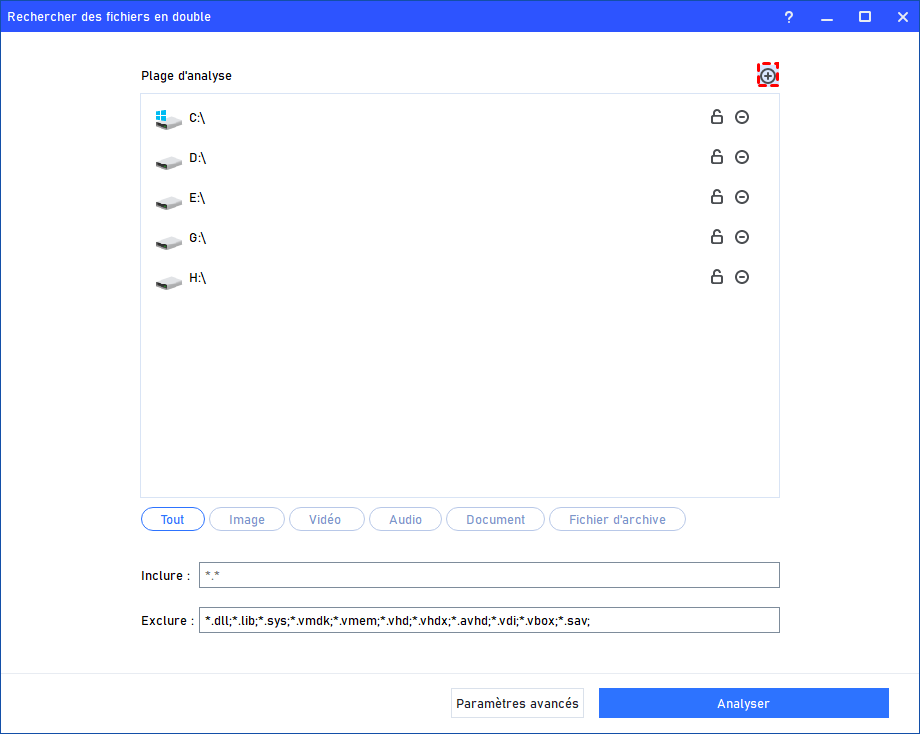
Étape 2 : Définir la plage d'analyse
Les disques détectés seront listée.
- Vous pouvez utiliser les boutons + ou - pour ajouter ou exclure certains emplacements.
- Ensuite, choisissez les types de fichiers à inclure : images, vidéos, audio, documents, archives. Si vous voulez tout scanner, cochez "Tout".
- Si un emplacement est verrouillée (🔓), le programme peut toujours analyser son contenu et afficher les doublons détectés, mais il ne pourra pas supprimer les fichiers présents sur les lecteurs verrouillés.
Étape 3 : (Optionnel) Configurer les paramètres avancés
Cliquez sur "Paramètres avancés". Ici vous pouvez :
- Ignorer les fichiers plus petits qu'une certaine taille
- Choisir la méthode de comparaison
- Activer la protection système : l'outil ignorera automatiquement les dossiers critiques de Windows. Laissez coché.
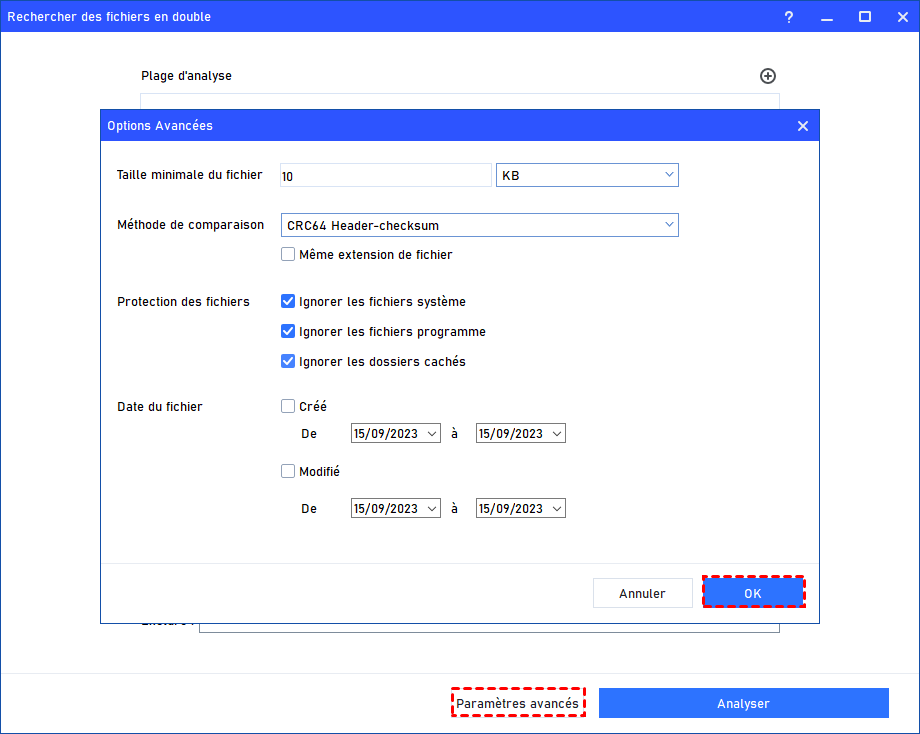
Une fois réglé, validez par "OK".
| Méthode | Zone analysée | Précision | Vitesse | Usage recommandé |
|---|---|---|---|---|
| CRC64 Header-checksum | En-tête du fichier uniquement | Moyenne | Très rapide ⚡ | Analyse rapide sur de gros volumes, première détection |
| CRC64 Full-checksum | Fichier complet | Élevée | Rapide | Bon compromis entre vitesse et fiabilité |
| FNV64 Header-checksum | En-tête du fichier uniquement | Moyenne | Très rapide ⚡ | Scan ultra rapide, filtrage initial |
| FNV64 Full-checksum | Fichier complet | Très élevée ⭐ | Plus lent | Analyse approfondie, détection fiable à 100 % |
Étape 4 : Lancer l'analyse
Cliquez sur le bouton "Analyser". L'outil se met à scanner vos fichiers. Selon la taille de votre disque, cela peut prendre de 2 à 20 minutes. Vous pouvez voir la progression : nombre de fichiers analysés, temps écoulé, temps restant estimé. Si c'est trop long, vous pouvez cliquer sur "Annuler" à tout moment.
Étape 5 : Visualiser les résultats et utiliser la sélection intelligente
- Une fois l'analyse terminée, les fichiers en double sont regroupés par "ensemble". Chaque ensemble montre les copies d'un même fichier.
- Pour chaque ensemble, cliquez sur "Sélection intelligente" : l'outil coche automatiquement tous les doublons à supprimer en conservant UNE copie (généralement la plus ancienne ou celle dans le chemin le plus court).
- Vous pouvez aussi cocher manuellement les cases des fichiers à supprimer. Pour être sûr, vous pouvez cliquer sur "Aperçu" pour voir le contenu du fichier avant suppression.
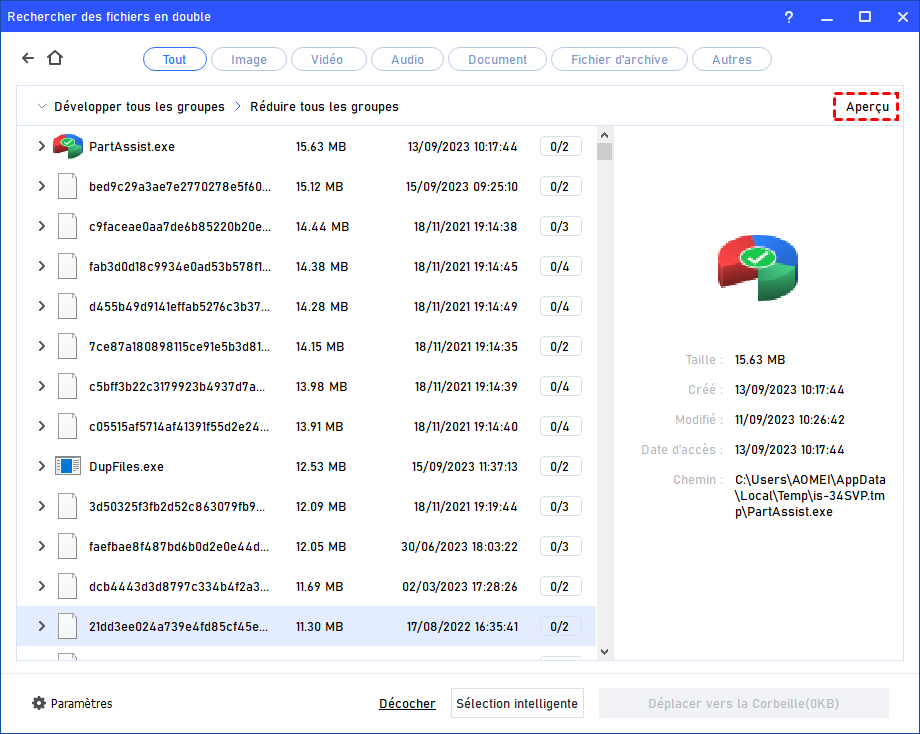
Étape 6 : Comfigurer la méthode de suppression
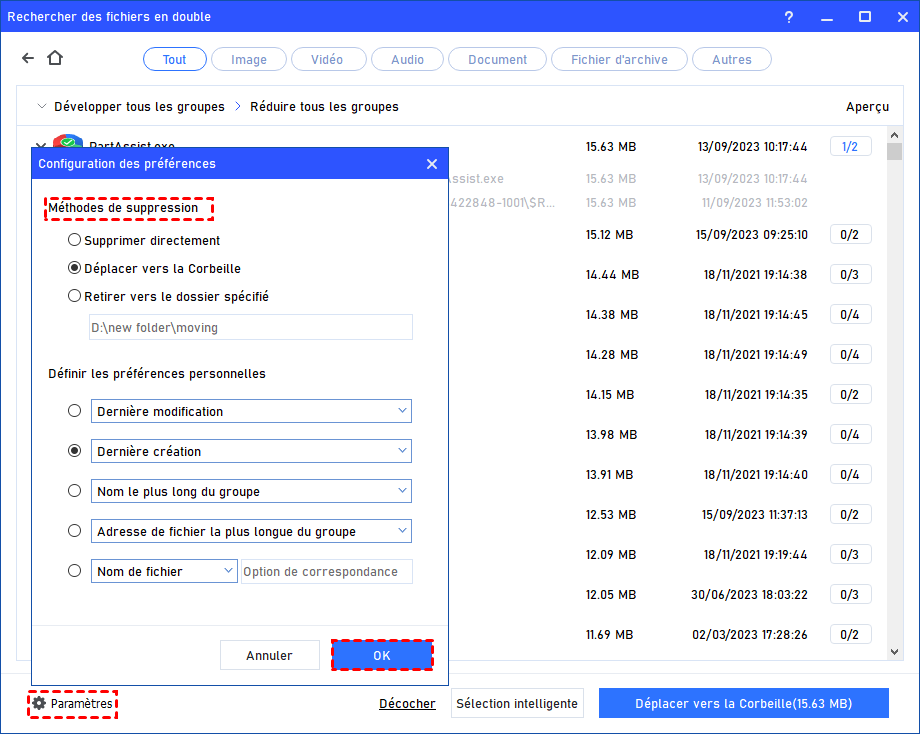
Cliquez sur "Paramètres". Vous pouvez choisir une méthode de supression préférée. Je conseille "Déplacer vers la Corbeille" au cas où, puis vous videriez la Corbeille plus tard. Validez.
Étape 6 : Supprimer les doublons
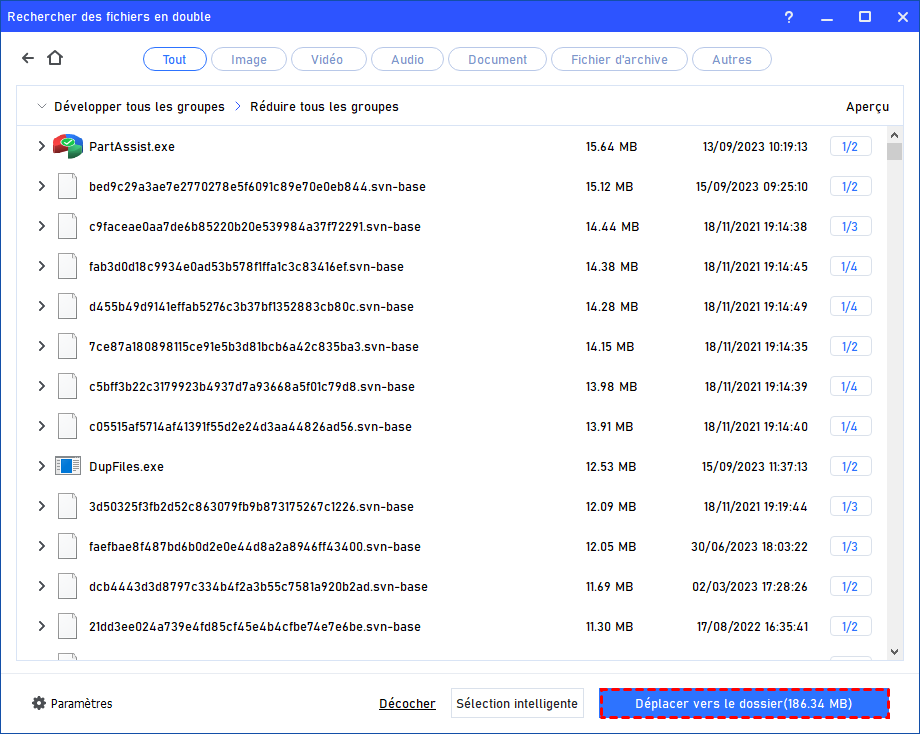
Vérifiez une dernière fois votre sélection. Cliquez sur le bouton en bas à droite. Une confirmation vous demande si vous voulez envoyer les fichiers à la Corbeille ou les supprimer définitivement. Validez.
Étape 7 : Terminer et voir l'espace libéré
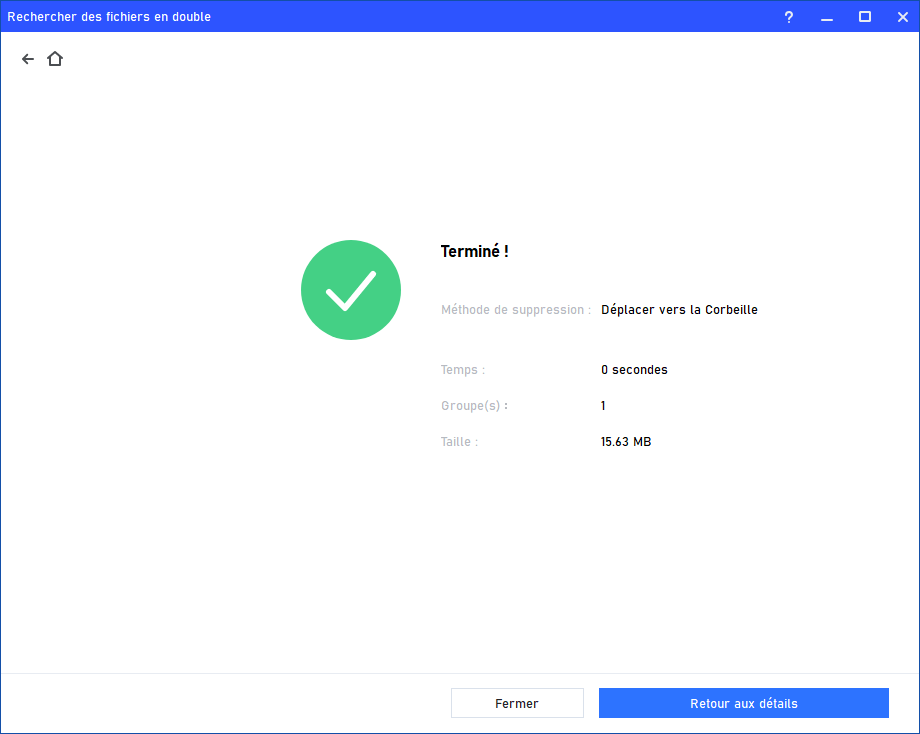
Une fois la suppression terminée, l'outil affiche un récapitulatif : nombre de fichiers supprimés, espace total libéré. Cliquez sur "Fermer". Retournez dans l'Explorateur Windows : vous avez gagné plusieurs Go sans effort.
💡 Astuce
La fonction « Supprimer fros fichiers » et « PC Cleaner » permet de libérer encore plus d'espace en complément des doublons. Utilisez-les après avoir supprimé les doublons.
Avancé ; Déplacer des applications vers un autre disque dur (sans rien réinstaller) avec AOMEI
Une fois les doublons nettoyés, le disque C: (système) est parfois toujours saturé, non pas à cause de fichiers inutiles, mais à cause de gros logiciels installés (jeux, suites Adobe, outils de montage). Réinstaller ces applications sur un autre disque (D: ou un SSD secondaire) prend des heures et nécessite de retrouver licences et paramètres.
AOMEI propose une fonction « App Mover » (dans l'onglet « Libérer ») qui déplace un programme déjà installé vers un autre disque sans avoir à le réinstaller. Windows continue de voir l'application comme si elle était toujours à son emplacement d'origine – mais les fichiers sont physiquement ailleurs. Résultat : vous libérez de l’espace sur C: sans perdre une seule configuration.
Procédure :
Étape 1 : Lancez AOMEI. Dans l’interface principale, cliquez sur l’onglet « Libérer », puis sur « App Mover ».
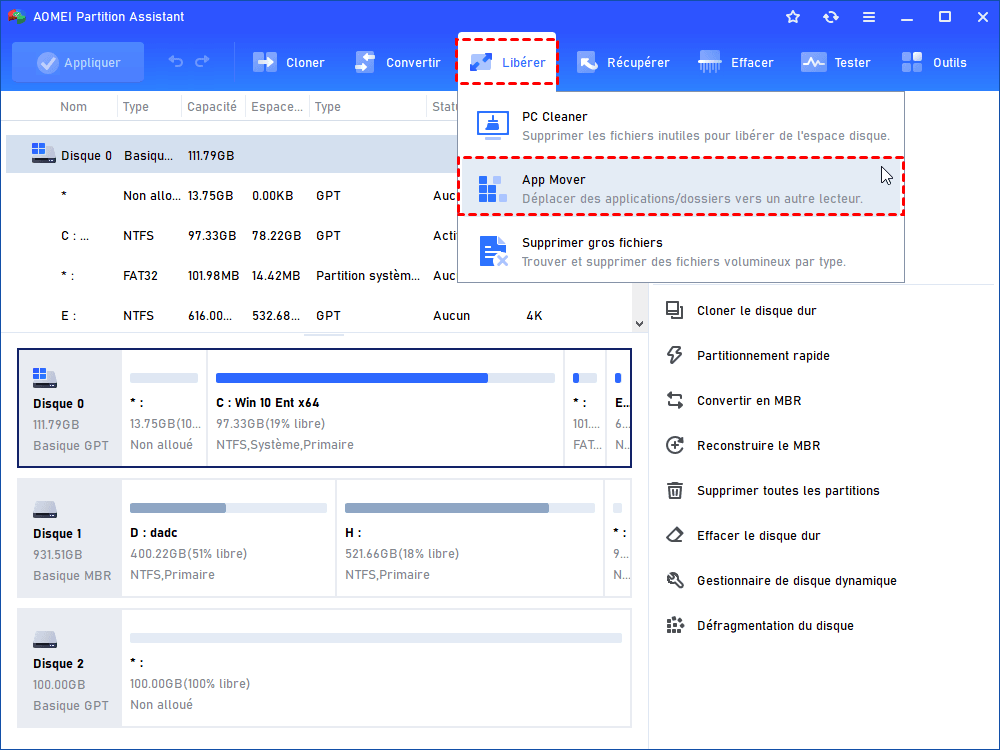
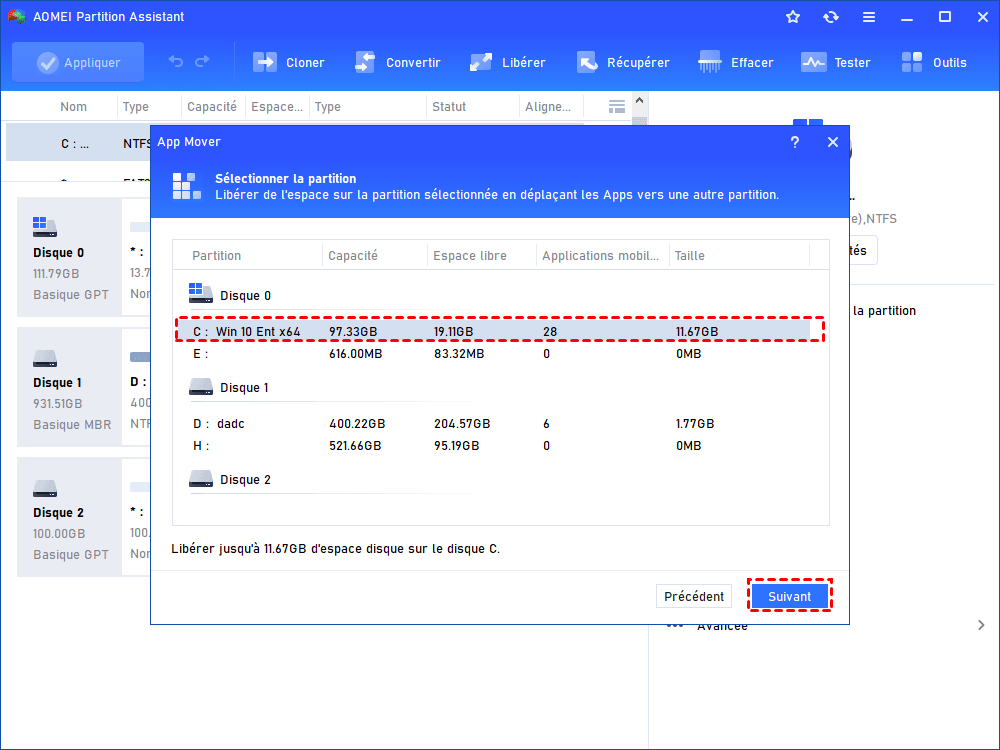
Étape 2 : Cliquez sur « Déplacer les applications ». Attendez le chargement, puis sélectionnez le disque source (par exemple C:). Cliquez sur « Suivant ».
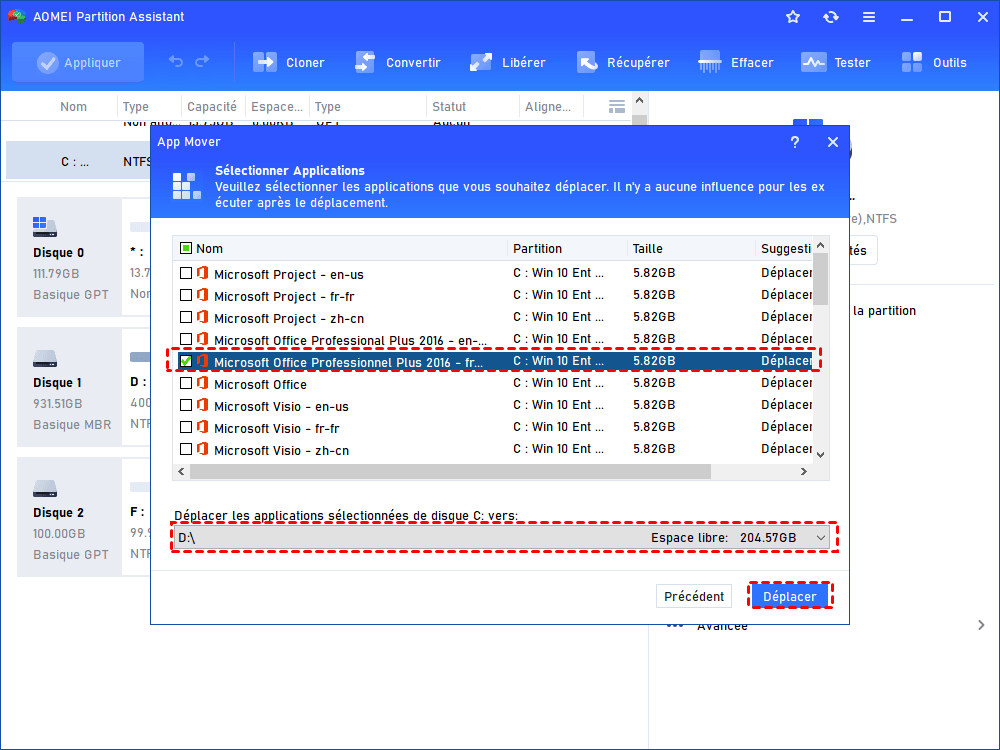
Étape 3 : Cochez les applications que vous souhaitez déplacer. Choisissez le disque de destination (par exemple D:). Cliquez sur « Déplacer ».
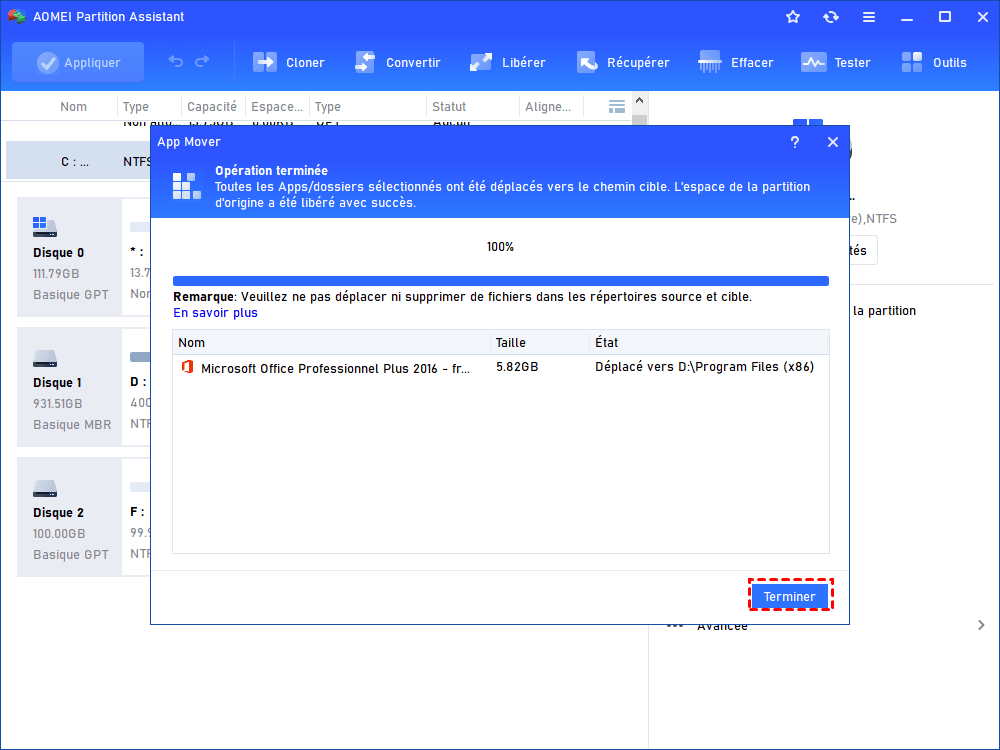
Étape 4 : Un message vous informe que les applications en cours d’exécution seront forcées à se fermer. Cliquez sur « OK » et patientez. Une fois terminé, vos applications sont accessibles depuis leur nouvel emplacement.
Remarque :
APP Mover est une fonction payante, vous devez donc mettre à niveau le logiciel pour la débloquer. Une fois mis à niveau, vous pouvez imédiatement profiter de toutes les fonctions avancées, comme la migration de l'OS, la conversion en MBR/GPT sans perte de données, la réinitialisation de mot de passe Windows oublié, etc.
Bonnes pratiques avant de supprimer des doublons
Même avec un outil fiable, certaines précautions sont essentielles :
- Toujours vérifier les fichiers avant suppression – l'auto-sélection est fiable à 99 %, mais un coup d'œil rapide ne fait pas de mal.
- Éviter de toucher aux dossiers système (Windows, Program Files, AppData). AOMEI les ignore par défaut, mais soyez vigilant si vous ajoutez des chemins manuellement.
- Faire une sauvegarde si les fichiers sont importants (photos de famille, documents de travail).
- Ne pas vider la corbeille immédiatement – gardez les fichiers supprimés pendant quelques jours au cas où.
Conclusion
Windows ne propose aucun outil natif pour une recherche de fichiers doublons Windows fiable. Pour une suppression efficace, vous avez besoin d’un logiciel pour supprimer les fichiers en double gratuit qui analyse le contenu, pas seulement les noms. Logiciel de partition AOMEI remplit ce rôle : c’est un outil de vérification des doublons précis, avec auto-sélection intelligente, et en bonus des fonctions de gestion de disque (défragmentation HDD, alignement SSD, redimensionnement de partitions, migration système).
Un PC bien entretenu, ce n’est pas seulement plus d’espace : c’est aussi plus de vitesse, moins de bugs et une meilleure organisation au quotidien. Lancez l’analyse dès aujourd’hui.

 en tant que source préférée
sur Google
en tant que source préférée
sur Google