




Invite de commande Windows 10 : commandes CMD, résultats et diagnostics
Ouvrez CMD, retrouvez les commandes utiles et interprétez DISM, SFC, CHKDSK ou DiskPart sans lancer de réparation au hasard.

Par Eva Mis à jour le 16/10/2026


L’invite de commande Windows 10 permet d’exécuter des outils intégrés pour parcourir des dossiers, interroger le réseau, examiner un disque ou contrôler l’intégrité de Windows. Le vrai enjeu n’est pas d’accumuler des commandes : une même console peut afficher une information inoffensive, corriger un problème précis ou supprimer la structure d’un disque selon l’instruction saisie.
Ce guide suit une règle simple : observer, interpréter, puis agir. Une commande de diagnostic doit produire un résultat qui oriente l’étape suivante ; elle ne doit pas devenir le prétexte à lancer une série de réparations ou de modifications sans rapport avec le symptôme initial.
Réponse directe : ouvrir CMD et trouver la bonne commande
Pour utiliser l’invite de commande sous Windows 10, recherchez cmd dans le menu Démarrer.
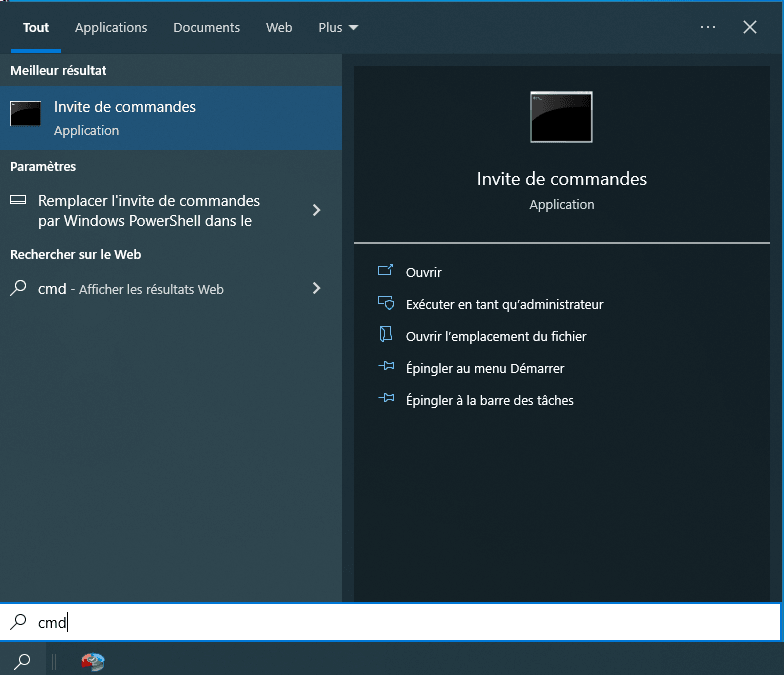
Tapez help pour lister les commandes intégrées, puis help nom_de_commande ou nom_de_commande /? pour vérifier la syntaxe avant d’agir. Ouvrez CMD en tant qu’administrateur seulement lorsqu’une commande doit modifier Windows, un volume ou une configuration protégée.
help
help chkdsk
robocopy /?
La commande help de Windows affiche les commandes système et une description courte. Pour explorer des outils plus spécialisés, la référence alphabétique Microsoft reste plus fiable qu’une liste figée recopiée depuis un site tiers.
Avant toute commande : identifiez le bon contexte
Une même instruction peut devenir risquée si elle est lancée dans le mauvais contexte. Trois confusions reviennent souvent :
| Ce que vous voyez | Ce que cela signifie | Vérification avant de continuer |
|---|---|---|
C:\Users\Nom> |
Vous êtes dans CMD, l’interpréteur de commandes classique. | Une commande telle que dir ou systeminfo s’exécute directement. |
DISKPART> |
Vous êtes dans l’outil de gestion des disques. | Les commandes suivantes peuvent agir sur l’objet ayant le focus ; commencez par list disk ou list volume. |
| Invite ouverte depuis l’environnement de récupération | La lettre de Windows peut ne plus être C:. |
Utilisez diskpart, puis list volume, avant toute commande visant le dossier Windows. |
| Fenêtre CMD standard | Les commandes de consultation fonctionnent, mais certaines actions protégées échoueront. | Relancez CMD en tant qu’administrateur si le résultat indique un refus d’accès. |
select à une commande de modification sans vérifier une dernière fois la taille, le numéro et le statut affichés.Les commandes CMD utiles selon votre objectif
Au lieu de chercher à exécuter toutes les commandes CMD de Windows 10, choisissez une famille correspondant à votre objectif réel.
| Besoin | Commandes de départ | Ce que le résultat doit vous apprendre |
|---|---|---|
| Explorer des fichiers | dir, cd, type |
Où se trouve le fichier ou dossier visé avant une copie, un déplacement ou une suppression. |
| Copier des données | copy, robocopy |
Quelle est la source, quelle est la destination et quels fichiers doivent être inclus. |
| Diagnostiquer le réseau | ipconfig, ping, nslookup |
Si le problème vient de l’adresse réseau, de l’accès à Internet ou de la résolution DNS. |
| Identifier le système | systeminfo, driverquery, tasklist |
La version de Windows, les pilotes présents ou le processus à examiner. |
| Réparer Windows | DISM, sfc |
Si le magasin de composants ou les fichiers système protégés sont réellement en cause. |
| Vérifier un volume ou une partition | chkdsk, diskpart |
Quel volume est concerné et si une correction est justifiée. |
Commandes de navigation : peu risquées, mais utiles pour éviter une mauvaise cible
dir
cd /d "C:\Program Files"
mkdir C:\Temp\Essai
where notepad
exit
dirliste le contenu d’un dossier.cd /dchange à la fois de lecteur et de dossier ; les guillemets sont nécessaires si le chemin contient des espaces.mkdircrée un dossier : utilisez un emplacement de test plutôt qu’un dossier système.whereindique quel exécutable Windows va lancer lorsqu’un nom de programme est saisi.exitferme l’invite de commande.
Ces commandes de base sont particulièrement utiles avant copy, robocopy ou toute action dans un chemin long. Une faute dans une destination ne produit pas toujours une erreur visible ; elle peut simplement créer un dossier ou déposer des fichiers au mauvais endroit.
Copie, réseau et diagnostic : lisez le résultat avant de corriger
Copier une arborescence avec Robocopy
robocopy "C:\Documents" "D:\Sauvegarde Documents" /E
Cette commande vise une copie d’arborescence, y compris les sous-dossiers vides. Avant de l’utiliser sur des données importantes, confirmez les deux chemins avec dir. Une copie ne remplace pas une sauvegarde vérifiée, et une commande correcte peut tout de même reproduire une suppression ou une erreur déjà présente dans la source.
Faire la différence entre réseau et DNS
ipconfig
ping 1.1.1.1
nslookup example.com
Si ping 1.1.1.1 répond mais que nslookup échoue pour un nom de domaine, le diagnostic pointe davantage vers la résolution DNS que vers l’accès réseau global. À ce stade, évitez de réinitialiser immédiatement les paramètres : conservez le message obtenu et vérifiez la configuration affichée par ipconfig.
Les sorties de ipconfig /all et systeminfo peuvent contenir le nom du PC, des adresses internes ou des informations d’entreprise. Masquez ces éléments avant de partager une capture ou un journal avec un tiers.
Invite de commande Windows 10 : réparation, seulement quand le résultat la justifie
La réparation est un sous-scénario de CMD. Elle est utile lorsque des composants Windows, des mises à jour ou des fonctions intégrées échouent ; elle ne résout pas mécaniquement un problème de navigateur, de pilote tiers, de compte utilisateur ou de matériel.
Étape 1 : ouvrez CMD en tant qu’administrateur.
Les commandes DISM et SFC doivent être lancées dans une invite élevée.
Étape 2 : vérifiez l’état du magasin de composants.
DISM /Online /Cleanup-Image /CheckHealth
Cette vérification rapide indique si Windows détecte une image saine, réparable ou non réparable.
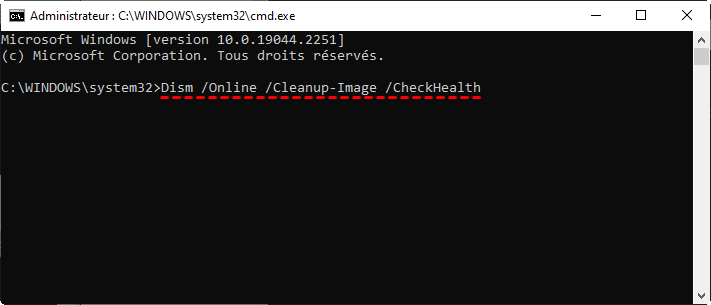
Étape 3 : lancez une réparation uniquement si le symptôme et le résultat y conduisent.
DISM /Online /Cleanup-Image /RestoreHealth
DISM répare l’image Windows à l’aide de la source de réparation configurée. Une source locale compatible peut être nécessaire lorsque la source habituelle n’est pas disponible.
Étape 4 : contrôlez ensuite les fichiers système protégés.
sfc /scannow
SFC vérifie les fichiers système protégés et tente de remplacer les versions incorrectes. Cette fonction et ses paramètres sont décrits dans la référence SFC.
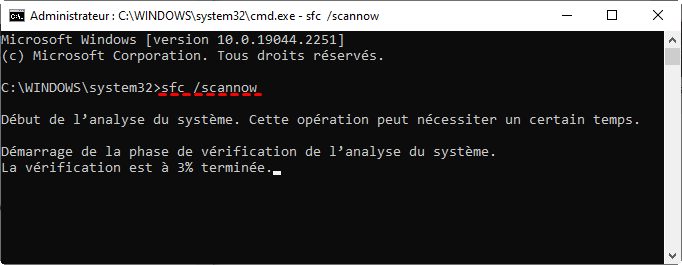
Interpréter les messages de réparation au lieu de relancer les mêmes commandes
| Résultat observé | Ce qu’il indique | Prochaine étape raisonnable |
|---|---|---|
| DISM se termine correctement, puis SFC ne détecte aucune violation | Les contrôles d’intégrité ne signalent plus de problème système. | Revenez au symptôme initial : application, pilote ou configuration peuvent être en cause. |
0x800f081f ou CBS_E_SOURCE_MISSING |
La source nécessaire à la réparation est introuvable. | Vérifiez d’abord la disponibilité de la source et sa compatibilité avec l’installation ; n’indiquez pas un ISO arbitraire. |
| SFC signale des fichiers endommagés qu’il ne peut pas réparer | Le magasin de composants peut nécessiter une réparation ou une analyse complémentaire. | Exécutez DISM si cela n’a pas encore été fait, puis relancez SFC une seule fois et conservez le résultat. |
| DISM ou SFC refuse l’accès | La console n’est probablement pas élevée. | Fermez CMD, relancez-le en tant qu’administrateur et reprenez la commande. |
Le code 0x800f081f correspond à une source de package ou de fichier introuvable dans la documentation des erreurs Windows Update courantes. Ce code ne justifie ni une réinstallation immédiate ni la suppression de fichiers système.
CHKDSK : distinguer contrôle, correction et signal d’alerte
CHKDSK concerne un volume local et son système de fichiers, pas l’ensemble de Windows. Commencez par un contrôle qui ne demande pas de correction :
chkdsk C:
Si le résultat et votre situation justifient une correction, sauvegardez les données importantes avant d’ajouter /f :
chkdsk C: /f
| Code de sortie CHKDSK | Lecture utile | Décision |
|---|---|---|
0 |
Aucune erreur détectée. | Ne lancez pas une réparation supplémentaire uniquement par réflexe. |
1 |
Des erreurs ont été détectées et corrigées. | Redémarrez si nécessaire, puis vérifiez que le symptôme d’origine a disparu. |
2 |
Un nettoyage a été effectué ou n’a pas été effectué faute de /f. |
Relisez le rapport avant de décider d’une correction. |
3 |
Le disque n’a pas pu être vérifié ou les erreurs n’ont pas été corrigées. | Sauvegardez les données ; évitez de multiplier les écritures si le support est suspect. |
Les significations de ces codes et les paramètres de CHKDSK figurent dans la documentation Microsoft. Des erreurs répétées, des erreurs d’entrée/sortie, un disque qui disparaît ou des bruits inhabituels relèvent d’un risque matériel : les commandes logicielles ne corrigent pas une panne physique.
DiskPart : la phase d’identification avant toute action
DiskPart sert à gérer des disques, volumes et partitions. Sa particularité est le focus : après une sélection, les commandes suivantes s’appliquent à l’objet sélectionné. Utilisez d’abord ce parcours de lecture :
diskpart
list disk
list volume
select volume
detail volume
exit
list disk affiche notamment la taille, l’espace libre et le style de partition ; detail volume aide à relier le volume choisi au disque où il réside. La référence DiskPart confirme que les commandes agissent sur l’objet ayant le focus.
N’utilisez pas clean, format, delete ou convert pour un problème général de lenteur, de mise à jour ou de fichiers système. La commande clean supprime les informations de partitionnement ou de formatage du disque ciblé ; elle n’est pas une commande de diagnostic.
Étendre C: : comparaison utile entre l’outil natif et AOMEI Partition Assistant
Lorsqu’un lecteur C: manque d’espace, la bonne décision dépend de la position réelle de l’espace non alloué. Les outils Windows conviennent parfaitement lorsque cet espace se trouve immédiatement à droite du volume concerné, sur le même disque.
| Situation observée | Outil natif Windows | Alternative seulement si nécessaire |
|---|---|---|
| Espace non alloué adjacent à droite de C: | Gestion des disques ou DiskPart peut étendre le volume. | Pas nécessaire. |
| Une partition de récupération ou un autre volume sépare C: de l’espace vide | L’extension est bloquée : l’espace doit être contigu. | Un gestionnaire capable de déplacer une partition peut rendre l’espace adjacent. |
| Le disque affiche des erreurs matérielles ou des fichiers importants non sauvegardés | Ne modifiez pas la disposition des partitions. | Sauvegarder ou faire diagnostiquer le support avant toute opération. |
Microsoft précise que l’espace non alloué doit suivre immédiatement le volume à étendre. C’est la raison technique pour laquelle « Étendre le volume » peut être indisponible, et non un défaut à corriger par une commande destructive.
Dans le second scénario uniquement, AOMEI Partition Assistant peut servir d’interface de gestion pour déplacer ou redimensionner les partitions avant d’appliquer une modification. La fonction ne remplace ni la vérification du bon disque, ni une sauvegarde, ni les précautions liées à BitLocker. Si l’espace est déjà adjacent, l’outil natif reste l’option la plus directe.
Ajouter l'espace non alloué non adjacent à C sans effort
Téléchargez la version gratuite Standard et suivez ces étapes :
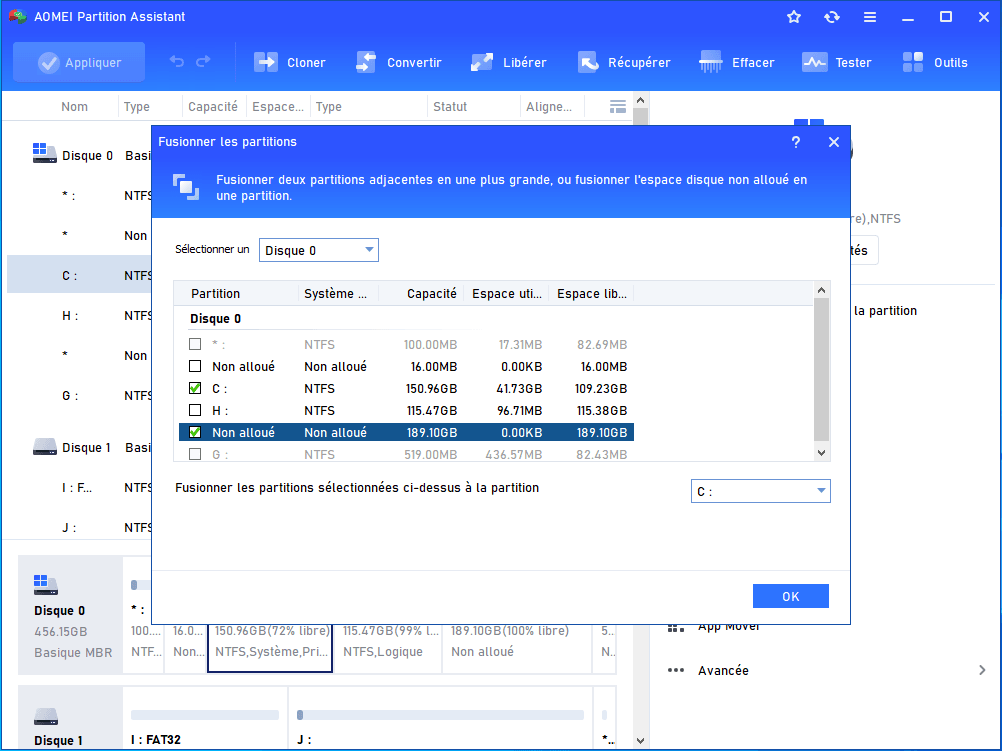
Étape 1. Faites un clic droit sur la partition C et sélectionnez Avancé > Fusionner les partitions.
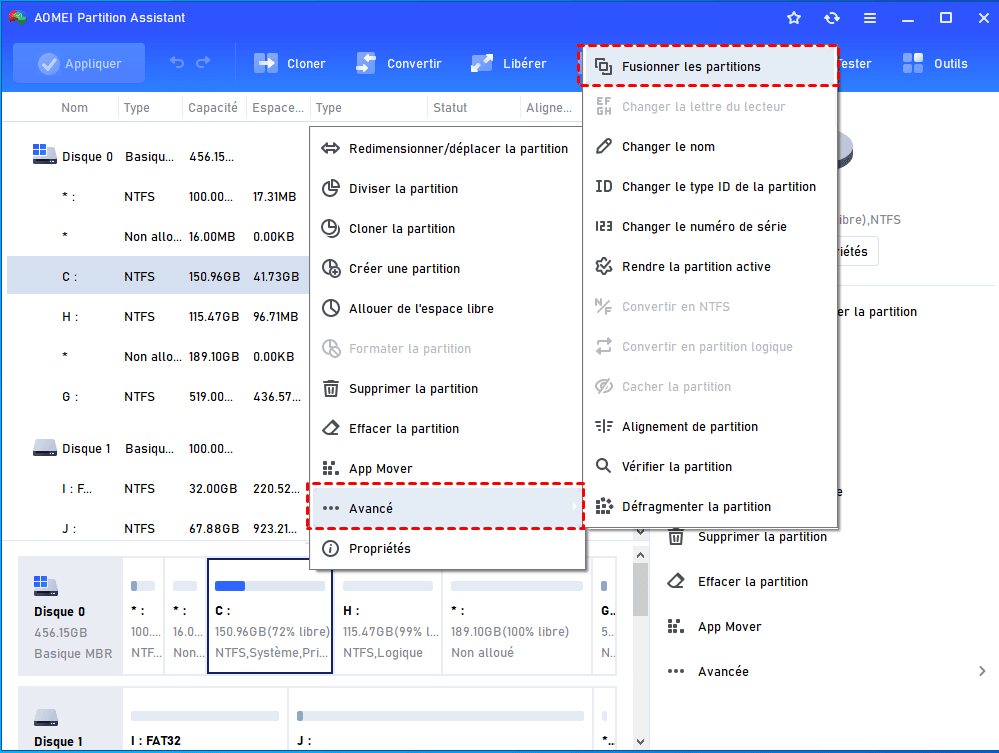
Étape 2. Cochez l'espace non alloué et la partition C, cliquez sur OK.
Étape 3. Cliquez sur Appliquer pour enregistrer la modification.
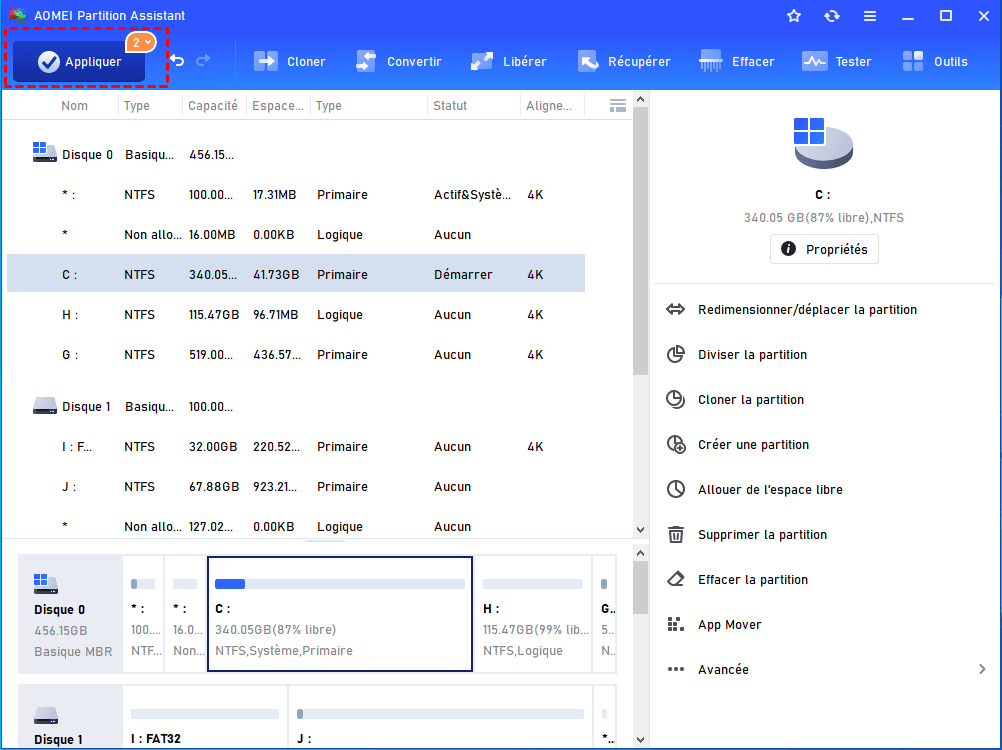
Note : Le logiciel redémarrera et l'opration sera terminée dans l'environnemnt PreOS.
FAQ
CMD affiche « n’est pas reconnu en tant que commande » : que vérifier ?
Commencez par la syntaxe et l’orthographe avec nom_de_commande /?. Si l’outil reste introuvable, il peut ne pas être inclus dans votre version de Windows, ne pas être installé ou nécessiter un chemin précis. Évitez de télécharger un exécutable inconnu simplement pour faire disparaître ce message.
Peut-on utiliser PowerShell à la place de CMD ?
PowerShell et CMD sont deux interpréteurs différents. Plusieurs exécutables Windows, comme sfc, dism ou chkdsk, peuvent être lancés depuis les deux, mais leurs commandes propres et leur syntaxe d’automatisation ne sont pas interchangeables. Suivez le contexte indiqué par la procédure que vous utilisez.
Comment conserver un résultat CMD sans le partager publiquement ?
Vous pouvez rediriger une sortie vers un fichier texte avec commande > resultat.txt. Relisez-le avant de le transmettre : les résultats de diagnostic peuvent révéler le nom du PC, des chemins de fichiers, des comptes ou des adresses réseau internes.
Faut-il exécuter régulièrement DISM, SFC et CHKDSK en prévention ?
Non. Ces outils servent à répondre à un symptôme ou à un contrôle justifié. Exécutez-les lorsque Windows, un volume ou un journal signale un problème identifiable ; une succession d’outils de réparation sans diagnostic ne rend pas un PC plus fiable et complique l’analyse du résultat réel.

 en tant que source préférée
sur Google
en tant que source préférée
sur Google