




Graver une ISO sur clé USB : créer un support bootable et diagnostiquer les échecs
Créez une clé USB bootable depuis une ISO et distinguez un problème d’image, de firmware ou de disque.

Par Eva Mis à jour le 16/09/2026


Pour graver une ISO sur clé USB, il faut écrire l’image de manière à ce que le firmware du PC puisse charger son programme de démarrage. Copier un fichier .iso sur une clé le rend transportable ; cela ne le rend pas forcément amorçable.
Le véritable enjeu n’est donc pas seulement « quel bouton cliquer ? ». Il faut faire correspondre trois éléments : l’ISO, la clé créée et le mode de démarrage du PC cible. Quand l’un de ces éléments ne correspond pas aux deux autres, la clé peut sembler correcte sous Windows tout en restant absente du menu de démarrage, bloquée par Secure Boot ou incapable d’installer Windows sur le disque interne.
Réponse rapide : quelle méthode correspond à votre objectif ?
| Votre situation | Méthode la plus cohérente | Ce que vous obtenez |
|---|---|---|
| Une ISO Windows, Linux ou de secours à écrire une seule fois | Rufus | Une clé adaptée au mode UEFI ou BIOS hérité du PC cible. |
| Installer Windows avec les fichiers les plus récents proposés par Microsoft | Outil de création de média Microsoft | Un support d’installation Windows officiel. |
| Une ISO Linux qui doit être écrite comme image disque brute | Rufus en mode DD ou balenaEtcher, si l’éditeur de l’ISO l’exige | Une copie conforme de la structure prévue par l’image. |
| Plusieurs ISO sur la même clé | Ventoy | Un menu permettant de sélectionner l’ISO au démarrage. |
| Windows ne démarre plus après une modification de partitions | AOMEI Partition Assistant Professional | Un support WinPE pour analyser ou réparer la configuration de démarrage. |
Avant d’écrire la clé : identifiez les trois informations qui évitent la plupart des erreurs
Une clé bootable ne se choisit pas selon le système du PC sur lequel elle est créée, mais selon celui du PC sur lequel elle sera démarrée. Avant d’ouvrir un outil, répondez à ces trois questions.
- L’ISO est-elle vraiment amorçable ? Une ISO d’installation Windows, une distribution Linux et une image de secours sont normalement conçues pour démarrer. Une ISO d’archive, de pilote ou de logiciel ne l’est pas forcément. Téléchargez-la depuis l’éditeur et vérifiez son empreinte lorsqu’elle est publiée.
- Le PC cible démarre-t-il en UEFI ou en BIOS hérité ? Sur un Windows encore fonctionnel, ouvrez
msinfo32et consultez la ligne Mode BIOS. Sur un PC qui ne démarre plus, ouvrez le menu de démarrage : si deux entrées portent le nom de la clé, choisissez celle qui commence par UEFI: lorsque vous souhaitez installer un système moderne en UEFI.
- Quel est le résultat attendu ? Installer Windows, tester Linux, conserver plusieurs ISO et réparer un démarrage sont quatre objectifs différents. Une seule clé n’a pas besoin de répondre à tous les scénarios.
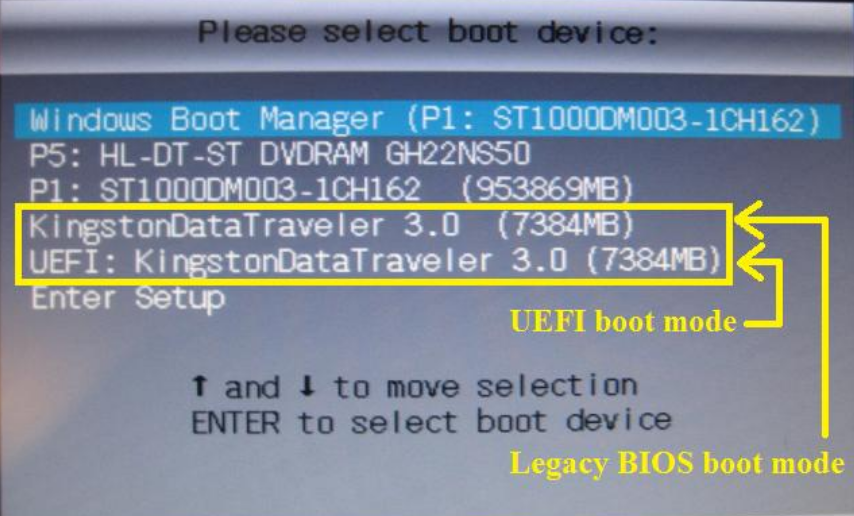
Ce diagnostic préalable est plus utile que de multiplier les essais de GPT, MBR, NTFS ou FAT32. Ces paramètres ne rendent pas une ISO universelle : ils définissent la façon dont le firmware et l’outil d’installation peuvent la lire.
Créer une clé bootable depuis une ISO avec Rufus
Rufus est adapté quand vous possédez déjà l’ISO et que vous devez créer un support pour une machine précise. Son réglage important n’est pas seulement le nom de l’image : c’est le couple Schéma de partition + Système de destination.
Étape 1 : branchez une clé USB dont le contenu peut être effacé. Évitez de laisser connectés d’autres disques USB contenant des données importantes.
Étape 2 : dans Périphérique, vérifiez le modèle et la capacité de la clé. Ne vous fiez pas uniquement à sa lettre de lecteur : elle peut changer d’un branchement à l’autre.
Étape 3 : cliquez sur Sélection et choisissez l’ISO. Si Rufus indique qu’elle n’est pas prise en charge, ne forcez pas l’écriture avec une image téléchargée ailleurs : cherchez d’abord les instructions du fournisseur de cette ISO.
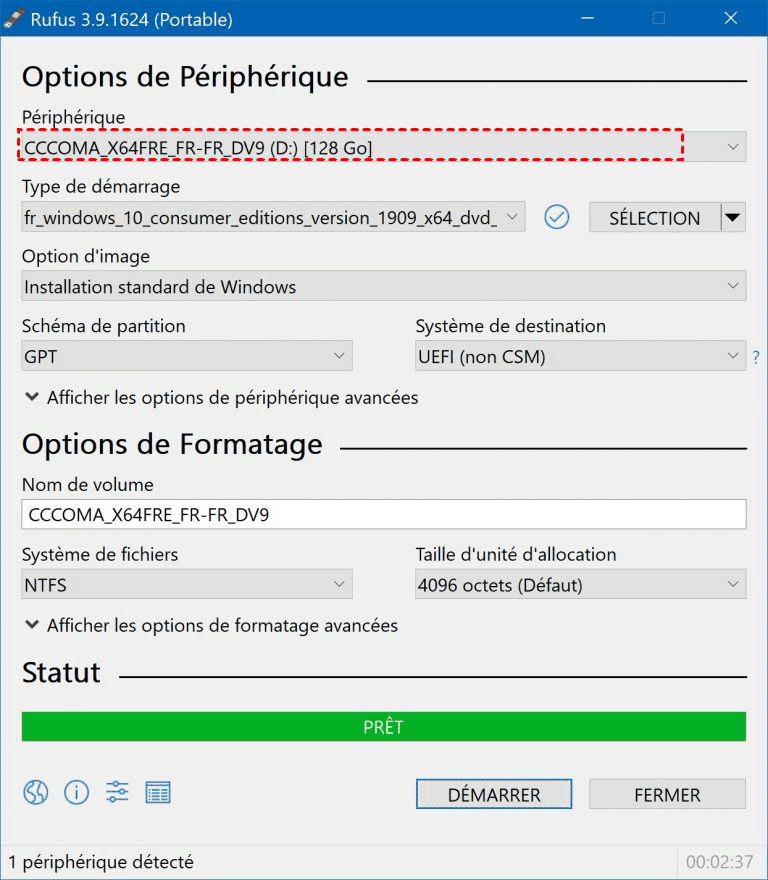
Étape 4 : pour un PC UEFI, choisissez normalement GPT et UEFI (non CSM). Pour un PC configuré uniquement en BIOS hérité, choisissez MBR. Le mode CSM permet à certains firmwares UEFI d’émuler le BIOS ancien ; il est utile pour du matériel ancien, mais il peut faire démarrer l’installateur dans le mauvais mode si vous sélectionnez l’entrée USB non-UEFI.
Étape 5 : gardez le système de fichiers proposé par Rufus, sauf instruction contraire de l’éditeur de l’ISO. Ce choix peut être nécessaire pour gérer les fichiers volumineux ou les mécanismes de démarrage de l’image.
Étape 6 : cliquez sur Démarrer, lisez le message d’effacement, puis attendez la fin complète de l’écriture. Une éjection pendant cette phase produit un support incomplet, même si Windows affiche ensuite une lettre de lecteur.
ISO ou DD : ne choisissez pas le mode brut par réflexe
Certaines ISO Linux hybrides permettent à Rufus de proposer un choix entre mode image ISO et mode image DD. Le mode DD reproduit directement les partitions contenues dans l’image. Il est pertinent si l’éditeur de la distribution l’impose, mais la clé peut alors paraître illisible ou presque vide dans Windows, qui ne lit pas nativement certains systèmes de fichiers Linux.
Le mode ISO est généralement plus pratique sous Windows : il permet une structure plus lisible et, selon l’image, la conservation d’options utiles. La documentation de Rufus sur les images hybrides explique notamment que le mode DD n’est pas automatiquement supérieur : il réduit les possibilités d’ajouter du contenu ou de vérifier le support au démarrage. Suivez donc d’abord la recommandation de l’éditeur de l’ISO, puis celle de l’outil.
GPT, MBR, UEFI et CSM : la distinction qui évite d’effacer le mauvais disque
Les articles génériques mélangent souvent deux questions différentes :
- Comment la clé USB démarre-t-elle ? Cela dépend du firmware du PC et des paramètres choisis dans Rufus.
- Quel format utilise le disque interne qui recevra Windows ? Cela dépend du mode dans lequel l’installateur Windows a effectivement démarré.
Sur un PC UEFI, Windows attend normalement un disque système GPT. Microsoft précise qu’un installateur démarré en UEFI ne peut pas installer Windows sur un disque interne MBR sans changement de mode ou de style de partition. Inversement, un démarrage BIOS hérité s’appuie sur MBR. Le guide Microsoft sur les installations MBR/GPT confirme que l’erreur de style de partition est d’abord un problème d’alignement entre le firmware et le disque interne.
| Ce que vous voyez | Ce que cela signifie | La première action à faire |
|---|---|---|
| « Le disque sélectionné possède une table de partition MBR » | L’installateur a démarré en UEFI, mais le disque interne est en MBR. | Décidez si vous devez préserver les données avant toute suppression de partition. |
| La clé est visible deux fois dans le menu de démarrage | Le firmware propose souvent une voie UEFI et une voie BIOS/CSM. | Sélectionnez l’entrée UEFI: nom de la clé si le disque cible doit rester ou devenir GPT. |
| Le PC démarre l’installateur, mais Windows refuse son installation | La clé fonctionne ; le blocage se situe après le démarrage, sur le disque interne. | Ne recréez pas la clé immédiatement : vérifiez le mode de démarrage et la table du disque. |
diskpart clean efface la structure du disque sélectionné. Ce n’est justifié que pour une installation propre sur un disque dont les données ne doivent plus être conservées.Si le système existant doit être préservé, la conversion ou la réparation doit être évaluée séparément. La conversion n’est pas une simple case à cocher : elle implique aussi que le firmware puisse ensuite démarrer en UEFI et que BitLocker, s’il est actif, soit traité correctement.
Fichier Windows trop volumineux : pourquoi FAT32 peut bloquer la création
FAT32 ne peut pas contenir un fichier unique dépassant 4 Go. Certaines ISO Windows comportent un fichier install.wim plus grand. Forcer une clé en FAT32 peut donc provoquer un échec de copie ou une clé incomplète.
Ce problème ne se règle pas en prétendant que l’UEFI ne démarre que sur FAT32. Les firmwares doivent au minimum savoir lire FAT32, mais certains savent aussi lire NTFS. Pour les autres, Rufus peut utiliser UEFI:NTFS, un petit chargeur qui permet d’accéder à la partition NTFS contenant les fichiers d’installation. Si Rufus propose NTFS pour une ISO Windows volumineuse, laissez ce choix plutôt que de fractionner ou de supprimer des fichiers de l’installateur.
Une clé créée mais absente ou inutilisable : localiser l’étape qui échoue
Le démarrage suit une chaîne simple : firmware du PC → clé USB → chargeur de démarrage → installateur ou système de l’ISO → disque interne. L’écran qui apparaît permet de savoir où intervenir.
| Symptôme | Étape probablement en cause | Action prioritaire | À ne pas faire |
|---|---|---|---|
| La clé n’apparaît pas dans le menu de démarrage | Détection USB ou configuration du firmware. | Essayez un autre port USB, redémarrez complètement et vérifiez le menu UEFI/BIOS. | Modifier les partitions du disque interne. |
| La clé apparaît, puis revient au menu | Mode UEFI/BIOS incompatible ou ISO non amorçable. | Contrôlez le mode cible dans Rufus et recréez la clé avec l’ISO officielle. | Changer successivement tous les réglages de sécurité du firmware. |
| Security Policy Violation | Secure Boot refuse un composant de démarrage. | Téléchargez une ISO récente et vérifiez les exigences Secure Boot de l’outil utilisé. | Conclure immédiatement que la clé USB est défectueuse. |
| Verifying shim SBAT data failed | Un chargeur Linux utilisé par l’ISO a été refusé par une politique Secure Boot mise à jour. | Utilisez une image récente fournie par la distribution avant de modifier le firmware. | Réécrire indéfiniment la même ISO ancienne. |
| Le programme Windows s’ouvre, mais le disque interne est refusé | Le média a démarré ; l’incompatibilité concerne UEFI/BIOS et GPT/MBR. | Choisissez le bon mode de démarrage ou planifiez une conversion non destructive. | Supprimer les partitions sans sauvegarde. |
Le message Verifying shim SBAT data failed mérite une attention particulière sur les médias Linux : il ne décrit pas un banal échec de gravure. Les notes de compatibilité Rufus l’associent à la révocation de certains chargeurs Linux par les politiques Secure Boot mises à jour. Une ISO récente de la distribution est donc plus pertinente qu’un changement arbitraire de format de clé.
Secure Boot et Ventoy : quand un menu multiboot ajoute une étape de confiance
Ventoy est très utile lorsqu’une seule clé doit contenir plusieurs ISO. Il installe son propre environnement de démarrage, puis vous permet de copier les images dans des dossiers. Cette souplesse ajoute toutefois une étape : le firmware doit accepter Ventoy avant que Ventoy ne charge l’ISO sélectionnée.
Ventoy prend en charge Secure Boot, mais certains PC demandent l’enregistrement d’une clé au premier démarrage ou l’autorisation de l’autorité UEFI tierce de Microsoft dans le firmware. Suivez la procédure Secure Boot de Ventoy correspondant à votre version et à votre firmware. Désactiver Secure Boot peut être un test temporaire dans un cas documenté ; cela ne doit pas devenir la réponse automatique à toute erreur de démarrage.
Le cas où AOMEI Partition Assistant est plus adapté qu’un graveur d’ISO
AOMEI Partition Assistant ne doit pas être présenté comme le meilleur choix pour écrire une ISO Windows ou Linux quelconque. Rufus, Microsoft ou Ventoy répondent mieux à ce besoin. En revanche, AOMEI devient pertinent lorsque le PC ne démarre plus et que le problème se situe après le firmware : le disque est détecté, mais les informations de démarrage Windows ou la structure des partitions doivent être examinées hors de Windows.
Un cas concret est celui d’un PC qui affichait Windows avant une migration, un redimensionnement de partition ou une mise à jour, puis affiche une erreur liée aux données de configuration de démarrage. Dans ce cas, réinstaller Windows depuis une ISO risque de faire passer trop vite à une opération destructive. Réparation de démarrage d’AOMEI Partition Assistant cible les entrées BCD endommagées ou manquantes ; elle est indiquée comme disponible dans les éditions Professional, Server et supérieures.
Étape 1 : vérifiez que le firmware UEFI/BIOS détecte toujours le disque système. S’il est totalement absent, le problème peut être matériel ou lié à sa connexion ; une réparation BCD ne le résoudra pas.
Étape 2 : sur un PC fonctionnel, installez AOMEI Partition Assistant Professional et ouvrez Récupérer > Réparation de démarrage.
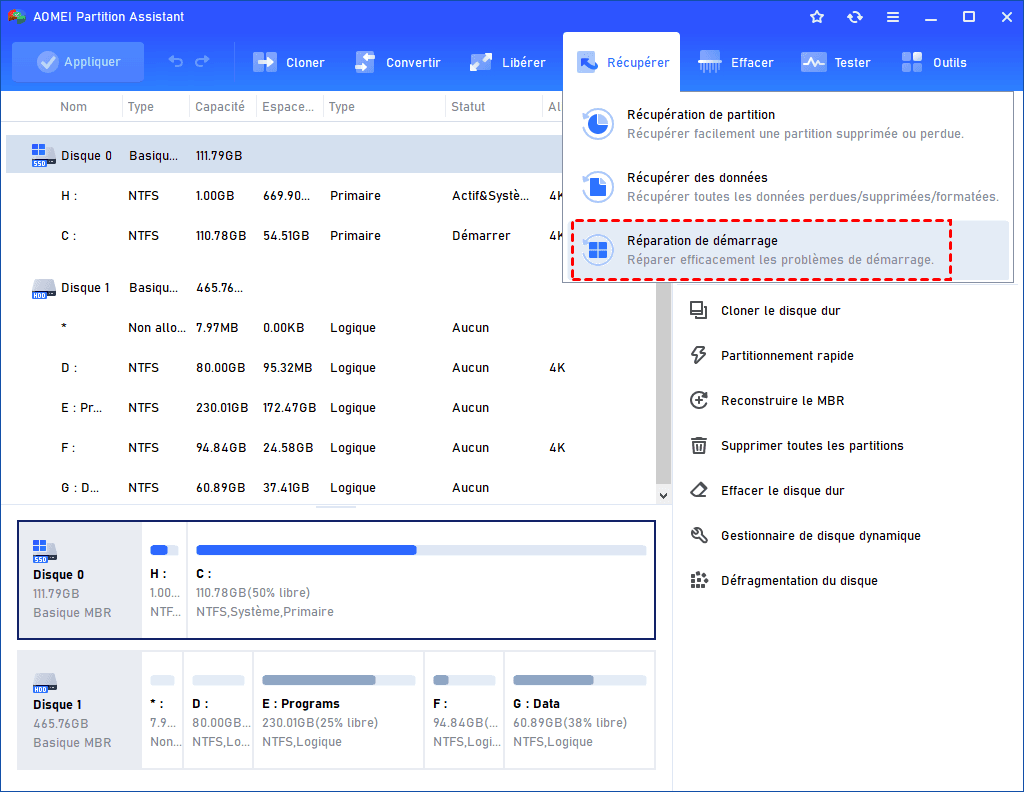
Étape 3 : utilisez l’option de création de support WinPE, puis démarrez le PC concerné sur cette clé USB.
Étape 4 : laissez l’outil analyser les entrées de démarrage et vérifiez le disque ainsi que l’installation Windows proposés avant de lancer la réparation.
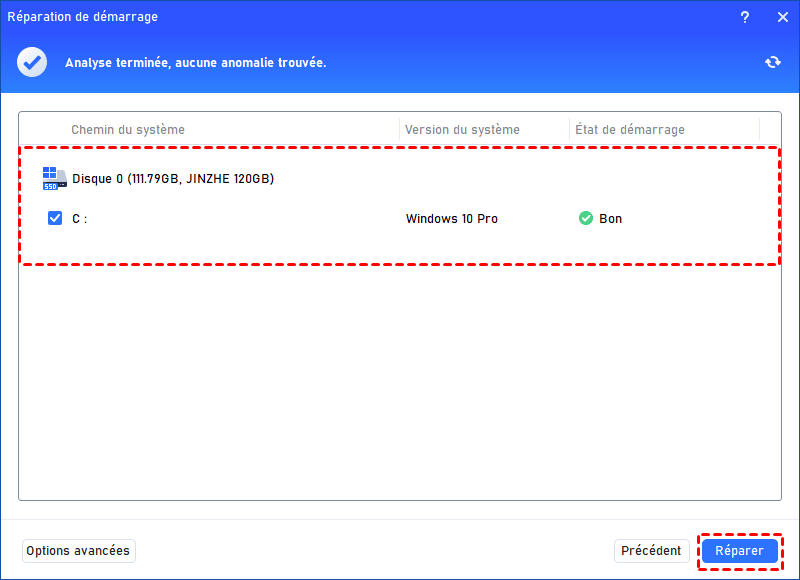
Étape 5 : retirez la clé après l’opération et essayez de démarrer sur le disque interne. Si le problème persiste, revenez au diagnostic : firmware, détection physique du disque, table GPT/MBR ou installation Windows elle-même.
Il faut aussi distinguer les générations de démarrage. Reconstruire le MBR est une fonction destinée aux disques MBR et à certains symptômes de démarrage hérités ; elle n’est pas la réponse à un disque GPT démarré en UEFI. Cette distinction évite de tenter une réparation MBR sur une machine dont le problème concerne en réalité la partition système EFI ou le BCD.
👉 Besoin d’un système Windows portable ? AOMEI Partition Assistant Professional propose aussi Windows To Go Creator. Contrairement à une simple clé d’installation ou de dépannage, cette fonction crée un environnement Windows exécutable depuis une clé USB.
Vous pouvez le créer à partir du système Windows actuellement installé, sans télécharger d’ISO, ou sélectionner une image ISO Windows précise pour disposer d’un environnement séparé.
FAQ
Pourquoi une clé USB créée avec Rufus ne démarre-t-elle pas ?
La cause la plus fréquente est un décalage entre le système cible choisi dans Rufus et le firmware du PC : UEFI d’un côté, BIOS hérité de l’autre. Vérifiez le mode du PC cible avant de recréer la clé, puis sélectionnez l’entrée UEFI dans le menu de démarrage si vous préparez une installation GPT.
Faut-il choisir GPT ou MBR pour une clé d’installation Windows ?
Choisissez selon le mode de démarrage du PC cible, pas selon une préférence générale. GPT correspond au démarrage UEFI moderne ; MBR sert au BIOS hérité. Le format de la clé et celui du disque interne sont liés au même mode de démarrage, mais ce sont deux objets distincts.
Pourquoi une clé Linux fonctionne-t-elle en mode DD mais paraît vide sous Windows ?
Le mode DD reproduit les partitions et les systèmes de fichiers contenus dans l’image. Windows ne sait pas forcément les monter ou les afficher. Une clé qui paraît vide n’est donc pas nécessairement mal écrite ; vérifiez d’abord si elle démarre sur le PC cible.
Secure Boot doit-il être désactivé pour démarrer une clé USB ?
Non, pas systématiquement. Commencez par une ISO récente et une méthode compatible avec Secure Boot. Désactivez-le seulement si l’outil et la documentation du PC l’exigent pour un cas identifié, puis réactivez-le après le test ou l’installation.
Peut-on contourner les exigences de Windows 11 en créant la clé ?
Ce n’est pas une recommandation par défaut. Microsoft déconseille l’installation de Windows 11 sur un PC qui ne répond pas à sa configuration requise, car des problèmes de compatibilité et d’assistance peuvent en résulter. Certains processeurs trop anciens ne disposent en outre pas d’instructions indispensables aux versions récentes de Windows 11 : aucun réglage de clé USB ne les ajoute.
À retenir
Graver une image ISO sur une clé USB consiste à préparer une chaîne de démarrage cohérente, pas seulement à copier des fichiers. Identifiez d’abord l’ISO, le mode UEFI ou BIOS du PC cible et l’objectif réel. Ensuite, traitez l’erreur à l’étape où elle apparaît : clé absente du menu, Secure Boot, chargeur Linux, incompatibilité GPT/MBR ou BCD Windows. AOMEI Partition Assistant devient particulièrement utile uniquement dans ce dernier type de scénario, lorsqu’un support WinPE permet de diagnostiquer ou réparer le démarrage sans partir directement vers une réinstallation destructive.

 en tant que source préférée
sur Google
en tant que source préférée
sur Google