




Réparer le MBR et le boot sous Windows 10 via l'invite de commande
Windows 10 ne démarre plus et affiche un écran noir ou BOOTMGR is missing ? Cet article explique comment réparer le MBR et le boot via l'invite de commande avec bootrec, en distinguant disques MBR et GPT, plus une alternative simple si les commandes échouent.

Par Aurore Mis à jour le 10/07/2026


Pourquoi Windows 10 ne démarre plus : comprendre le rôle du MBR
Le MBR, ou Master Boot Record, est le tout premier secteur de votre disque dur. C'est lui qui contient la table de partitions ainsi que le code de démarrage indispensable pour que Windows sache où aller chercher son système d'exploitation au démarrage. Autrement dit, sans un MBR intact, votre ordinateur ne sait tout simplement plus par où commencer.
Plusieurs situations peuvent endommager ce secteur pourtant si petit mais si stratégique. Une coupure de courant ou un arrêt brutal pendant une mise à jour Windows peut interrompre l'écriture des données au mauvais moment. Une mauvaise manipulation lors d'un partitionnement, une attaque virale ciblant le secteur de démarrage, un disque dur qui commence à montrer des signes de faiblesse, ou encore une installation en dual-boot mal configurée sont autant de causes fréquentes.
Dans tous les cas, le résultat est le même : Windows 10 refuse de démarrer normalement, et il faut intervenir rapidement pour éviter que la situation ne s'aggrave.
Les symptômes d'un MBR ou d'un secteur de démarrage corrompu
Avant de vous lancer dans une réparation, il est utile de reconnaître les signes qui indiquent clairement un problème de MBR ou de secteur de démarrage. Voici les manifestations les plus courantes que vous pourriez rencontrer :
- Écran noir au démarrage : l'ordinateur s'allume, le ventilateur tourne, mais aucun logo Windows n'apparaît, laissant l'écran désespérément vide.
- Message "Reboot and select proper boot device" : Windows indique qu'il ne trouve aucun périphérique de démarrage valide, ce qui pointe directement vers un MBR défaillant.
- Message "BOOTMGR is missing" : le gestionnaire de démarrage lui-même semble avoir disparu ou être devenu illisible pour le système.
- Boucle de redémarrage : le PC tente de démarrer, échoue, redémarre automatiquement, et répète ce cycle sans jamais atteindre le bureau.
- Erreur 0xc0000225 : ce code d'erreur signale que Windows ne parvient pas à localiser un fichier système essentiel au démarrage.
MBR ou GPT : vérifiez d'abord le type de votre disque
Avant de foncer sur les commandes de réparation, un point mérite votre attention : depuis plusieurs années, la majorité des PC vendus utilisent une table de partition GPT plutôt que MBR, notamment lorsque Windows démarre en mode UEFI. Or les commandes bootrec présentées plus bas concernent spécifiquement les disques MBR : sur un disque GPT, c'est la partition EFI qui joue un rôle équivalent, et une réparation MBR classique n'aura ici aucun effet.
Pour vérifier rapidement de quel cas vous relevez, ouvrez l'invite de commandes depuis l'environnement de récupération et tapez diskpart, puis list disk. Un astérisque dans la colonne "Gpt" en face de votre disque signifie qu'il est en GPT : dans ce cas, mieux vaut vérifier l'intégrité de la partition EFI plutôt que le MBR. Si aucun astérisque n'apparaît, votre disque est bien en MBR et les commandes bootrec ci-dessous s'appliquent directement à votre situation.
Réparer le MBR et le boot avec l'invite de commandes (bootrec)
L'outil bootrec.exe est intégré nativement à Windows et constitue la solution de référence pour réparer un MBR ou un secteur de démarrage endommagé, sans avoir besoin d'installer quoi que ce soit. Il agit directement sur les structures de démarrage du disque et permet, en quelques commandes bien choisies, de redonner à Windows la capacité de démarrer normalement. C'est une méthode gratuite et intégrée, mais elle demande de suivre les commandes dans le bon ordre et de bien comprendre ce que chacune accomplit.
Pour réparer le MBR via l'invite de commandes, préparez les éléments suivants :
- Support d'installation : une clé USB bootable ou un DVD d'installation de Windows 10. Il donne accès à l'environnement de récupération, seul point d'entrée vers l'invite de commandes utilisée pour la réparation.
- Si vous n'avez pas encore ce support : créez-le depuis un autre ordinateur fonctionnel grâce à l'outil de création de support proposé par Microsoft.
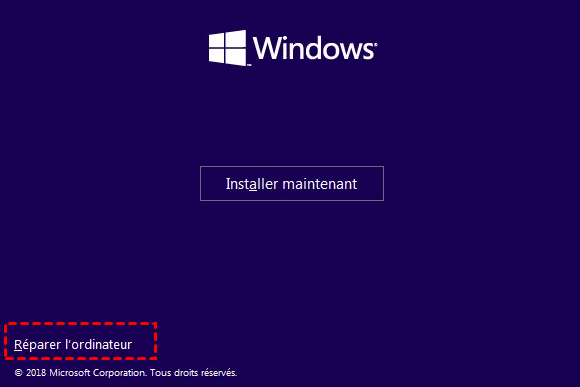
1. Démarrez votre ordinateur sur la clé USB ou le DVD d'installation de Windows 10 en modifiant l'ordre de démarrage dans le BIOS si nécessaire, puis sélectionnez votre langue et cliquez sur "Réparer l'ordinateur" plutôt que sur "Installer".
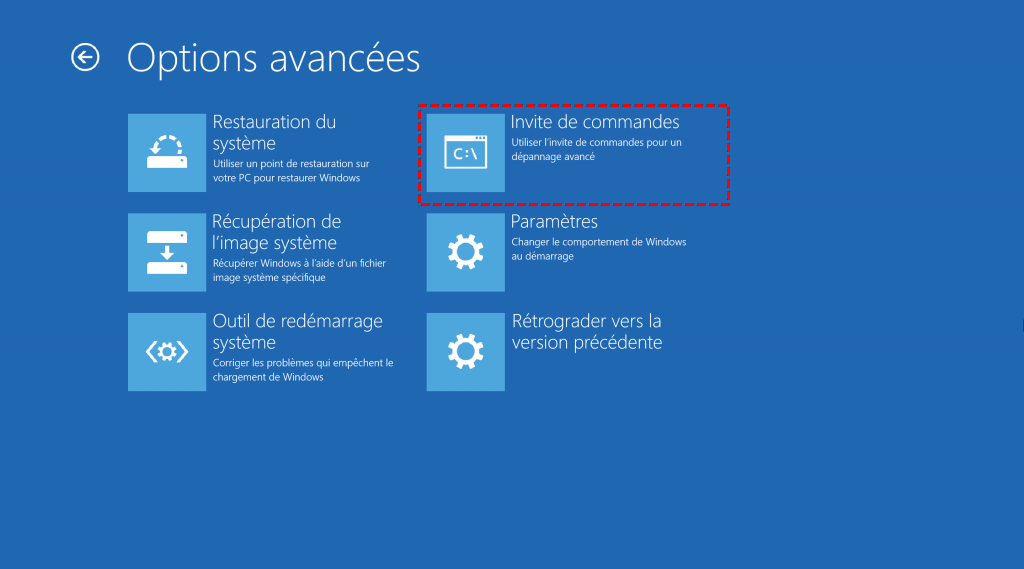
2. Accédez ensuite à "Dépannage", puis "Options avancées", et enfin "Invite de commandes" pour ouvrir une fenêtre de commandes noire dans laquelle vous allez saisir les instructions suivantes.
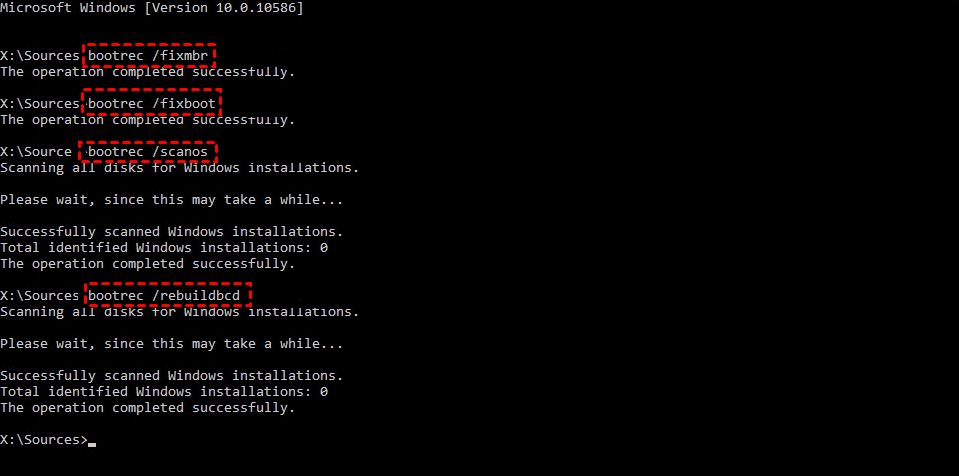
3. Tapez les commandes suivantes et validez chaque fois avec Entrée
bootrec /fixmbr: cette commande réécrit le code d'amorçage du MBR sans toucher à la table de partitions existante, ce qui la rend particulièrement sûre puisqu'elle ne supprime aucune donnée.bootrec /fixboot: cette commande réécrit le secteur de démarrage de la partition système, utile lorsque celui-ci a été corrompu ou remplacé par un système d'exploitation incompatible.bootrec /scanos: cette commande parcourt tous les disques à la recherche des installations Windows existantes qui ne seraient pas encore répertoriées dans le menu de démarrage.bootrec /rebuildbcd: cette dernière commande reconstruit entièrement le magasin de données de démarrage, le fameux BCD, à partir des installations Windows détectées par la commande précédente, puis vous invite à confirmer l'ajout de chaque installation trouvée.
Il arrive fréquemment que bootrec /fixboot renvoie un message "Accès refusé". Ce blocage vient généralement d'un verrou de permission Windows sur la partition système, ou d'une incompatibilité entre le format de la partition et le type de disque : pour le résoudre en ligne de commande, il faut jongler avec des commandes de privilèges plus complexes (attribution de lettre de lecteur, réactivation de la partition via diskpart).
Si vous préférez éviter cette complexité, le logiciel de partition AOMEI présenté ci-dessous propose une reconstruction du MBR en un clic, sans avoir à déchiffrer ce genre d'erreur.
Reconstruire le MBR sans invite de commandes grâce au logiciel de partition AOMEI
Si les lignes de commande vous semblent intimidantes, ou si une commande a échoué sans que vous compreniez pourquoi, il existe une alternative bien plus accessible : le logiciel de partition AOMEI. Conçu pour rendre la gestion de disque compréhensible par tous, il propose une interface graphique claire qui transforme une opération technique en une simple suite de clics, sans risque de faute de frappe dans une commande ni de mauvaise manipulation sur le mauvais disque.
Ce logiciel va bien au-delà de la simple réparation de MBR : il permet aussi de convertir un disque entre les formats MBR et GPT sans perte de données, de vérifier l'état de santé de votre disque avant toute intervention, et de gérer l'ensemble de vos partitions avec une précision digne d'un professionnel. Autant d'arguments qui en font un compagnon de choix pour quiconque veut garder le contrôle total sur son disque dur sans sacrifier des heures à apprendre des commandes.
Voici ce qui distingue concrètement ce logiciel des solutions purement techniques :
- Reconstruction du MBR en un clic : la fonction dédiée détecte automatiquement la structure du disque et réécrit un MBR propre et fonctionnel, sans que vous ayez besoin de connaître la moindre commande ni de comprendre la structure interne du disque.
- Interface visuelle intuitive : chaque disque et chaque partition sont représentés graphiquement, ce qui vous permet de voir exactement ce que vous manipulez avant de valider une action, réduisant ainsi considérablement le risque d'erreur humaine.
- Vérification de l'état du disque intégrée : avant même de lancer une réparation, l'outil peut analyser la santé physique du disque, vous alertant si le problème de démarrage provient en réalité d'un disque en fin de vie plutôt que d'un simple MBR corrompu.
- Compatibilité étendue : le logiciel fonctionne aussi bien sur les disques durs classiques que sur les SSD, et prend en charge les configurations MBR comme GPT, ce qui en fait une solution universelle quel que soit votre matériel.
- Sécurité des données préservée : contrairement à certaines manipulations avancées via diskpart qui peuvent effacer des partitions par erreur, la reconstruction du MBR via ce logiciel cible uniquement le secteur d'amorçage, laissant vos fichiers personnels totalement intacts.
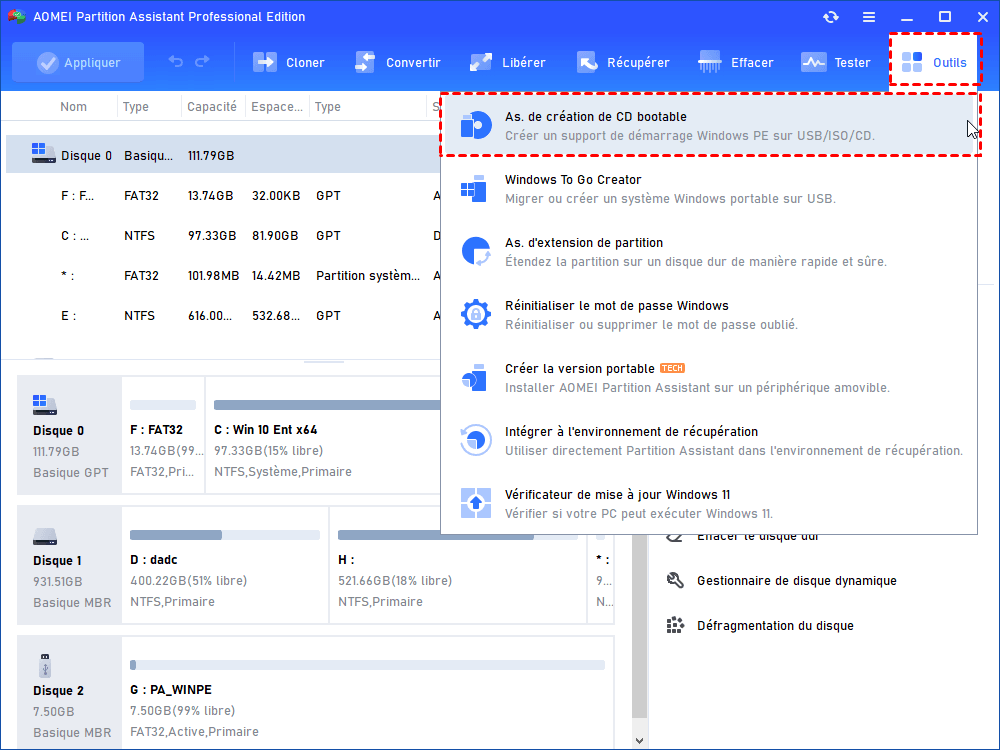
Pour utiliser ce logiciel pour réparer Windows, téléchargez-le et installez-le sur un autre ordinateur fonctionnel, puis utilisez sa fonction de création de support bootable pour fabriquer une clé USB ou un CD de démarrage. Il ne vous restera plus qu'à insérer ce support dans le PC en panne et à démarrer dessus pour accéder à l'interface du logiciel et lancer la reconstruction du MBR.
Convaincu par ces avantages ? Téléchargez dès maintenant le logiciel de partition AOMEI et redonnez vie à votre PC en quelques minutes seulement.
 Logiciel de partition AOMEI
Un outil de gestion de partitions de disque sûr et fiable qui vous permet de migrer le système d'exploitation vers un SSD ou un HDD, de réorganiser l'espace disque et d'améliorer les performances globales du PC.
1. Sur un ordinateur fonctionnel, ouvrez le logiciel de partition AOMEI, rendez-vous dans l'outil de création de support amorçable et créez une clé USB ou un CD de démarrage, puis insérez ce support dans le PC en panne et démarrez dessus.
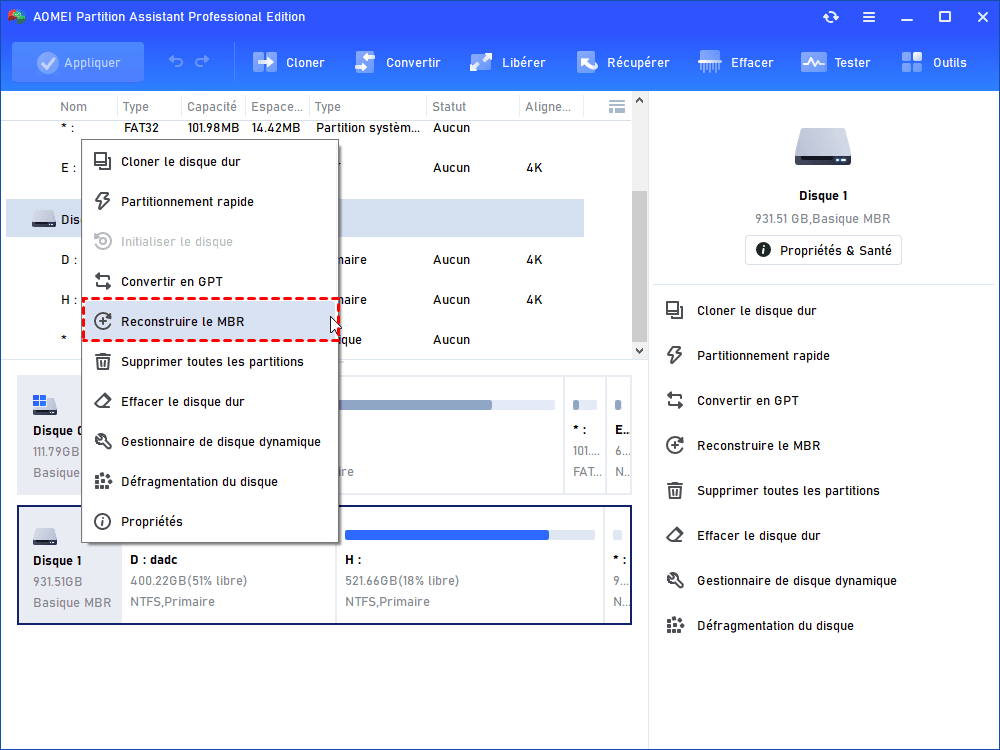
2. Une fois l'interface du logiciel affichée, repérez le disque concerné dans la liste présentée sur l'écran principal.
3. Faites un clic droit sur ce disque et sélectionnez l'option Reconstruire le MBR dans le menu contextuel qui s'affiche.
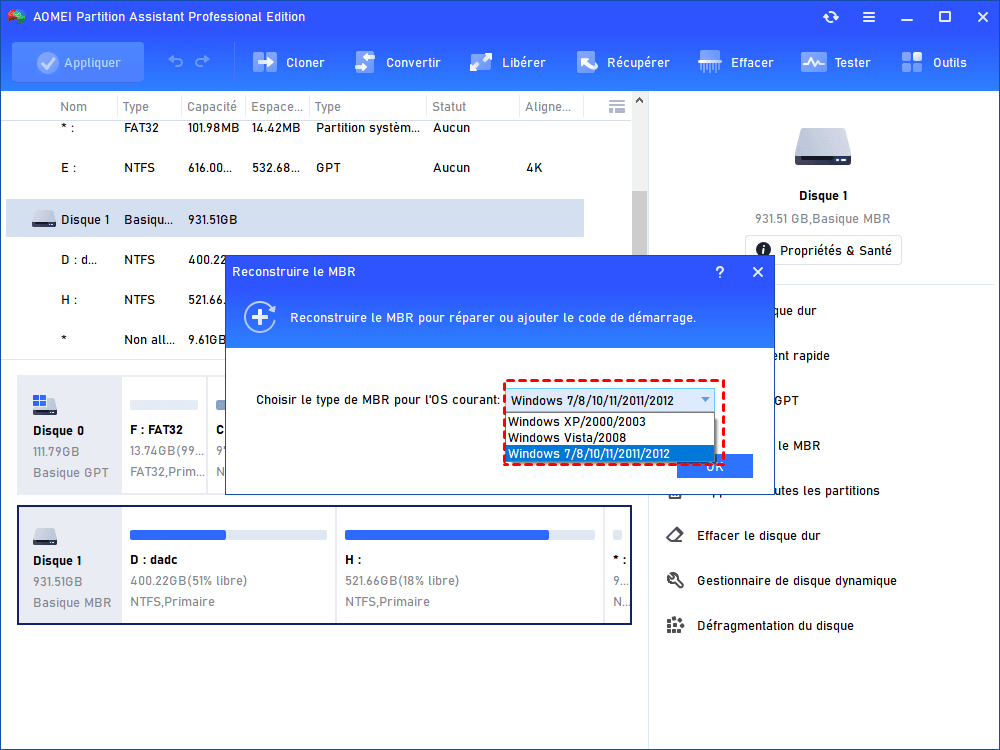
4. Choisissez le type de MBR correspondant à votre système, généralement celui adapté à Windows 7/8/10/11, puis validez votre choix.
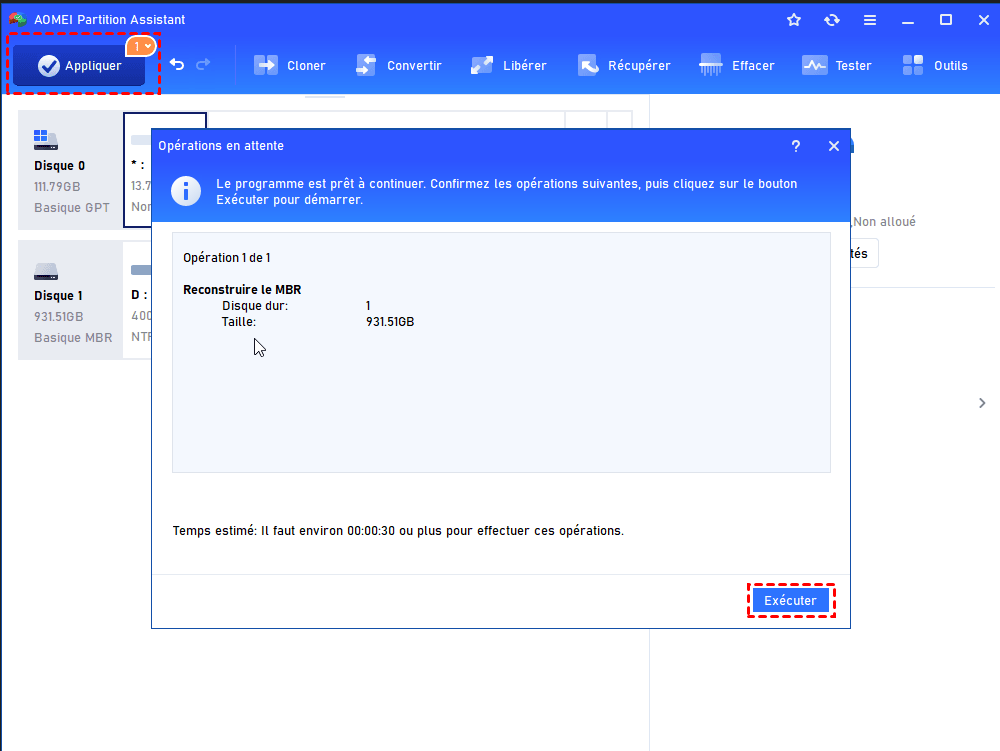
5. Cliquez sur "Appliquer" en haut de la fenêtre pour confirmer l'opération, puis patientez pendant que le logiciel réécrit le secteur de démarrage.
6. Retirez le support de démarrage, redémarrez votre ordinateur normalement et vérifiez que Windows 10 démarre à nouveau correctement.
Réparer le MBR et le boot Windows 10 en une commande
Comment utiliser bootrec pour réparer MBR Windows ?
Comment utiliser bootrec pour réparer démarrage Windows ?
Comment réparer le MBR Windows 10 avec cmd ?
Conclusion : comment éviter que le problème ne se reproduise
Une fois votre système de nouveau opérationnel, quelques réflexes simples vous éviteront de revivre cette mésaventure. Sauvegardez régulièrement vos données importantes sur un support externe ou dans le cloud, pour qu'un futur incident de démarrage ne mette jamais en péril vos fichiers. Surveillez aussi l'état de votre disque : sur un SSD, gardez un œil sur son indicateur d'usure et laissez toujours un peu d'espace libre non alloué, car un SSD trop rempli use ses cellules plus vite.
Enfin, évitez d'éteindre ou de redémarrer votre PC pendant une mise à jour Windows, moment sensible où une coupure peut corrompre les structures de démarrage. Avec ces réflexes et un outil fiable comme le logiciel de partition AOMEI à portée de main, vous serez paré pour affronter sereinement le prochain imprévu.

 en tant que source préférée
sur Google
en tant que source préférée
sur Google