




Comment mettre deux Windows sur un PC ? Guide sur Dual-boot
Avoir deux Windows sur un seul PC peut répondre à des besoins précis : tests, compatibilité ou séparation des usages. Cet article explique les principales méthodes possibles, du dual-boot à la virtualisation, sans oublier le clonage, avec des conseils clairs pour faire le bon choix.

Par Aurore Mis à jour le 24/08/2026


Comment mettre deux Windows sur un PC ?
Mettre deux Windows sur un seul PC, ce n’est pas si rare. Beaucoup d’utilisateurs en ont besoin, souvent pour séparer les usages. Par exemple, garder un Windows stable pour le travail et un autre pour tester des logiciels, jouer ou utiliser une version différente comme Windows 10 et Windows 11. C’est aussi pratique quand on veut sécuriser son environnement principal sans renoncer à la liberté de tester.
Dans la plupart des cas, ce besoin mène à une solution bien connue - le dual-boot. Le principe est simple. Deux systèmes Windows sont installés sur le même ordinateur, mais sur des espaces distincts. Au démarrage du PC, vous choisissez lequel lancer. Chaque Windows fonctionne de manière indépendante, avec ses propres fichiers, ses propres paramètres et ses propres programmes. C’est clair, propre et très efficace quand c’est bien préparé.
Prérequis matériels et préparation avant l’installation
Avant d’installer un deuxième Windows, il faut vérifier que le PC peut suivre. Le point le plus important, c’est l’espace disque. Chaque Windows a besoin de sa propre partition, avec suffisamment de place pour le système, les mises à jour et les logiciels. En pratique, prévoir au minimum 50 à 60 Go par Windows évite bien des problèmes à moyen terme.
👉 Plus vous anticipez large sur l’espace disque, plus le système restera confortable dans le temps.
Configuration matérielle minimale recommandée
- 💾 Espace disque disponible : Une partition dédiée est indispensable pour chaque Windows afin d’éviter les conflits et garantir la stabilité du système.
- 🧠 Mémoire RAM : Un minimum de 8 Go permet à Windows de fonctionner correctement, surtout avec des logiciels récents ou plusieurs tâches ouvertes.
- ⚙️ Processeur compatible : Un CPU moderne facilite l’installation, les mises à jour et améliore la réactivité globale du système.
- 🚀 Type de stockage : Un SSD apporte un vrai gain de vitesse, notamment au démarrage et lors du passage d’un Windows à l’autre.
La mémoire RAM joue aussi un rôle. Deux Windows ne tournent pas en même temps en dual-boot, mais un système trop juste en RAM rendra l’expérience lente et frustrante. 8 Go est un minimum confortable aujourd’hui, surtout si vous utilisez des applications modernes ou des outils professionnels.
Aperçu rapide des besoins matériels
| Élément clé | Recommandation minimale | Pourquoi c’est important |
|---|---|---|
| Espace disque | 50–60 Go par Windows | Évite les blocages liés aux mises à jour |
| Mémoire RAM | 8 Go ou plus | Garantit une utilisation fluide |
| Type de disque | SSD recommandé | Améliore fortement les performances |
| Processeur | 64 bits compatible | Assure la compatibilité Windows |
Avant toute modification, une étape est indispensable : la sauvegarde des données. Redimensionner des partitions ou installer un second système comporte toujours un risque. Une sauvegarde complète permet d’avancer sereinement, sans stress inutile, et de pouvoir revenir en arrière en cas de problème.
Préparation du disque avant l’installation
La préparation passe ensuite par la création ou l’ajustement des partitions. Il faut libérer de l’espace sur le disque existant, puis créer une nouvelle partition dédiée au second Windows. Cette séparation claire permet à chaque système de fonctionner de manière indépendante, sans interférer avec l’autre.
Une fois cette base prête, l’installation du deuxième Windows peut se faire depuis une clé USB d’installation, en choisissant bien la partition prévue à cet effet. Cette étape demande de la rigueur, mais elle reste accessible si chaque choix est fait avec attention et en prenant le temps de vérifier avant de valider.
📝 Note importante – PC anciens en MBR et BIOS Legacy
Sur les anciens PC utilisant un disque au format MBR avec un BIOS Legacy, le démarrage fonctionne différemment des systèmes modernes en UEFI. Dans cette configuration, la position de la partition système a une vraie importance.
Concrètement, le BIOS charge le code de démarrage présent dans le MBR, puis cherche une partition active pour lancer Windows. Dans la majorité des cas, cette partition doit se trouver au début du disque, ou au moins dans les premières partitions primaires. Si le second Windows est installé sur une partition trop éloignée ou mal marquée comme active, le système peut ne pas démarrer du tout.
👉 À retenir pour les systèmes MBR/Legacy :
- la partition système doit être une partition primaire
- une seule partition peut être marquée active
- la partition active doit idéalement se situer en première position sur le disque
- le dual-boot est plus sensible aux erreurs qu’en UEFI
Pour ces machines, il est fortement recommandé d'utiliser d'autres solutions de dual-boot. Soit utiliser une machine virtuelle, soit utiliser un second disque physique, vous pouvez aussi migrer vers UEFI + GPT si le matériel le permet. Cela simplifie énormément la gestion du démarrage et évite les conflits entre systèmes.
Virtualisation : Faire tourner Windows dans Windows
La virtualisation est une alternative intéressante au dual-boot. Ici, pas besoin de redémarrer le PC. Un Windows fonctionne comme un logiciel à l’intérieur d’un autre Windows. Des outils comme VMware, Hyper-V ou VirtualBox permettent de créer une machine virtuelle, c’est-à-dire un PC virtuel avec son propre système.
L’avantage principal, c’est la souplesse. Vous lancez votre second Windows quand vous en avez besoin, vous le fermez ensuite, et tout reste isolé. En revanche, les performances sont inférieures au dual-boot, car les ressources sont partagées. Pour un usage intensif ou des logiciels lourds, ce n’est pas toujours idéal.
Pour que la virtualisation reste fluide, il faut une configuration solide. Un processeur récent avec la virtualisation activée, au moins 16 Go de RAM et un SSD font une vraie différence. Sans ça, l’expérience peut vite devenir poussive.
Exemple d’installation avec VirtualBox
1. Téléchargez et installez VirtualBox sur votre Windows principal, puis installez aussi le pack d’extensions correspondant à la même version pour éviter les soucis de compatibilité.
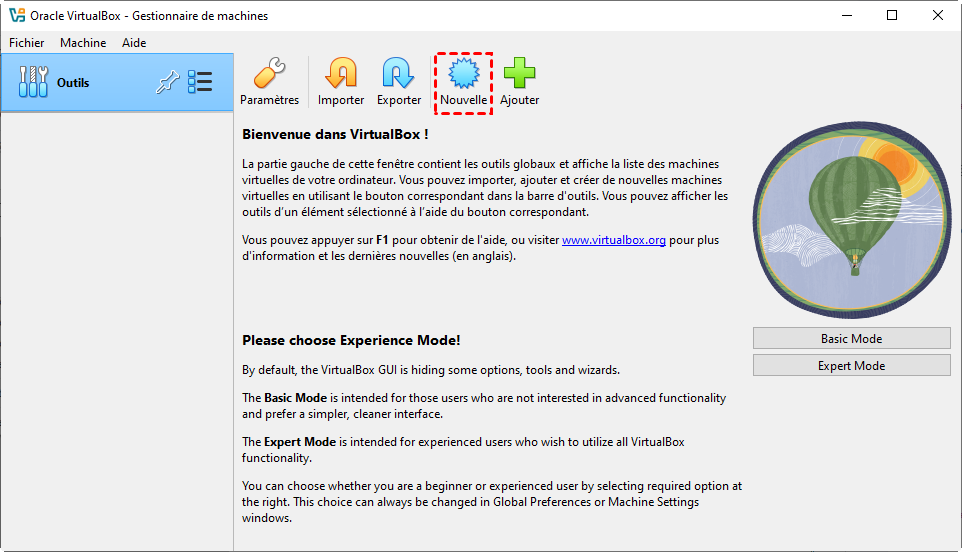
1. Cliquez sur Nouvelle dans la fenêtre principale de VirtualBox afin de lancer l’assistant de création d’une machine virtuelle, puis saisissez un nom explicite pour la machine afin de bien identifier la version de Windows installée.
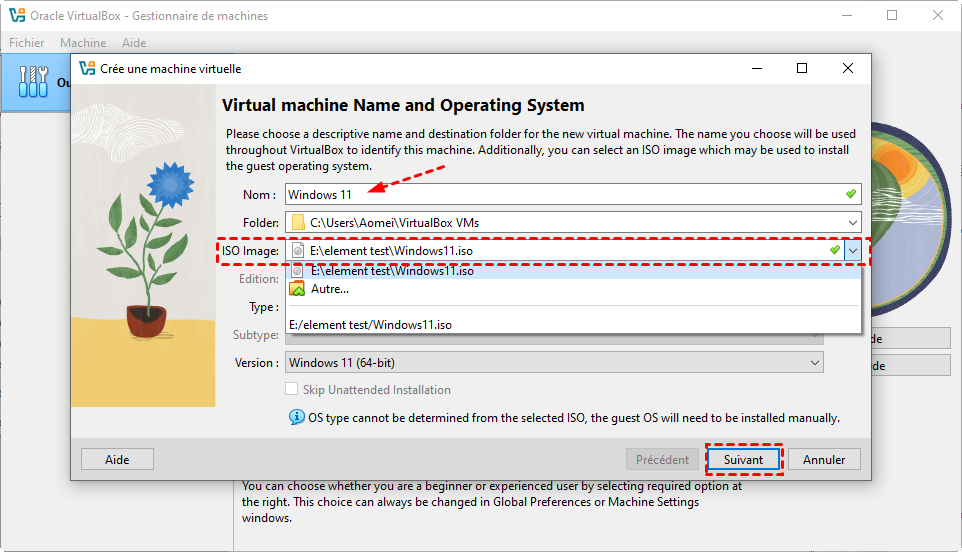
2. Choisissez le dossier de la machine virtuelle et sélectionnez le fichier ISO de votre système Windows. Sélectionnez Microsoft Windows comme type, puis choisissez la version exacte de Windows dans la liste afin que VirtualBox applique automatiquement les paramètres adaptés.
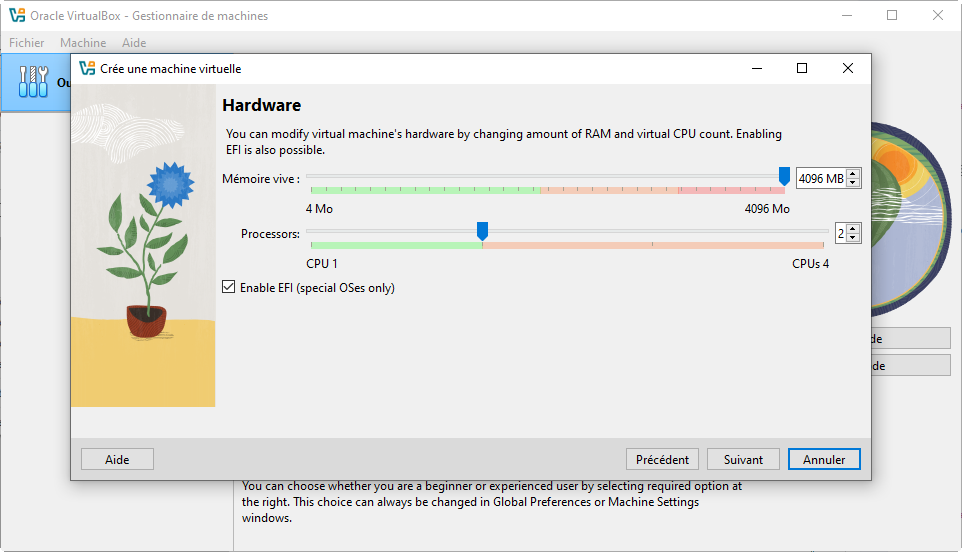
3. Définissez la quantité de mémoire RAM à allouer en utilisant le curseur et sélectionnez le nombre de processeurs à attribuer à la machine virtuelle, en laissant au minimum un cœur libre pour Windows hôte afin d’éviter les ralentissements.
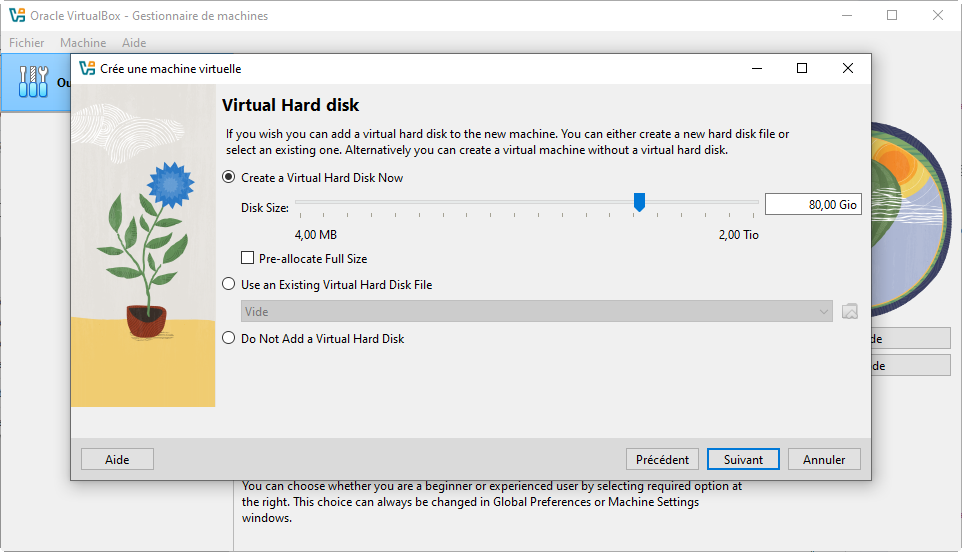
4. Choisissez l’option Créer un disque dur virtuel maintenant, ce qui permettra d’installer Windows sur un stockage dédié sans modifier les disques physiques du PC.
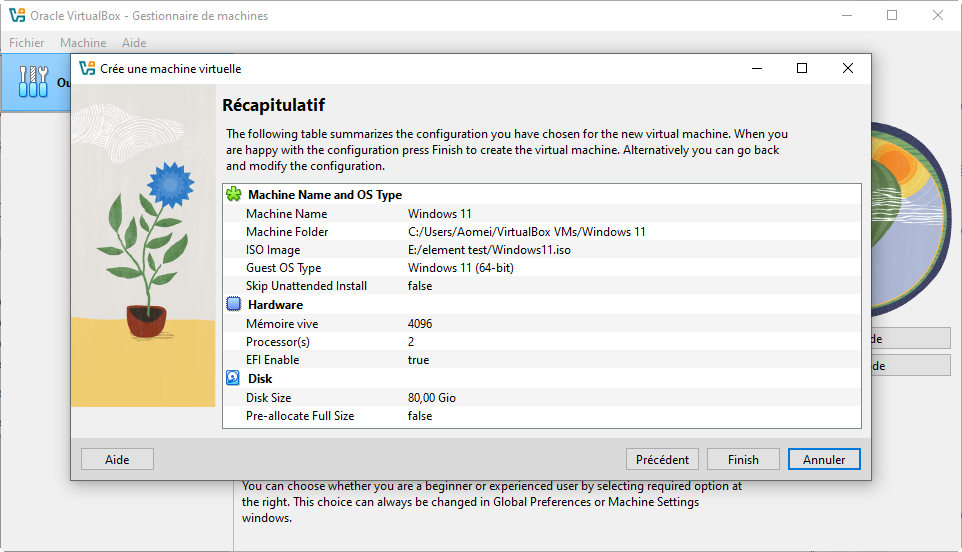
5. Vérifiez les informations dans Récapitulatif, cliquez sur Terminer pour lancer la machine virtuelle, puis suivez l’installation de Windows comme sur un PC classique en choisissant les options adaptées à votre usage.
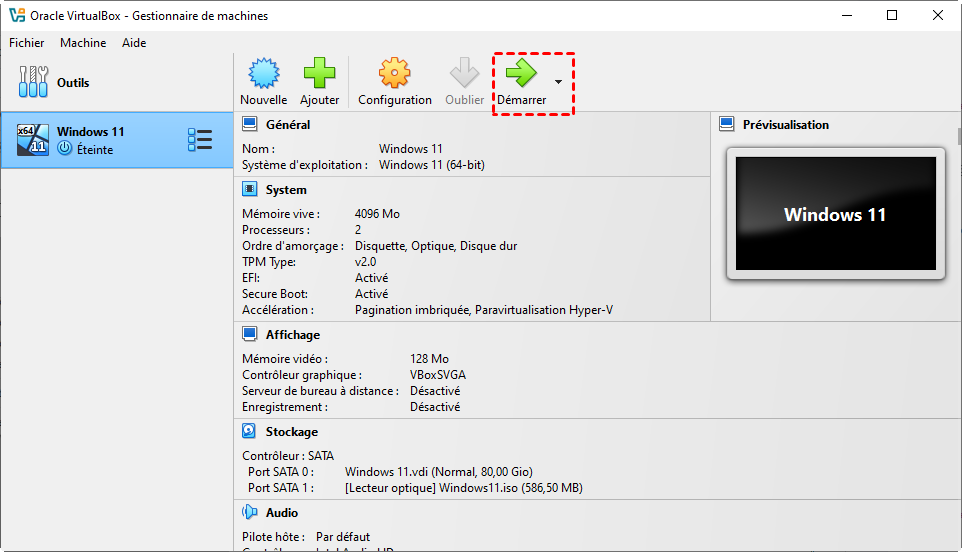
Une fois terminée, vous pouvez revenir sur l'interface principale et choisir la machine virtuelle puis cliquez sur Démarrer pour la lancer.
Copier Windows sur un second disque avec un logiciel de clonage
Une autre méthode, souvent plus simple et plus propre, consiste à cloner Windows sur un deuxième disque. Ici, l’idée n’est pas de réinstaller, mais de copier un système existant tel quel. C’est une solution très appréciée quand on veut simplement déplacer un système existant sur un PC qui a déjà un Windows installé.
Dans ce contexte, AOMEI Cloner se démarque comme un outil fiable et accessible. Il est conçu pour copier un système Windows sans complications, tout en évitant les erreurs classiques liées au démarrage. L’interface est claire, les options sont bien expliquées, et le processus reste guidé du début à la fin. Même sans être expert, on comprend vite ce qu’on fait, et surtout pourquoi on le fait. C’est une solution idéale pour mettre en place deux Windows rapidement, sans se perdre dans des réglages complexes.
- Clonage du système sans réinstallation : Le Windows cloné démarre exactement comme l’original, avec les mêmes programmes, réglages et fichiers.
- Compatibilité avec SSD et HDD : Le logiciel gère aussi bien les disques traditionnels que les SSD modernes. Il intègre aussi la solution d'alignement du SSD pour optimiser les performances du SSD.
- Interface pensée pour l’utilisateur : Chaque étape est expliquée clairement, ce qui réduit fortement le risque d’erreur.
 AOMEI Cloner
Meilleur logiciel de clonage Windows pour une migration de données simple et efficace
1. Connectez le second disque au PC et vérifiez qu’il est correctement détecté dans Windows avant de lancer le logiciel.
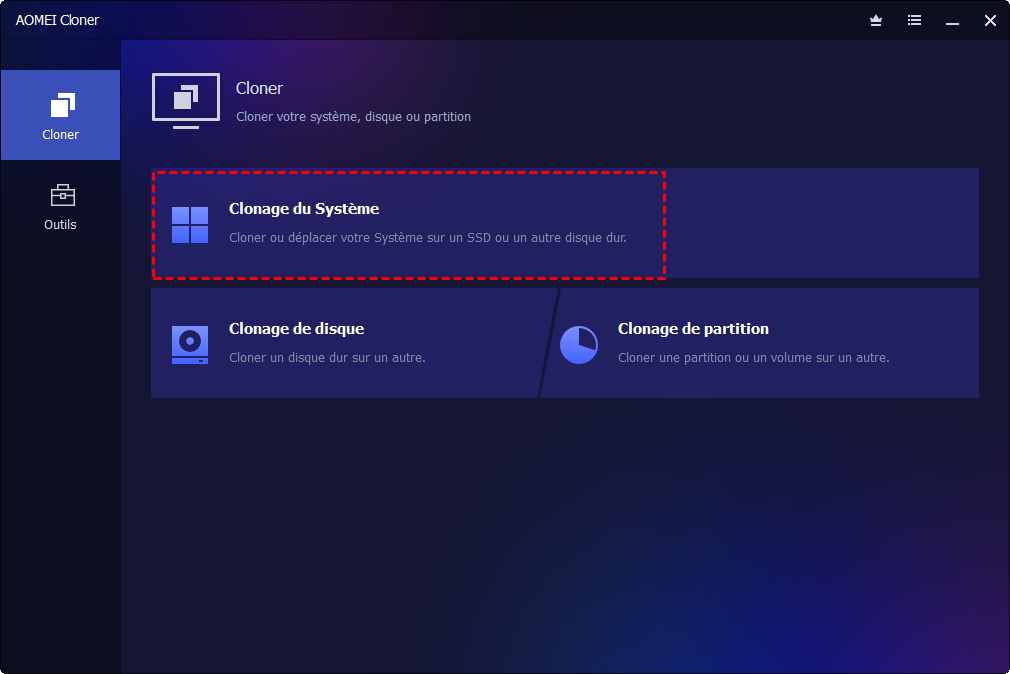
2. Ouvrez AOMEI Cloner et cliquez sur Clonage du système afin de copier uniquement les partitions nécessaires au démarrage. Celles-ci seront automatiquement détectées.
3. Cliquez sur Sélectionner le disque de destination, puis choisissez le second disque.
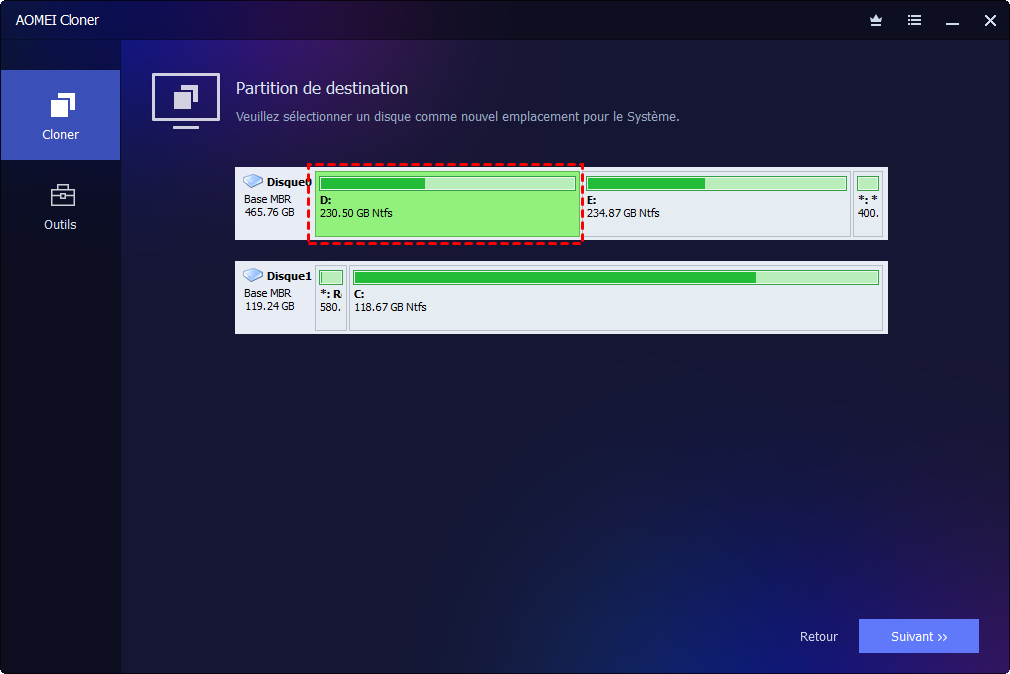
4. Cliquez sur Démarrer le clonage. Lorsque l’avertissement apparaît, vérifiez que le disque de destination ne contient aucune donnée importante avant de confirmer. Laissez ensuite le logiciel travailler sans interrompre le processus.
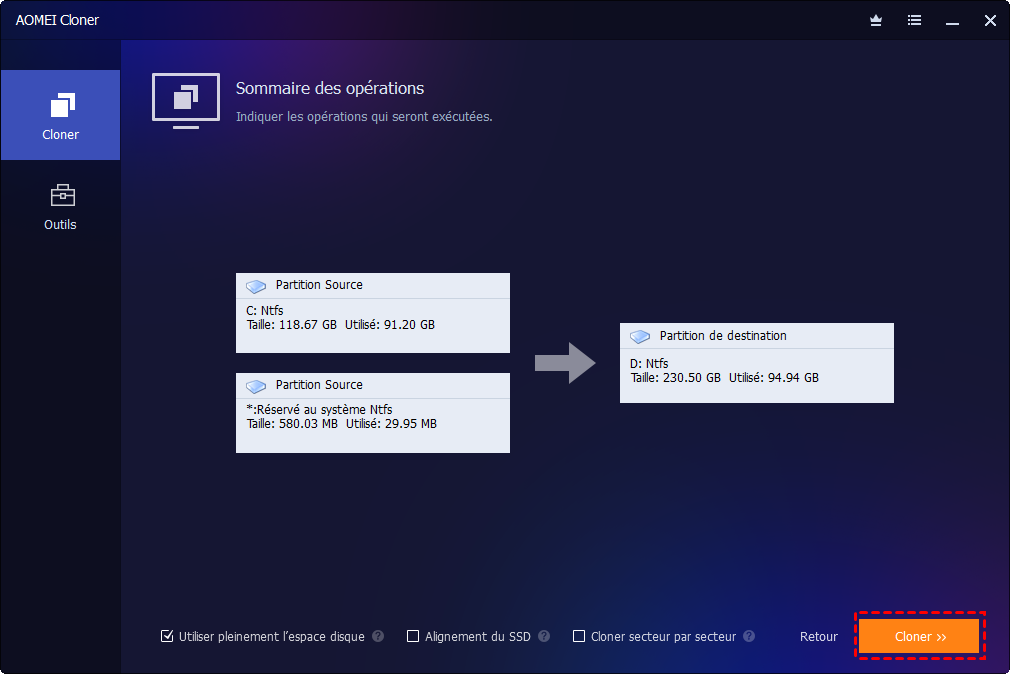
5. Une fois terminé, redémarrez le PC et choisissez le disque cloné comme périphérique de démarrage.
Conclusion
Mettre 2 Windows sur un PC répond à des besoins très concrets, qu’il s’agisse de sécurité, de tests ou de confort d’utilisation. Le dual-boot reste une solution solide, la virtualisation apporte de la flexibilité, et le clonage offre une approche rapide et efficace, surtout avec un second disque.
Le plus important, c’est de choisir la méthode qui correspond à votre usage réel et à votre matériel. En prenant le temps de bien préparer chaque étape, vous obtenez un système stable, pratique et parfaitement adapté à votre façon de travailler.

 en tant que source préférée
sur Google
en tant que source préférée
sur Google