




Comment installer un dual boot sur 2 disques différents ?
Le dual boot sur deux disques durs est une solution fiable pour utiliser plusieurs systèmes Windows sur un même PC. Cet article explique le principe, les prérequis essentiels et les méthodes efficaces pour installer et démarrer correctement chaque système.

Par Aurore Mis à jour le 24/08/2026


Qu’est-ce qu’un dual boot et pourquoi utiliser deux disques différents ?
Le dual boot, c'est tout simplement la possibilité de faire démarrer deux systèmes d'exploitation différents sur un même ordinateur. Au démarrage, un menu vous propose de choisir entre deux versions de Windows, ou entre Windows et un autre système. C'est parfait pour tester un nouvel OS en toute sécurité, pour séparer vos usages professionnels et personnels, ou simplement pour garder une version stable de Windows tout en explorant la suivante, le tout sur la même machine.
Alors, pourquoi deux disques physiques et pas deux partitions sur un seul disque ? La réponse est simple, la paix de l'esprit. Avec deux disques, chaque système vit dans sa propre maison. Fini les risques de se tromper de partition et d'effacer ses données lors d'une installation. Fini les bootloaders qui s'écrasent l'un l'autre. Si un système plante ou si vous voulez le supprimer, vous formatez simplement son disque, sans impacter l'autre. C'est modulaire, plus performant si vous utilisez un SSD pour chaque OS, et terriblement pratique. C'est la solution élégante pour une cohabitation sans conflit.
Prérequis et préparation indispensable avant l’installation
Avant de vous lancer, une bonne préparation est essentielle. Un dual boot mal préparé peut vite devenir source de bugs ou de pertes de données.
- Matériel nécessaire : Deux disques durs (SSD recommandé) installés physiquement dans votre machine, afin que chaque système dispose de son propre espace et fonctionne de manière indépendante.
- Création des supports d’installation : Clé USB bootable pour Windows, clé USB bootable pour Linux (avec Rufus ou BalenaEtcher), en vérifiant bien le mode de démarrage UEFI ou Legacy.
- Sauvegarde de vos données : La règle d’or, même si la méthode est plus sûre, pour éviter toute perte en cas de mauvaise manipulation.
- Accès au BIOS/UEFI : Savoir y entrer (touche F2, F10, Suppr au démarrage) afin de gérer l’ordre de démarrage et le disque de boot.
Conseil : Pour plus de simplicité, débranchez physiquement le disque non concerné pendant chaque installation, c’est le point clé pour éviter toute confusion entre les disques.
Méthode 1 : Installation classique manuelle sur deux disques séparés
Cette méthode est la plus connue et la plus utilisée. Elle repose sur une installation propre de chaque système, disque par disque. Elle est idéale si vous partez de zéro ou si vous souhaitez un contrôle total sur votre configuration.
Le principe est simple, installer chaque système indépendamment, sans que l’un interfère avec l’autre. En procédant ainsi, chaque OS gère son propre disque, ce qui limite les conflits et facilite la gestion du démarrage via le BIOS ou le menu de boot.
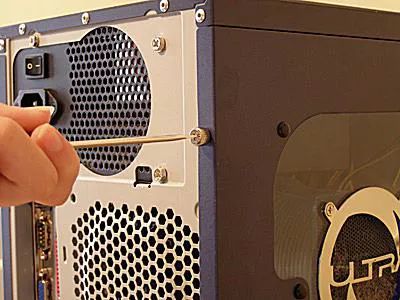
1. Éteignez complètement le PC, débranchez le câble d’alimentation, ouvrez le boîtier et déconnectez physiquement le disque qui ne recevra pas cette première installation de Windows, puis refermez le boîtier avant de rallumer l’ordinateur.
2. Insérez la clé USB d’installation de Windows, démarrez le PC et appuyez immédiatement sur la touche du menu de démarrage (F12, F8 ou Échap selon le fabricant) afin de sélectionner la clé USB comme périphérique de démarrage.
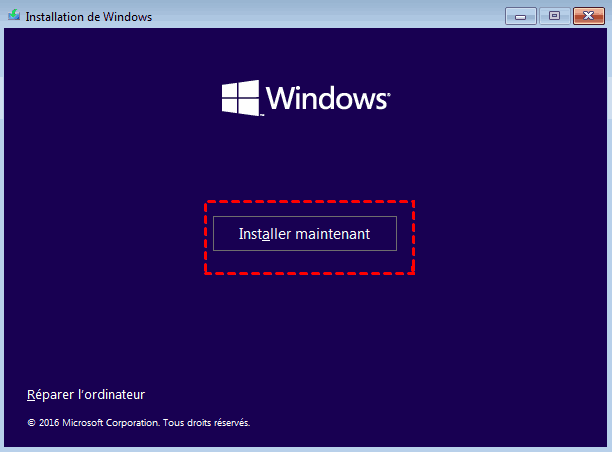
3. Lorsque l’écran d’installation de Windows apparaît, choisissez la langue, le format horaire et la disposition du clavier, puis cliquez sur « Installer maintenant » pour lancer le processus.
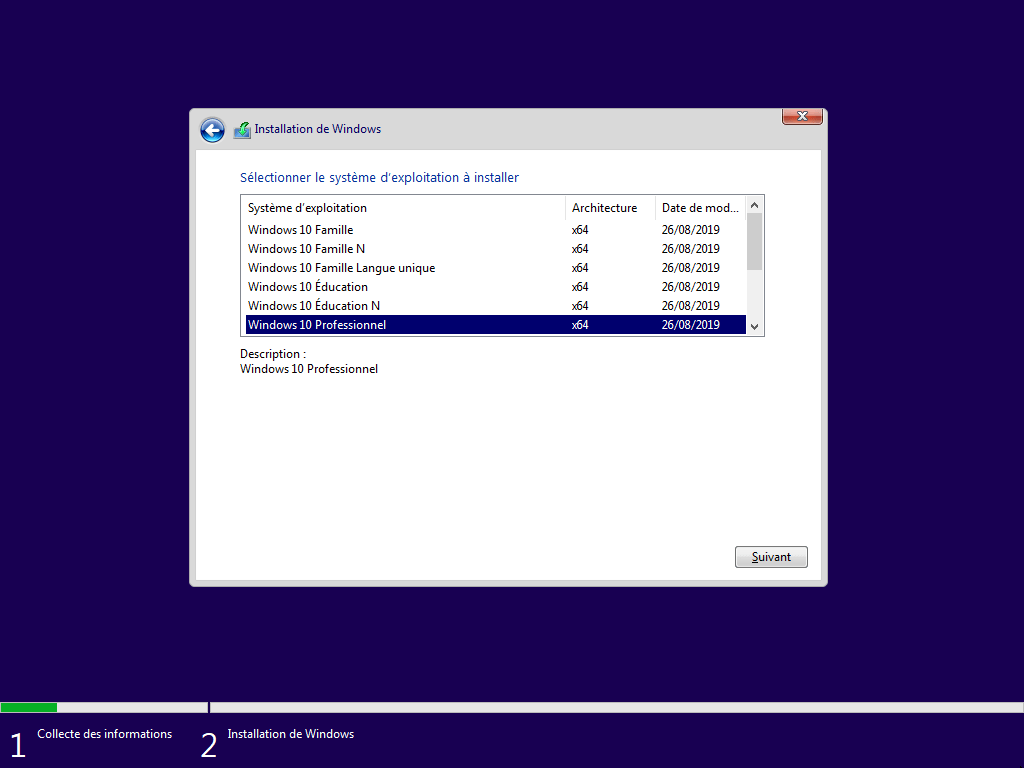
4. Entrez la clé de produit si elle est demandée ou sélectionnez l’option permettant de l’ajouter plus tard, puis choisissez l’édition de Windows correspondant à votre licence.
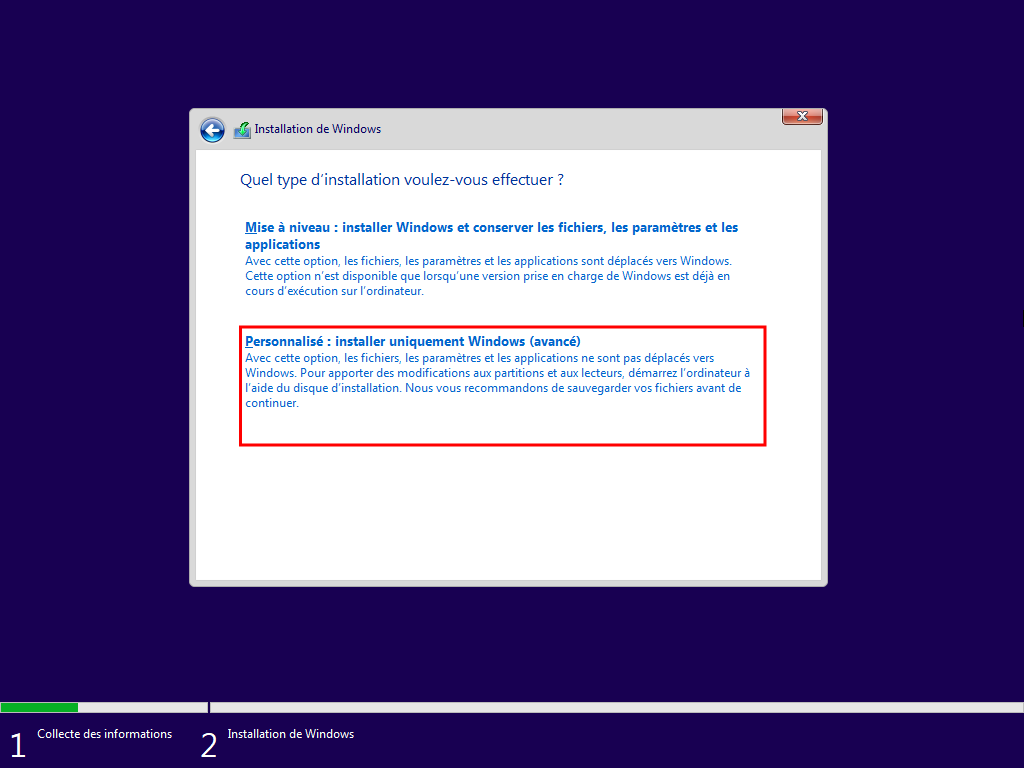
5. Acceptez les termes du contrat de licence et sélectionnez « Personnalisée : installer uniquement Windows » afin de procéder à une installation propre.
6. Dans la liste des disques et partitions, identifiez le disque actuellement connecté, supprimez toutes les partitions existantes si nécessaire, sélectionnez l’espace non alloué et cliquez sur « Suivant » pour que Windows crée automatiquement les partitions requises.
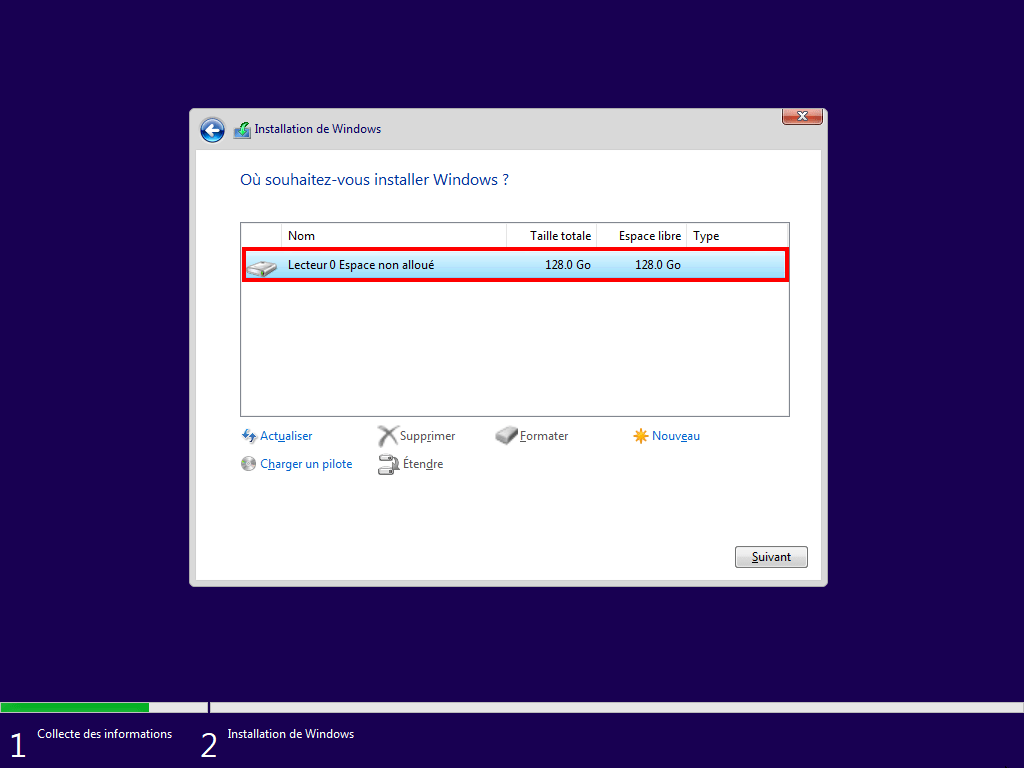
7. Patientez pendant la copie des fichiers, l’installation des fonctionnalités et les redémarrages automatiques, sans retirer la clé USB tant que l’installation n’est pas totalement terminée.
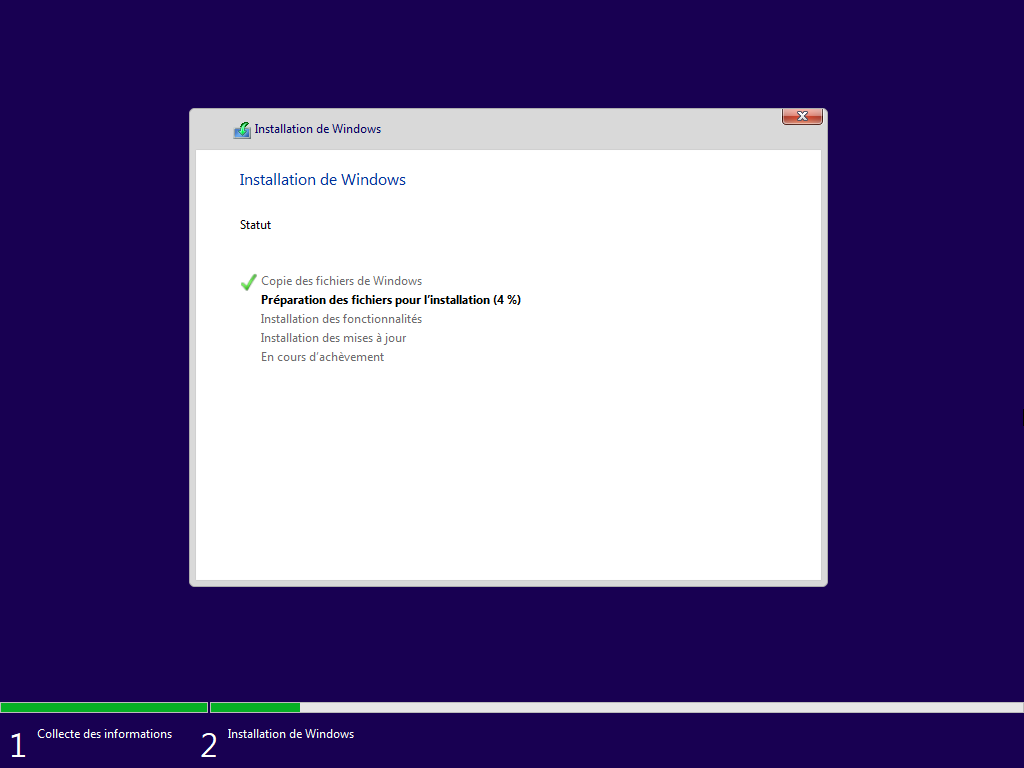
Une fois l’installation terminée, suivez les écrans de configuration initiale pour définir le pays, la disposition du clavier, la connexion réseau, le compte utilisateur et les paramètres de confidentialité. Lorsque le bureau Windows s’affiche et que le système fonctionne correctement, éteignez le PC afin de conclure cette installation propre de Windows.
Puis, faites de même pour installer le système sur le deuxième disque. Une fois tous les deux installés correctement, installez-les dans l'ordinateur à la place qui leur est réservée.
Méthode 2 : Copier le système existant sur un autre disque
Si vous avez déjà un système fonctionnel et que vous ne voulez pas tout réinstaller, le clonage de disque est une excellente alternative. Cette méthode permet de copier un système existant vers un autre disque, puis d’utiliser ce disque comme second système dans un dual boot.
AOMEI Cloner est particulièrement adapté à ce scénario. Il permet de cloner un disque système de manière fiable, sans perdre Windows, les applications ni les paramètres. C’est une solution rapide, idéale pour gagner du temps et éviter les installations répétitives.

 AOMEI Cloner
- Clonage fidèle du système existant : Le logiciel copie l’intégralité du système, y compris le démarrage, les fichiers système et les logiciels installés, afin de retrouver un environnement identique prêt à démarrer sur le second disque.
- Compatibilité avec SSD et disques de tailles différentes : AOMEI Cloner ajuste automatiquement les partitions lors du clonage, ce qui permet de passer d’un HDD à un SSD ou vers un disque plus grand sans manipulation complexe.
- Optimisation SSD : Il intègre la technologie d'alignement 4K permettant d'aligner le SSD pour optimiser ses performances et allonger la durée de vie.
- Interface claire et guidée : Chaque étape est expliquée simplement, ce qui permet même aux utilisateurs peu expérimentés de savoir exactement quoi faire et dans quel ordre.
- Sécurité des données renforcée : Le clonage se fait sans modifier le disque source, ce qui garantit que le système d’origine reste intact en cas de doute ou d’erreur.
 100% Sécurisé
1. Téléchargez, installez et lancez le logiciel. Dans l’interface principale, cliquez directement sur « Clonage de disque ».

2. Cliquez sur « Sélectionner le disque source », puis choisissez votre disque actuel, celui qui contient Windows. Il est vivement conseillé de passer à l’édition Professional afin de cloner tous les éléments nécessaires au démarrage et d’obtenir un système amorçable.

3. Cliquez sur « Sélectionner le disque de destination » et choisissez votre nouveau disque, qu’il s’agisse d’un SSD ou de votre futur disque Windows.

4. Cochez « Alignement du SSD » si le disque de destination est un SSD afin d’optimiser ses performances. Cliquez sur « Démarrer le clonage » et laissez le logiciel effectuer l’opération.
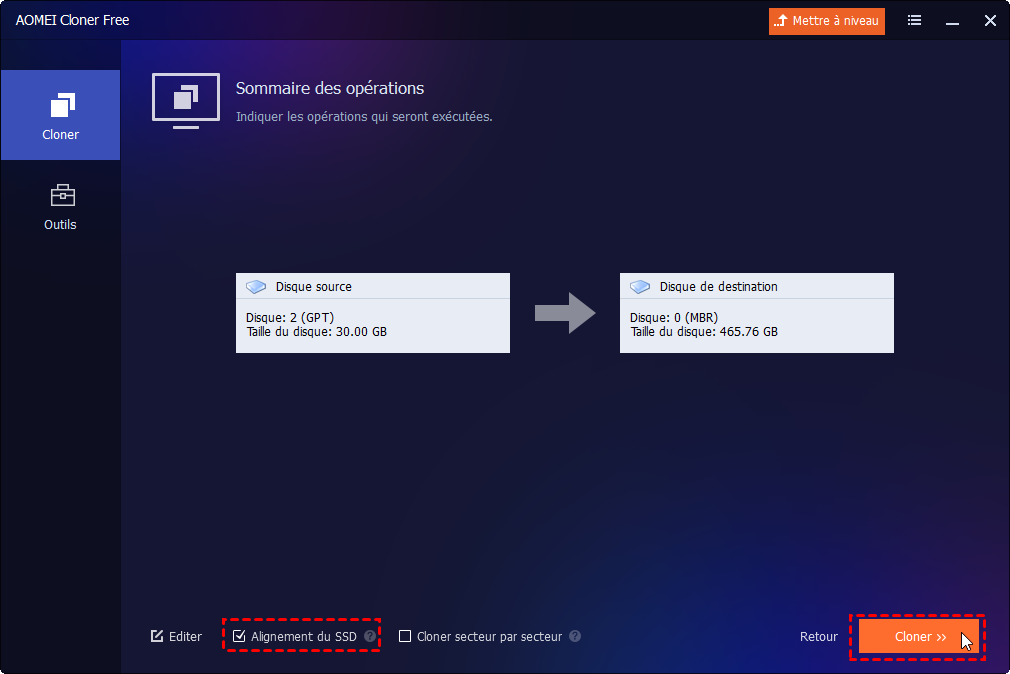
Une fois fini, attachez le disque cloné à l'ordinateur que vous souhaitez exécuter un dual boot, démarrez sur le nouveau pour vérifier. Si vous souhaitez simplement déplacer le système d'un autre ordinateur sur votre PC à but de dual boot, essayez sa fonction de Clonage du système dans l'édition complète.
FAQ : dual boot sur deux disques et démarrage des systèmes
Après installation, mon PC démarre toujours directement sur Windows, pas de menu GRUB. Pourquoi ?
Je veux supprimer Linux et récupérer tout l’espace. Comment faire ?
L’horloge de Windows est décalée après l’installation de Linux, est-ce normal ?
Puis-je partager un dossier ou une partition entre Windows et Linux ?
Conclusion
Installer un dual boot avec 2 disques durs différents est une solution robuste, claire et durable. Que vous choisissiez l’installation manuelle ou le clonage avec AOMEI Cloner, l’essentiel est de garder chaque système bien séparé.
Si vous aimez tout maîtriser, la méthode classique fera l’affaire. Si vous voulez aller vite, éviter les réinstallations et conserver votre environnement tel quel, le clonage de disque est clairement une option à considérer. Dans tous les cas, avec une bonne préparation, le dual boot devient un vrai atout au quotidien.

 en tant que source préférée
sur Google
en tant que source préférée
sur Google