




Qu'est-ce que l'alignement 4K de SSD ? Pourquoi aligner un SSD ?
L'alignement 4K est un réglage fondamental qui impacte directement la vitesse et la durée de vie de votre SSD. Nous expliquons ici son importance, comment vérifier facilement si votre disque est bien configuré, et les méthodes pour corriger un mauvais alignement et optimiser vos performances.

Par Aurore Mis à jour le 24/08/2026


Qu'est-ce que l'alignement 4K de SSD ? Pourquoi l'aligner ?
Votre SSD promet des vitesses fulgurantes, mais un détail technique méconnu peut considérablement entraver son potentiel - l'alignement 4K. Imaginez ce paramètre comme l'ajustement précis indispensable pour que les composants logiciels et matériels de votre stockage travaillent en parfaite synchronisation.
Ceci peut vous paraître technique, mais ne vous inquiétez pas, c'est plus simple que ça en a l'air. Ce guide va vous expliquer clairement pourquoi c'est important, comment le vérifier en quelques clics, et comment le corriger. C'est indispensable pour tirer le meilleur parti de votre SSD, le faire durer plus longtemps et enfin profiter de toute sa vitesse.
🎯 Point clé à retenir dès maintenant : Un SSD mal aligné peut perdre jusqu'à 30% de ses performances. Mais bonne nouvelle, c'est simple à vérifier et à corriger !
  MAUVAIS ALIGNEMENT        -     BON ALIGNEMENT
[SSD Secteur 1][Secteur 2]   [SSD Secteur 1][Secteur 2]
   [Fichier Cluster]         [Fichier Cluster]
  ↓ Chevauchement !                ↓ Parfait !
Tout comprendre sur l'alignement SSD et 4K
1. La clé d'un SSD performant et durable
Pour bien fonctionner, votre SSD a besoin que les données soient organisées d'une manière très précise. C'est là qu'intervient l'alignement. Pour saisir l'alignement, il faut comprendre comment les données sont organisées et les notions de secteurs physiques et clusters.
- Les secteurs physiques (512 octets vs 4K) : Autrefois, les disques découpaient les données en petits blocs de 512 octets. Aujourd'hui, pour plus d'efficacité, les SSD et disques durs modernes utilisent des blocs de 4 Ko (4096 octets), appelés secteurs 4K ou Advanced Format.
- Les clusters du système de fichiers : De son côté, votre système d'exploitation (comme Windows) regroupe lui aussi les données en blocs, appelés clusters. C'est la plus petite unité que le système utilise pour écrire un fichier.
| Période | Type de Disque | Taille de Secteur | Alignement Requis ? |
|---|---|---|---|
| Avant 2010 | HDD Classique | 512 octets | Non critique |
| Après 2010 | HDD/SSD Moderne | 4096 octets (4K) | ESSENTIEL |
L'alignement SSD, c'est le fait de s'assurer que le début de chaque "boîte Windows" correspond parfaitement au début d'un "tiroir du SSD". Si la boîte est mal placée et chevauche deux tiroirs, le SSD doit alors ouvrir et manipuler les deux tiroirs pour accéder au contenu d'une seule boîte. C'est un travail inefficace qui ralentit tout et use le disque inutilement.

💡 Le saviez-vous ? Les systèmes Windows modernes (7 et +) gèrent automatiquement cet alignement lors d'une nouvelle installation. Le risque se présente principalement lors de la migration de données depuis un ancien disque dur via un logiciel de clonage. Pour
2. Qu'est-ce que l'alignement 4K ? Définition et mécanisme
L'alignement 4K est un réglage qui assure que l'organisation de vos données sur le disque correspond parfaitement à la façon dont le SSD est conçu pour fonctionner. Le "4K" fait référence à la taille de base d'un bloc de données sur votre disque moderne : 4096 octets. C'est comme si votre SSD était naturellement prévu pour traiter des paquets de cette taille précise.
Le mécanisme fondamental : Le point de départ
Le principe central de l'alignement repose sur une valeur simple : le point de départ de votre partition (offset de départ de la partition). Il s'agit de l'emplacement précis, mesuré en octets depuis le début du disque, où commence votre espace de stockage principal (comme le disque C). Pour un alignement 4K correct, ce point de départ doit tomber exactement sur un début de bloc de 4096 octets. En langage mathématique simple, il doit être un multiple de 4096.
- Exemple aligné : Le point de départ est à 1 048 576. Calcul : 1 048 576 ÷ 4096 = 256 (résultat entier). ✅ Aligné.
- Exemple non aligné : Le point de départ est à 1 048 320. Calcul : 1 048 320 ÷ 4096 = 255,9375 (résultat avec décimales). ❌ Non aligné.
Existe-t-il d'autres types d'alignement ?
L'alignement 4K est le plus important pour les utilisateurs courants, mais d'autres optimisations existent pour des configurations spécifiques :
- Alignement avec la mémoire NAND (interne au SSD) : À l'intérieur du SSD, la mémoire ne peut pas être modifiée à l'octet près. Elle doit être effacée par grands blocs (ex: 512 Ko) avant d'être réécrite. Si vos données sont bien alignées sur le 4K, le contrôleur du SSD organise son travail d'effacement bien plus facilement, ce qui évite des opérations inutiles et prolonge la durée de vie du disque.
- Alignement pour les configurations RAID (plusieurs disques) : Lorsque vous utilisez plusieurs disques en RAID, les données sont réparties en alternance sur chaque disque. Cette unité de répartition s'appelle la "taille de bande". Si vos partitions ne sont pas alignées sur cette taille, une simple opération d'écriture peut être forcée de toucher à tous les disques du RAID au lieu d'un seul, ce qui annule une grande partie du gain de performance attendu.
- Alignement des partitions de récupération (hérité des fabricants) : Il s'agit d'un cas particulier. Les fabricants d'ordinateurs créent parfois une partition cachée pour la récupération du système. Cette partition peut être mal alignée. Le risque est que, si vous clonez l'intégralité de votre ancien disque vers un nouveau SSD, vous copiez ce défaut d'alignement sans le vouloir, pénalisant ainsi les performances de votre nouveau matériel.
En bref, l'alignement 4K est le réglage de base essentiel pour que votre système et votre SSD communiquent de manière optimale. C'est la fondation sur laquelle reposent toutes les autres optimisations possibles.
3. En bref : Pourquoi l'alignement 4K est-il crucial pour un SSD ?
Un mauvais alignement n'est pas une simple imperfection. Il a un impact direct et mesurable.
Optimiser les performances
Quand un cluster n'est pas aligné, il peut chevaucher deux secteurs physiques 4K. Pour modifier ce cluster, le contrôleur du SSD est obligé d'exécuter une opération lourde appelée Read-Modify-Write : il doit lire les deux secteurs 4K concernés, modifier la partie qui l'intéresse en mémoire, puis réécrire l'intégralité des deux secteurs sur le disque. Cela double (ou plus) le travail pour une simple tâche, augmentant la latence et réduisant le débit. Votre SSD semble alors moins rapide.
Préserver la durée de vie
Cette suractivité a un nom : l'amplification d'écriture. Votre SSD écrit physiquement plus de données que ce que votre système lui demande. Or, les cellules de mémoire NAND d'un SSD ont un cycle d'écriture limité. Chaque écriture superflue use prématurément votre disque. Un bon alignement minimise cette usure inutile. Même si les contrôleurs SSD modernes sont intelligents, leur donner un travail bien aligné leur permet de fonctionner de manière plus optimale et durable.
⚠️ Conséquences du mauvais alignement :
- Performances : ↓ Jusqu'à -30% de vitesse
- Durée de vie : ↓ Usure prématurée des cellules
- Expérience : ↑ Latence, ↑ Temps de réponse
Comment vérifier et corriger l'alignement de votre SSD
Maintenant que vous savez pourquoi c'est vital, passons à l'action. Voici comment faire un check-up et résoudre le problème si nécessaire.
Comment vérifier l'alignement ?
C'est rapide et gratuit. Vous avez le choix entre des outils intégrés à Windows ou des logiciels spécialisés plus conviviaux.
Outils intégrés à Windows (wmic, fsutil)
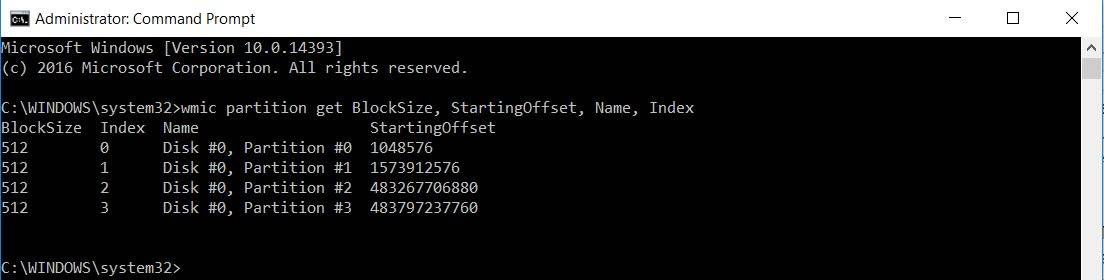
Pour une vérification manuelle, vous pouvez utiliser l'invite de commandes en mode Administrateur.
- Avec
wmic, tapez :wmic partition get Name, StartingOffset. Le résultat donne l'offset de départ de chaque partition. S'il est divisible par 4096, l'alignement est bon. - Avec
fsutil, tapez :fsutil fsinfo ntfsinfo C:(remplacez C par la lettre de votre lecteur). Cherchez la ligne "Octets par secteur physique : 4096" et vérifiez que la ligne "Offset de début du secteur de démarrage de la partition" est un multiple de cette valeur.
Logiciels gratuits populaires
Le plus simple est d'utiliser AS SSD Benchmark. Téléchargez-le, lancez-le, et regardez dans le coin supérieur gauche. Il indique directement, par exemple, "1024 K - OK" (parfaitement aligné) ou "31.5 K - BAD" (mal aligné). CrystalDiskInfo montre aussi cette information dans la ligne "Physical Sector Size" et "Logical Sector Size".
Comment corriger un mauvais alignement ?
ATTENTION : Corriger un mauvais alignement nécessite presque toujours de reformater la partition concernée. Cela efface toutes les données qu'elle contient. Une sauvegarde complète de vos fichiers importants est absolument indispensable avant de commencer.
| Méthode | Quand l'utiliser ? | Avantages | Inconvénients |
|---|---|---|---|
| Nouvelle installation | SSD neuf, Réinstallation Windows | Propre, Garanti, Optimal | Perte temps installation |
| Clonage intelligent | Migration HDD→SSD, Mise à niveau | Rapide, Conserve tout, Automatique | Dépend du logiciel |
La méthode la plus propre est de supprimer la partition non alignée dans l'outil "Gestion des disques" de Windows, puis d'en créer une nouvelle. Depuis Windows 7, l'installateur du système et cet outil créent automatiquement des partitions alignées. C'est l'occasion parfaite lors d'une installation propre de Windows sur un SSD neuf.
Si vous ne voulez pas supprimer la partition, vous pouvez aussi utiliser des outils de migration/cloneurs intelligents. Si vous souhaitez tout migrer d'un ancien disque vers un nouveau SSD sans tout réinstaller, le choix du logiciel de clonage est critique. Il doit prendre en charge et respecter l'alignement 4K sur la destination. C'est là qu'un outil comme AOMEI Cloner avec sa fonction de clonage de disque devient un allié précieux.

 AOMEI Cloner
- Alignement 4K automatique et garanti : C'est son atout majeur. Lorsque vous clonez vers un SSD, AOMEI Cloner détecte le type de disque de destination et aligne automatiquement les partitions sur les secteurs 4K. Plus besoin de paramètres techniques complexes, le logiciel s'assure que votre nouveau SSD sera parfaitement configuré pour la performance et la longévité dès le premier démarrage.
- Clonage intelligent et rapide : Le logiciel ne copie pas bêtement chaque octet. Il analyse et ne clone que les secteurs utilisés sur votre ancien disque, ce qui accélère énormément le processus, surtout si votre disque source n'est pas plein. Vous gagnez un temps précieux.
- Compatibilité et simplicité extrêmes : Que votre ancien disque soit un HDD ou un SSD, en MBR ou GPT, et que votre nouveau SSD soit en SATA ou NVMe, AOMEI Cloner gère la transition sans accroc. Son interface intuitive vous guide étape par étape, rendant une opération potentiellement angoissante accessible à tous.
 100% Sécurisé
Prêt à migrer en toute sérénité ? Vous pouvez tester ces fonctionnalités en téléchargeant le logiciel via le bouton de téléchargement ci-dessous. Puis, suivez les étapes clés du clonage avec AOMEI Cloner :
1. Installez et lancez le logiciel, puis cliquez directement sur « Clonage de disque » dans l’interface principale.

2. Cliquez sur « Sélectionner le disque source » et choisissez votre disque dur actuel, celui qui contient le système. Notez que si ce disque contient Windows, vous devez passer à l’édition Professional afin de garantir un démarrage correct après le clonage.

3. Cliquez sur « Sélectionner le disque de destination », puis choisissez votre nouveau SSD.

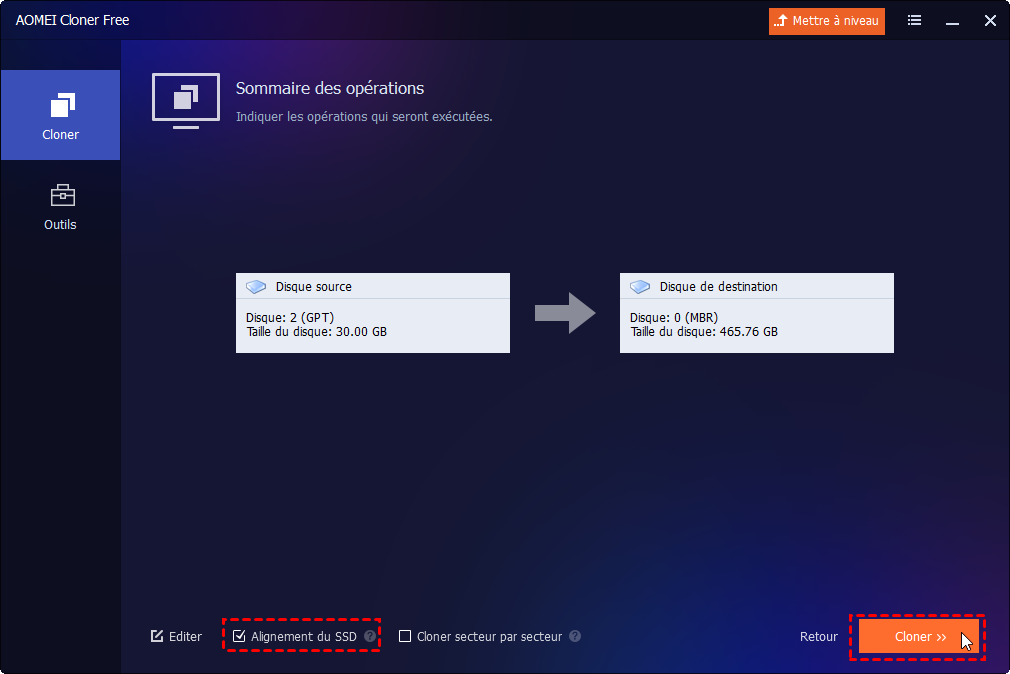
4. Cochez l’option « Alignement du SSD », essentielle pour assurer l’alignement 4K. Cliquez sur « Démarrer le clonage ». Un avertissement vous indiquera que les données présentes sur le SSD seront effacées ; confirmez l’opération et attendez que la progression atteigne 100 %. Redémarrez ensuite votre PC en démarrant sur le nouveau SSD.
Conclusion : Un réglage simple pour un impact maximum
L'alignement 4K n'est pas un mystère réservé aux experts. C'est un paramètre de base qui assure que votre SSD peut déployer toute sa puissance sans s'user prématurément. Avec les systèmes d'exploitation modernes et les nouvelles installations, il est généralement bien géré.
Le risque principal survient lors d'un clonage depuis un vieux disque. Heureusement, des outils comme AOMEI Cloner rendent cette migration à la fois sûre et optimisée en automatisant l'alignement. Prenez cinq minutes pour vérifier l'état de votre SSD avec AS SSD Benchmark. Si tout est "OK", vous êtes paré. Sinon, vous savez maintenant exactement comment régler le problème et libérer le vrai potentiel de votre disque.

 en tant que source préférée
sur Google
en tant que source préférée
sur Google