




Comment formater une clé USB protégée en écriture sous Windows 10/11 ?
Bloqué par un disque verrouillé ? Découvrez comment formater une clé USB protégée en écriture sous Windows 10/11 simplement et sans échec.

Par Eva Mis à jour le 17/08/2026


Vous insérez votre clé USB, tentez d'y copier des fichiers ou de la supprimer, mais Windows affiche un message d'erreur : « Le disque est protégé en écriture ». De plus, l'option de formatage dans l'Explorateur de fichiers est complètement grisée ou se solde par un échec.
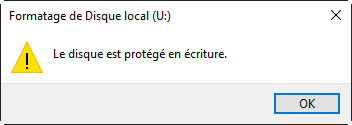
Avant d'essayer de la formater, il faut comprendre une règle simple : il est techniquement impossible de formater un support de stockage tant que sa protection en écriture est active. Le formatage nécessite l'écriture de nouvelles structures de données. Si le disque est verrouillé, Windows bloque l'opération par sécurité pour éviter tout dommage direct sur la table des matières du volume.
Ce guide vous explique comment diagnostiquer la cause exacte du blocage, retirer ce verrouillage sous Windows 10/11, puis effectuer un formatage propre, même dans les cas où les outils natifs de Windows atteignent leurs limites.
Étape 1 : Vérifier et retirer la protection en écriture de la clé USB
Avant de manipuler le système, appliquez ces vérifications progressives. Si la cause est matérielle ou liée à une stratégie Windows, le formatage classique échouera systématiquement.
Méthode 1 : Vérifier le commutateur physique de la clé
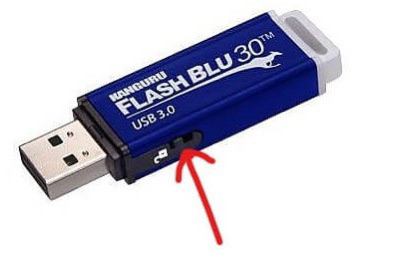
Certaines clés USB professionnelles, cartes SD (via adaptateur) ou clés sécurisées disposent d'un interrupteur physique de verrouillage.
- Examinez attentivement le boîtier de votre clé USB.
- Si l'interrupteur est positionné sur Lock ou sur l'icône de cadenas fermé, faites-le glisser vers la position inverse.
- Débranchez puis rebranchez la clé pour que Windows prenne en compte le changement d'état du circuit imprimé.
Méthode 2 : Modifier le Registre Windows (Fix pour clé bloquée par stratégie système)
Dans de nombreux cas, la clé USB n'a aucun problème physique : c'est Windows qui a activé une clé de registre interdisant l'écriture sur les périphériques amovibles (souvent après un passage sur un PC d'entreprise ou suite à l'action d'un logiciel de sécurité).
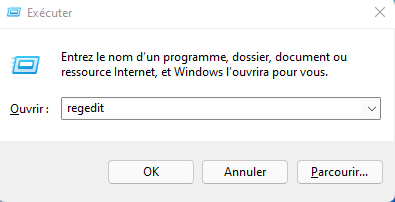
1. Appuyez simultanément sur Windows + R, tapez regedit et appuyez sur Entrée.
2. Naviguez jusqu'au dossier suivant :
HKEY_LOCAL_MACHINE\SYSTEM\CurrentControlSet\Control
3. Cherchez la clé nommée StorageDevicePolicies.
- Si le dossier n'existe pas (cas fréquent) : faites un clic droit sur
Control> Nouveau > Clé. Nommez-la exactementStorageDevicePolicies.
4. Sélectionnez le dossier StorageDevicePolicies. Dans le panneau de droite :
- Si la valeur WriteProtect existe, faites un clic droit > Modifier. Changez la donnée de 1 à 0.
- Si elle n'existe pas, faites un clic droit dans la zone vide > Nouveau > Valeur DWORD (32 bits). Nommez-la
WriteProtectet laissez sa valeur à 0.
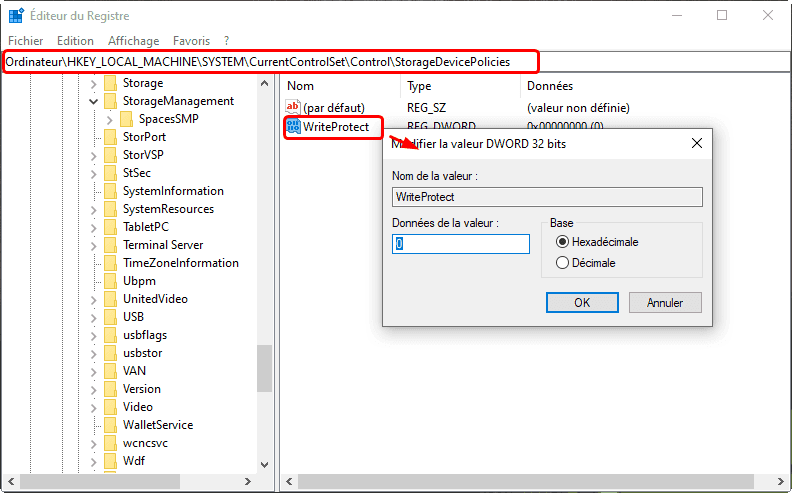
5. Validez par OK, fermez l'Éditeur du Registre, puis débranchez et rebranchez la clé USB.
👉 Cas d'échec : Si la modification du Registre se réinitialise seule au redémarrage, votre PC est soumis à une stratégie de groupe (GPO) administrée par une entreprise ou un antivirus tiers.
Méthode 3 : Supprimer l'attribut « Lecture seule » via Diskpart (CMD)
L'outil en ligne de commande Diskpart permet d'interroger directement le contrôleur de la clé USB et de supprimer l'attribut de lecture seule appliqué au niveau de la table de partition.
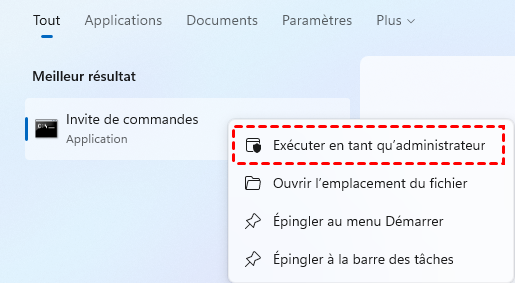
1. Ouvrez le menu Démarrer, tapez cmd, puis choisissez Exécuter en tant qu'administrateur.
2. Saisissez diskpart et appuyez sur Entrée.
3. Saisissez list disk et appuyez sur Entrée. Identifiez le numéro de votre clé USB grâce à sa taille (ex. : Disque 1 - 14 Go).
4. Saisissez select disk X (remplacez X par le numéro exact de votre clé USB) et validez.
5. Saisissez attributes disk pour vérifier l'état actuel. Examinez les deux lignes suivantes :
- État actuel en lecture seule : Oui / Non (Indique l'état matériel renvoyé par la puce)
- Lecture seule : Oui / Non (Indique le verrou logiciel Windows)
6. Saisissez la commande : attributes disk clear readonly puis validez.
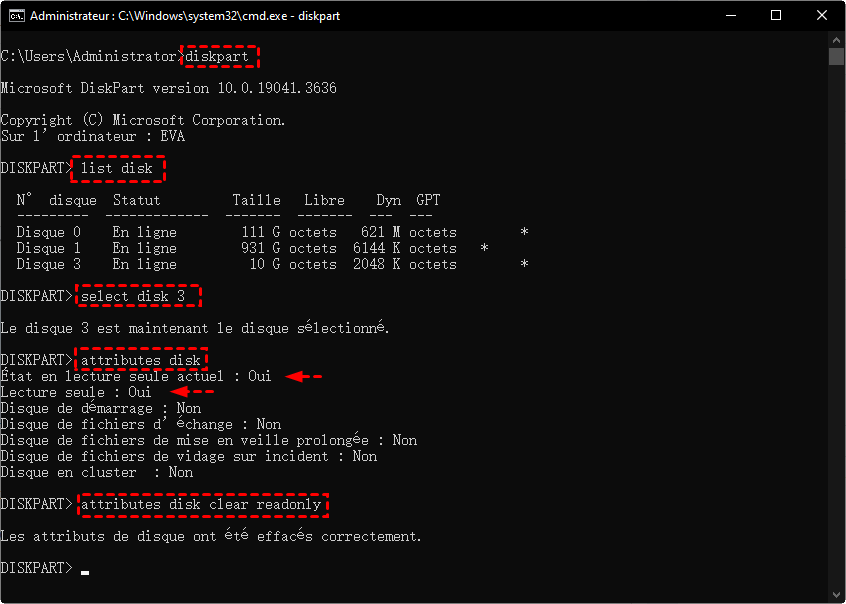
👉 Diagnostic des erreurs Diskpart :
- Cas A : Diskpart indique que les attributs ont été nettoyés avec succès, mais « État actuel en lecture seule » reste sur Oui. La puce mémoire (NAND) est verrouillée au niveau matériel.
- Cas B : Le message « Erreur du périphérique d'E/S » (I/O Device Error) apparaît. Le contrôleur mémoire ne répond plus aux instructions d'écriture.
Étape 2 : Formater la clé USB une fois la protection retirée
Une fois les droits d'écriture rétablis, la clé peut être formatée. Selon la taille de la clé USB et l'usage prévu, plusieurs options s'offrent à vous.
Méthode 1 : Formater directement en ligne de commande (Diskpart)
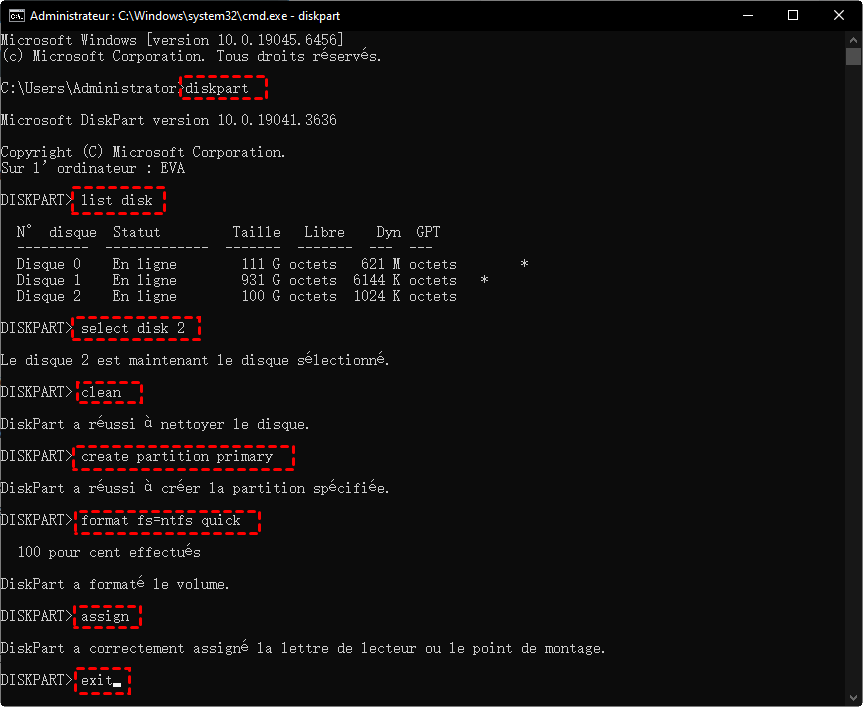
Si vous êtes encore dans la fenêtre Diskpart de l'Étape 1, vous pouvez réinitialiser complètement la structure de la clé :
1. Saisissez clean et appuyez sur Entrée (cette commande efface la table de partition).
⚠️ ATTENTION - Risque de perte irréversible de données : La commande clean efface instantanément toutes les partitions du disque sélectionné. Vérifiez scrupuleusement le numéro identifié à l'étape précédente via list disk (grâce à sa taille en Go) avant d'exécuter select disk X. Ne sélectionnez jamais votre disque système (généralement le Disque 0).
2. Saisissez create partition primary et appuyez sur Entrée.
3. Saisissez format fs=ntfs quick (ou fs=exfat quick) et appuyez sur Entrée.
4. Saisissez assign pour réattribuer une lettre de lecteur à la clé, puis exit.
👉 La limitation historique de Windows (32 Go en FAT32) :
Si vous tentez de saisir format fs=fat32 quick sur une clé de plus de 32 Go (ex. : 64 Go ou 128 Go), Windows renverra l'erreur : « La taille du volume est trop grande ». Il s'agit d'une restriction arbitraire intégrée par Microsoft depuis Windows 95, et non d'une impossibilité technique du système de fichiers FAT32.
Méthode 2 : Formater les grandes clés (>32 Go) en FAT32 avec un outil tiers gratuit
Si vous devez utiliser une clé de 64 Go, 128 Go ou plus sur des équipements exigeant le format FAT32 (autoradios, consoles de jeux anciennes, téléviseurs, imprimantes 3D), les outils natifs de Windows imposent le format exFAT ou NTFS. Deux solutions permettent de contourner cette restriction :
Option A : Utiliser un gestionnaire de partitions complet (Solution graphique gratuite)
Pour les utilisateurs qui préfèrent une interface visuelle simple, le gestionnaire de partitions AOMEI (Gratuit) permet d'effectuer cette opération sans aucun frais. En plus de formater les clés USB de plus de 32 Go en FAT32 (jusqu'à 2 To), cet utilitaire complet propose de nombreuses fonctionnalités gratuites pour gérer vos supports de stockage : redimensionner ou fusionner des partitions sans perte de données, vérifier les secteurs défectueux ou tester la santé S.M.A.R.T. du disque, etc.
1. Téléchargez et lancez AOMEI (Version gratuite Standard).
2. Dans la fenêtre principale, localisez votre clé USB. Faites un clic droit sur sa partition > Formater la partition.
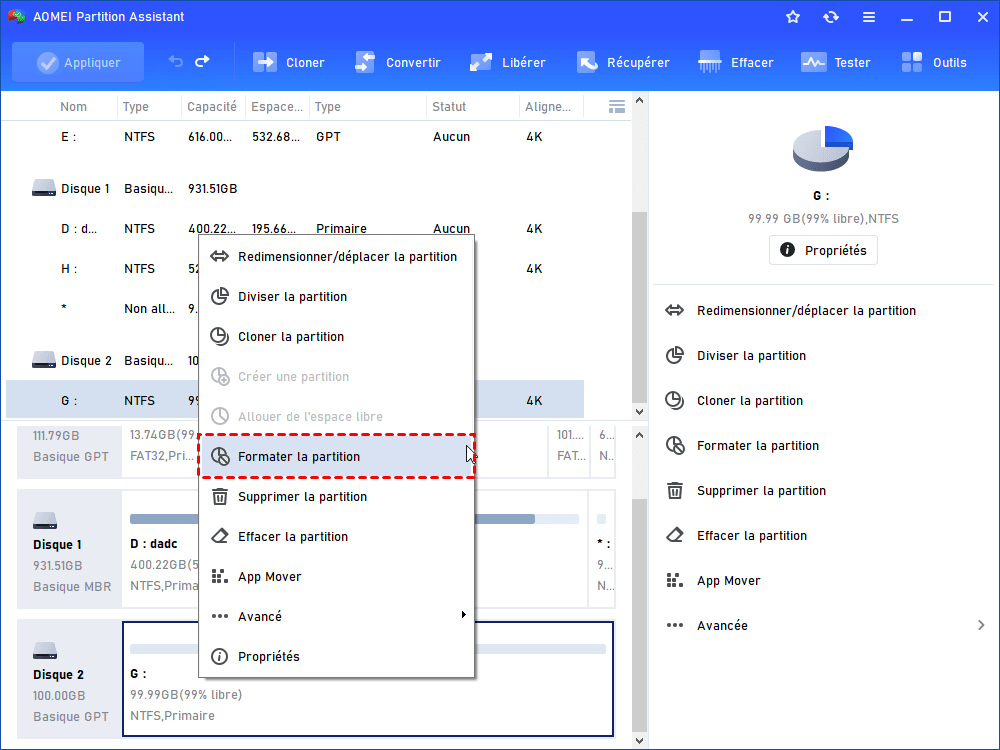
3. Dans la fenêtre contextuelle, sélectionnez FAT32 dans le menu déroulant Système de fichiers.
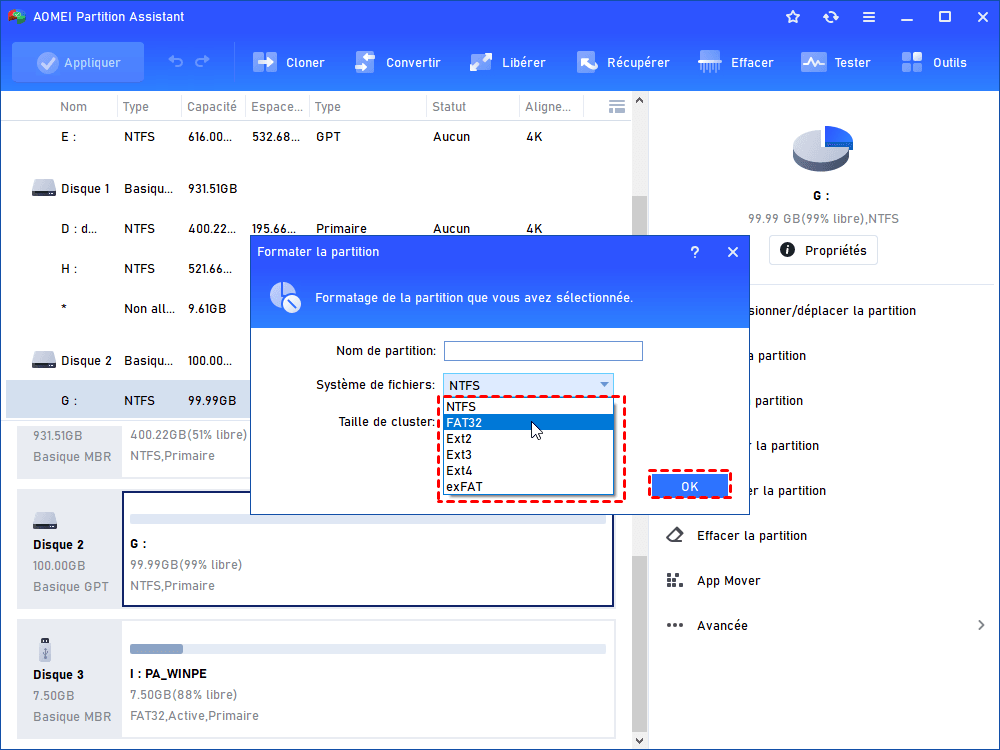
4. Cliquez sur OK, puis sur le bouton Appliquer situé en haut à gauche pour exécuter l'opération.
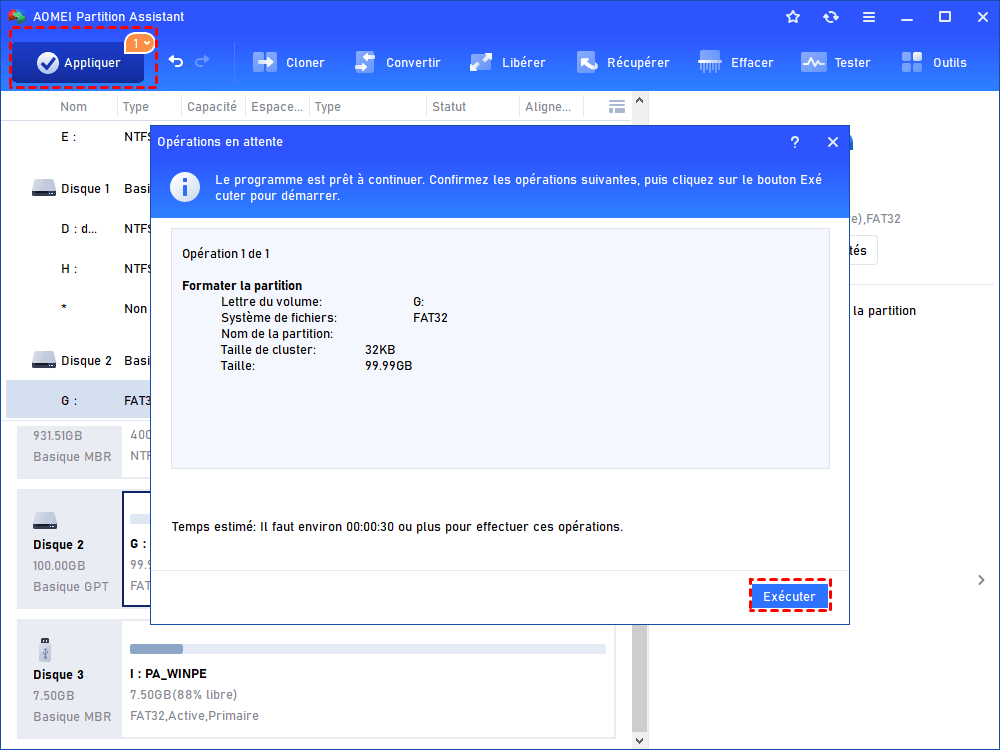
Option B : Utiliser un utilitaire léger et portable (FAT32 Format / GUIFormat)
Si vous recherchez une solution sans installation nécessitant une empreinte système minimale, des utilitaires tiers comme FAT32 Format (GUIFormat) permettent de contourner la limite des 32 Go de Windows en un seul clic. Très populaire pour la préparation des cartes SD et clés USB destinées aux consoles portables ou autoradios, cet outil portable exécute un formatage rapide en FAT32 sur n'importe quel volume amovible, quelle que soit sa capacité.
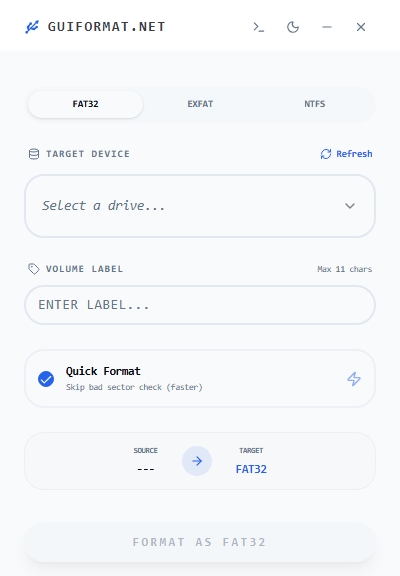
Note : cette application ne prend en charge que l'anglais et les supports amovibles.
Que faire si la clé USB redevient protégée en écriture après le formatage ?
Si la procédure de formatage semble s'exécuter avec succès, mais que les anciens fichiers réapparaissent dès que vous débranchez puis rebranchez la clé, votre matériel est en fin de vie.
Le mécanisme de sécurité des puces mémoire NAND
Les clés USB utilisent de la mémoire Flash NAND contrôlée par une puce interne (le microcontrôleur). Chaque cellule de mémoire possède un nombre limité d'cycles d'écriture/effacement (généralement entre 1 000 et 3 000 cycles sur les clés grand public).
Lorsque le microcontrôleur détecte une dégradation critique des cellules mémoire ou une corruption irréversible du micrologiciel, il bascule automatiquement la clé en mode Lecture seule matériel définitif.
- L'objectif de cette sécurité : protéger vos données existantes. Ce mode verrouille le disque pour vous laisser une dernière opportunité de copier vos fichiers vers un autre support.
- Conséquence : Aucun logiciel, aucune commande Diskpart et aucune modification du Registre ne pourra débloquer une puce dont le fusible matériel interne a sauté.
👉 Conseil de récupération prioritaire : Si votre clé présente ce symptôme, ne tentez plus de réécrire dessus. Copiez immédiatement tous vos documents importants vers votre disque dur principal ou un stockage cloud, puis mettez la clé USB au recyclage électronique.
Synthèse des méthodes et choix de la solution
| Symptôme / Situation | Origine du blocage | Solution recommandée | Format préconisé |
|---|---|---|---|
| Interrupteur latéral sur position fermée | Matérielle (Switch mécanique) | Basculer le commutateur physique | Conservé |
| Clé bloquée par le système / Registre | Logicielle (Stratégie Windows) | Clé de Registre WriteProtect à 0 |
FAT32 / NTFS / exFAT |
| Attribut « Lecture seule » sur le volume | Logicielle (Partition) | attributes disk clear readonly via Diskpart |
FAT32 / NTFS / exFAT |
| Formatage FAT32 impossible sur clé > 32 Go | Limitation native de Windows | Gestionnaire de partitions AOMEI ou GUIFormat | FAT32 (Compatibilité étendue) |
| Formatage réussi mais données réapparaissent au rebranchement | Panne matérielle (Puce NAND en fin de vie) | Remplacement du matériel (Sauvegarder et jeter) | Impossible |

 en tant que source préférée
sur Google
en tant que source préférée
sur Google