




Comment formater une clé USB en NTFS sous Windows 10/11
Formatez une clé USB en NTFS sans erreur et identifiez la cause d’un blocage avant toute opération destructive.

Par Eva Mis à jour le 15/09/2026


Pour formater une clé USB en NTFS sous Windows 10, la méthode la plus simple consiste à utiliser l’Explorateur de fichiers. Si Windows affiche un échec de formatage, ne lancez pas immédiatement une commande destructive : vérifiez d’abord la lettre du lecteur, la présence de données importantes, la protection en écriture et l’état réel de la clé.
clean : elles peuvent compliquer la récupération.NTFS est-il le bon format pour votre clé USB ?
Choisissez NTFS si la clé est principalement utilisée sur des PC Windows ou si vous devez y enregistrer des fichiers dépassant 4 Go.
| Système de fichiers | À privilégier si… | Point de vigilance |
|---|---|---|
| NTFS | Vous utilisez surtout Windows et des fichiers volumineux. | Vérifiez la compatibilité du périphérique de destination. |
| exFAT | La clé doit circuler entre plusieurs appareils modernes. | Certains appareils anciens ne le reconnaissent pas. |
| FAT32 | Un appareil impose explicitement ce format. | Un fichier individuel ne peut pas dépasser 4 Go. |
Ne reformatez pas en NTFS une clé d’installation ou une clé de démarrage sans recréer ensuite son support : le système de fichiers attendu dépend de l’outil et de l’appareil utilisés.
Formater une clé USB sous Windows 10 avec l’Explorateur de fichiers
Étape 1 : branchez la clé directement sur un port USB du PC, puis ouvrez Ce PC. Repérez la clé par sa lettre, son nom et surtout sa capacité. Ne vous fiez pas uniquement à la lettre attribuée.
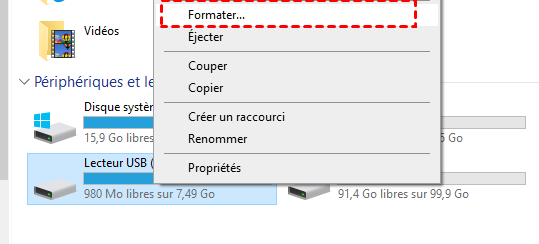
Étape 2 : faites un clic droit sur la clé, puis choisissez Formater.
Étape 3 : dans Système de fichiers, sélectionnez NTFS. Conservez la taille d’unité d’allocation par défaut, sauf exigence précise d’un logiciel ou d’un appareil.
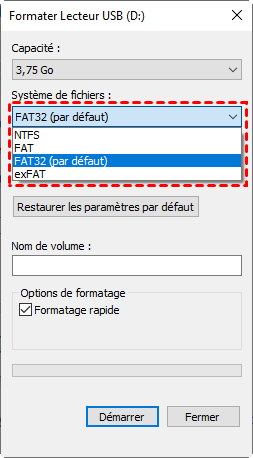
Étape 4 : donnez éventuellement un nom à la clé, cliquez sur Démarrer, puis confirmez après avoir vérifié une dernière fois le lecteur ciblé.
Un formatage rapide est adapté à une clé qui fonctionne normalement et dont vous voulez simplement effacer le contenu. Il recrée la structure du volume sans analyser secteur par secteur les zones défectueuses.
Formatage clé USB impossible : identifiez la cause avant d’effacer
| Symptôme | Action recommandée | À éviter |
|---|---|---|
| La clé s’ouvre encore, mais Windows refuse le formatage. | Copiez les fichiers, essayez un autre port USB, redémarrez puis recommencez. | Lancer clean sans sauvegarde. |
| Le volume semble corrompu, mais possède une lettre de lecteur. | Après sauvegarde, exécutez chkdsk X: /f en remplaçant X par la lettre de la clé. |
Utiliser /r comme premier réflexe sur une clé USB. |
| La clé est signalée en lecture seule. | Vérifiez un éventuel verrou matériel, une règle d’entreprise ou l’attribut de lecture seule. | Supposer qu’un logiciel réparera forcément une clé défaillante. |
| Capacité à 0 octet, message « Aucun média » ou déconnexions répétées. | Testez un autre port et un autre PC ; si le symptôme persiste, cessez les écritures. | Multiplier les formatages ou les outils de réparation. |
La commande chkdsk X: /f corrige les erreurs logiques détectées sur le volume ; elle modifie donc le système de fichiers. Microsoft précise que CHKDSK avec l’option /f corrige les erreurs, tandis qu’une exécution sans option se limite au diagnostic.
Clé USB protégée en écriture
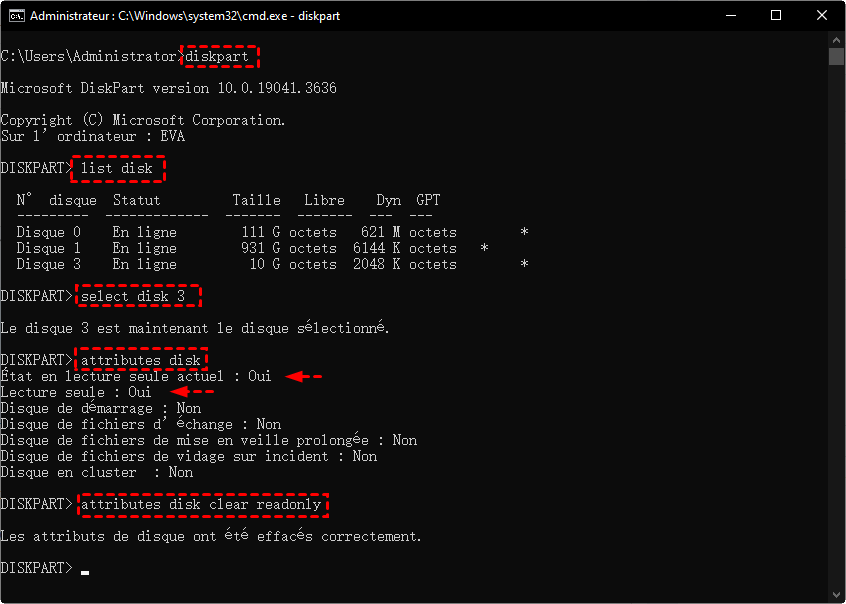
Si la clé est reconnue à la bonne capacité mais reste en lecture seule, ouvrez l'Invite de commandes en tant qu’administrateur et utilisez DiskPart avec prudence :
diskpart
list disk
select disk n
attributes disk
attributes disk clear readonly
exit
Remplacez n uniquement après avoir confirmé la capacité de la clé dans list disk. La commande attributes disk clear readonly retire l’attribut de lecture seule du disque sélectionné ; sa syntaxe est documentée par Microsoft Learn. Si l’opération échoue ou si la clé revient immédiatement en lecture seule, le blocage peut provenir du contrôleur de la clé ou d’une politique informatique : ne forcez pas le formatage.
Utiliser le gestionnaire de partitions AOMEI pour formater visuellement la clé
La méthode Windows reste suffisante pour un formatage simple. le gestionnaire de partitions AOMEI est une alternative gratuite utile lorsque vous préférez identifier visuellement la partition de la clé, choisir NTFS et valider l’opération seulement après vérification. L’édition GRATUITE Standard actuelle inclut la création, le redimensionnement, le déplacement, la fusion, la suppression et le formatage de partitions sous Windows 11/10/8/7.
Étape 1 : ouvrez AOMEI et repérez la partition de la clé USB à partir de sa capacité.
Étape 2 : faites un clic droit sur cette partition, puis choisissez Formater la partition.
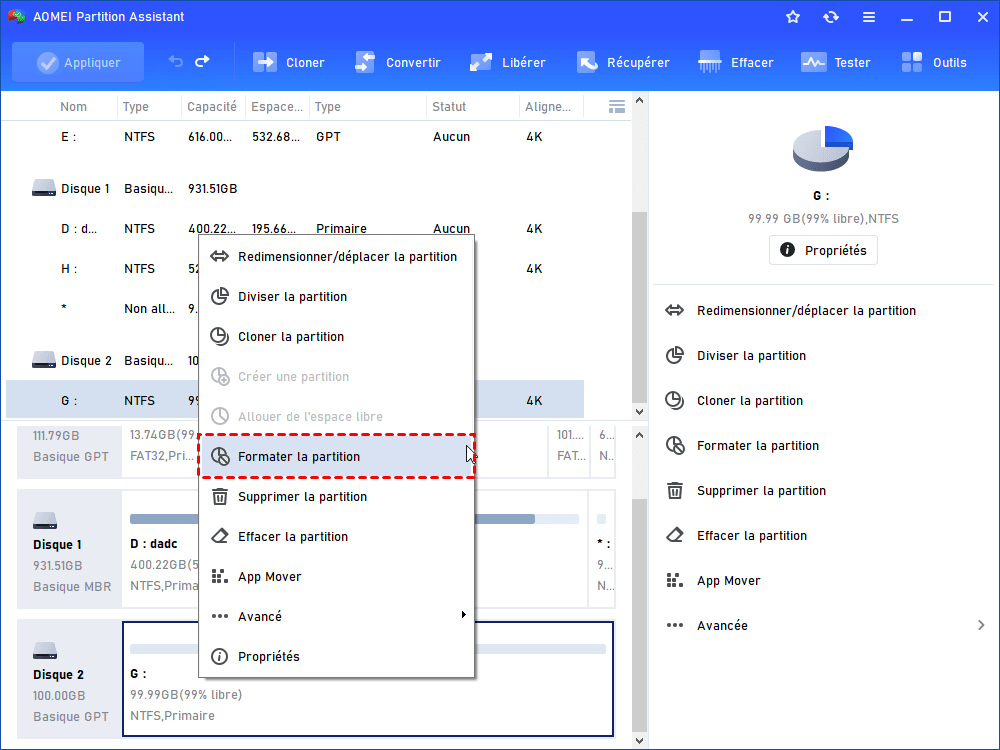
Étape 3 : sélectionnez NTFS, définissez si besoin le nom du volume, puis conservez la taille de cluster par défaut.
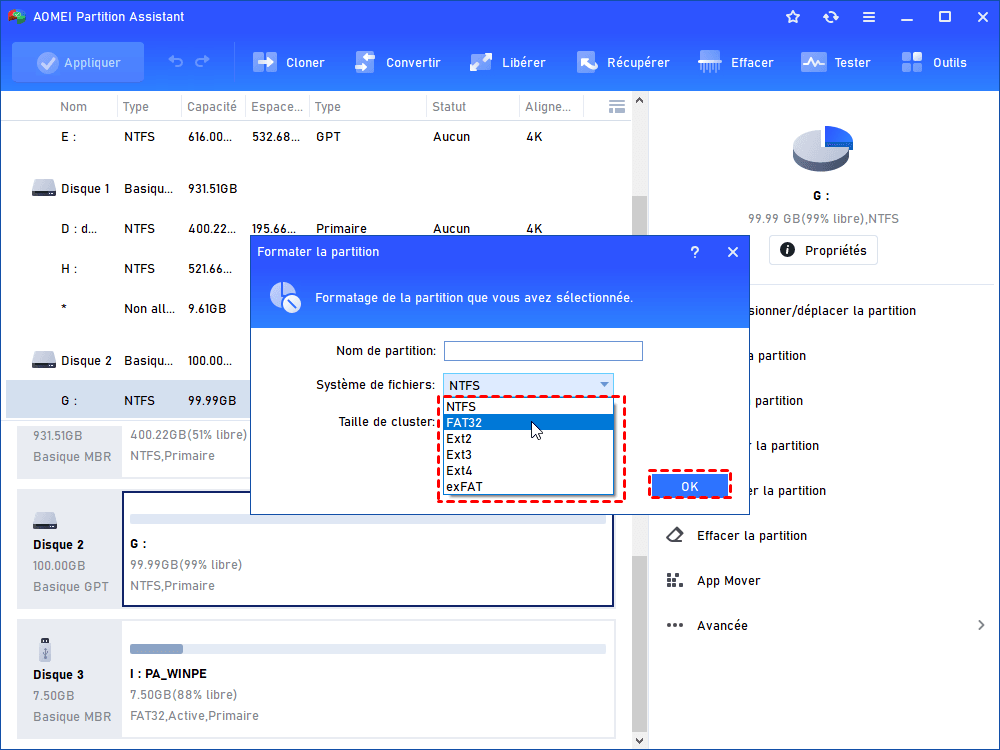
Étape 4 : contrôlez l’opération affichée, puis cliquez sur Appliquer pour la lancer.
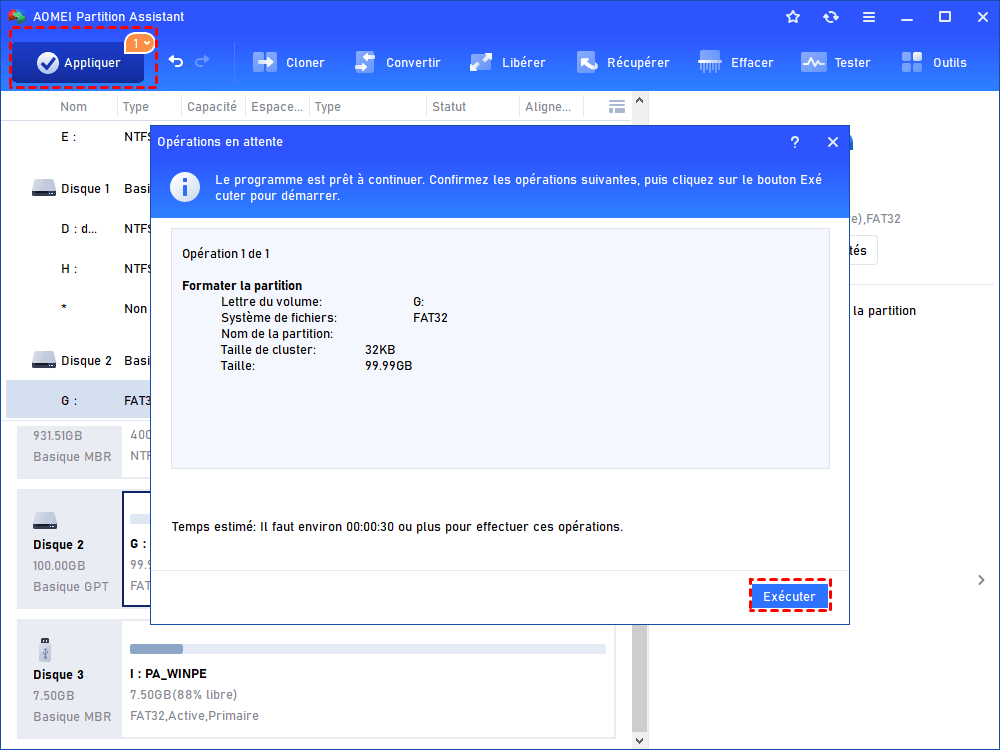
Cette solution ne corrige pas une clé absente, une capacité affichée à zéro, une erreur d’entrée/sortie ou une panne matérielle. Elle ne remplace pas non plus une sauvegarde : le formatage reste une opération destructrice pour les fichiers présents.
Dernier recours : recréer la partition avec DiskPart
Étape 1 : débranchez les autres supports USB non nécessaires afin de réduire le risque de sélectionner le mauvais disque.
Étape 2 : ouvrez le Terminal en administrateur, puis lancez les commandes suivantes une par une.
diskpart
list disk
select disk n
detail disk
clean
create partition primary
format fs=ntfs label=USB quick
assign
exit
Après select disk n, vérifiez dans detail disk que la taille correspond bien à la clé USB. La commande clean supprime le formatage et les informations de partition du disque qui a le focus, comme l’explique la documentation Clean de Microsoft. Ne remplacez pas clean par clean all : cette dernière commande écrit des zéros sur chaque secteur et n’est pas nécessaire pour remettre une clé USB en service.
FAQ : NTFS, formatage impossible et durée de vie d’une clé USB
Le format NTFS use-t-il davantage une clé USB ?
Pas automatiquement de façon problématique. Pour des transferts occasionnels, le choix de NTFS ne raccourcit pas à lui seul la durée de vie d’une clé. En revanche, lors d’écritures fréquentes — journaux, synchronisation, nombreux petits fichiers, renommages répétés — NTFS gère davantage de métadonnées et conserve un journal transactionnel destiné à restaurer la cohérence du système de fichiers. Cela peut ajouter des écritures en plus des données elles-mêmes.
Les cellules NAND d’une clé ont un nombre limité de cycles d’écriture/effacement, mais le contrôleur répartit normalement les écritures grâce au nivellement d’usure. L’effet réel dépend donc surtout de la qualité de la clé, de son contrôleur, de l’espace libre disponible et du volume d’écritures ; il n’existe pas de chiffre universel attribuable au seul format NTFS. Pour une clé dédiée à des copies ponctuelles de fichiers Windows volumineux, NTFS reste pertinent. Pour un support soumis à des écritures très fréquentes, vérifiez plutôt si exFAT répond aux exigences de compatibilité de vos appareils.
Un formatage rapide suffit-il pour une clé USB ?
Oui, si la clé fonctionne normalement et que vous souhaitez seulement recréer un volume vide. Le formatage rapide réinitialise la structure logique du système de fichiers, sans analyser les zones défectueuses une par une. Il ne répare donc pas une mémoire flash instable, une erreur d’entrée/sortie ou une clé qui se déconnecte.
Évitez d’enchaîner les formatages complets dans l’espoir de « régénérer » la clé : cela ne corrige pas une panne matérielle et ajoute des opérations d’écriture inutiles. Si les erreurs persistent après une sauvegarde et un essai sur un autre PC, remplacez plutôt le support.
Que faire si le formatage de la clé USB est impossible, mais que les fichiers restent accessibles ?
Commencez par copier les fichiers importants vers un autre support. Ensuite, fermez les applications qui pourraient utiliser la clé et testez un autre port USB, sans concentrateur. Si la clé possède une lettre de lecteur et semble corrompue, vous pouvez exécuter chkdsk X: /f en remplaçant X par sa lettre : cette commande corrige les erreurs logiques du système de fichiers.
N’utilisez pas chkdsk /r comme premier réflexe sur une clé USB. Cette option recherche aussi les secteurs défectueux et peut prendre beaucoup plus de temps. Si les données sont importantes, la priorité reste leur copie ou leur récupération avant toute réparation.
Pourquoi une clé USB reste-t-elle en lecture seule après le formatage ?
Une protection en écriture peut venir d’un verrou matériel, d’une règle appliquée par un ordinateur professionnel ou d’un attribut de disque défini dans Windows. Si la clé est reconnue à sa capacité normale, vérifiez d’abord son attribut de lecture seule dans DiskPart avant de tenter un effacement complet.
Si Windows indique toujours une erreur d’entrée/sortie, affiche une capacité de 0 octet ou remet la clé en lecture seule après chaque tentative, le contrôleur peut avoir verrouillé l’écriture à la suite d’une défaillance. Dans ce cas, ni un formatage NTFS ni un outil de partitionnement ne constituent une réparation fiable.
Quand faut-il arrêter les tentatives de formatage ?
Arrêtez toute écriture si la clé affiche « Aucun média », une capacité incohérente, des déconnexions répétées ou des erreurs d’entrée/sortie sur plusieurs ordinateurs. Une commande comme clean supprime les informations de partition du disque sélectionné ; elle ne répare pas la mémoire flash ni le contrôleur. Si les fichiers comptent encore, n’écrivez plus sur la clé et envisagez une récupération avant de la remplacer.

 en tant que source préférée
sur Google
en tant que source préférée
sur Google