




Supprimer une partition de récupération Windows 11 sans se tromper
Apprenez à reconnaître la partition WinRE active, à supprimer une ancienne partition de récupération avec DiskPart ou une interface graphique, puis à vérifier et réutiliser l’espace obtenu.

Par Aurore Mis à jour le 02/09/2026


Faut-il supprimer la partition de récupération ?

Une partition de quelques centaines de mégaoctets apparaît au bout du disque. Elle n’a pas de lettre, semble inutilisée et bloque peut-être l’extension du lecteur C. L’envie de la supprimer est compréhensible. Pourtant, cette petite zone peut contenir WinRE, l’environnement auquel Windows fait appel lorsque le démarrage échoue.
La difficulté n’est donc pas de trouver une commande capable de supprimer la partition de récupération. Le vrai défi consiste à reconnaître la bonne partition avant d’effectuer une opération irréversible.
Supprimer une partition de récupération : la réponse en trois couleurs
Oui, Windows permet techniquement de supprimer une partition de récupération. Cela ne signifie pas que chaque partition portant ce nom peut disparaître sans conséquence.
| Votre situation | Décision | Pourquoi |
|---|---|---|
| Plusieurs partitions Recovery existent et WinRE pointe vers une autre partition | 🟢 | L’ancienne partition est probablement devenue inutile après une mise à niveau |
| L’état ou l’emplacement de WinRE n’est pas clairement affiché | 🟠 | Il faut identifier la partition active avant de continuer |
| Une seule partition Recovery existe et elle héberge WinRE | 🔴 | Sa suppression retire les outils de réparation locaux de Windows |
| La partition est marquée EFI, Système, MSR ou OEM | Arrêt immédiat | Elle peut assurer le démarrage ou contenir l’image de restauration du constructeur |
Le logiciel de partition AOMEI peut ensuite faciliter l’identification visuelle et la suppression de partition. Il ne remplace toutefois pas cette première vérification : une interface graphique ne peut pas décider à votre place si une partition OEM ou WinRE doit être conservée.
Le test de 90 secondes qui évite de supprimer la mauvaise partition
Windows possède déjà l’outil nécessaire pour savoir où se trouve son environnement de récupération. Ouvrez Terminal ou Invite de commandes en tant qu’administrateur, puis exécutez :
reagentc /info
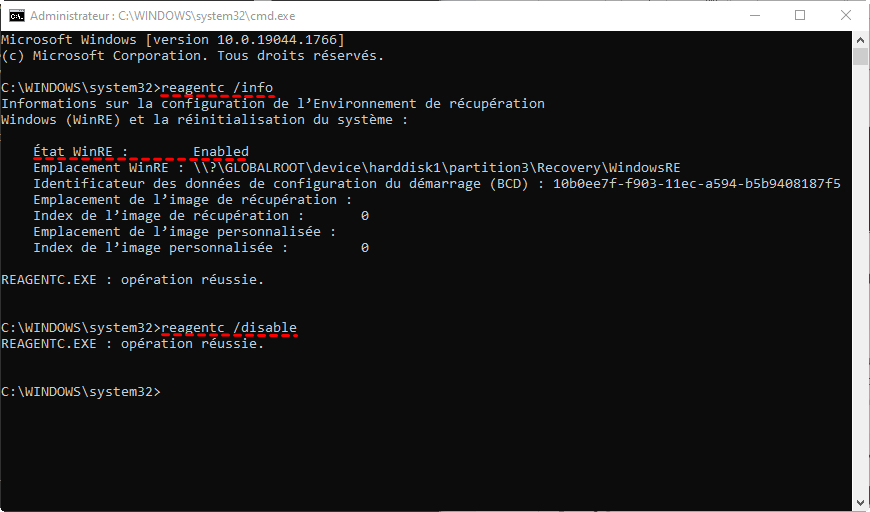
Repérez les deux lignes suivantes :
- État Windows RE : la valeur Enabled indique que WinRE est actif.
- Emplacement Windows RE : le chemin contient normalement un numéro de disque et de partition, par exemple harddisk0\partition4\Recovery\WindowsRE.
Ouvrez ensuite Gestion des disques avec Win + X, puis comparez le numéro, l’ordre, la taille et la position des partitions. Si reagentc /info désigne la partition 4, ne supposez pas que la partition 3 est également inutile : elle pourrait appartenir au constructeur.
Avant de continuer, vérifiez ces quatre points :
- la partition ciblée ne correspond pas à l’emplacement actif de WinRE ;
- elle n’est pas identifiée comme partition EFI ou système ;
- elle ne contient pas l’image de restauration d’usine dont vous avez besoin ;
- son numéro a été confirmé avec deux outils, et pas uniquement d’après sa taille.
Si le statut de WinRE est Disabled et qu’aucun emplacement n’apparaît, arrêtez-vous. L’absence de chemin ne suffit pas à prouver qu’une partition est obsolète.
Avant le point de non-retour : préparez une issue de secours
Supprimer une partition modifie la table de partitionnement. L’opération doit donc commencer par une sauvegarde, même si la zone ciblée ne contient normalement aucun document personnel.
Préparez au minimum :
- une copie des fichiers importants sur un autre support ;
- un lecteur de récupération Windows ou une clé USB d’installation ;
- la clé de récupération BitLocker si le chiffrement est actif ;
- une capture de Gestion des disques et du résultat de reagentc /info ;
- un ordinateur branché au secteur pendant l’opération.
Ne remplacez jamais la commande de suppression par clean. Cette dernière vise le disque sélectionné et peut retirer l’ensemble de ses partitions.
Si vous comptez supprimer la partition WinRE active pour la recréer ou l’agrandir, suivez une procédure complète de reconstruction. Microsoft demande notamment de contrôler son emplacement, de désactiver WinRE, de recréer une partition conforme, puis de le réactiver. Une suppression isolée ne constitue pas une réparation.
Deux chemins pour supprimer la partition de récupération Windows 11
Chemin A — utiliser DiskPart avec des contrôles à chaque étape
DiskPart convient lorsque l’ancienne partition est identifiée avec certitude. Les numéros ci-dessous sont des exemples : remplacez-les uniquement après avoir examiné votre propre disque.
1. Ouvrez Terminal en tant qu’administrateur. Si la partition visée héberge WinRE et que sa suppression fait partie d’une reconstruction planifiée, exécutez d’abord :
reagentc /disable
2. Lancez DiskPart, puis affichez les disques :
diskpart
list disk
3. Sélectionnez le disque concerné et vérifiez immédiatement son contenu :
select disk 0
list partition
4. Sélectionnez la partition préalablement identifiée, puis demandez ses détails :
select partition 4
detail partition
5. Relisez le numéro du disque, le numéro de partition et sa taille. Si une information diffère de vos relevés, saisissez exit et recommencez l’identification.
6. Lorsque tous les contrôles concordent, supprimez la partition protégée :
delete partition override
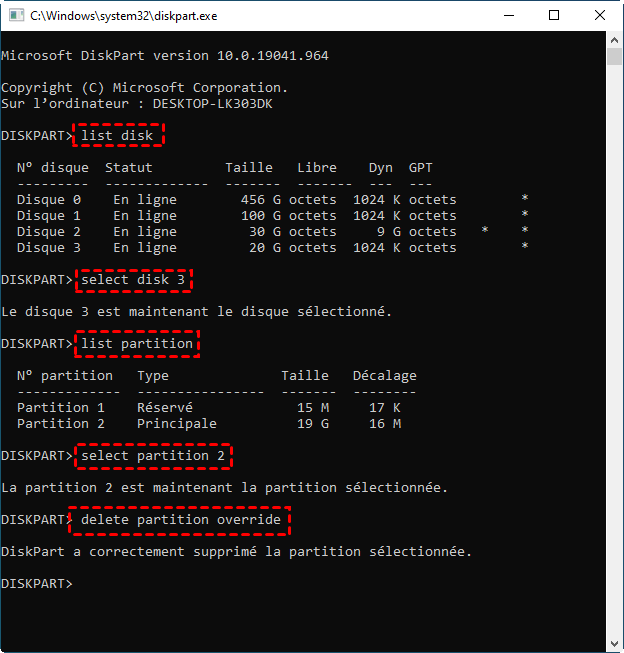
Le paramètre override autorise DiskPart à traiter une partition dont le type bloque une suppression ordinaire. Microsoft précise cependant que certaines partitions système, de démarrage ou utilisées par Windows ne peuvent pas être supprimées dans le contexte courant.
Chemin B — contrôler la disposition dans une interface graphique
Pour un utilisateur peu à l’aise avec les numéros DiskPart, le logiciel de partition AOMEI présente les disques et leurs partitions sur une carte graphique. Les modifications restent en attente jusqu’à leur validation, ce qui laisse le temps de relire le résultat prévu.
Ses atouts les plus utiles ici sont concrets :
- Vue globale du disque : la capacité et la position de chaque partition sont visibles avant la sélection.
- Opération en attente : la suppression n’est pas exécutée dès le premier clic.
- Gestion de l’espace obtenu : le même environnement permet d’examiner si l’espace non alloué pourra ensuite servir à agrandir une partition.
Pour supprimer la partition vérifiée :
 le logiciel de partition AOMEI
Un logiciel de partition de disque gratuit et fiable qui vous aide à redimensionner les partitions, formater les partitions, défragmenter, cloner le disque dur et optimiser efficacement les performances de votre PC.
1. Lancez le logiciel et localisez le disque grâce à sa capacité et à sa disposition.
2. Faites un clic droit sur la partition cible, puis sélectionnez Supprimer la partition.
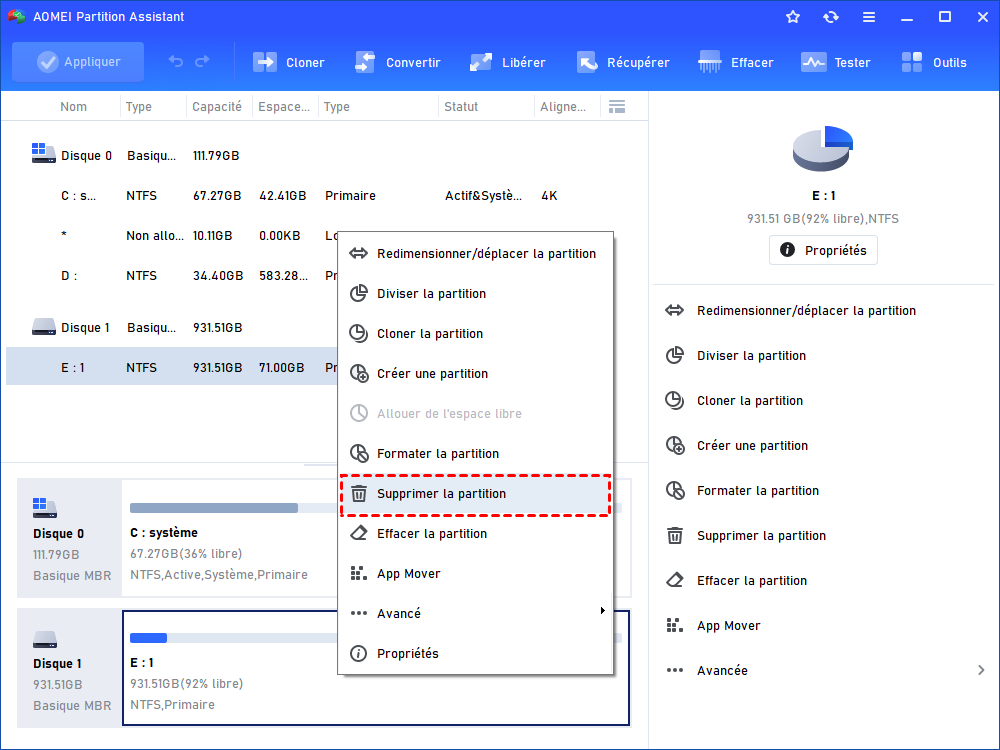
3. Choisissez Supprimer rapidement la partition. L’option d’effacement des données, disponible selon l’édition, est inutile si l’objectif consiste seulement à récupérer l’espace.
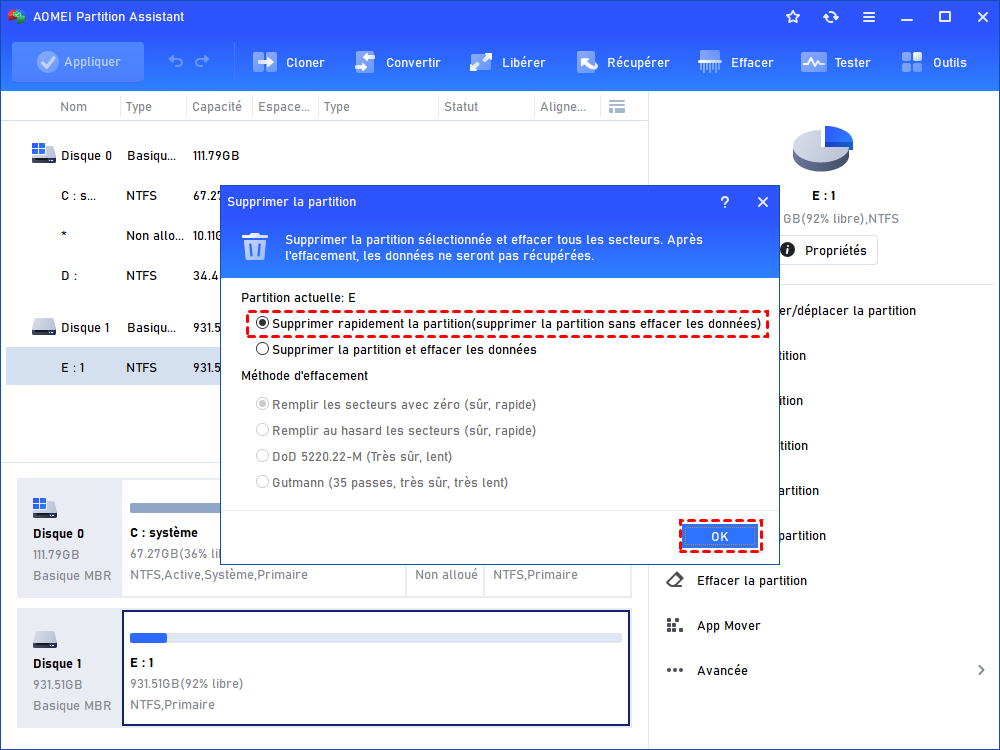
4. Confirmez la boîte de dialogue, puis examinez la nouvelle disposition affichée.
5. Cliquez sur Appliquer en haut à gauche et confirmez l’exécution seulement si le numéro, la taille et la position correspondent toujours à vos relevés.
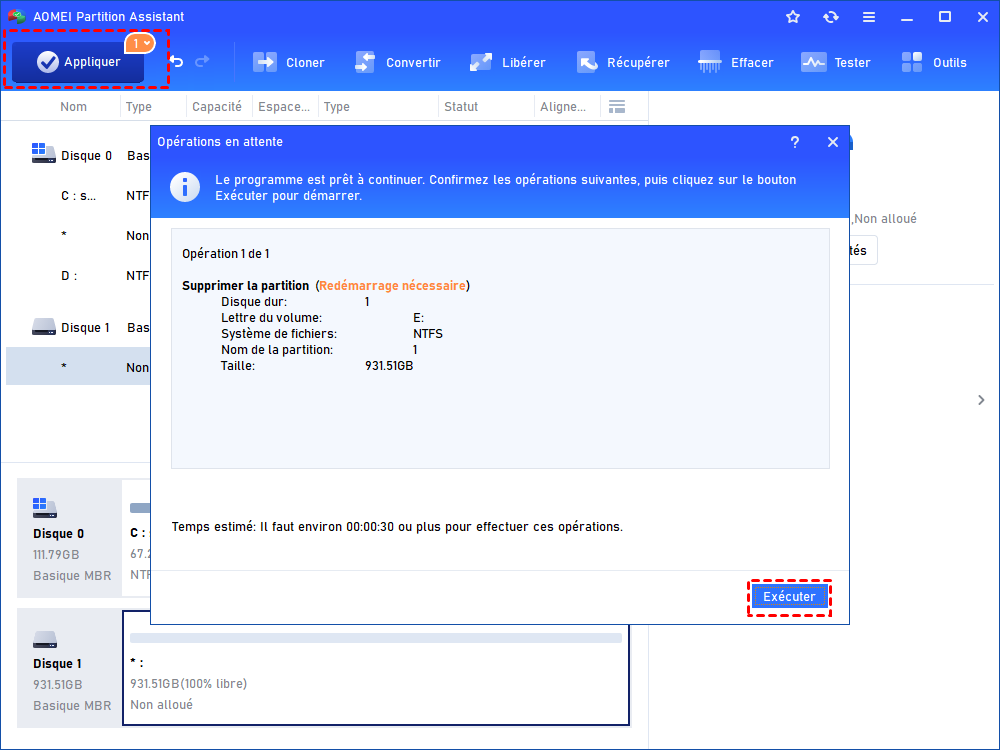
Une partition Recovery protégée ou utilisée par le système peut nécessiter un support amorçable WinPE et une édition adaptée. Ne contournez pas cette limite sans avoir préparé un support de récupération indépendant.
Partition supprimée, mais où est passé l’espace récupéré ?
Après la suppression, la capacité devient un espace non alloué. Elle n’est pas ajoutée automatiquement au lecteur C.
| Disposition obtenue | Action possible |
|---|---|
| C est immédiatement suivi de l’espace non alloué | Gestion des disques peut généralement utiliser Étendre le volume |
| Une autre partition sépare C de l’espace non alloué | Il faut déplacer la partition intermédiaire ou réorganiser le disque |
| L’espace se trouve avant C | Gestion des disques ne sait généralement pas l’ajouter directement |
| L’espace appartient à un autre disque physique | Il ne peut pas agrandir la partition système C de manière classique |
Si seulement 600 ou 800 Mo ont été libérés, demandez-vous également si le gain justifie une réorganisation supplémentaire. Sur un disque presque plein, déplacer des applications ou des fichiers volumineux apporte souvent un résultat plus utile.
Le contrôle final : vérifier Windows avant de refermer l’outil
Ne considérez pas l’opération comme terminée dès que la partition disparaît.
1. Rouvrez Gestion des disques et vérifiez que seule la partition prévue a été supprimée.
2. Contrôlez la position exacte de l’espace non alloué avant de tenter une extension.
3. Exécutez de nouveau :
reagentc /info
4. Si vous avez supprimé uniquement une ancienne partition, WinRE doit toujours apparaître comme Enabled avec son emplacement initial.
5. Si vous avez reconstruit la partition de récupération selon une procédure Microsoft, réactivez WinRE après avoir défini un emplacement valide :
reagentc /enable
reagentc /info
6. Dans Paramètres > Système > Récupération, vérifiez que Démarrage avancé reste disponible. Il n’est pas nécessaire de lancer une réinitialisation pour effectuer ce contrôle.
Si WinRE reste désactivé, si son emplacement est vide ou si Windows ne démarre plus normalement, n’effectuez aucune autre suppression. Utilisez votre support de secours ou faites vérifier la configuration.
Ce qu’il faut savoir avant de retirer une partition de récupération Windows
Risques à supprimer une partition de récupération Windows ?
La suppression de la partition WinRE active peut rendre indisponibles la réparation du démarrage, les options avancées et certaines procédures de réinitialisation locale. Une erreur de sélection peut aussi supprimer une partition système ou OEM indispensable.
Peut-on supprimer la partition de récupération sans perdre données ?
Oui, si la partition ciblée ne contient pas vos fichiers et si vous sélectionnez exactement une ancienne partition devenue inutilisée. L’opération efface néanmoins tout le contenu de cette partition ; une sauvegarde et un contrôle avec reagentc /info restent indispensables.
Faut-il garder ou supprimer une partition de récupération ?
Conservez-la dans la majorité des cas. Sa suppression devient raisonnable lorsqu’elle est manifestement obsolète, que WinRE utilise une autre partition et que vous disposez d’un support externe capable de dépanner ou réinstaller Windows.
Le bon espace à récupérer est celui que Windows n’utilise plus
Supprimer une partition de récupération ne devrait jamais commencer par la commande de suppression. Commencez par identifier WinRE, confirmez la partition avec deux outils et préparez un support de secours. Ce n’est qu’ensuite que DiskPart ou le logiciel de partition AOMEI peut servir à exécuter l’opération choisie.
Si votre objectif réel est d’agrandir C, examinez enfin la position de l’espace non alloué : la suppression n’est utile que si cet espace peut effectivement rejoindre la partition souhaitée.

 en tant que source préférée
sur Google
en tant que source préférée
sur Google