



Comment supprimer une partition EFI USB facilement et sans risque de perte de données
Ce guide explique pourquoi Windows refuse de supprimer une partition EFI sur une clé USB, comment le faire sans risque avec DiskPart ou une interface graphique, et ce qui distingue une EFI USB sans danger d'une EFI système à ne jamais toucher. Utile pour tout utilisateur ayant créé une clé d'installation Windows ou récupéré un support avec plusieurs partitions.

Par Aurore Mis à jour le 23/07/2026


Pourquoi Windows refuse de supprimer une partition EFI USB
Vous branchez votre clé USB, vous ouvrez la gestion des disques, et là, surprise : deux partitions apparaissent au lieu d'une seule. La première contient vos fichiers, la seconde, minuscule et sans lettre de lecteur, s'appelle EFI. Cette petite partition vient tout droit d'une installation Windows ou d'un support de démarrage créé précédemment, et elle reste en FAT32, invisible dans l'Explorateur mais bien réelle dans les outils de gestion de disque.
Le problème commence quand vous voulez vous en débarrasser. Un clic droit dessus, et là : les options Supprimer le volume et Formater sont grisées, impossible d'y toucher. Ce n'est pas un bug ni une erreur d'affichage : Windows protège systématiquement toute partition EFI, qu'elle se trouve sur votre disque système ou sur une simple clé USB de stockage. Cette protection, pensée pour éviter qu'un système ne devienne inutilisable par erreur, s'applique de façon uniforme, même quand elle n'a plus lieu d'être.
Heureusement, deux chemins permettent de contourner ce blocage. Nous allons découvrir ensemble comment procéder.
EFI sur clé USB ou sur le disque système : quelle est la différence
La partition EFI dont vous voulez vous débarrasser sur votre clé USB n'a strictement rien à voir, en termes de risque, avec celle qui se trouve sur le disque de démarrage de votre ordinateur. La confusion entre ces deux contextes explique une bonne partie des inquiétudes qu'on lit sur les forums, souvent nourries par des articles qui traitent en réalité de la suppression d'une EFI système, un cas bien plus délicat.
| Situation | Suppression sûre ? | Ce qu'il faut savoir |
|---|---|---|
| EFI sur une clé USB d'installation, après usage | Oui | Une fois l'installation de Windows terminée, cette EFI n'est plus utile et peut être supprimée sans impact sur le PC. |
| EFI sur un disque secondaire, non utilisé pour démarrer | Oui, avec prudence | À supprimer uniquement si vous êtes certain que le système démarre depuis une autre EFI. |
| EFI sur le disque de démarrage actuel | Non | La suppression rend Windows incapable de démarrer ; elle contient les fichiers de boot indispensables. |
| EFI dans une configuration double démarrage (Windows + Linux) | Non, sauf cas précis | À ne retirer que si le second système a été totalement désinstallé et n'est plus référencé. |
En cas de doute sur la nature exacte de la partition affichée devant vous, prenez le temps de vérifier, dans la gestion des disques, sur quel disque Windows démarre réellement avant toute suppression. Cette simple vérification, qui prend à peine une minute, évite le seul vrai risque de toute cette opération.
Comment supprimer une partition EFI USB avec DiskPart
DiskPart fait partie de Windows depuis toujours : aucune installation, aucun téléchargement, l'outil est déjà là, prêt à être lancé depuis l'invite de commandes. C'est justement parce qu'il agit directement au niveau du système qu'il parvient à supprimer une partition que la gestion des disques refuse de toucher. De plus, il n'affiche aucune fenêtre de confirmation ni aperçu visuel, ce qui laisse peu de place à l'erreur si vous sélectionnez le mauvais disque.
1. Ouvrez le menu Démarrer, tapez "cmd", puis faites un clic droit sur Invite de commandes et sélectionnez Exécuter en tant qu'administrateur, car DiskPart refuse de s'exécuter sans ces droits.
2. Dans la fenêtre noire qui s'ouvre, tapez diskpart et appuyez sur Entrée pour basculer dans l'environnement de l'utilitaire, reconnaissable à son invite DISKPART>.
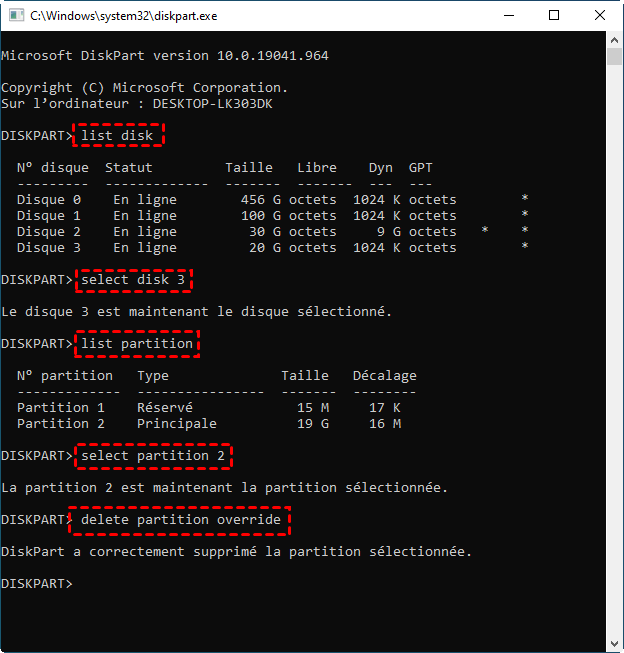
3. Tapez list disk et validez pour afficher tous les disques reliés à votre ordinateur ; repérez celui qui correspond à votre clé USB en comparant sa taille affichée en gigaoctets avec la capacité réelle de votre support.
4. Tapez select disk suivi d'un espace et du numéro exact que vous venez de relever, par exemple select disk 2, puis validez ; un message confirme que le disque a bien reçu le focus.
5. Tapez list partition pour afficher le détail des partitions de ce disque, identifiez celle marquée System ou EFI dans la colonne Type, puis tapez select partition suivi de son numéro.
6. Tapez enfin delete partition override et validez : le mot override force la suppression malgré la protection système, alors qu'une simple commande delete partition serait refusée.
- Notes :✎
- Si vous préférez repartir d'une clé USB totalement vierge plutôt que de viser uniquement la partition EFI, la commande clean, une fois le bon disque sélectionné, efface en une seule fois toutes les partitions présentes.
Supprimer une partition EFI USB avec le logiciel de partition AOMEI
Si l'idée de taper des commandes vous freine, ou si vous préférez voir exactement ce qui va se passer avant de valider quoi que ce soit, une interface graphique change complètement l'expérience. Le logiciel de partition AOMEI affiche tous vos disques et leurs partitions sous forme de blocs visuels : vous repérez la partition EFI d'un coup d'œil, sans avoir à deviner un numéro de disque dans une liste de texte brut.
Ce logiciel de partition AOMEI a justement été conçu pour ce genre de situation : un outil complet de gestion de disque, pensé aussi bien pour les débutants qui découvrent leurs premières manipulations de partitions que pour les professionnels IT qui jonglent avec plusieurs supports au quotidien. Voici ce qu'il apporte concrètement une fois que vous l'avez entre les mains :
- Sécurité des opérations : chaque action bénéficie d'un aperçu en temps réel avant validation, ainsi que d'une fonction d'annulation, et un point de restauration est automatiquement créé avant toute modification importante du disque. Vous gardez donc la possibilité de revenir en arrière si quelque chose ne se passe pas comme prévu, un filet de sécurité que la ligne de commande ne propose jamais.
- Interface accessible à tous : toute la gestion de partitions se fait par clics, glisser-déposer et menus contextuels, sans jamais avoir à mémoriser la moindre commande. Que vous soyez à l'aise avec l'informatique ou que vous découvriez ces manipulations pour la première fois, la logique visuelle reste la même du début à la fin.
- Polyvalence des formats et supports : le logiciel prend en charge NTFS, FAT32 et exFAT, et fonctionne aussi bien sur des clés USB que sur des disques durs, SSD ou configurations RAID, sous Windows 11, 10, 8 et 7. Vous n'avez donc pas besoin d'un outil différent selon le support que vous manipulez.
- Rapidité d'exécution : supprimer une partition, en créer une nouvelle et la formater se fait en quelques clics enchaînés, sans avoir à rouvrir une fenêtre de commande à chaque étape. L'ensemble du processus, de la clé bloquée à la clé prête à l'emploi, se termine généralement en quelques minutes.
Convaincu par ce que le logiciel de partition AOMEI peut vous apporter au quotidien ? Téléchargez-le dès maintenant et testez la suppression et le formatage de votre clé USB en toute tranquillité, aperçu et annulation à l'appui.
 Logiciel de partition AOMEI
Un logiciel de partition de disque gratuit et fiable qui vous aide à redimensionner les partitions, formater les partitions, défragmenter, cloner le disque dur et optimiser efficacement les performances de votre PC.
1. Lancez le logiciel de partition AOMEI avec des droits administrateur, puis repérez visuellement votre clé USB dans la fenêtre principale, généralement identifiable par sa taille et son nom de fabricant.
2. Repérez la partition EFI parmi les blocs affichés : elle apparaît nettement plus petite que la partition de données et ne possède aucune lettre de lecteur associée.
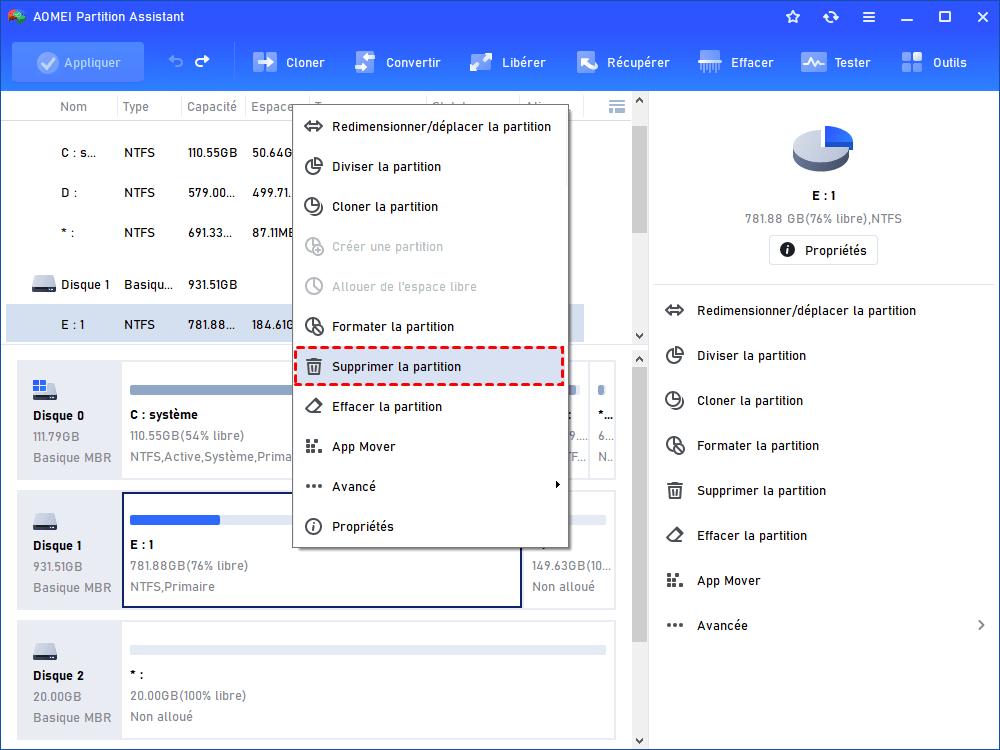
3. Faites un clic droit directement sur ce bloc, puis choisissez Supprimer la partition dans le menu contextuel qui s'affiche.
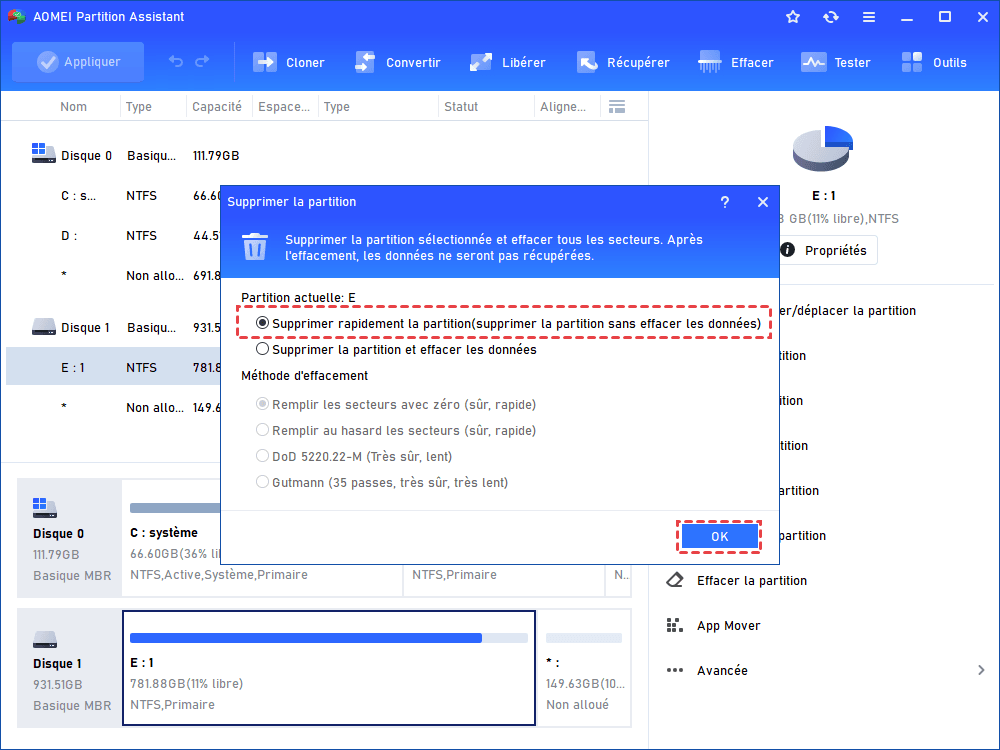
4. Dans la fenêtre qui apparaît, laissez l'option de suppression rapide cochée par défaut, puis cliquez sur OK pour confirmer votre choix.
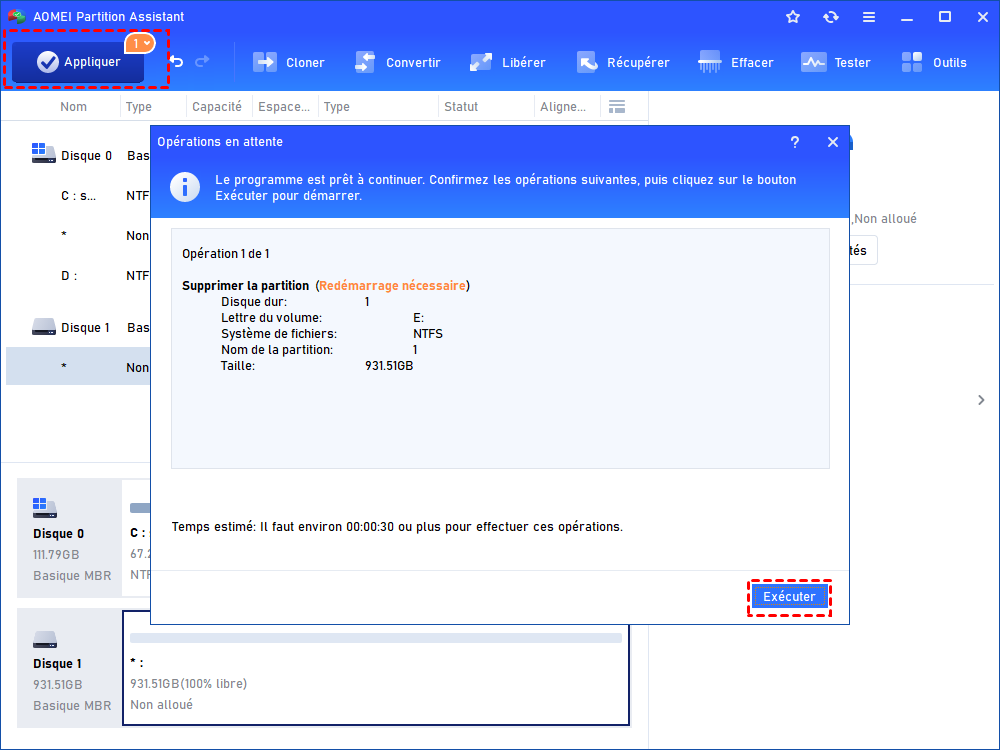
5. Cliquez sur le bouton Appliquer, situé en haut de la fenêtre, pour exécuter réellement l'opération et transformer la partition EFI en espace non alloué.
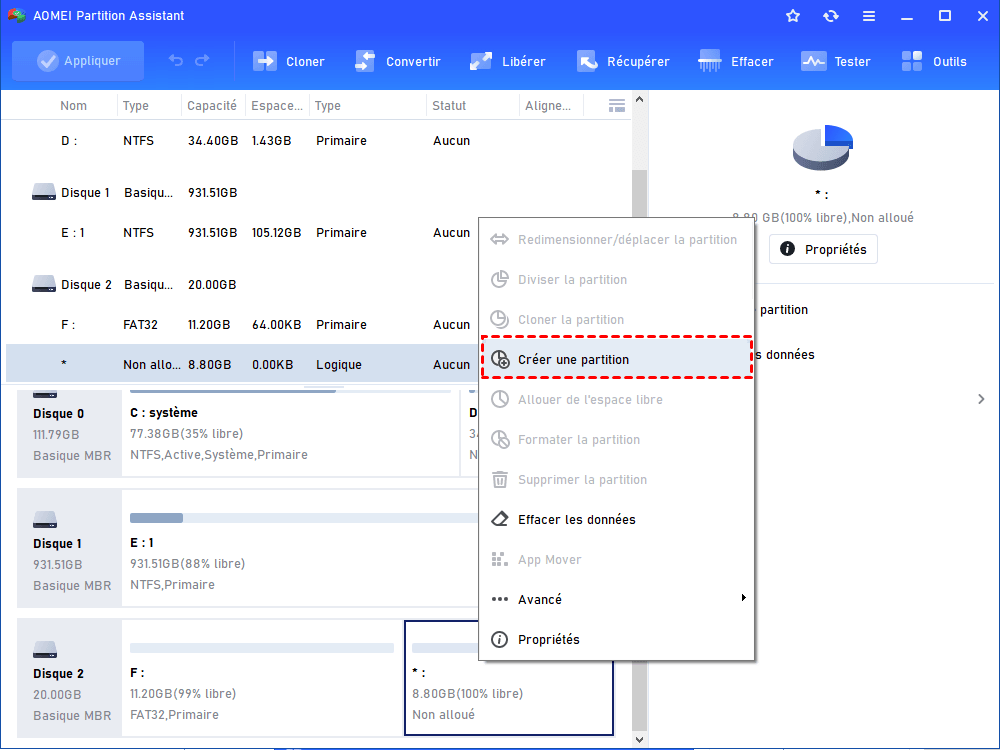
6. Faites un clic droit sur cet espace non alloué, qui apparaît généralement en gris clair, puis sélectionnez Créer une partition dans le menu proposé.
7. Choisissez le système de fichiers adapté à votre usage, FAT32 pour une compatibilité maximale entre appareils, NTFS pour des fichiers volumineux, ou exFAT pour un bon compromis entre les deux, puis validez en cliquant sur OK.
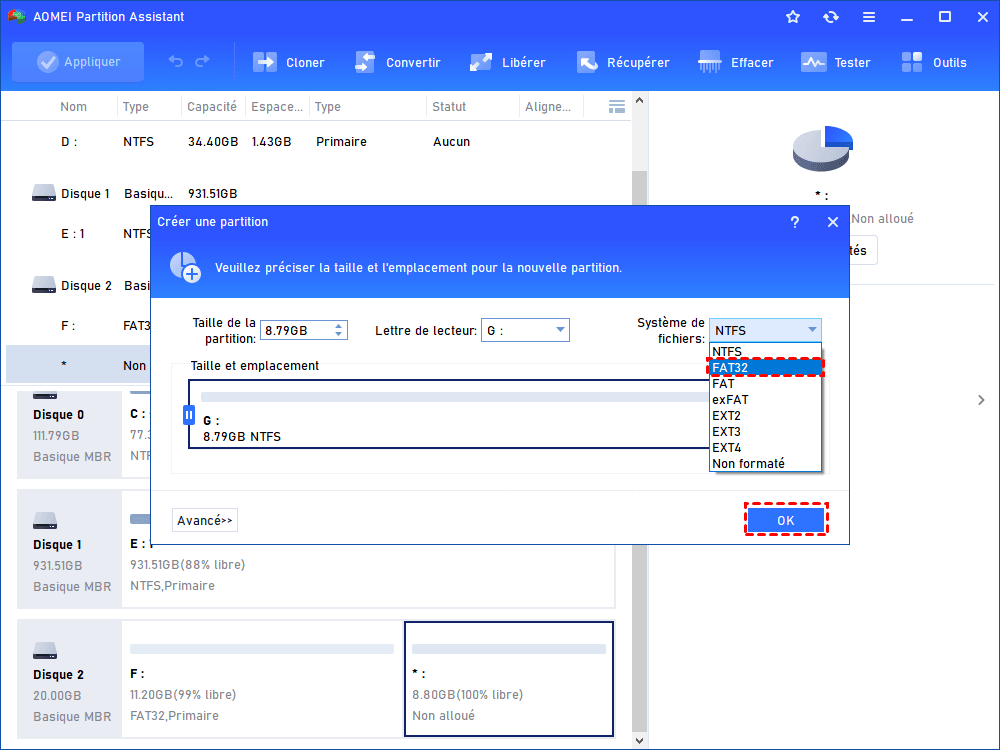
8. Cliquez une nouvelle fois sur Appliquer pour lancer le formatage et rendre votre clé USB à nouveau pleinement utilisable pour le stockage de fichiers.
Bonnes pratiques avant de supprimer une partition EFI USB
- Sauvegarde des données : la suppression de partition ne touche en principe que l'EFI, mais toute manipulation de disque comporte un risque d'erreur de sélection, mieux vaut donc prévenir que guérir.
- Double vérification du numéro de disque : vérifiez-le à deux reprises avant de valider une commande DiskPart, car aucune confirmation supplémentaire ne vous sera demandée une fois la commande envoyée.
- Un seul support branché à la fois : débranchez les autres clés USB ou disques externes pendant l'opération, cela réduit considérablement le risque de sélectionner par erreur le mauvais support parmi plusieurs numéros similaires.
- Vérification du rôle de la clé : confirmez que la clé USB n'est plus utilisée comme support de démarrage actif avant de continuer, en particulier si vous venez tout juste de terminer une installation Windows avec ce même support.
- ★Tips :
- Sauvegardez uniquement les données pour lesquelles vous avez l'autorisation. Respectez les politiques de confidentialité de votre organisation et les réglementations sur la protection des données (RGPD).
Supprimer une partition EFI USB : les réponses essentielles
Quelle commande utiliser pour effacer une partition EFI USB ?
Comment enlever une partition système EFI sur clé USB ?
Comment formater une clé USB contenant une partition EFI ?
En résumé
Une partition EFI bloquée sur une clé USB n'a finalement rien d'insurmontable, une fois qu'on comprend d'où vient le blocage et comment le contourner. DiskPart, avec sa commande delete partition override, fait le travail directement en ligne de commande, tandis que le logiciel de partition AOMEI propose la même opération de façon visuelle, avec aperçu et annulation à chaque étape, du repérage de la partition jusqu'au formatage final.
Le vrai point à retenir avant tout le reste, c'est la distinction entre une EFI logée sur une simple clé USB, sans danger à supprimer une fois son usage terminé, et une EFI hébergée sur le disque de démarrage actuel, qu'il ne faut surtout jamais toucher. Cette vérification faite, et une sauvegarde effectuée par précaution, la suppression puis le reformatage de la clé se déroulent sans le moindre risque pour le reste de votre système.

 en tant que source préférée
sur Google
en tant que source préférée
sur Google