




Comment déplacer l’espace libre du disque D vers le disque C (sans perte de données) ?
Comment déplacer le stockage du disque C vers disque D ? Pour ce faire, nous devons utiliser un logiciel tiers puissant, suivez cet article pour l'obtenir.

Par Sara Mis à jour le 22/07/2026


Pourquoi le disque C se remplit-il plus vite que le disque D ?
C’est une situation classique sur de nombreux PC : le disque C, qui héberge le système d’exploitation, les programmes et les mises à jour, se remplit rapidement. À l’inverse, le disque D (souvent une partition secondaire destinée aux données personnelles) affiche un espace disponible important.
Déplacer une partie du stockage du disque D vers C est alors une solution logique. Mais attention : cette opération est plus technique qu’il n’y paraît, et elle comporte des risques si elle est mal réalisée. Ce guide vous explique pourquoi les outils Windows sont limités, comment procéder en toute sécurité, et quelles précautions prendre avant toute manipulation.
Pourquoi la Gestion des disques et Diskpart ne suffisent-elles pas ?
Windows intègre deux outils pour gérer les partitions :
- La Gestion des disques (interface graphique)
- Diskpart (ligne de commande)
Ces outils sont efficaces dans un cas précis : lorsque l’espace non alloué se trouve immédiatement à droite de la partition que vous souhaitez agrandir.
💡 Explication technique : Une partition ne peut s’étendre que vers la droite (dans la représentation linéaire du disque). Pour agrandir C, il faut que l’espace libre soit contigu à sa droite. Or, dans la majorité des configurations, le disque D est situé entre C et l’espace que vous voudriez lui attribuer. L’espace libéré après réduction de D se trouve donc à droite de D, mais pas directement à droite de C. Résultat : l’option « Étendre le volume » est grisée, et Diskpart renvoie une erreur.
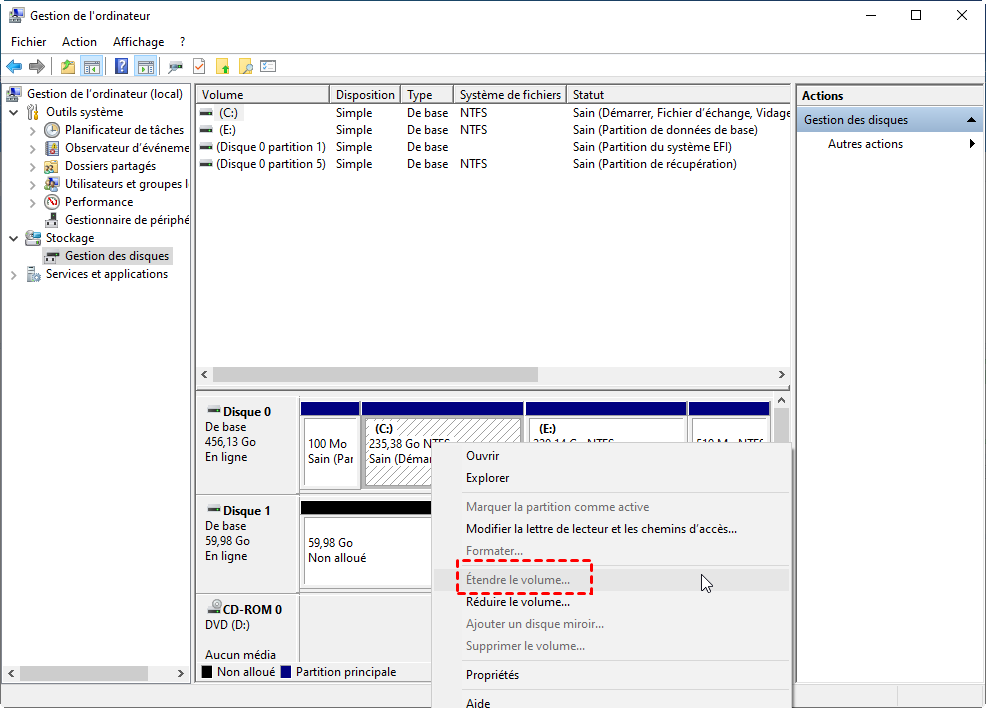
C’est une limitation structurelle de Windows, pas un bug. Elle impose l’utilisation d’un outil tiers capable de déplacer physiquement les données pour réorganiser l’ordre des partitions.
Comment déplacer de l’espace du disque D vers C avec Logiciel de partition AOMEI
Parmi les outils tiers, on recommande Logiciel de partition AOMEI qui offre une fonctionnalité exclusive - Allouer de l'espace libre. Cette fonction contourne les limitations de contiguïté en déplaçant automatiquement les secteurs et en réorganisant la table de partition, permettant ainsi de déplacer l'espace libre d'un lecteur vers un autre.
Veuillez télécharger la version Demo pour un essai gratuit :
⚠️ Avant toute manipulation : les précautions essentielles
Avant de modifier la structure de vos disques, prenez impérativement ces précautions :
| Précaution | Pourquoi ? |
|---|---|
| Sauvegardez vos données critiques | Une coupure de courant ou une erreur logicielle peut corrompre la table des partitions. |
| Vérifiez que le disque D n’est pas chiffré (BitLocker) | Si D est sous BitLocker, le déverrouillage automatique peut échouer après redimensionnement. Déchiffrez-le temporairement ou suspendez la protection. |
| Assurez-vous d’une alimentation électrique stable | Un ordinateur portable doit être branché sur secteur. Un PC fixe doit être protégé par un onduleur si possible. |
| Fermez tous les programmes ouverts | Cela évite que des fichiers système ou applications bloquent le déplacement des données. |
| Vérifiez l’état du disque (SMART) | Si le disque présente des signes de défaillance, ne tentez aucun redimensionnement. |
✅ Recommandation : Si vous n’avez jamais effectué ce type d’opération, visionnez un tutoriel vidéo ou testez la procédure sur un disque externe sans données importantes au préalable.
Étapes pour allouer l'espace libre
Étape 1. Installez et lancez Logiciel de partition AOMEI. L’interface affiche tous vos disques durs et partitions.
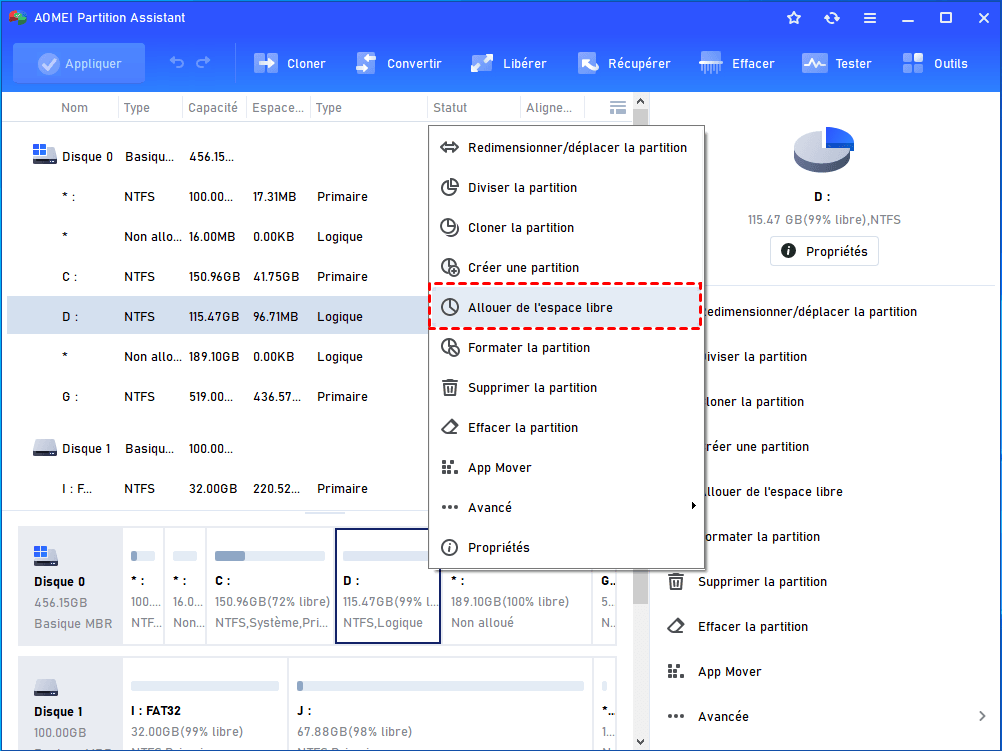
Étape 2. Faites un clic droit sur le lecteur D et sélectionnez Allouer de l'espace libre dans le menu déroulant.
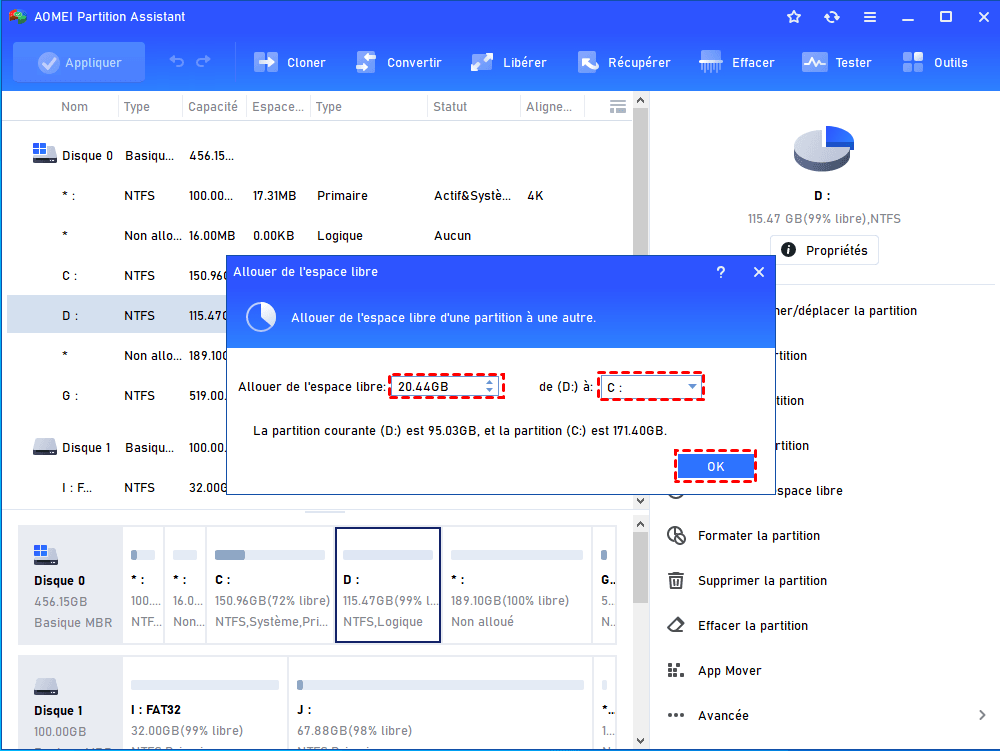
Étape 3. Dans la fenêtre suivante, définissez la quantité d'espace de stockage à allouer, choisissez le lecteur C comme lecteur de destination. Appuyez sur le bouton OK.
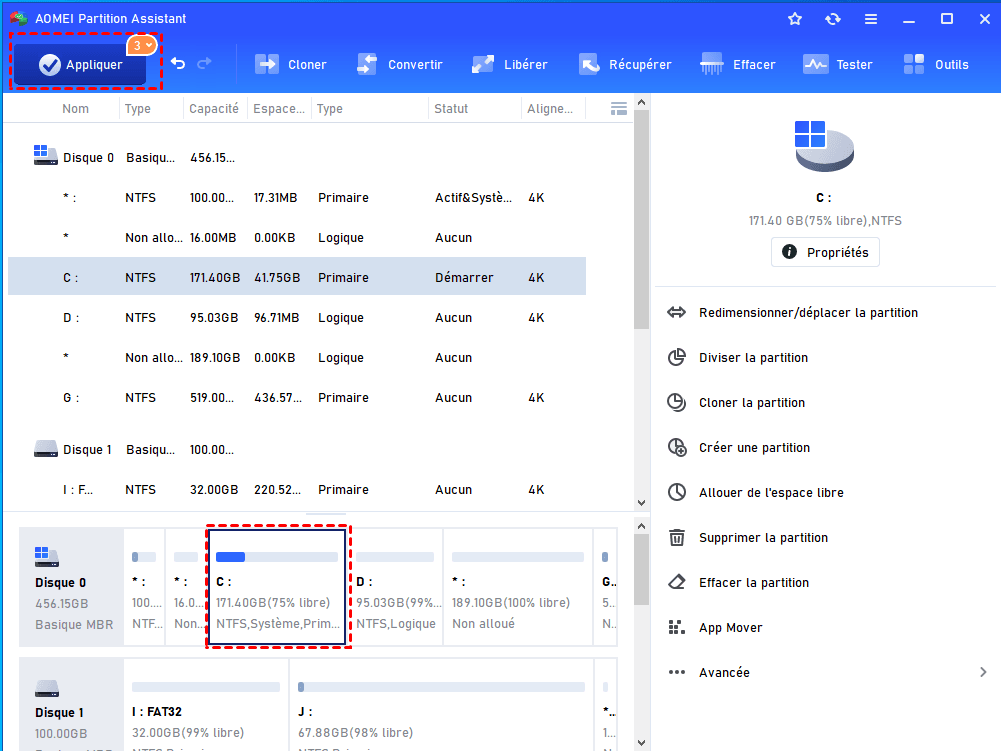
Étape 4. Cliquez sur Appliquer en haut à gauche de l'interface. L’outil analyse les données, déplace les fichiers nécessaires et redimensionne les partitions. Le processus peut prendre plusieurs dizaines de minutes selon la taille des données et la vitesse du disque.
✍ Remarque : Pour l'extension de partition/lecteur, d'autres fonctionnalités telles que "Redimensionner/déplacer les partitions" et "Fusionner des partitions" sont également disponibles.
Méthode complémentaire : déplacer les applications avec APP Mover
Même après avoir alloué de l'espace à C, il peut être judicieux de désengorger C en déplaçant certaines applications volumineuses vers un autre disque (externe ou secondaire).
AOMEI intègre un outil nommé APP Mover qui permet de transférer un programme installé (jeux, suites bureautiques, navigateurs) vers un autre emplacement, tout en conservant les raccourcis et les clés de registre.
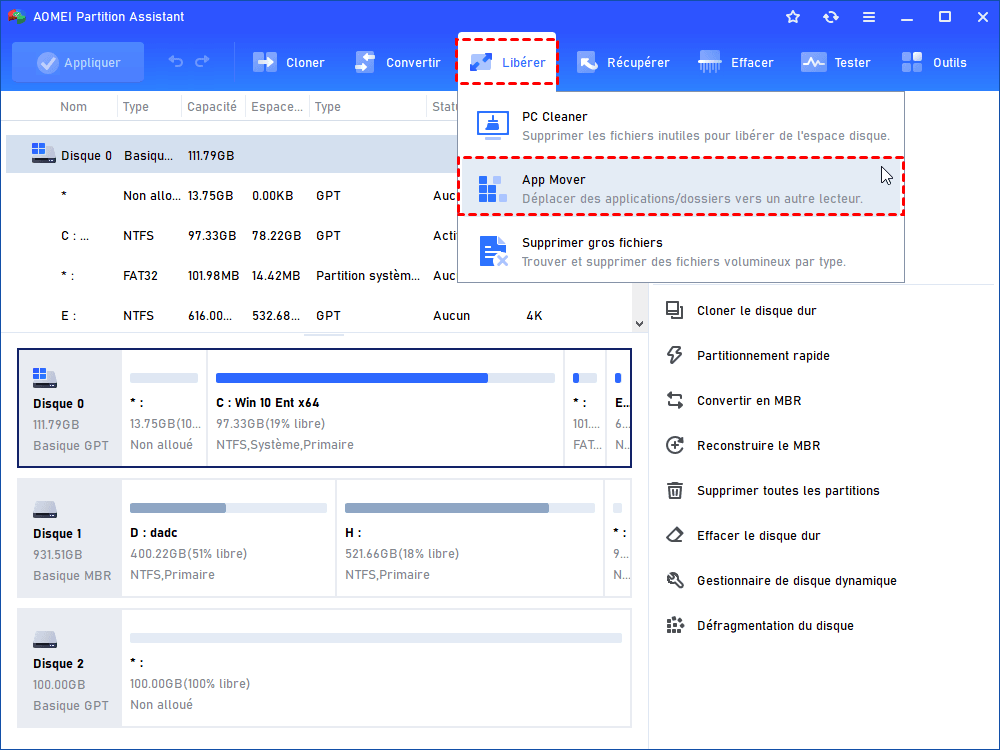
Étape 1. Dans l'interface principale d'AOMEI, cliquez sur Libérer, choisissez APP Mover. Choisissez Déplacer les applications.
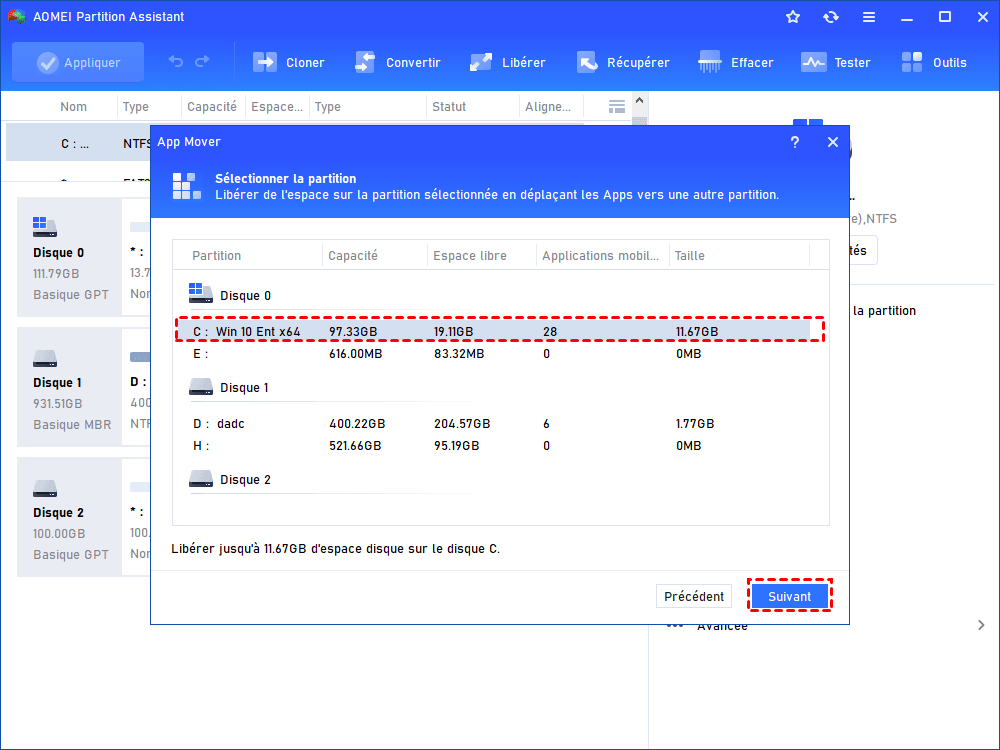
Étape 2. Sélectionnez le disque C dans la liste des lecteurs (l'outil affiche tous les programmes installés).
Étape 3. Cochez les applications que vous souhaitez déplacer (ex : un jeu de 80 Go ou la suite Office). Puis choisissez une partition de destination (ex : disque D ).
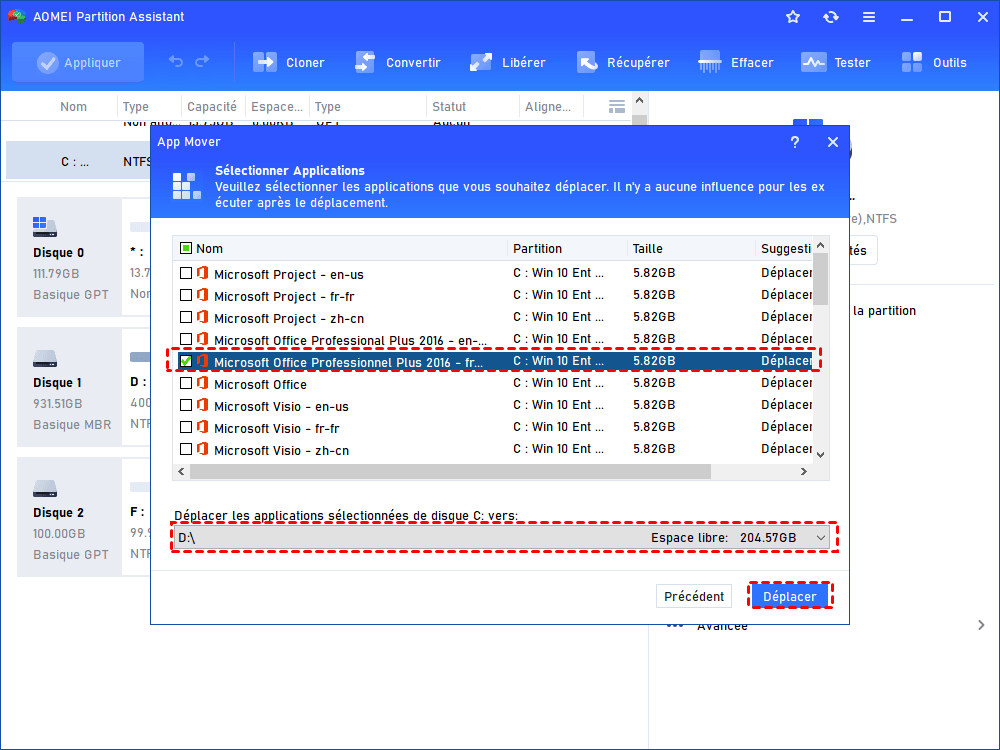
Étape 4. Cliquez sur « Déplacer » et confirmez. Une fois terminé, les applications restent accessibles depuis le menu Démarrer et fonctionnent normalement.
Alternative gratuite : GParted Live
Si vous recherchez une solution 100 % gratuite et open-source, ou si votre Windows ne démarre plus, GParted Live est une alternative fiable. Il s'agit d'un outil bootable (clé USB ou CD) qui fonctionne indépendamment de Windows et prend en charge de nombreux systèmes de fichiers (NTFS, FAT32, ext4, etc.).
Points à savoir avant de l'utiliser :
- Nécessite de créer une clé USB bootable (avec Rufus ou Etcher) et de modifier l'ordre de démarrage dans le BIOS.
- Le déplacement d'une partition système NTFS peut parfois nécessiter une réparation du démarrage de Windows après l'opération (prévoyez un disque d'installation Windows).
- L'interface est en anglais, mais la documentation officielle est complète.
En pratique : GParted est idéal pour les utilisateurs avertis ou comme outil de secours. Pour une manipulation rapide et sans quitter Windows, Logiciel de partition AOMEI reste la solution la plus accessible, notamment grâce à son assistant « Allouer de l'espace libre » qui automatise les étapes complexes.
Foire aux questions (FAQ)
Q1 : Est-il possible d’étendre C sans logiciel tiers ?
Q2 : Que faire si le disque D est chiffré avec BitLocker ?
Q3 : Combien de temps dure l'opération ?
Q4 : Y a-t-il un risque de perdre mes fichiers ?
Q5 : Puis-je utiliser cette méthode sur un serveur ?
Conclusion
Déplacer de l'espace du disque D vers le disque C est une solution idéale lorsque le disque système est saturé. Avec Logiciel de partition AOMEI, cette opération devient simple et sécurisée grâce à la fonction « Allouer de l'espace libre ». Utilisez également APP Mover pour déplacer vos programmes et jeux vers un autre disque et libérer de l'espace sur le disque C.
Vous cherchez une alternative gratuite ? GParted Live est disponible, mais nécessite plus de manipulations.
AOMEI vous offre une approche clé en main, sans perte de données et sans réinstallation de Windows. N'oubliez pas : une sauvegarde reste indispensable avant toute modification. Si vous souhaitez essayer le produit AOMEI sur les serveurs, vous pouvez essayer l'édition Server.

 en tant que source préférée
sur Google
en tant que source préférée
sur Google