




Comment vérifier l'état d'un disque dur : guide complet
Un disque dur en mauvais état peut entraîner une perte de données importante. Cet article présente plusieurs méthodes fiables, des commandes Windows comme CHKDSK aux solutions visuelles, pour diagnostiquer son état et agir avant qu'une panne ne survienne.

Par Aurore Mis à jour le 24/06/2026


Pourquoi vérifier régulièrement l'état de son disque dur
Un disque dur ne tombe que rarement en panne du jour au lendemain. Dans la grande majorité des cas, sa dégradation est progressive : secteurs défectueux qui s'accumulent, fichiers système qui se corrompent, têtes de lecture qui s'usent mécaniquement. Une vérification régulière permet justement de repérer ces signaux faibles avant qu'ils ne se transforment en panne totale, et donc d'agir au bon moment plutôt que dans l'urgence.
Au-delà de la prévention, ce diagnostic a aussi un intérêt direct sur le quotidien : un disque en mauvais état ralentit l'ensemble du système, multiplie les plantages et complique l'accès à vos documents les plus importants. En prenant l'habitude de surveiller son état, vous protégez à la fois vos données personnelles ou professionnelles et les performances globales de votre machine.
Les signes qui indiquent un disque dur en mauvais état
Certains symptômes doivent immédiatement vous alerter et vous inciter à lancer une vérification :
- Ralentissements inhabituels : l'ouverture de fichiers ou le démarrage de Windows devient anormalement long, signe que le disque met plus de temps que d'habitude à lire ou écrire les données.
- Bruits suspects : cliquetis, grincements ou vibrations répétées proviennent généralement d'un disque dur mécanique (HDD) dont les composants internes commencent à s'user physiquement.
- Fichiers corrompus ou illisibles : des documents qui refusent de s'ouvrir ou qui affichent des erreurs à la lecture traduisent souvent la présence de secteurs défectueux sur le disque.
- Plantages et écrans bleus fréquents : lorsque le système d'exploitation ne parvient plus à lire correctement certaines données critiques, des erreurs critiques ou des redémarrages inattendus peuvent survenir.
- Disque qui disparaît puis réapparaît : si votre disque n'est plus détecté de façon stable par l'explorateur de fichiers ou le BIOS, cela peut indiquer une défaillance électronique ou une connexion endommagée.
Vérifier l'état du disque dur avec l'invite de commandes (CHKDSK)
CHKDSK est l'outil de diagnostic intégré à Windows depuis ses premières versions. Il analyse l'intégralité du système de fichiers et de la structure logique du disque pour repérer les secteurs défectueux, les erreurs d'allocation ou les incohérences qui peuvent perturber le bon fonctionnement de votre machine. Son principal atout est qu'il ne nécessite aucune installation supplémentaire : il est directement accessible via l'invite de commandes, ce qui en fait une solution rapide à mettre en œuvre dès qu'un doute apparaît sur la santé de votre disque.
1. Appuyez sur les touches Windows + R pour ouvrir la fenêtre Exécuter, tapez "cmd" puis appuyez sur Ctrl + Maj + Entrée afin de lancer l'invite de commandes en mode administrateur.
2. Dans la fenêtre noire qui s'ouvre, tapez la commande chkdsk C: /f puis validez avec la touche Entrée, en remplaçant C par la lettre correspondant au disque que vous souhaitez analyser.
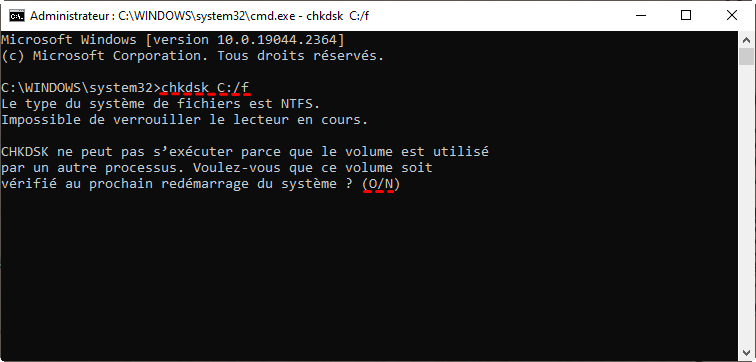
3. Si Windows vous indique qu'il ne peut pas verrouiller le disque car il est en cours d'utilisation, tapez O puis Entrée pour programmer l'analyse au prochain redémarrage.
4. Redémarrez votre ordinateur et laissez l'analyse se dérouler entièrement sans l'interrompre ; selon la taille et l'état du disque, cette étape peut prendre de quelques minutes à plusieurs heures.
5. Une fois le redémarrage terminé, ouvrez à nouveau l'invite de commandes et tapez chkdsk C: pour consulter le rapport détaillé des erreurs détectées et corrigées lors du scan.
Vérifier les informations S.M.A.R.T. du disque dur
La technologie S.M.A.R.T. (Self-Monitoring, Analysis and Reporting Technology) est directement intégrée dans l'électronique de la plupart des disques durs et SSD modernes. Elle surveille en permanence une série d'indicateurs techniques, comme la température, le nombre de secteurs réalloués ou le temps de mise sous tension, et permet d'anticiper une défaillance bien avant qu'elle ne devienne visible à l'usage. Consulter ces données régulièrement, c'est un peu comme faire un bilan de santé à votre disque avant qu'il ne présente le moindre symptôme.
1. Ouvrez le menu Démarrer, tapez "PowerShell", puis faites un clic droit sur l'application et sélectionnez Exécuter en tant qu'administrateur.
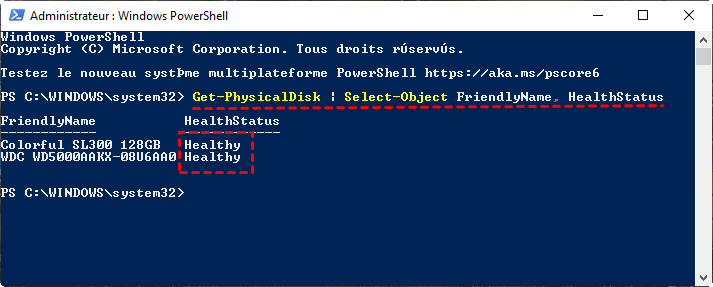
2. Dans la fenêtre PowerShell, tapez la commande Get-PhysicalDisk | Select-Object FriendlyName, HealthStatus puis appuyez sur Entrée pour afficher l'état de santé général de chaque disque connecté.
3. Vérifiez la colonne HealthStatus : une valeur Healthy confirme que le disque fonctionne normalement, tandis que Warning ou Unhealthy indique un risque de défaillance à surveiller de près.
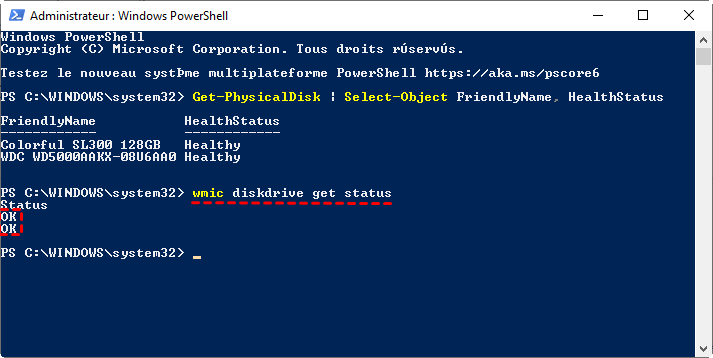
4. Pour un diagnostic plus poussé, tapez wmic diskdrive get status et validez ; le système affiche alors OK ou Pred Fail pour chaque disque détecté, ce dernier signalant une panne potentiellement imminente.
5. Si vous obtenez un statut alarmant, sauvegardez immédiatement vos données importantes avant d'aller plus loin dans le diagnostic ou le remplacement du disque.
Vérifier l'état d'une partition avec le logiciel de partition AOMEI
Les commandes Windows sont efficaces, mais elles restent austères et peu intuitives pour qui n'a pas l'habitude de manipuler une console. Le logiciel de partition AOMEI a justement été conçu pour rendre ce type de diagnostic accessible à tous, grâce à une interface graphique claire qui affiche en un coup d'œil l'état de chaque partition de votre disque.
Plutôt que de retenir des lignes de commande, vous cliquez simplement sur les options qui vous intéressent, et le logiciel s'occupe du reste avec la même rigueur technique que les outils natifs de Windows.
- Interface intuitive et entièrement en français : chaque fonction est clairement identifiée et accompagnée d'explications, ce qui permet de lancer une vérification de partition sans avoir besoin de connaissances techniques particulières.
- Détection automatique des erreurs de système de fichiers : le logiciel analyse en profondeur la structure logique de vos partitions et repère les incohérences ou secteurs problématiques que Windows ne signale pas toujours clairement.
- Compatibilité étendue : il prend en charge aussi bien les disques durs mécaniques (HDD) que les SSD, ainsi que la plupart des systèmes de fichiers courants comme NTFS, FAT32 ou exFAT.
- Gain de temps considérable : la vérification se lance en quelques clics et le rapport d'analyse s'affiche directement dans l'interface, sans avoir à interpréter des lignes de texte brut comme c'est le cas avec CHKDSK.
- Fonctionnalités complémentaires intégrées : au-delà de la simple vérification, le logiciel permet aussi de redimensionner, formater ou convertir des partitions, ce qui en fait un véritable couteau suisse pour la gestion de vos disques.
Avant de lancer la vérification, téléchargez le logiciel de partition AOMEI via le bouton ci-dessous et profitez d'une analyse complète de vos partitions en quelques minutes seulement.
 Logiciel de partition AOMEI
Un logiciel de partition de disque gratuit et fiable qui vous aide à redimensionner les partitions, formater les partitions, défragmenter, cloner le disque dur et optimiser efficacement les performances de votre PC.
1. Lancez le logiciel de partition AOMEI une fois l'installation terminée, puis repérez dans la fenêtre principale la partition que vous souhaitez analyser.
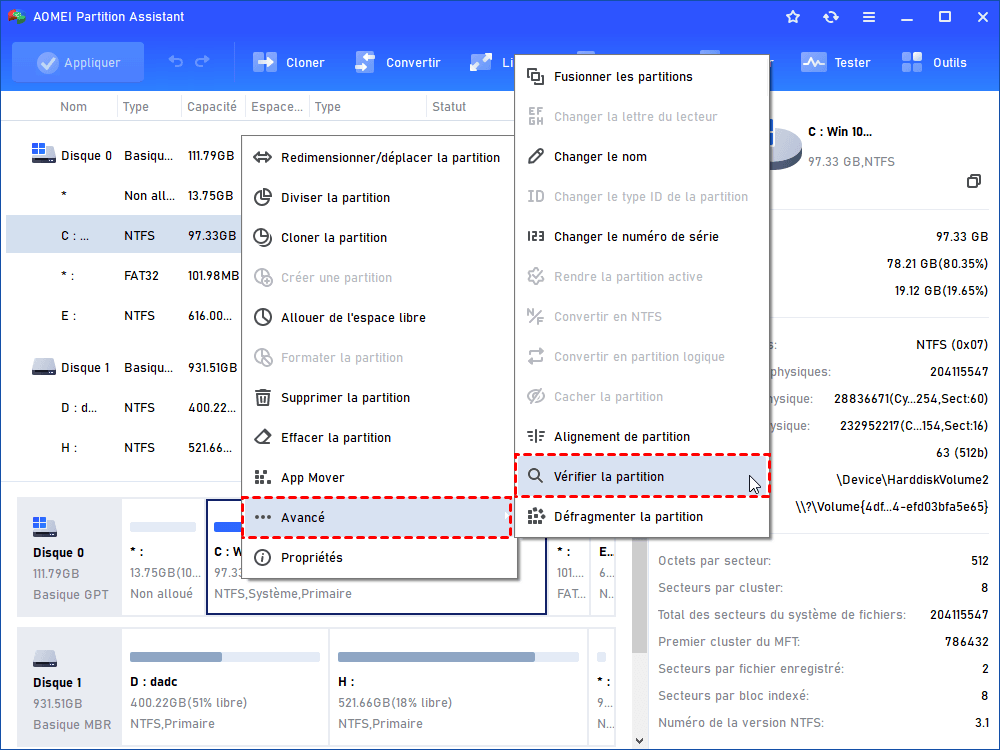
2. Faites un clic droit directement sur cette partition dans la liste affichée, puis sélectionnez l'option Vérifier la partition dans le menu contextuel qui apparaît.
3. Dans la fenêtre qui s'ouvre, cochez la case correspondant à la méthode de vérification souhaitée, généralement celle qui utilise chkdsk.exe pour corriger les erreurs détectées.
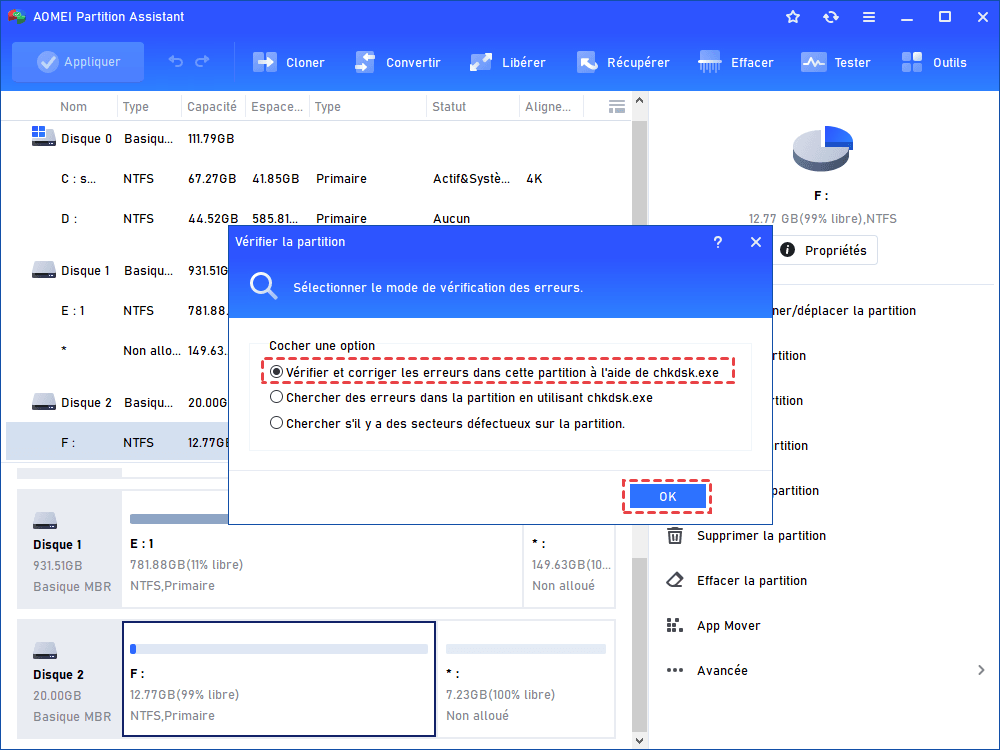
4. Cliquez sur le bouton OK pour lancer l'analyse, puis patientez pendant que le logiciel examine l'intégralité de la partition sélectionnée.
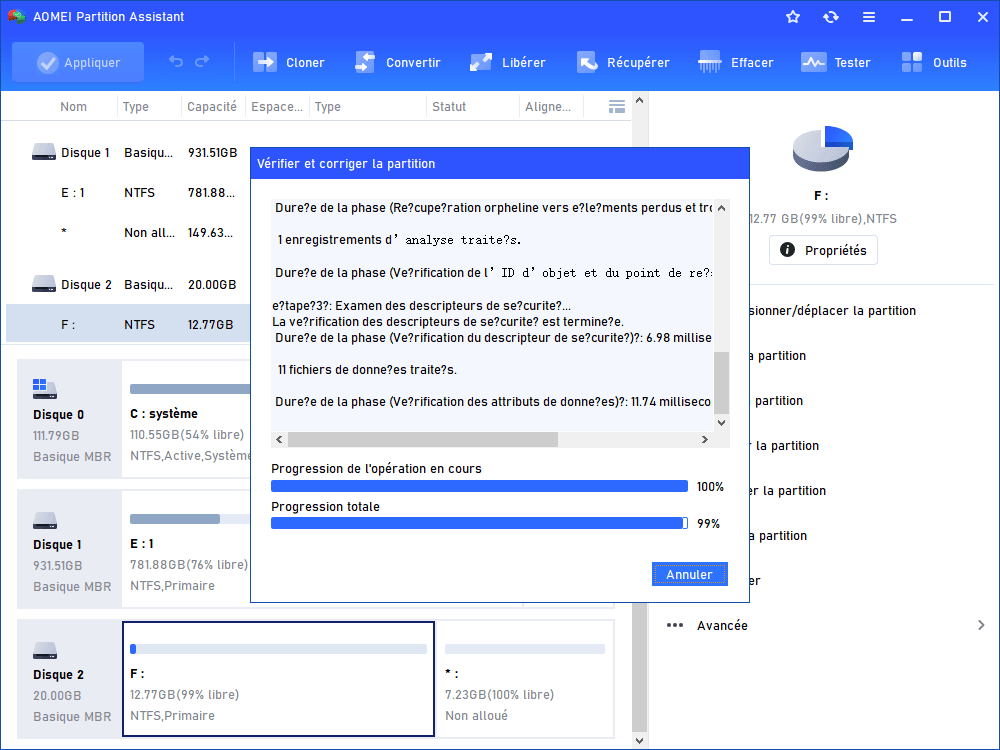
5. Consultez le rapport affiché à la fin du processus pour savoir si des erreurs ont été détectées et corrigées sur votre partition.
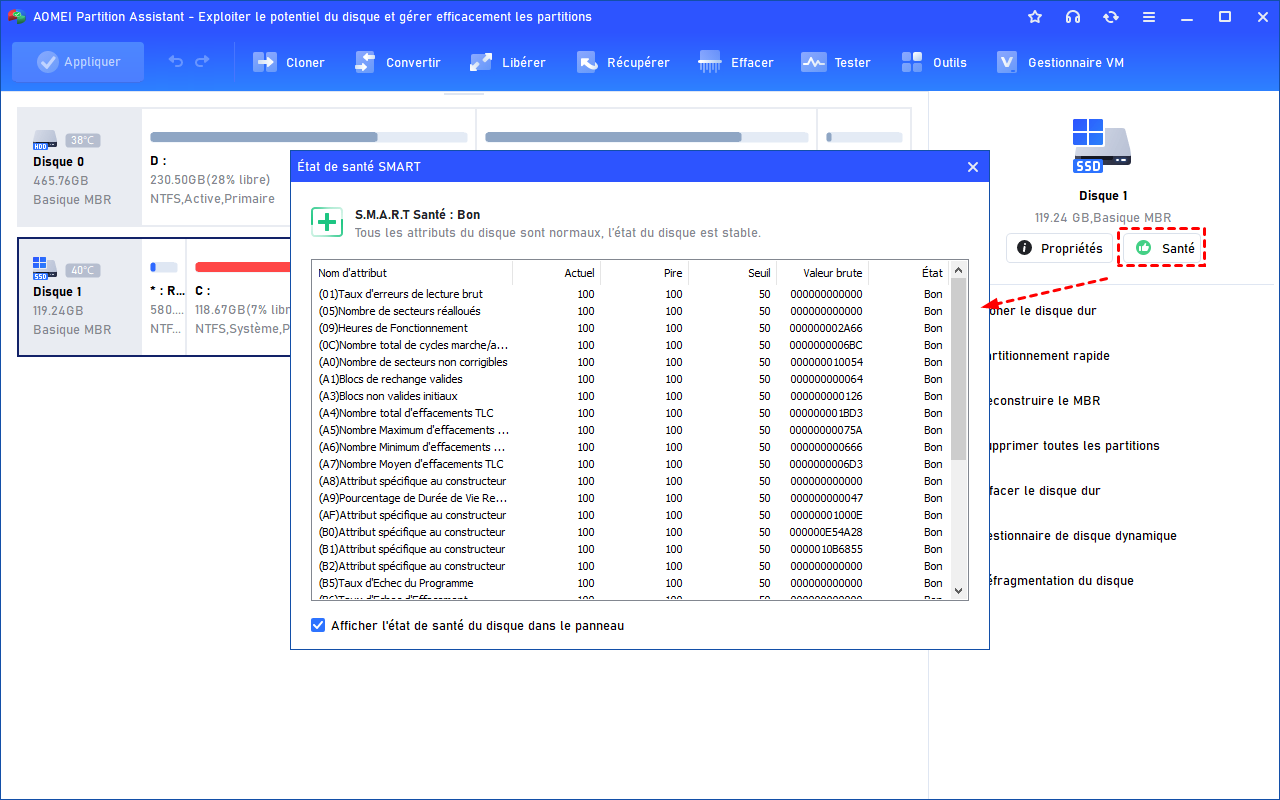
Outre la fonction de vérification, il vous permet aussi de voir la santé de disque, il suffit de cliquez sur le disque puis sur l'icône Santé sur l'interface principale.
Que faire si le disque dur est endommagé
Si les diagnostics révèlent des erreurs sérieuses ou un statut de santé alarmant, la priorité absolue est de sauvegarder immédiatement vos fichiers les plus importants sur un support externe ou un service cloud, avant même de chercher à réparer le disque. Un disque qui montre des signes de défaillance avancée peut cesser de fonctionner à tout moment, et chaque minute compte pour préserver vos données.
Une fois vos données en sécurité, plusieurs options s'offrent à vous selon la gravité du problème : tenter une réparation des secteurs défectueux si le disque reste globalement fonctionnel, ou envisager directement son remplacement s'il montre des signes d'usure mécanique avancée. Dans ce dernier cas, cloner l'intégralité du disque vers un nouveau support avant de le débrancher reste la solution la plus sûre pour ne perdre ni vos fichiers ni votre installation système.
Vérifier l'état d'un disque dur : les questions à poser à l'IA
Quels signes indiquent qu'un disque dur est défaillant ?
Comment tester les performances et la fiabilité d'un disque dur ?
Comment savoir si mon disque dur doit être remplacé ?
Conclusion
Vérifier l'état de son disque dur n'est pas un réflexe réservé aux experts en informatique : entre les commandes natives de Windows comme CHKDSK et S.M.A.R.T., et des solutions plus visuelles comme le logiciel de partition AOMEI, chacun peut trouver la méthode qui correspond à son niveau et à ses besoins. L'essentiel est de prendre l'habitude de surveiller régulièrement ses partitions, afin de détecter le moindre signal d'alerte avant qu'il ne se transforme en perte de données. Mieux vaut quelques minutes de vérification aujourd'hui qu'une mauvaise surprise demain.

 en tant que source préférée
sur Google
en tant que source préférée
sur Google