




L'explorateur de fichier est très lent : Solutions et prévention
Un explorateur de fichiers lent peut vite devenir frustrant au quotidien. Cet article vous explique les causes possibles et propose des solutions concrètes pour accélérer Windows, corriger les blocages et améliorer durablement les performances.

Par Aurore Mis à jour le 24/08/2026


Pourquoi votre explorateur de fichiers est très lent ou ne répond pas ?
Quand l’explorateur de fichiers devient lent ou ne répond plus, ce n’est jamais un hasard. Ce problème arrive souvent après plusieurs mois d’utilisation, quand le système accumule des fichiers, des paramètres ou des connexions inutiles. En conséquence, chaque ouverture de dossier devient pénible, et parfois tout se bloque sans prévenir.
Dans la majorité des cas, ce n’est pas Windows lui-même qui est en cause, mais plutôt l’environnement autour : disque fatigué, cache surchargé, extensions trop nombreuses. Avant de paniquer, il faut comprendre ce qui se passe réellement.
Symptômes courants :
- lenteur lors de l’ouverture des dossiers : vous cliquez et devez attendre plusieurs secondes, parfois avec un écran blanc avant affichage
- freeze complet : l’explorateur se bloque totalement et affiche « ne répond pas », obligeant à le fermer
- curseur en chargement infini : le rond bleu tourne sans fin, surtout dans les dossiers contenant beaucoup de fichiers
- navigation saccadée : passer d’un dossier à un autre devient lent et irrégulier
Causes fréquentes :
- disque dur défaillant : un HDD vieillissant devient lent, avec des temps d’accès très élevés, ce qui ralentit toute navigation
- fichiers système corrompus : certains composants Windows endommagés peuvent perturber le fonctionnement de l’explorateur
- trop d’extensions contextuelles : chaque clic droit charge plusieurs modules, ce qui peut ralentir fortement l’ensemble
- lecteurs réseau déconnectés : Windows tente de les charger en boucle, ce qui provoque des blocages
- cache d’aperçu saturé : les miniatures d’images et vidéos peuvent ralentir fortement les dossiers volumineux
Nettoyer et réinitialiser l’explorateur de fichiers
Avec le temps, l’explorateur accumule des données temporaires, des historiques et des paramètres qui finissent par le ralentir. C’est un peu comme un navigateur web saturé : plus il y a de données inutiles, plus il devient lent. Une simple réinitialisation peut déjà faire une grosse différence.
En nettoyant l’historique et en redémarrant le processus, vous repartez sur une base saine. Cela permet aussi d’éliminer les bugs temporaires qui provoquent les blocages.
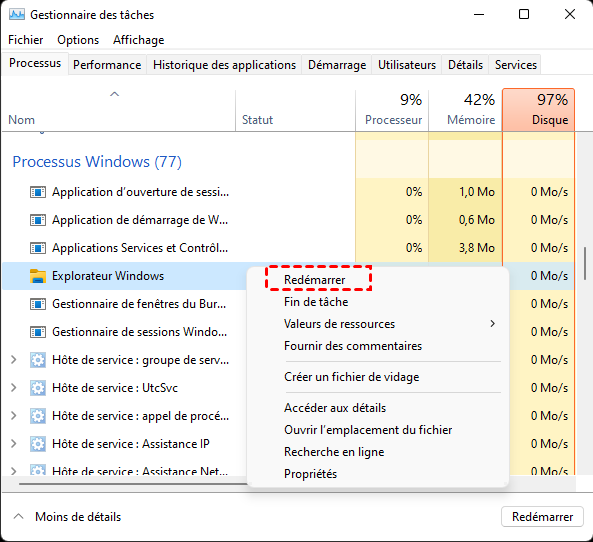
1. Ouvrez le Gestionnaire des tâches avec Ctrl + Maj + Échap, repérez « Explorateur Windows », faites un clic droit dessus puis cliquez sur « Redémarrer » pour relancer proprement le processus.
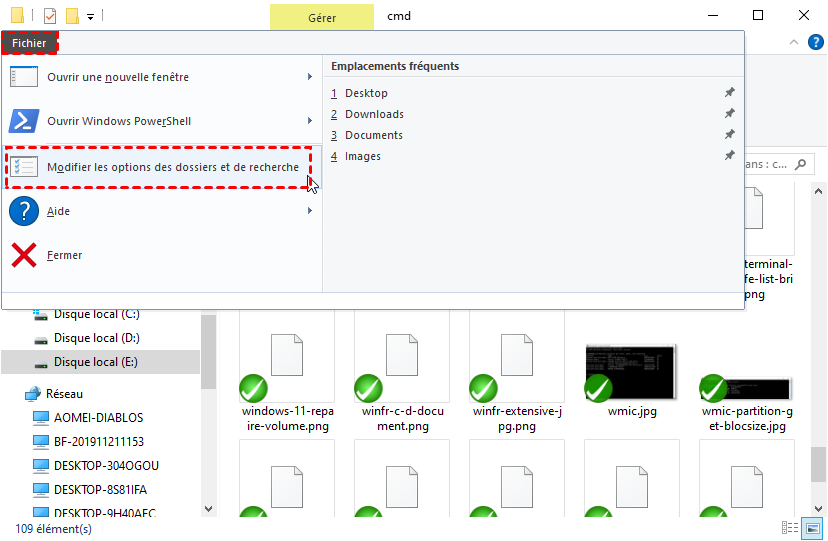
2. Ouvrez une fenêtre de l’explorateur, cliquez sur « Fichier » puis « Modifier les options des dossiers et de recherche », et dans l’onglet Général cliquez sur « Effacer » pour supprimer tout l’historique.
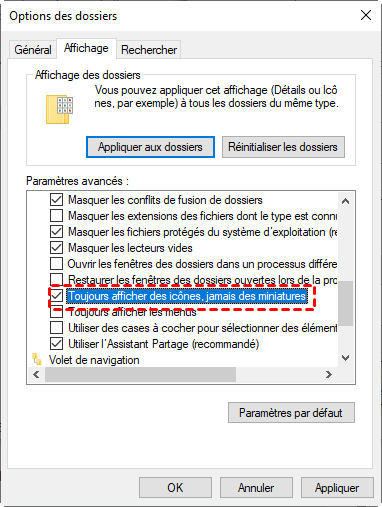
3. Toujours dans les options des dossiers, allez dans l’onglet Affichage et cochez « Toujours afficher des icônes, jamais des miniatures » pour alléger le chargement des dossiers lourds.
4. Appliquez les modifications puis redémarrez votre PC pour vérifier si la navigation est plus fluide.
Désactiver les extensions et services inutiles
Chaque fois que vous faites un clic droit, Windows charge plusieurs extensions ajoutées par des logiciels. Certaines sont utiles, mais beaucoup ne servent jamais et ralentissent fortement l’explorateur. C’est une cause très fréquente de blocage. En parallèle, des services comme l’indexation ou des lecteurs réseau déconnectés peuvent créer des ralentissements invisibles mais constants. En nettoyant tout ça, vous éliminez les ralentissements cachés.
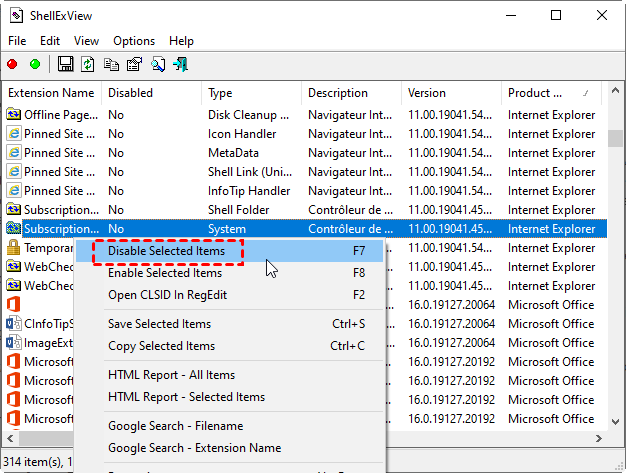
1. Téléchargez un outil comme ShellExView, lancez-le puis désactivez les extensions non Microsoft en les sélectionnant et en choisissant « Disable », surtout celles que vous ne reconnaissez pas.
2. Ouvrez « Ce PC », faites un clic droit sur un disque puis « Propriétés », et décochez « Autoriser l’indexation » si vous utilisez un disque lent pour réduire la charge système.
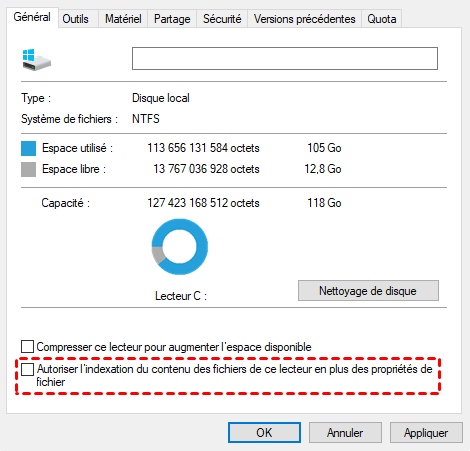
3. Dans l’explorateur, allez dans « Ce PC », faites un clic droit sur un lecteur réseau inaccessible puis cliquez sur « Déconnecter » pour éviter les tentatives de connexion répétées.
4. Redémarrez l’ordinateur pour appliquer correctement tous les changements.
Réparer les fichiers système et le disque
Si le problème persiste, il est possible que Windows lui-même soit endommagé. Des fichiers système corrompus peuvent ralentir ou bloquer complètement l’explorateur. Heureusement, Microsoft fournit des outils intégrés pour corriger ça.
En plus de ça, un disque avec des secteurs défectueux peut fortement ralentir l’accès aux fichiers. Il est donc essentiel de vérifier l’état du disque en même temps.
1. Ouvrez l’invite de commandes en tant qu’administrateur, tapez sfc /scannow puis validez pour lancer une analyse complète et automatique des fichiers système.
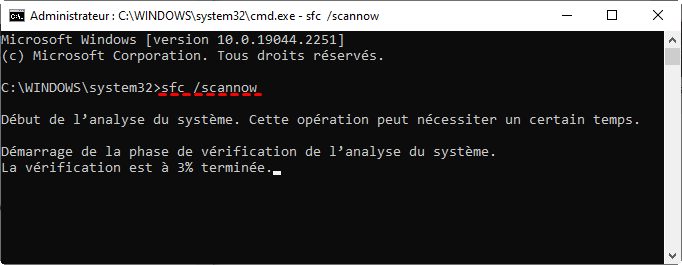
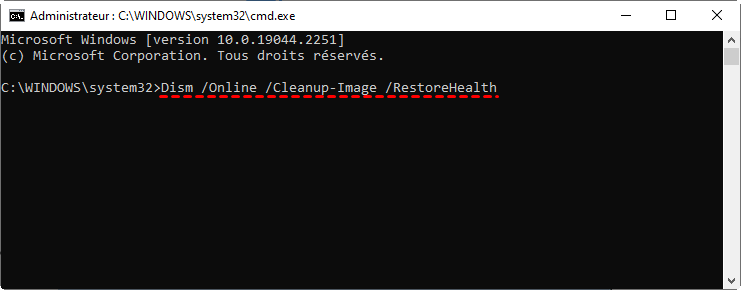
2. Une fois terminé, tapez DISM /Online /Cleanup-Image /RestoreHealth pour réparer les composants Windows en profondeur si nécessaire.
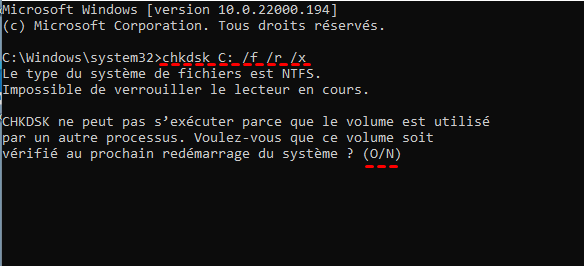
3. Tapez ensuite chkdsk C: /f /r /x, confirmez avec Y puis redémarrez le PC pour lancer la vérification du disque au démarrage.
4. Installez CrystalDiskInfo, ouvrez-le et vérifiez l’état SMART de votre disque pour savoir s’il est encore fiable ou en fin de vie.
Remplacer le disque par un plus grand sans tout réinstaller
Si votre explorateur de fichiers est toujours lent malgré toutes les optimisations, le problème vient probablement du matériel. Un disque dur classique (HDD) devient lent avec l’âge, et même un SSD peut perdre en performance s’il est saturé ou usé. Dans ce cas, la solution la plus efficace consiste à passer à un SSD plus rapide. Mais réinstaller Windows, vos logiciels et tout reconfigurer prend énormément de temps. C’est là qu’un outil de clonage devient indispensable.
AOMEI Cloner est conçu pour simplifier cette transition. Il permet de copier intégralement votre système, vos fichiers, vos logiciels et même vos paramètres vers un nouveau disque, sans rien perdre. Vous redémarrez ensuite sur le nouveau disque comme si rien n’avait changé… mais avec des performances nettement meilleures.
- Clonage complet du système : vous transférez Windows, les applications et tous vos fichiers en une seule opération, sans réinstallation ni configuration supplémentaire. Tout fonctionne immédiatement après le clonage, comme avant, mais plus rapide
- Compatibilité large : il prend en charge les HDD, SSD SATA et NVMe, ce qui vous permet de migrer vers du matériel moderne sans contrainte technique
- Clonage intelligent : seuls les secteurs utilisés sont copiés, ce qui accélère le processus et permet même de cloner vers un disque plus petit si l’espace est suffisant
- Interface simple : tout est guidé étape par étape, même si vous n’avez jamais fait de clonage auparavant, vous pouvez réussir sans difficulté
- Optimisation SSD : le logiciel aligne automatiquement les partitions pour améliorer les performances et prolonger la durée de vie du SSD
 AOMEI Cloner
Meilleur logiciel de clonage Windows pour une migration de données simple et efficace
1. Installez AOMEI Cloner, puis ouvrez-le et cliquez directement sur « Clonage de disque » pour copier l’intégralité de votre ancien disque.

2. Cliquez sur « Sélectionner le disque source » et choisissez votre disque actuel. Cliquez ensuite sur « Sélectionner le disque de destination » pour indiquer le nouveau SSD, en veillant à ne pas inverser les deux disques.

3. Activez l’option Alignement du SSD si elle est disponible afin d’obtenir de meilleures performances après le clonage. Cliquez sur Démarrer le clonage et attendez la fin du processus, dont la durée dépend de la quantité de données.

Une fois terminé, éteignez le PC, remplacez l’ancien disque par le nouveau, puis redémarrez pour profiter immédiatement des gains de vitesse.
Réinitialiser l’explorateur via l’éditeur de registre (cas avancés)
Quand les problèmes persistent malgré tout, il est possible que les paramètres internes de l’explorateur soient corrompus. Windows stocke beaucoup d’informations sur l’affichage des dossiers et les fichiers récents dans le registre.
Réinitialiser ces données permet de repartir complètement à zéro. Attention cependant, cette méthode est plus avancée et doit être utilisée avec précaution.
1. Appuyez sur Win + R, tapez regedit puis validez pour ouvrir l’éditeur de registre en mode administrateur.
2. Naviguez à l'adresse suivante : HKEY_CURRENT_USER\Software\Classes\Local Settings\Software\Microsoft\Windows\Shell
3. contenant « Bags » et « BagsMRU », faites un clic droit dessus puis supprimez-les pour effacer les paramètres d’affichage enregistrés.
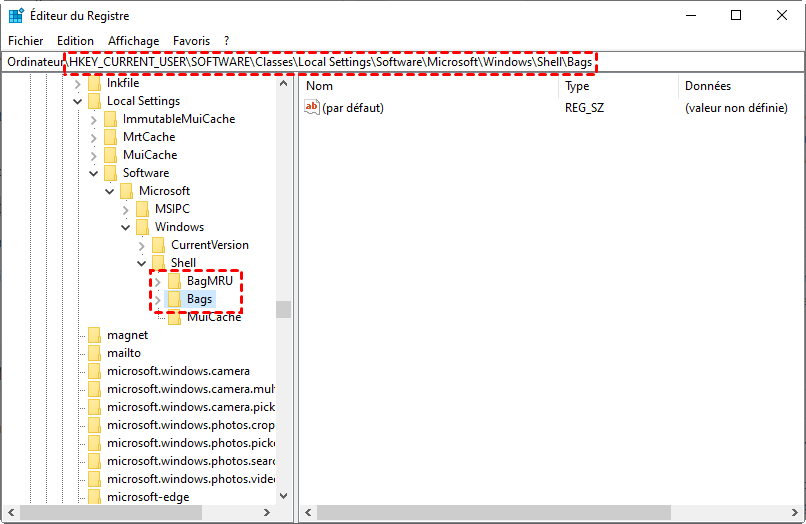
3. Redémarrez l’explorateur via le Gestionnaire des tâches pour appliquer les modifications immédiatement.
4. Redémarrez votre ordinateur pour finaliser la réinitialisation complète.
Surveiller les goulots d’étranglement en temps réel
Parfois, le problème ne vient pas directement de l’explorateur, mais d’un manque de ressources. Un disque utilisé à 100 %, une RAM saturée ou un processus bloqué peut ralentir tout le système.
Surveiller en temps réel permet d’identifier exactement ce qui bloque. C’est une étape clé si vous voulez comprendre plutôt que tester des solutions au hasard.
1. Ouvrez le Gestionnaire des tâches puis allez dans l’onglet « Performances » pour vérifier si le disque, le CPU ou la mémoire sont saturés.
2. Si le disque est à 100%, identifiez les processus dans l’onglet « Processus » et triez par utilisation pour trouver le responsable.
3. Téléchargez Process Monitor, lancez-le puis filtrez sur « explorer.exe » pour voir en détail ce que le système attend ou charge en boucle.
4. Analysez les résultats pour identifier les fichiers ou services qui causent les ralentissements.
Explorateur de fichiers très lent, ne répond pas, rame : Questions fréquentes
Comment accélérer un explorateur de fichiers Windows très lent ?
Comment réparer un explorateur de fichiers qui plante souvent ?
Pourquoi mon explorateur de fichiers est lent et ne répond pas ?
Conclusion
Un explorateur de fichiers lent ou qui ne répond pas n’est pas une fatalité. Dans la plupart des cas, quelques réglages suffisent à retrouver une navigation fluide. Mais si le problème persiste, il faut regarder du côté du matériel.
Le vrai déclic vient souvent du disque. Passer à un SSD cloné proprement peut transformer complètement votre expérience. Vous gagnez du temps, du confort… et vous évitez surtout des blocages frustrants au quotidien.

 en tant que source préférée
sur Google
en tant que source préférée
sur Google