




Disque dur instable : Comment réparer et se préparer contre la perte
Un disque dur instable est souvent lié à des secteurs défectueux pouvant provoquer ralentissements, erreurs et pertes de données. Cet article explique comment identifier le problème, évaluer la gravité, tenter des réparations temporaires et adopter les bons réflexes pour sécuriser vos fichiers avant une panne totale.

Par Aurore Mis à jour le 24/08/2026


Utilisation du disque instable, atteint souvent 100 %. J'ai essayé toutes les solutions sur Internet, ça n'a pas marché. Des conseils ?
La semaine dernière, j'ai acheté un Lenovo Legion Y520 (le modèle d'entrée de gamme avec i5 7300hq, 4 Go de RAM et un disque dur de 1 To à 5400 tr/min) avec Windows 10 Pro 64 bits installé. Je savais que Windows 10 avait des problèmes avec mon ancien ordinateur portable, mais je pensais que cela avait déjà été résolu. Mais au premier démarrage, voilà, le même problème d'utilisation du disque à 100%. J'ai ensuite essayé les solutions que j'ai trouvées :
1. Vérification du disque. Tout est sain.
2. Défragmentation du disque. Terminé.
3. Désactivation des conseils Windows. Terminé.
4. Désactivation de tous les services inutiles (Superfetch et ses amis). Terminé.
Le résultat est que le disque ne tourne plus à 30-100%, il fluctue mais reste généralement proche de 100%. C'est mieux qu'avant, mais j'ai besoin d'aide pour résoudre complètement ce problème. Les choses que je n'ai pas faites sont :
1. Activer la clé Windows. Est-ce que cela aiderait ?
2. Redémarrage en douceur. Je ne suis pas sûr que cela résoudra le problème.
3. Rétrograder à Windows 7. J'avais un autre PC avec Windows 7 et il fonctionne parfaitement. Mais j'ai acheté Windows pour 70$ :(
Toute aide serait grandement appréciée !
- Question sur Reddit
Comprendre la notion de "secteur instable"
Un disque dur est découpé en petites zones appelées secteurs. Chaque secteur sert à stocker une petite partie des données. Tant que ces zones fonctionnent correctement, le système lit et écrit sans problème. Mais quand certains secteurs commencent à poser souci, la fiabilité du disque est compromise.
Un secteur instable (ou défectueux) est une zone de stockage partiellement endommagée. Le disque peut encore tenter de l’utiliser, mais les données qui s’y trouvent deviennent difficiles, voire impossibles à lire ou à écrire. Cela provoque des erreurs répétées, une forte sollicitation du disque et, à terme, une panne plus grave.
Certains signes ne trompent pas et doivent immédiatement vous alerter :
- Ralentissements importants : Surtout lors de l’ouverture de fichiers ou au démarrage.
- Bruits anormaux : Clics répétés ou grattements indiquant un problème mécanique.
- Fichiers corrompus : Documents impossibles à ouvrir ou qui disparaissent.
- Écrans bleus : Plantages soudains liés à des erreurs de lecture disque.
- Alertes S.M.A.R.T. : Messages système signalant une défaillance matérielle.
👉 Plus ces symptômes sont fréquents, plus le disque est en danger.
Diagnostic : Confirmer et évaluer l’instabilité
Avant d’essayer quoi que ce soit, il faut confirmer que le problème vient bien de secteurs instables. Un bon diagnostic permet de savoir si le disque peut encore tenir un peu… ou s’il faut agir en urgence.
Utiliser l’outil chkdsk sous Windows
L’outil Check Disk intégré à Windows permet d’analyser la structure du disque et de repérer les secteurs problématiques. Il peut aussi tenter de les isoler pour éviter qu’ils soient réutilisés. C’est souvent la première vérification à faire quand le système devient instable.
1. Faites un clic droit sur le menu Démarrer, puis sélectionnez "Terminal Windows (administrateur)" ou "Invite de commandes (admin)" afin d’avoir les droits nécessaires pour analyser et réparer le disque.
2. Tapez la commande chkdsk I: /f /r puis appuyez sur Entrée ; remplacez I par la lettre exacte du disque concerné. Cette commande effectue une vérification et une réparation des erreurs simultanément.
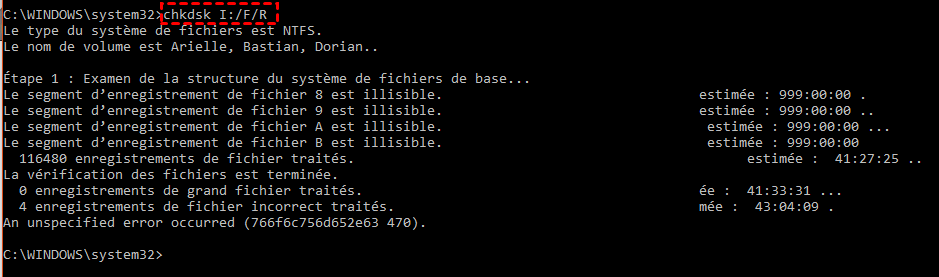
3. Si Windows indique que le disque est en cours d’utilisation, tapez O puis Entrée pour programmer l’analyse au prochain redémarrage.
4. Redémarrez l’ordinateur et laissez l’analyse se dérouler sans interruption, même si elle prend beaucoup de temps.
5. Une fois Windows relancé, consultez les messages affichés ou l’Observateur d’événements pour vérifier si des secteurs instables ont été détectés et isolés.
Utiliser les outils de diagnostic des fabricants
Les fabricants proposent leurs propres outils, souvent plus précis pour détecter les défauts matériels. Ils permettent de confirmer si le disque est encore exploitable ou s’il approche clairement de la fin.
1. Identifiez la marque et le modèle du disque dur via le gestionnaire de périphériques ou un outil d’information système.
2. Téléchargez l’outil officiel du fabricant, par exemple SeaTools pour Seagate ou Data Lifeguard Diagnostic pour Western Digital.
3. Lancez le logiciel, sélectionnez le disque concerné, puis choisissez un test complet plutôt qu’un test rapide.
4. Patientez jusqu’à la fin de l’analyse et notez précisément les avertissements, erreurs ou codes de panne affichés.
5. Si l’outil indique un échec matériel ou recommande le remplacement du disque, considérez le disque comme non fiable.
Lire les données S.M.A.R.T.
La technologie S.M.A.R.T. surveille en permanence l’état interne du disque. Certaines valeurs sont des indicateurs clairs de dégradation avancée.
1. Installez un outil de lecture S.M.A.R.T. comme CrystalDiskInfo et lancez-le après l’installation.
2. Sélectionnez le disque concerné dans la zone en-dessous de la barre de menu et observez l’état général affiché en haut de la fenêtre.
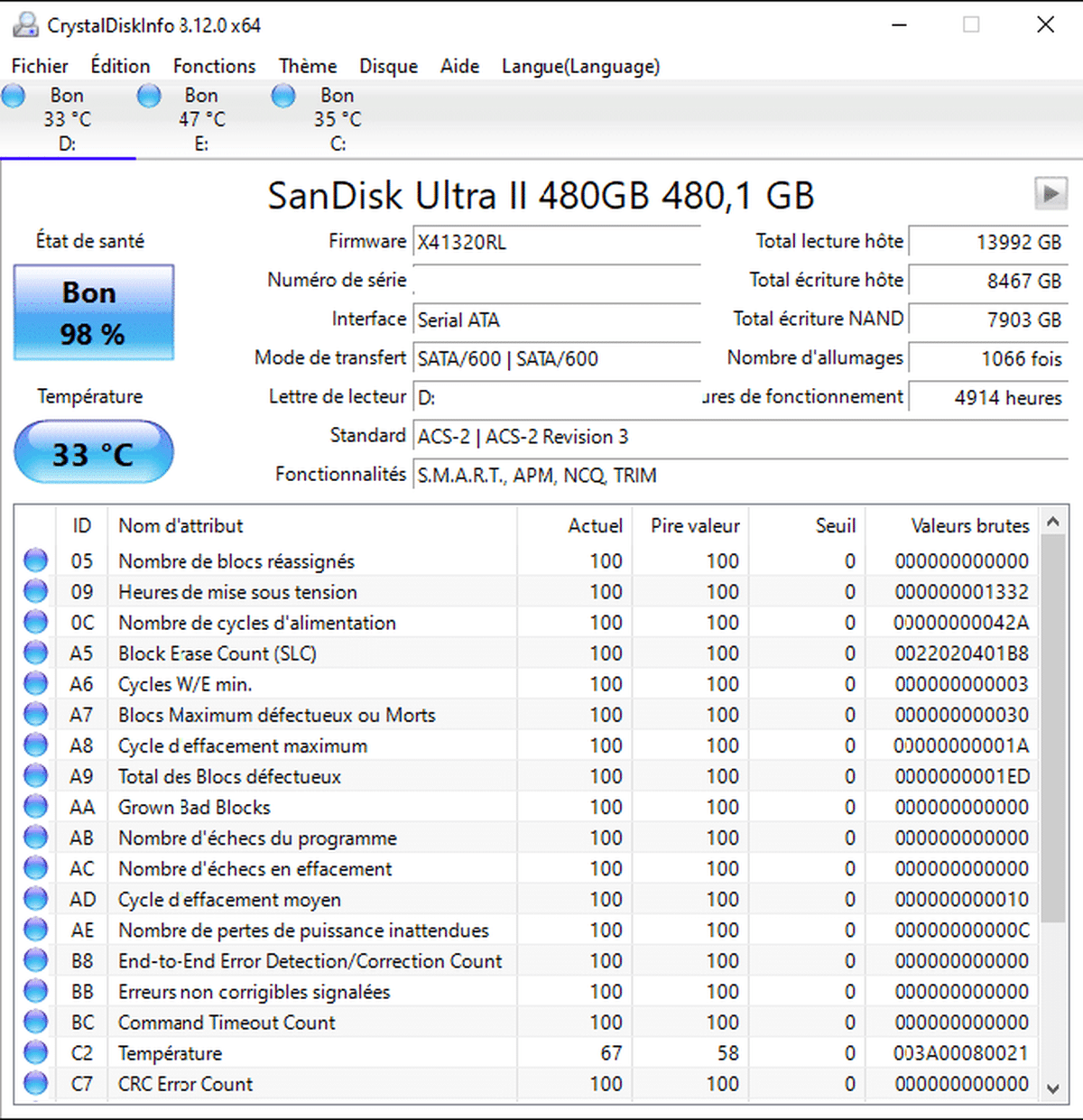
3. Analysez les valeurs liées aux secteurs instables, notamment "Nombre de secteurs instables" et "Nombre de secteurs réalloués".
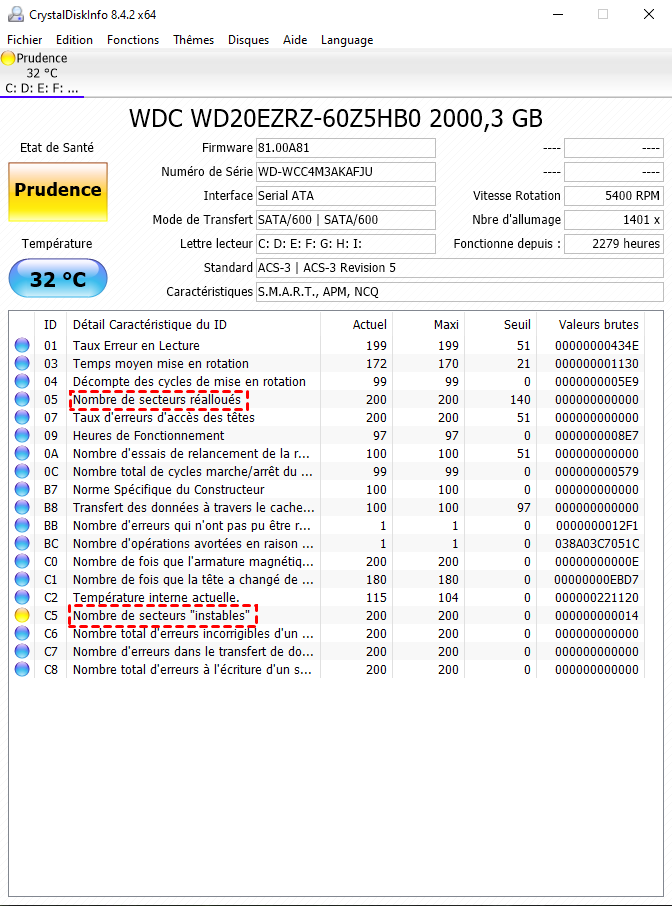
4. Si ces valeurs sont supérieures à zéro ou augmentent avec le temps, le disque est en train de se détériorer.
5. Si l’état est indiqué comme "Prudence" ou "Mauvais", agissez immédiatement pour sécuriser vos données.
Premières actions : Tenter de réparer les secteurs instables
⚠️ Attention : Ces réparations sont souvent temporaires et indiquent que le disque est en fin de vie.
Formater le disque en formatage complet
Le formatage complet force Windows à vérifier chaque secteur du disque. Cela peut parfois stabiliser temporairement la situation, mais uniquement après sauvegarde des données.
1. Sauvegardez toutes vos données importantes sur un support externe fiable avant toute manipulation.
2. Ouvrez la Gestion des disques Windows et localisez le disque concerné.
3. Faites un clic droit sur la partition, choisissez "Formater", une nouvelle fenêtre apparaîtra.

4. Décochez "Formatage rapide" et lancez le formatage complet et laissez Windows analyser l’ensemble du disque.
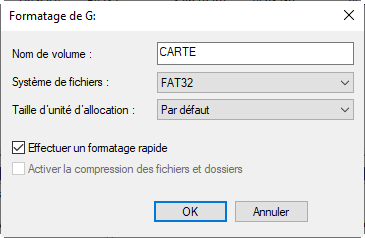
5. Surveillez le comportement du disque après l’opération pour détecter toute nouvelle instabilité.
🚨 Mise en garde forte : Si le disque présente un grand nombre de secteurs instables ou si leur nombre augmente rapidement, la réparation n’est pas une solution. Le disque va très probablement tomber en panne.
La mesure d’urgence ABSOLUE : Sauvegarder vos données immédiatement
Quand un disque devient instable, la priorité n’est plus la réparation, mais la sauvegarde. Chaque tentative d’écriture augmente le risque de panne définitive. Dans ce contexte, le clonage est la solution la plus sûre.

 AOMEI Cloner
- Clonage secteur par secteur sécurisé : Le logiciel copie l’intégralité du disque, y compris le système et les partitions cachées, ce qui permet de redémarrer directement sur le nouveau disque sans réinstallation.
- Tolérance aux erreurs de lecture : AOMEI Cloner peut ignorer certains secteurs défectueux, ce qui augmente fortement les chances de réussite sur un disque instable.
- Interface simple et guidée : Chaque étape est clairement expliquée, ce qui rend le clonage accessible même aux utilisateurs non techniques.
- Gain de temps considérable : Le disque cloné vous permet d'accéder directement à vos données en cas de disque dur endommagé. Ce qui vous évite une longue restauration ou réinstallation.
 100% Sécurisé
1. Connectez le nouveau disque dur ou SSD à l’ordinateur et vérifiez qu’il est bien détecté par Windows.
2. Lancez AOMEI Cloner et cliquez sur Clonage de disque dans l’interface principale. Notez que si le disque source contient Windows, une mise à niveau vers l’édition Professional est nécessaire afin de garantir que le système cloné soit amorçable.

3. Cliquez sur Sélectionner le disque source et choisissez le disque instable. Cliquez ensuite sur Sélectionner le disque de destination pour indiquer le nouveau disque, en comparant attentivement leurs capacités.


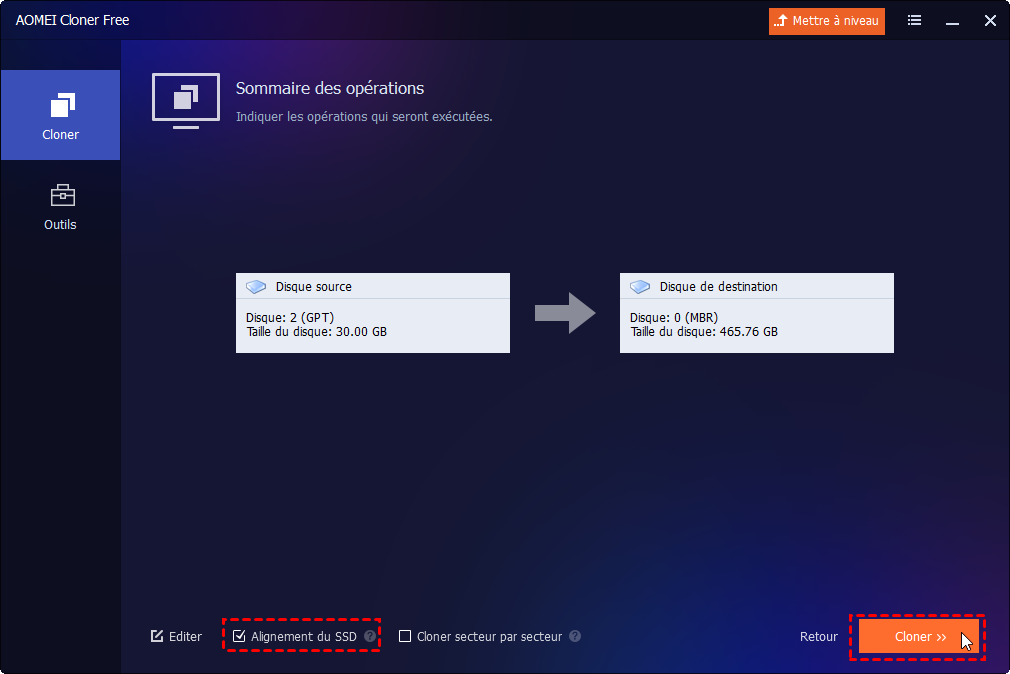
4. Ajustez les paramètres proposés si nécessaire, notamment Alignement du SSD pour optimiser les performances d’un SSD. Cliquez sur Démarrer le clonage et laissez l’opération se dérouler sans utiliser l’ordinateur jusqu’à la fin.
Conclusion
Un disque dur instable est un signal clair qu’il ne faut jamais ignorer. Les outils de diagnostic et de réparation peuvent aider à gagner un peu de temps, mais ils ne règlent jamais le problème sur le long terme. Plus vous attendez, plus le risque de perte définitive augmente.
La meilleure approche reste simple et efficace : diagnostiquer rapidement, limiter les manipulations et sauvegarder immédiatement. En utilisant une solution de clonage fiable comme AOMEI Cloner, vous protégez vos données et vous évitez le stress d’une panne soudaine. Agir tôt, c’est garder le contrôle.

 en tant que source préférée
sur Google
en tant que source préférée
sur Google