




Disque dur ou ssd lent : comment tester ses performances
Un disque dur ou un ssd qui ralentit envoie des signaux avant de lâcher. Cet article explique quels indicateurs surveiller, comment tester la performance de son disque sous Windows, et quoi faire si le test révèle un problème.

Par Aurore Mis à jour le 26/06/2026


Pourquoi tester les performances de son disque dur ou SSD ?
Un ordinateur qui rame, des fichiers qui mettent une éternité à s'ouvrir, un jeu qui charge au ralenti : avant de pointer du doigt le processeur ou la carte graphique, c'est souvent le disque qui mérite un coup d'œil. Le disque dur ou le SSD est le composant qui encaisse chaque lecture, chaque écriture, chaque sauvegarde automatique en arrière-plan, et c'est lui qui, en silence, peut transformer une machine performante en machine à la peine. Tester ses performances permet de savoir si le ralenti vient vraiment de là, et d'agir avant que la situation ne s'aggrave.
Ce test a aussi une valeur préventive. Un disque qui vieillit mal envoie des signaux avant de lâcher complètement. Repérer ces signaux à temps, c'est se donner la possibilité de sauvegarder ses données et de remplacer le composant avant la panne définitive, plutôt que de la subir un matin sans prévenir. Le test de performance s'impose également avant l'achat ou la revente d'un disque d'occasion, pour vérifier que l'annonce correspond à la réalité, ou après un choc, une coupure de courant brutale, une surchauffe : autant de situations qui peuvent affecter discrètement la santé du composant sans symptôme immédiat.
Quels indicateurs surveiller lors d'un test de disque
Un test de disque ne se résume pas à un chiffre unique affiché à l'écran. Plusieurs indicateurs se combinent pour dresser un portrait fidèle de l'état du composant, et chacun raconte une partie différente de l'histoire : la rapidité brute, la réactivité, et la santé physique du matériel.
| Indicateur | Ce qu'il mesure | Pourquoi il compte |
|---|---|---|
| Vitesse séquentielle | Débit lors de la lecture ou de l'écriture de gros fichiers continus | Révèle les performances pour les transferts volumineux (vidéos, sauvegardes) |
| Temps d'accès | Délai avant que le disque commence à répondre à une requête | Impacte directement la fluidité ressentie au quotidien |
| Secteurs défectueux | Zones physiques du disque devenues illisibles ou instables | Signe avant-coureur d'une défaillance matérielle progressive |
| Température | Chaleur générée pendant l'activité du disque | Une surchauffe répétée accélère l'usure des composants |
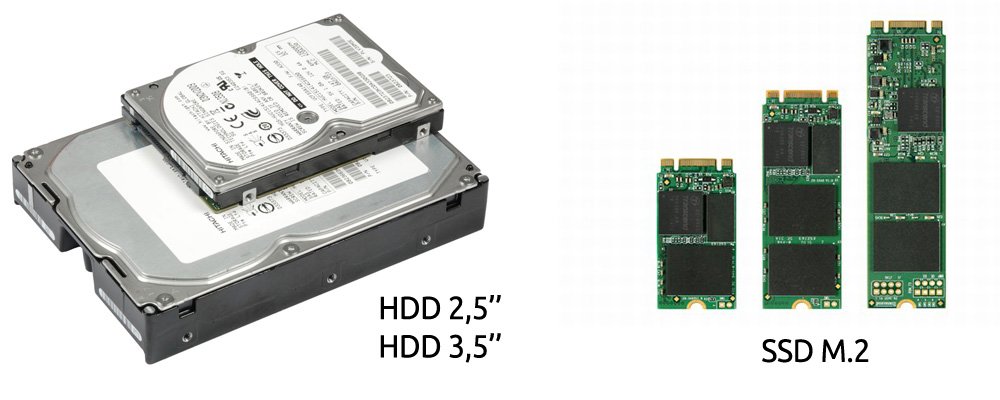
Vitesse de lecture et d'écriture
C'est l'indicateur le plus parlant pour la majorité des utilisateurs, car il se traduit immédiatement par une sensation concrète : un fichier qui s'ouvre vite ou qui traîne. La vitesse de lecture correspond à la rapidité avec laquelle le disque restitue une donnée déjà stockée, tandis que la vitesse d'écriture mesure le temps nécessaire pour enregistrer une nouvelle donnée.
- Disque dur mécanique : vitesses généralement comprises entre 80 et 160 Mo/s
- SSD SATA : débit qui dépasse souvent les 500 Mo/s
- SSD NVMe : performances pouvant grimper à plusieurs gigaoctets par seconde
Temps d'accès et latence
Le temps d'accès correspond au délai entre le moment où une requête est envoyée au disque et le moment où celui-ci commence réellement à la traiter. Cette donnée, exprimée en millisecondes, change radicalement de nature selon la technologie du disque : un disque dur mécanique doit physiquement déplacer une tête de lecture, ce qui génère un temps d'accès de l'ordre de 5 à 15 ms, alors qu'un ssd, totalement dépourvu de pièces mobiles, répond en moins d'une milliseconde.
C'est précisément cette différence qui explique pourquoi un système installé sur ssd paraît tellement plus réactif au démarrage et à l'ouverture des logiciels, même lorsque les autres composants restent identiques.
Santé physique du disque (secteurs défectueux, température)
Au-delà de la vitesse pure, la santé physique du disque conditionne sa fiabilité sur le long terme. Les secteurs défectueux sont des zones de stockage devenues illisibles ou instables, généralement causées par l'usure, un choc mécanique ou un défaut de fabrication ; leur multiplication progressive annonce souvent une panne à venir.
La température, elle, agit comme un facteur aggravant silencieux : un disque qui chauffe régulièrement au-delà de 50-55°C voit sa durée de vie réduite, ses performances chuter par mesure de protection thermique, et le risque de corruption de données augmenter sensiblement. Surveiller ces deux paramètres en parallèle de la vitesse donne une vision complète, et pas seulement instantanée, de l'état du disque.
Comment tester un disque dur ou un ssd sous Windows
Une fois qu'on sait quoi chercher, reste à savoir comment l'obtenir. Windows propose quelques pistes natives, mais elles montrent rapidement leurs limites face à un diagnostic vraiment poussé, ce qui pousse la plupart des utilisateurs vers des solutions dédiées, bien plus complètes et bien plus lisibles.
Windows embarque quelques outils basiques capables de donner un premier aperçu de l'état d'un disque. Voici les principaux, à connaître avant d'aller plus loin.
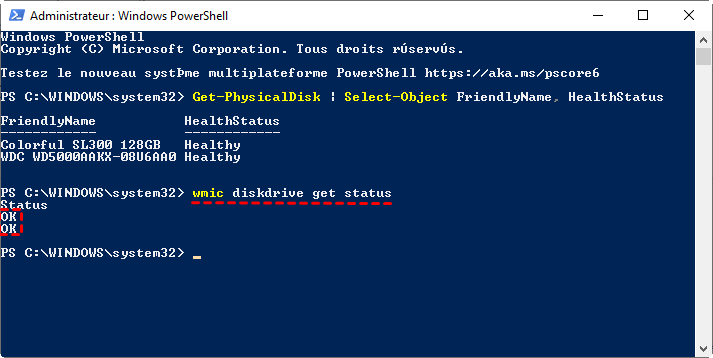
- Commande
wmic diskdrive get status: affiche un statut simplifié de l'état du disque via l'invite de commandes
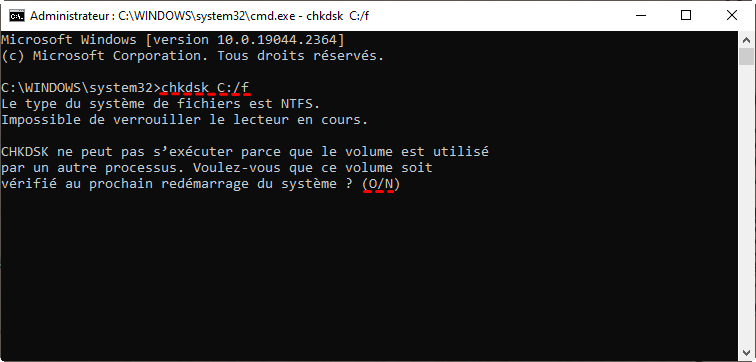
- Commande
chkdsk: vérifie l'intégrité du système de fichiers et détecte certaines erreurs logiques
- Gestionnaire de tâches : affiche un graphique d'activité du disque en temps réel, utile pour repérer un goulot d'étranglement
Mais ces outils restent volontairement sommaires : ils ne mesurent pas réellement la vitesse de transfert, n'analysent pas finement les attributs SMART du disque, et n'offrent aucune cartographie visuelle des secteurs défectueux. Pour un diagnostic fiable et exploitable, il faut se tourner vers un logiciel dédié.
Tester l'état de son disque avec le logiciel de partition AOMEI
Parmi les solutions disponibles, le logiciel de partition AOMEI se distingue par sa fonction dédiée de test de surface du disque. Conçue pour repérer précisément les secteurs défectueux et les zones instables, cette fonction transforme un diagnostic technique habituellement réservé aux initiés en une opération accessible à n'importe quel utilisateur, en quelques clics seulement. Que vous cherchiez à anticiper une panne, à vérifier un disque avant un achat d'occasion, ou simplement à comprendre pourquoi votre machine ralentit, c'est l'outil qu'il vous faut.
Mais la fonction de test de surface n'est que la partie visible de l'iceberg. Voici ce qui distingue vraiment ce logiciel des outils plus rudimentaires.
- Le logiciel détecte les secteurs défectueux avec une précision remarquable grâce à un balayage complet et méthodique de la surface du disque. Il distingue clairement les secteurs sains, douteux et définitivement endommagés, ce qui évite de remplacer un disque encore parfaitement utilisable par excès de prudence.
- L'interface a été pensée pour rester limpide même pour un public non technique. Chaque résultat s'affiche sous forme de blocs colorés faciles à interpréter d'un coup d'œil, sans jargon ni paramètres obscurs à configurer au préalable.
- Le logiciel ne se limite pas au diagnostic : il intègre aussi des outils de gestion de partitions, de clonage et de conversion de type de disque. Une fois le problème identifié, vous disposez immédiatement des moyens d'agir, sans avoir à installer un second programme.
- Le test fonctionne aussi bien sur un disque interne que sur un disque externe, une clé usb ou une carte mémoire. Cette polyvalence en fait un compagnon de diagnostic unique pour l'ensemble de votre matériel de stockage, plutôt qu'une solution limitée à un seul type de périphérique.
Convaincu par ces atouts ? Il ne reste plus qu'à télécharger le logiciel pour passer à l'action.
 Logiciel de partition AOMEI
Un logiciel de partition de disque gratuit et fiable qui vous aide à redimensionner les partitions, formater les partitions, défragmenter, cloner le disque dur et optimiser efficacement les performances de votre PC.
1. Téléchargez et installez le logiciel de partition AOMEI sur votre ordinateur, puis lancez l'application.
2. Allez dans le menu Tester, puis choisissez l'outil Test de surface de disque.
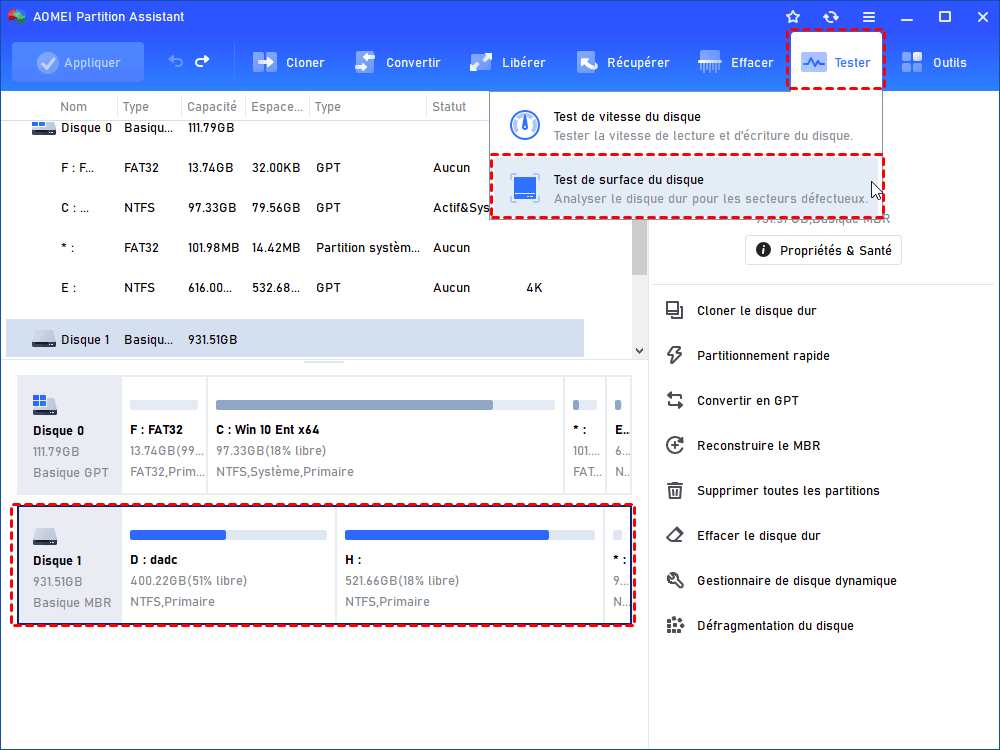
3. Lancez l'analyse et laissez le logiciel parcourir l'intégralité de la surface du disque, bloc par bloc.
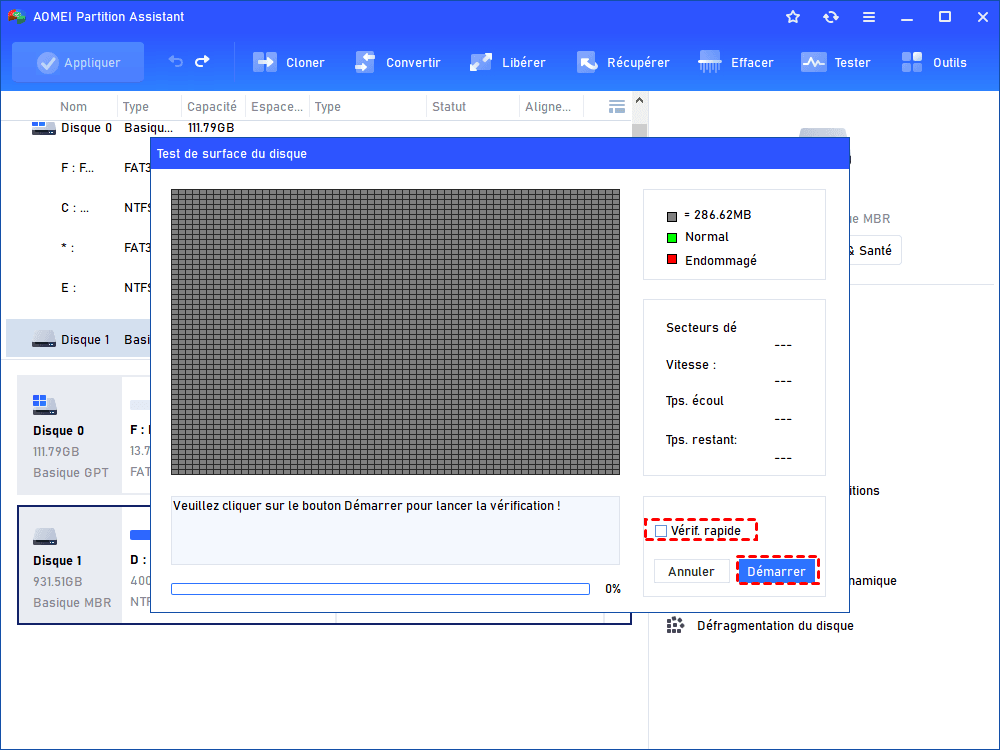
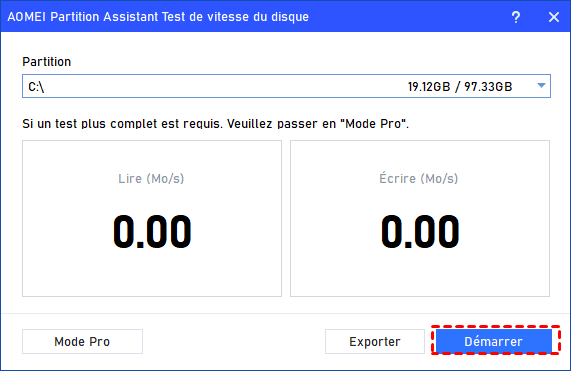
4. Vous pouvez aussi utiliser l'outil de Test de vitesse de disque pour vérifier sa vitesse d'écriture. Sélectionnez la partition à tester et cliquez sur Démarrer.
Que faire si le test révèle un problème de performance
Le test n'a de valeur que s'il débouche sur une décision adaptée. Selon ce qu'il révèle, deux scénarios bien distincts se présentent : un disque lent mais en bonne santé, ou un disque qui montre des signes d'usure physique réelle.
Disque lent mais sain : pistes d'optimisation
Si le test ne révèle aucun secteur défectueux mais affiche des vitesses décevantes, le problème vient probablement d'un encombrement logiciel plutôt que d'une défaillance matérielle. Un disque trop rempli, fragmenté sur un système mécanique, ou saturé de processus en arrière-plan, perd naturellement en réactivité.
Quelques actions simples suffisent souvent à inverser la tendance :
- Libérer de l'espace disque
- Désactiver les programmes inutiles au démarrage
- Défragmenter un disque dur classique (une opération à ne jamais réaliser sur un ssd, qui n'en a pas besoin et s'use plus vite si elle est répétée).
Disque endommagé : sauvegarder en priorité
À l'inverse, si le test fait apparaître des secteurs défectueux, la priorité change complètement de nature : il ne s'agit plus d'optimiser, mais de sécuriser. Sauvegardez immédiatement vos fichiers les plus importants sur un support externe ou dans le cloud, avant que la dégradation ne progresse et ne rende certaines données irrécupérables. Une fois la sauvegarde effectuée, planifiez le remplacement du disque sans attendre une panne complète, qui survient souvent plus rapidement que prévu une fois les premiers signes apparus.
Diagnostic disque dur et ssd : les questions qu'on vous pose le plus
Quels tests faire avant d'acheter un nouveau disque ?
Comment vérifier l'usure et la santé de mon ssd ?
Outils indispensables pour diagnostiquer un ssd défaillant ?
Résumé : ce qu'il faut retenir pour bien tester son disque
Tester son disque dur ou son ssd n'est pas réservé aux experts : c'est un geste préventif simple qui peut éviter une perte de données ou une panne surprise. Trois indicateurs résument l'essentiel d'un bon diagnostic : la vitesse de lecture et d'écriture, le temps d'accès, et l'état physique du disque à travers les secteurs défectueux et la température. Les outils intégrés à Windows donnent un premier aperçu, mais seul un logiciel dédié permet d'obtenir des mesures fiables et une cartographie précise de la surface du disque.
C'est exactement ce que propose le logiciel de partition AOMEI avec sa fonction de test de surface : un diagnostic visuel, accessible et complet, qui repère les secteurs défectueux avant qu'ils ne deviennent un vrai problème. Si le test révèle un disque sain mais lent, quelques optimisations suffisent généralement à retrouver de la réactivité. S'il révèle des secteurs endommagés, la priorité devient claire : sauvegarder ses données sans attendre, puis planifier le remplacement du disque.

 en tant que source préférée
sur Google
en tant que source préférée
sur Google