




Espace disque insuffisant pour remplacer les clusters endommagés : Réparer un secteur défectueux
Quand Windows 10 affiche l'erreur de clusters endommagés, la réparation du disque s'interrompt souvent par manque d'espace libre. Cet article explique les causes, les risques et les solutions pour libérer de l'espace et réparer durablement votre disque dur.

Par Aurore Mis à jour le 23/06/2026


Qu'est-ce que l'erreur "espace disque insuffisant pour remplacer les clusters endommagés" ?
Ce message apparaît généralement pendant une analyse CHKDSK, lorsque Windows tente de réparer un disque dur. Concrètement, Windows a détecté des clusters défaillants et essaie de transférer leur contenu vers une zone saine du disque. Mais cette opération demande un peu d'espace libre pour fonctionner, et si le disque est trop plein, la réparation s'arrête net.
Ce blocage est frustrant : le disque reste fragile, les fichiers concernés restent inaccessibles, et la fenêtre d'erreur ne donne aucune piste claire pour avancer. Heureusement, plusieurs solutions permettent de sortir de cette impasse, qu'il s'agisse d'un simple souci d'espace ou d'un problème plus profond lié à l'état physique du disque.
Pourquoi cette erreur apparaît-elle sous Windows 10 ?
Plusieurs causes peuvent expliquer ce message, et il est utile de les connaître avant de choisir une solution.
- Disque presque saturé : quand l'espace libre tombe sous le seuil nécessaire à la réparation, Windows n'a simplement plus la marge de manœuvre pour déplacer les données des clusters endommagés.
- Système de fichiers corrompu ou fragmenté : une structure NTFS endommagée complique le repérage des blocs disponibles, même si le disque n'est pas plein.
- Usure physique du disque : sur un disque dur vieillissant, les secteurs défectueux se multiplient naturellement avec le temps et l'usage intensif.
- Coupures de courant ou arrêts brutaux : une extinction soudaine pendant une écriture peut laisser des données incomplètes et créer de nouveaux secteurs défaillants.
- Chocs ou mauvaise manipulation : pour un disque externe, un choc physique peut endommager directement la surface magnétique du disque.
Quels sont les risques si l'erreur n'est pas corrigée ?
Ignorer ce message n'est jamais une bonne idée, car la situation a tendance à s'aggraver avec le temps.
- Perte de données progressive : les fichiers stockés sur les secteurs défectueux deviennent de plus en plus difficiles à récupérer.
- Ralentissement général du système : Windows multiplie les tentatives de lecture sur les zones abîmées, ce qui pèse sur les performances.
- Propagation des secteurs défectueux : un disque qui commence à se détériorer continue généralement sur cette pente, avec de plus en plus de zones touchées.
- Panne totale du disque : dans les cas les plus graves, le disque devient totalement illisible, avec un risque de perte définitive des données.
Solutions pour réparer l'erreur
Voici quatre approches pour résoudre ce problème, à choisir selon votre situation : manque d'espace, limites de CHKDSK, ou disque physiquement fatigué.
Méthode 1 : Libérer de l'espace disque avant de relancer la réparation
Le plus souvent, ce message apparaît simplement parce que Windows n'a pas assez de place pour déplacer les données. Avant toute manipulation technique, commencez donc par faire le ménage sur votre disque.
1. Ouvrez l'Explorateur de fichiers, faites un clic droit sur le disque concerné, puis sélectionnez "Propriétés" pour vérifier l'espace disponible réellement.
2. Lancez l'outil "Nettoyage de disque" intégré à Windows (recherchez-le dans la barre de recherche) et cochez les fichiers temporaires, le cache de mise à jour Windows et la corbeille.

3. Allez dans Paramètres > Applications, triez la liste par taille, et désinstallez les logiciels que vous n'utilisez plus.
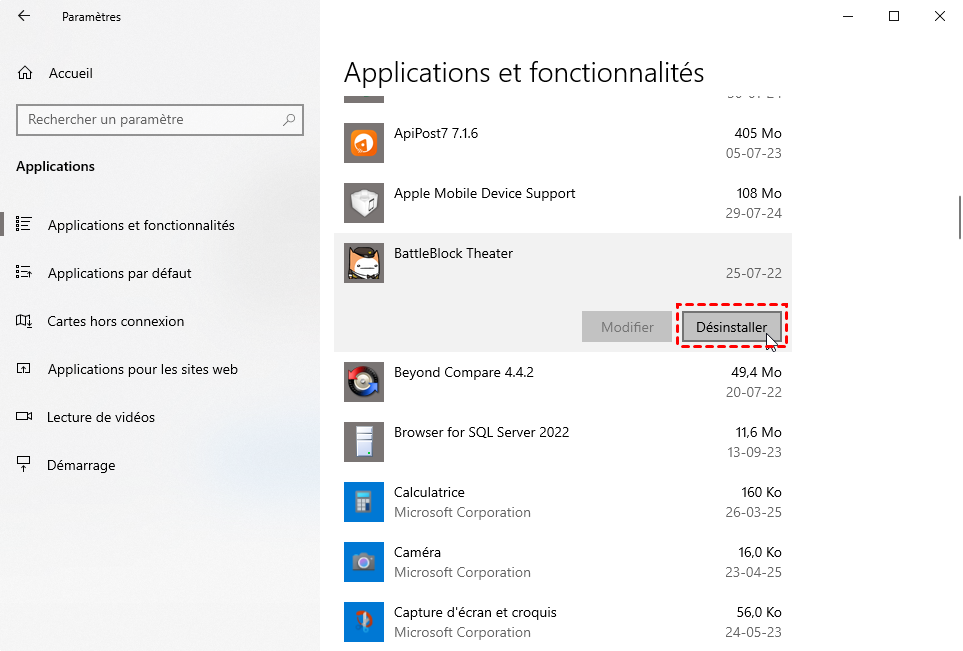
4. Identifiez vos fichiers les plus volumineux (vidéos, archives, sauvegardes) et déplacez-les vers un disque externe ou un service de stockage cloud.
5. Une fois l'espace libéré, relancez l'analyse CHKDSK pour vérifier si l'erreur a disparu.
Méthode 2 : Relancer CHKDSK avec les bons paramètres
Si l'espace disponible était limité, relancer CHKDSK avec les options adaptées peut suffire à finaliser la réparation. Cette commande indique à Windows d'aller plus loin dans la correction, en réparant les erreurs et en recherchant activement les secteurs défectueux.
1. Ouvrez l'invite de commandes en tant qu'administrateur, en tapant "cmd" dans la recherche Windows puis en choisissant "Exécuter en tant qu'administrateur".
2. Tapez la commande chkdsk X: /f /r, en remplaçant X par la lettre du lecteur concerné, puis validez avec Entrée.
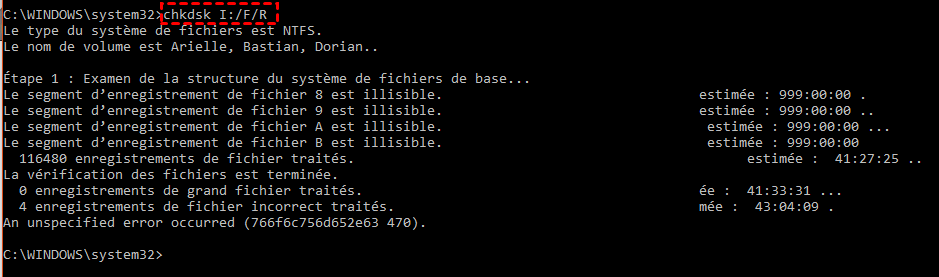
3. Si le disque est celui où Windows est installé, le système vous proposera de planifier l'analyse au prochain démarrage : tapez "O" puis redémarrez l'ordinateur.
4. Laissez le processus se terminer sans interrompre l'ordinateur, l'opération peut prendre plusieurs heures selon la taille et l'état du disque.
Cette méthode a toutefois ses limites : si l'espace libre reste insuffisant après le nettoyage, ou si le disque souffre d'une usure physique importante, CHKDSK ne suffira pas à résoudre le problème durablement.
Méthode 3 : Gérer l'espace de vos partitions avec le logiciel de partition AOMEI
Quand libérer de l'espace via le nettoyage classique ne suffit pas, le problème vient souvent d'une mauvaise répartition de l'espace entre vos partitions. Une partition peut être pleine alors qu'une autre dispose de plusieurs gigaoctets inutilisés. Le logiciel de partition AOMEI a justement été conçu pour ce genre de situation : il permet de redistribuer l'espace disque entre vos partitions, sans effacer la moindre donnée, et sans passer par une réinstallation complète de Windows.
Concrètement, l'outil vous laisse étendre une partition en y intégrant l'espace libre d'une autre, fusionner des partitions, ou encore déplacer des données pour réorganiser intelligemment votre disque. C'est une alternative bien plus sûre et bien plus rapide qu'un formatage complet, surtout si vous avez des fichiers importants à conserver.
Voici ce que le logiciel de partition AOMEI peut apporter à votre disque :
- Redimensionnement de partition sans perte de données : contrairement aux outils natifs de Windows souvent limités, ce logiciel permet d'agrandir ou de réduire une partition en quelques clics, tout en préservant l'intégralité de vos fichiers existants.
- Fusion de partitions simplifiée : si l'espace est dispersé entre plusieurs partitions sous-utilisées, vous pouvez les combiner facilement pour obtenir un volume unique avec davantage de marge de manœuvre.
- Interface accessible à tous les niveaux : l'outil guide chaque action pas à pas, ce qui le rend utilisable aussi bien par un débutant que par un utilisateur plus expérimenté.
- Compatibilité étendue : le logiciel fonctionne avec les disques durs classiques, les SSD, ainsi que les supports externes, ce qui couvre la grande majorité des configurations actuelles.
- Vérification de l'état du disque intégrée : certaines fonctions permettent de surveiller la santé du disque en parallèle, pour repérer les signes d'usure avant qu'ils ne deviennent critiques.
Si votre disque manque d'espace au mauvais endroit, c'est l'occasion idéale de tester cette solution directement.
 Logiciel de partition AOMEI
Un outil de gestion de partitions de disque sûr et fiable qui vous permet de migrer le système d’exploitation vers un SSD ou un HDD, de réorganiser l’espace disque et d’améliorer les performances globales du PC.
Une fois le logiciel installé, voici comment réorganiser l'espace de vos partitions :
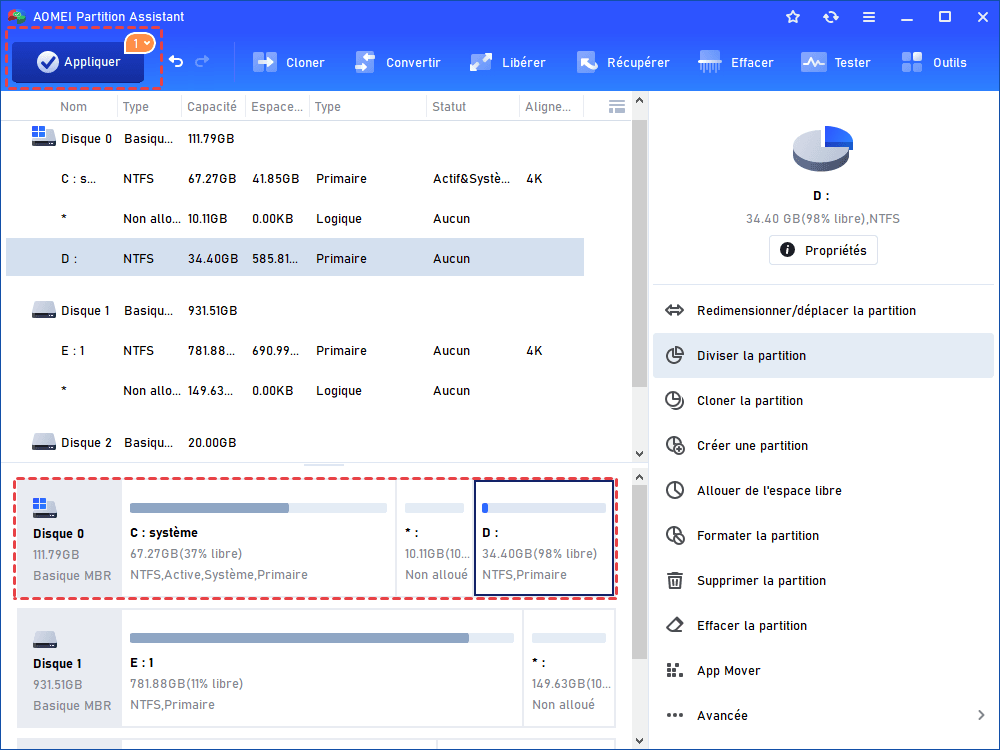
1. Lancez le logiciel de partition AOMEI puis repérez la liste de vos disques et partitions affichée sur l'écran principal.
2. Faites un clic droit sur le lecteur qui pose problème et sélectionnez Redimensionner/déplacer la partition.
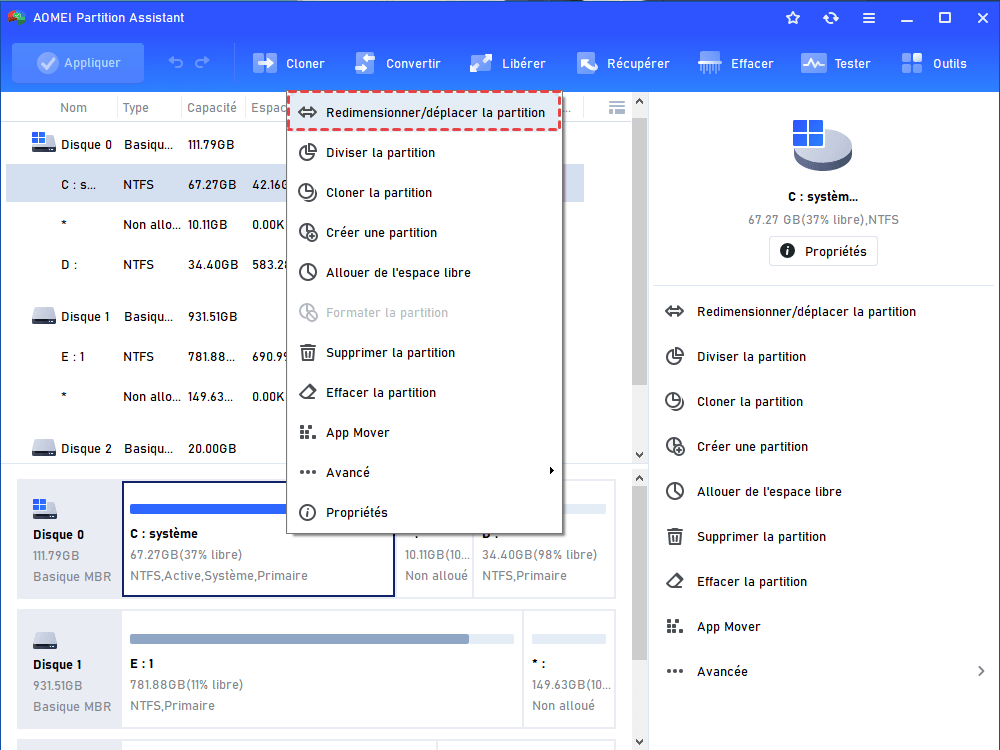
3. Faites glisser le curseur pour réduire cette partition et libérer ainsi de l'espace non alloué.
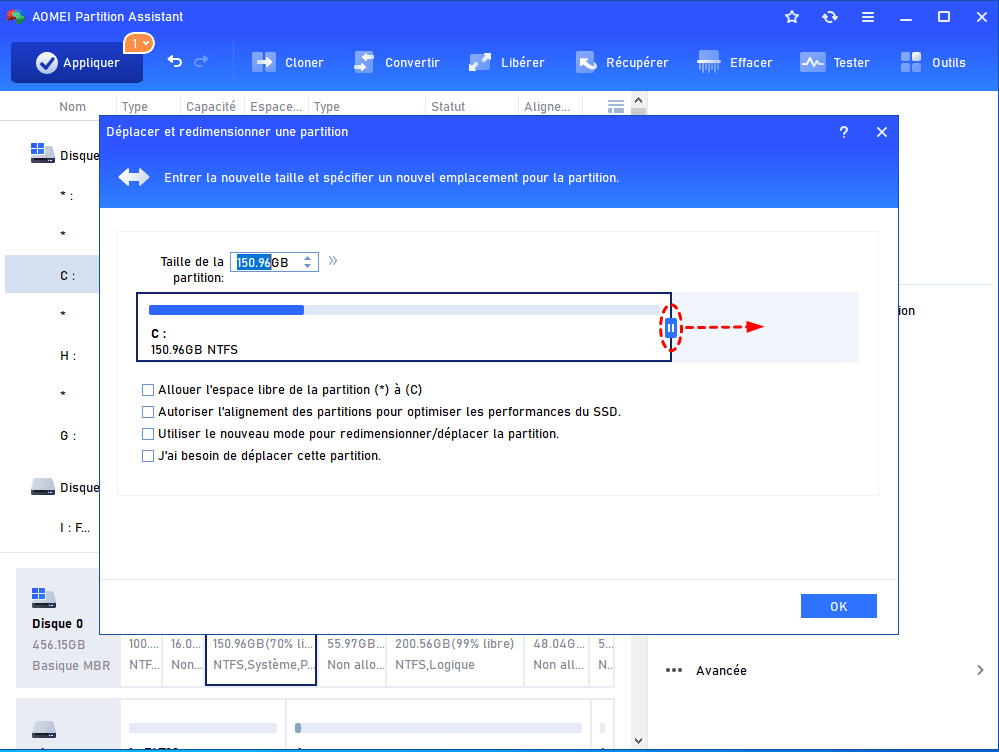
4. Cliquez sur "Appliquer" pour valider les modifications, puis patientez pendant que le logiciel exécute les changements.
Si les méthodes précédentes n'ont pas fonctionné, le problème peut venir de l'usure matérielle du disque lui-même. Le logiciel de partition AOMEI intègre aussi une fonction de test de surface, qui permet de détecter les secteurs défectueux directement depuis l'interface, sans avoir besoin d'installer un outil supplémentaire.
1. Lancez le logiciel de partition AOMEI, puis faites un clic droit sur la partition ou le disque que vous souhaitez analyser.
2. Sélectionnez l'option de Test de surface de disque dans le menu Tester.
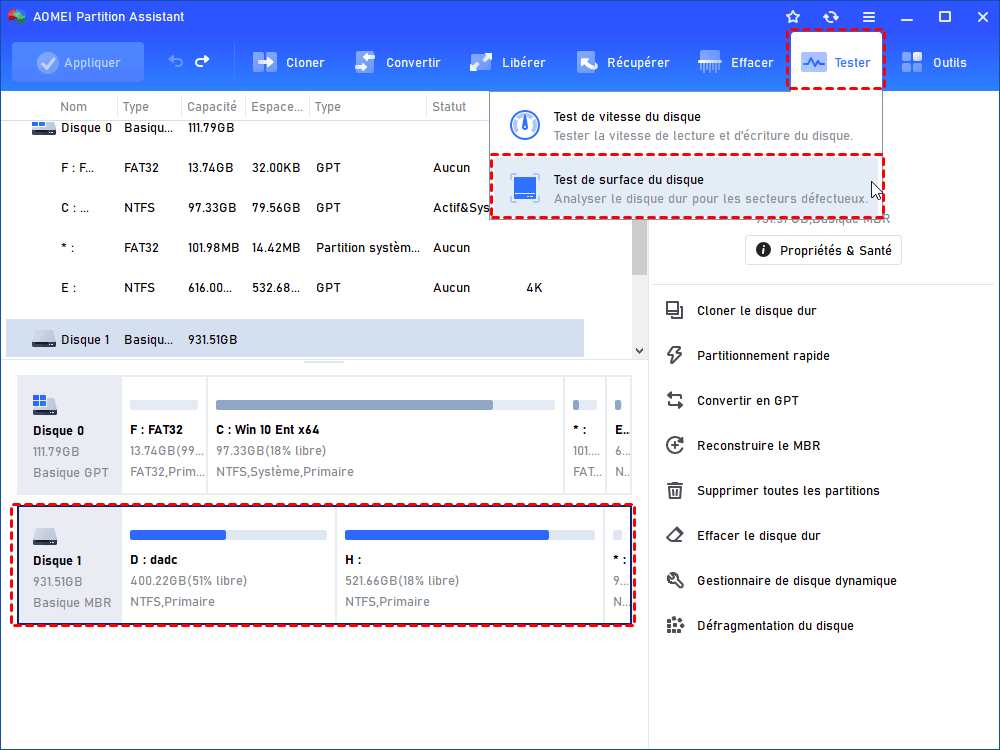
3. Lancez l'analyse et patientez pendant que le logiciel scanne l'intégralité du disque, bloc par bloc. Les zones saines apparaissent en vert, tandis que les secteurs défectueux sont signalés par une couleur différente, généralement le rouge.
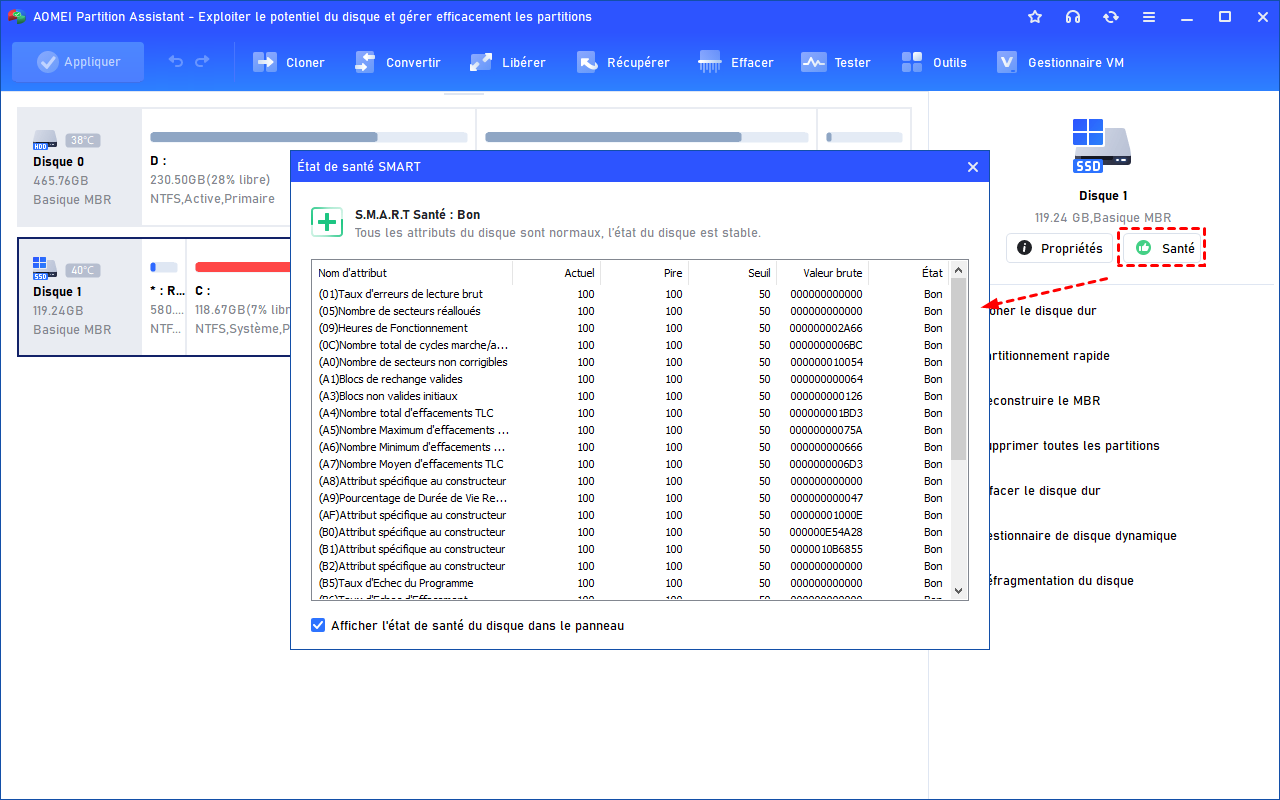
En complément, l'outil propose également une évaluation de l'état de santé global du disque, basée sur l'analyse de ses indicateurs internes. Cette estimation permet d'avoir une vision claire de la fiabilité du disque sans avoir à interpréter manuellement des données techniques complexes.
Faut-il remplacer le disque dur ?
Un disque dur n'est pas éternel, et certains signes indiquent clairement qu'une réparation logicielle ne suffira plus. Si le nombre de secteurs réalloués augmente régulièrement malgré vos interventions, si le disque émet des bruits inhabituels (cliquetis, grincements), ou si les erreurs CHKDSK reviennent sans cesse après chaque réparation, il est temps d'envisager un remplacement.
Dans ce cas, la priorité absolue est de sauvegarder l'ensemble de vos données avant que le disque ne devienne totalement illisible. Une fois la sauvegarde sécurisée, vous pourrez migrer vos données vers un nouveau disque sans stress.
Comment prévenir l'apparition de secteurs défectueux ?
Quelques bonnes habitudes permettent de réduire significativement les risques de panne et de prolonger la durée de vie de votre disque.
- Conservez toujours de l'espace libre : gardez idéalement au moins 10 à 15 % de votre disque non utilisé, pour laisser à Windows la marge nécessaire pour ses opérations de maintenance.
- Évitez les arrêts brutaux : utilisez toujours la procédure d'extinction normale de Windows plutôt que de débrancher directement l'appareil.
- Surveillez régulièrement la santé du disque : un contrôle S.M.A.R.T. mensuel permet de détecter une dégradation avant qu'elle ne devienne critique.
- Manipulez les disques externes avec précaution : évitez les chocs et les transports dans des conditions instables, qui peuvent endommager la surface magnétique.
Questions fréquentes sur secteurs défectueux et réparation de disque sous Windows 10
Que faire si la réparation de clusters exige plus d'espace ?
Comment libérer de l'espace disque pour réparer clusters ?
Comment vérifier et corriger secteurs défectueux disque système ?
Conclusion
L'erreur "espace disque insuffisant pour remplacer les clusters endommagés" n'est pas une fatalité. Dans la majorité des cas, un simple nettoyage suffit à libérer l'espace nécessaire pour que Windows termine sa réparation. Quand ce n'est pas suffisant, le logiciel de partition AOMEI offre une solution rapide et sans risque pour réorganiser l'espace entre vos partitions, sans jamais toucher à vos fichiers.
Si malgré toutes ces tentatives le problème persiste, ou si les analyses S.M.A.R.T. révèlent une dégradation physique avancée, il est temps de penser à la suite : sauvegarder vos données et préparer le remplacement du disque. Mieux vaut anticiper que subir une perte de données irréversible.

 en tant que source préférée
sur Google
en tant que source préférée
sur Google