




Comment déplacer un programme de C vers D sous Windows 10 ?
Manque d’espace sur le disque C ? Apprenez à déplacer vos programmes vers un autre disque sous Windows 10 et 11. Ce guide présente des méthodes simples et efficaces pour libérer de l’espace, éviter les ralentissements et garder un système fluide.

Par Aurore Mis à jour le 16/04/2026


Pourquoi déplacer vos programmes de C vers D ?
Votre disque C est le cœur de votre système. C’est là que Windows s’installe, que les mises à jour se téléchargent et que les logiciels fonctionnent en arrière-plan. Quand le disque C est plein, tout ralentit. Les applications mettent plus de temps à s’ouvrir, les mises à jour échouent, et parfois Windows affiche même des messages d’erreur agaçants.
Déplacer vos programmes vers un autre disque comme D est une solution simple et efficace. Vous libérez immédiatement de l’espace sans supprimer vos logiciels. C’est aussi une bonne pratique pour garder un système fluide sur le long terme. En répartissant les données, vous évitez de saturer votre disque principal et vous améliorez globalement les performances.
Dans ce guide, vous allez découvrir des méthodes concrètes pour déplacer vos logiciels sur Windows 10 et Windows 11, même si certaines options sont limitées de base.
Méthode native : Déplacer les applications via les paramètres Windows
Windows propose une option intégrée pour déplacer certaines applications. C’est rapide et sans risque, mais attention, cela ne fonctionne que pour les applications installées depuis le Microsoft Store. Les logiciels classiques (.exe) ne sont généralement pas concernés.
1. Ouvrez le menu Démarrer, puis cliquez sur l’icône en forme de roue crantée pour accéder aux Paramètres de Windows. Une fois la fenêtre ouverte, restez sur l’écran principal pour voir toutes les catégories disponibles.
2. Cliquez sur la section Applications, puis entrez dans Applications et fonctionnalités pour afficher la liste complète des logiciels installés sur votre ordinateur. Patientez quelques secondes si la liste met du temps à charger.
3. Parcourez la liste ou utilisez la barre de recherche en haut pour trouver rapidement le programme que vous souhaitez déplacer. Cliquez une fois sur le logiciel pour faire apparaître les options disponibles.
4. Cliquez sur le bouton Déplacer si celui-ci est affiché sous le programme sélectionné. Une petite fenêtre s’ouvre pour vous permettre de choisir un nouvel emplacement.
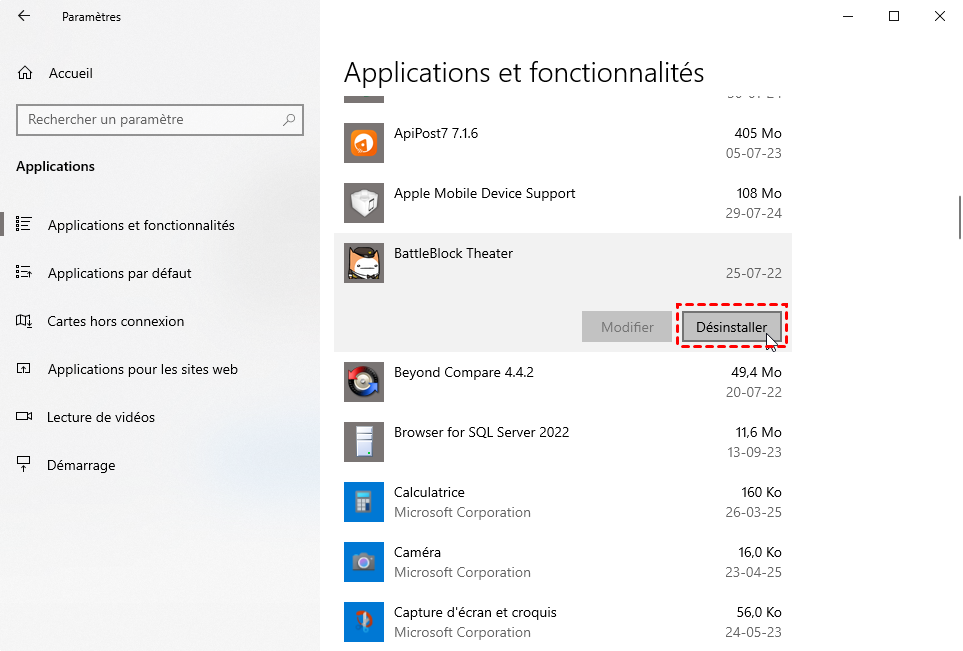
5. Sélectionnez le disque de destination, par exemple D:, dans la liste proposée, puis cliquez sur Déplacer pour lancer l’opération. Attendez la fin du processus sans fermer la fenêtre afin d’éviter toute erreur.
⚠️ Limite importante : si le bouton Déplacer est grisé ou absent, ce n’est pas une erreur. Cela signifie simplement que le logiciel ne prend pas en charge cette fonctionnalité. Dans ce cas, passez directement à la méthode suivante, bien plus complète.
Utiliser AOMEI Partition Assistant pour déplacer n'importe quel programme
Si vous voulez une vraie solution, capable de déplacer presque tous les logiciels sans les réinstaller, AOMEI Partition Assistant est un excellent choix. C’est un outil complet de gestion de disque, conçu pour simplifier des opérations normalement complexes.
Sa fonction App Mover est particulièrement utile. Elle permet de déplacer des programmes installés d’un disque à un autre sans casser leur fonctionnement. Vous évitez ainsi les erreurs, les fichiers manquants ou les problèmes de registre.
- Interface simple et guidée : Même si vous n’êtes pas à l’aise avec les outils techniques, vous pouvez l’utiliser facilement. Chaque étape est claire, avec des instructions visuelles qui évitent les erreurs. Vous savez exactement ce que vous faites à chaque moment.
- Déplacement sans réinstallation : Vous n’avez pas besoin de désinstaller puis réinstaller vos logiciels. Le programme est déplacé proprement avec tous ses fichiers et ses dépendances. Cela vous fait gagner du temps et évite les pertes de configuration.
- Compatible avec la plupart des logiciels : Contrairement à Windows, cet outil fonctionne avec de nombreux programmes classiques (.exe). C’est idéal si vous avez des logiciels lourds comme des jeux ou des outils professionnels.
- Gain d’espace rapide sur C : En quelques clics, vous libérez plusieurs gigaoctets sur votre disque système. Cela améliore immédiatement les performances et réduit les risques de blocage.
- Outil tout-en-un pour votre disque : En plus du déplacement d’applications, vous pouvez redimensionner vos partitions, cloner un disque ou migrer votre système. C’est un vrai outil polyvalent à garder sous la main.
👉 Vous pouvez télécharger la version démo pour tester la fonctionnalité et voir concrètement comment elle fonctionne.
 Logiciel de partition AOMEI
Un outil de gestion de partitions de disque sûr et fiable qui vous permet de migrer le système d’exploitation vers un SSD ou un HDD, de réorganiser l’espace disque et d’améliorer les performances globales du PC.
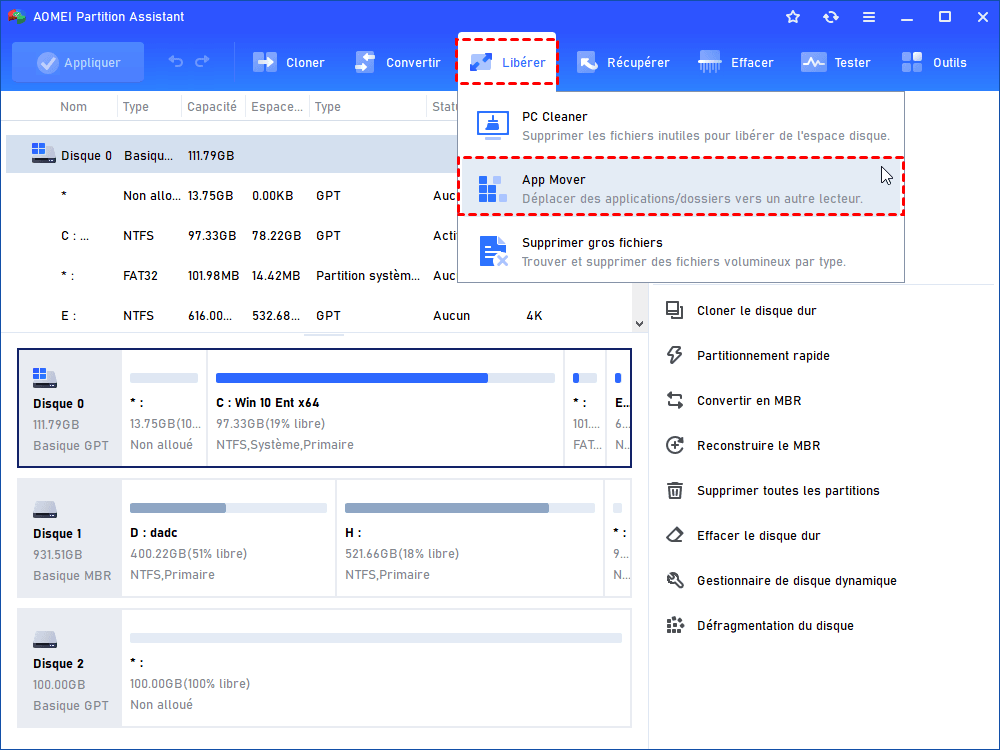
1. Lancez AOMEI Partition Assistant, puis cliquez sur "App Mover" dans le menu principal.
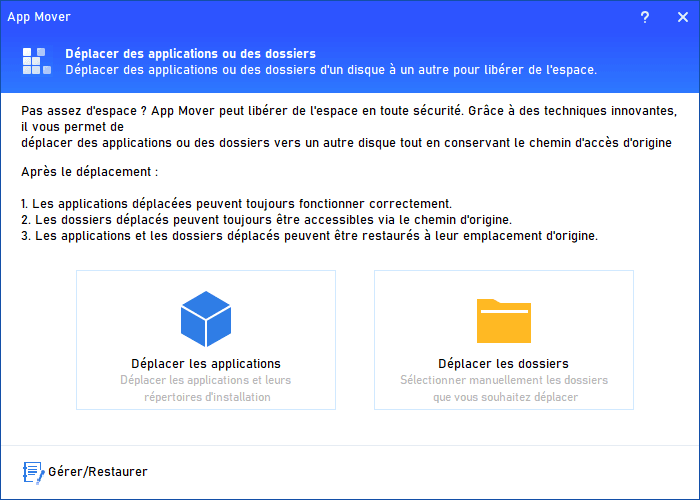
2. Choisissez Déplacer les applications dans la nouvelle fenêtre.
3. Sélectionnez le disque source (généralement C) pour afficher les programmes installés.
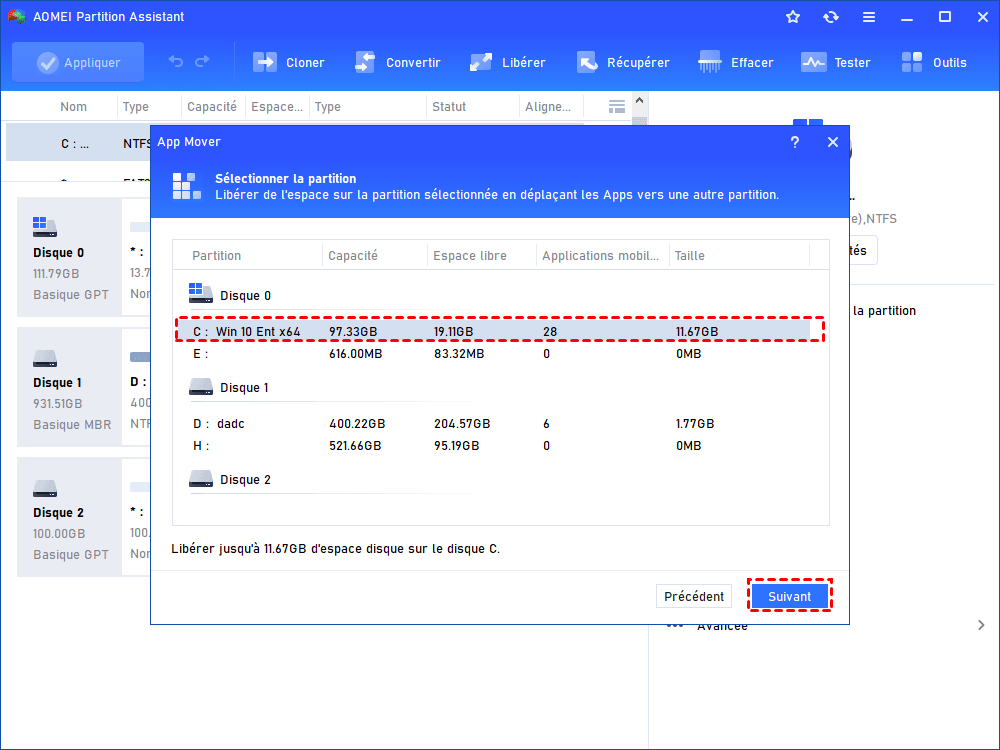
3. Choisissez le ou les logiciels que vous souhaitez déplacer vers un autre disque. Sélectionnez le disque de destination (par exemple D) et confirmez votre choix.
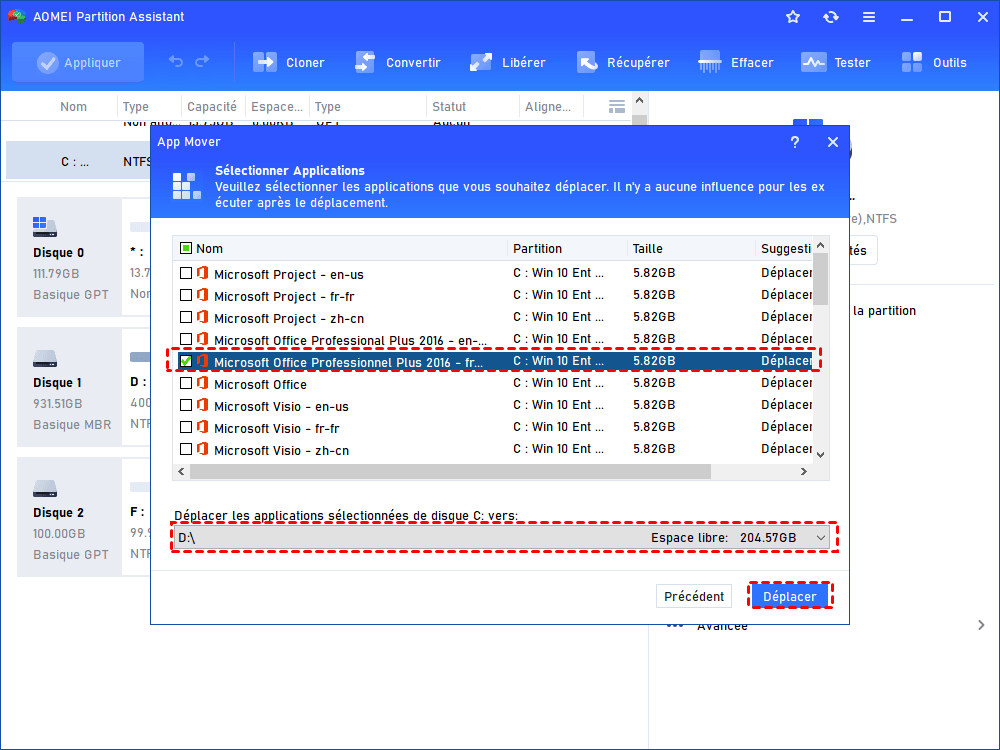
4. Cliquez sur "Déplacer" et laissez le logiciel effectuer l’opération automatiquement.
Astuce préventive : Changer l'emplacement d'installation par défaut
Déplacer des programmes, c’est bien. Mais éviter que le problème revienne, c’est encore mieux. Windows vous permet de définir un nouvel emplacement par défaut pour les futures installations. C’est une option simple, souvent oubliée, mais très efficace sur le long terme.
Sous Windows 10/11 :
1. Accéder au stockage : allez dans Paramètres > Système > Stockage.
2. Modifier l’emplacement : cliquez sur "Modifier l'emplacement d'enregistrement du nouveau contenu" (ou "Options de stockage avancées").
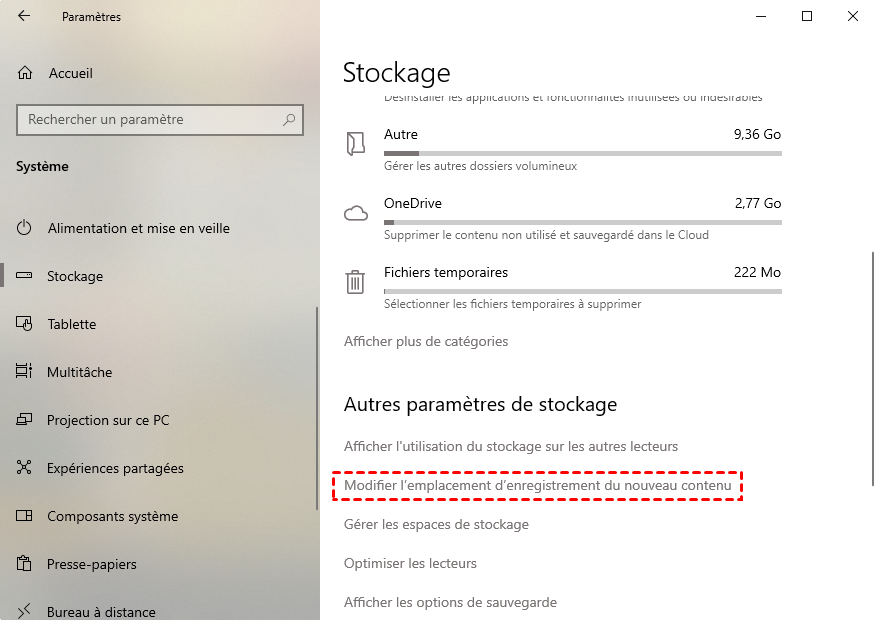
3. Choisir le disque : dans la section "Nouvelles applications", sélectionnez D dans le menu déroulant.
Valider le changement : cliquez sur "Appliquer".
⚠️ À retenir : cette modification ne concerne que les nouvelles applications. Les logiciels déjà installés resteront sur C tant que vous ne les déplacez pas manuellement.
Conclusion
Déplacer un programme de C vers D est une solution simple pour retrouver un PC rapide et stable. La méthode Windows fonctionne pour les applications basiques, mais elle reste limitée. Pour une vraie flexibilité, un outil comme AOMEI Partition Assistant fait toute la différence.
Vous gagnez du temps, vous évitez les erreurs et vous gardez un système propre. Si votre disque C est souvent plein, c’est clairement une solution à adopter dès maintenant.

 en tant que source préférée
sur Google
en tant que source préférée
sur Google