




Comment cloner une application ? Sur PC ou Android
Besoin d'utiliser deux comptes sur la même app ou de migrer vos logiciels vers un nouvel ordinateur ? Cet article vous explique pas à pas comment cloner une application, que vous soyez sur smartphone Android ou sur PC Windows. Découvrez des méthodes intégrées et des outils spécialisés pour y parvenir simplement et en toute sécurité.

Par Aurore Mis à jour le 24/08/2026


Pourquoi cloner une application ?
Cloner une application, ce n’est pas juste copier un dossier. Derrière ce besoin, il y a souvent un vrai problème concret : gagner du temps, éviter une réinstallation compliquée, ou conserver une appli exactement dans le même état. Sur Android comme sur PC, les situations sont différentes, mais l’objectif reste le même : retrouver ses applications prêtes à l’emploi, sans prise de tête.
Ce besoin de cloner une application peut s'expliquer dans divers scénarios pour de différentes raisons. Voici quelques cas courants :
📱 Sur Android, on clone généralement pour :
- Avoir deux comptes sur la même app : Par exemple, maintenir des comptes WhatsApp distincts pour votre vie professionnelle et personnelle, ou gérer plusieurs profils de jeu, sans avoir à jongler entre les connexions.
- Tester une nouvelle version sans risque : Essayer une mise à jour majeure d'une application dans un environnement isolé, sans risquer de perdre les données ou les paramètres de votre version principale.
- Copier une application vers un autre smartphone : Pour transférer rapidement une app avec toutes ses données (conversations, sauvegardes) lors du passage à un nouveau téléphone, sans passer par le long processus de téléchargement et de reconfiguration.
💻 Sur PC, le besoin est différent :
- Migrer des applications "verrouillées" : Déplacer des programmes installés depuis le Microsoft Store ou d'autres sources protégées, qui résistent aux méthodes de copie classiques, vers un nouveau disque ou un nouvel ordinateur.
- Transférer son environnement complet : Lorsque vous changez de disque dur ou passez à un SSD, cloner votre système avec ses applications vous évite la fastidieuse réinstallation et reconfiguration de chaque logiciel.
- Sauvegarder des configurations complexes : Créer une copie de sécurité d'un logiciel avec tous ses paramètres personnalisés avant une mise à jour système importante, pour pouvoir restaurer rapidement en cas de problème.
Si vous êtes dans un de ces cas, vous êtes au bon endroit. Continuez à lire, nous allons explorer ensemble les solutions pour cloner une application que ce soit pour un smartphone Android ou un PC.
Cloner une application Android : Deux scénarios
Selon que vous souhaitiez dupliquer une app sur votre téléphone actuel ou la transférer vers un nouveau smartphone, voici les méthodes pas à pas pour y parvenir.
Cas 1 : Cloner sur le même téléphone
Vous voulez utiliser deux comptes différents sur la même application, comme WhatsApp ou Instagram, sans avoir à changer constamment d'identifiant ? Voici comment procéder :
Méthode A : Via les paramètres système (si disponible)
1. Ouvrez les Paramètres de votre téléphone et recherchez une section appelée "Applications doubles", "Dual Apps" ou "App Twin".
2. Dans la liste des applications compatibles, activez le commutateur à côté de celle que vous souhaitez cloner (ex: WhatsApp).
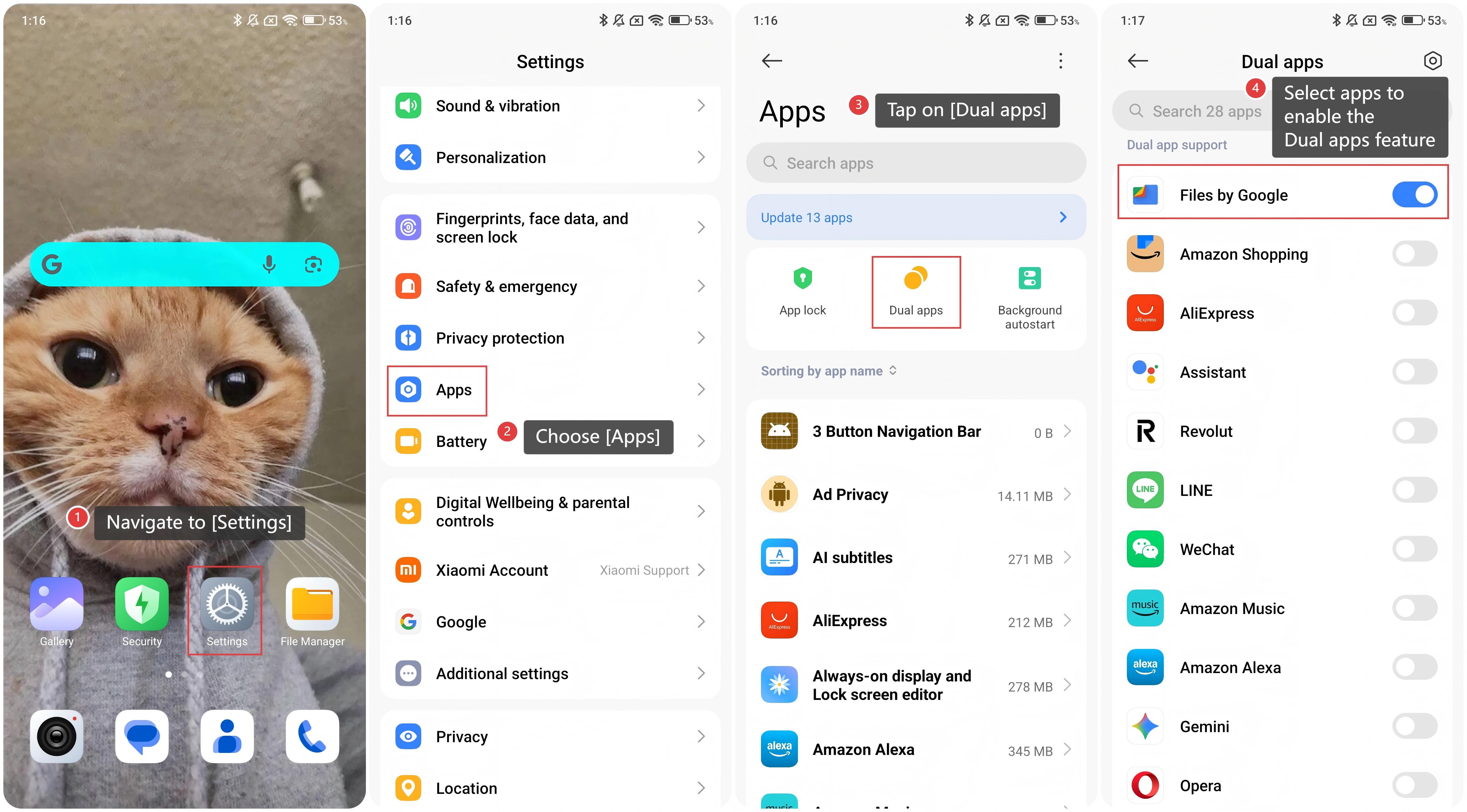
3. Retournez sur votre écran d'accueil : une nouvelle icône, souvent avec un badge coloré, est apparue. Utilisez-la pour vous connecter avec votre second compte.
Méthode B : Avec une application tierce (solution universelle)
1. Téléchargez une application de clonage comme Parallel Space depuis le Google Play Store.
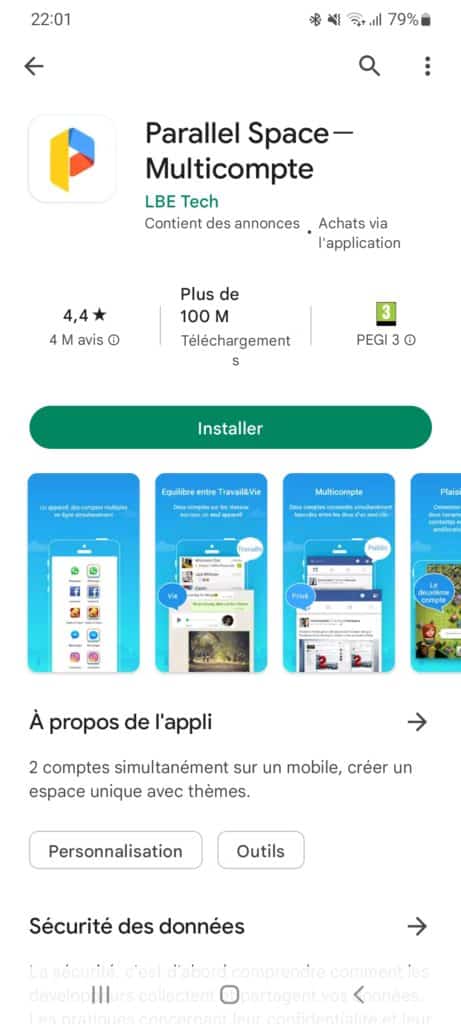
2. Ouvrez Parallel Space et sélectionnez l'application que vous souhaitez dupliquer dans la liste proposée.
3. Appuyez sur "Ajouter au Parallel Space". L'application clonée apparaît ensuite dans l'interface de Parallel Space, prête à être utilisée avec un compte différent.
Cas 2 : Cloner application vers un autre téléphone
Vous changez de smartphone et voulez transférer vos applications ET leurs données (conversations, sauvegardes...) ?
1. Sur votre ancien téléphone, recherchez l'application de transfert de données entre téléphone, lancez-la. Par exemple dans les smartphone Xiaomi, il s'agit de "Mi Mover" (ou "Clone Phone").
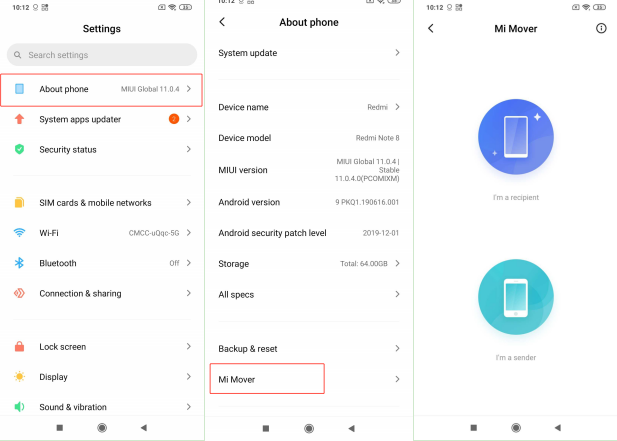
2. Suivez les instructions pour connecter les deux téléphones via QR code ou WiFi direct.
3. Sélectionnez les applications et données que vous souhaitez cloner vers le nouvel appareil.
Cloner des applications sur PC : L'expertise d'AOMEI Cloner
Sur Windows, la problématique est différente. Il ne s'agit pas de créer un double pour deux comptes, mais de déplacer ou dupliquer des applications entières - notamment celles provenant du Microsoft Store qui résistent aux méthodes classiques - vers un nouveau disque ou un nouvel ordinateur.
Pour cette opération délicate, AOMEI Cloner est l'outil spécialisé qu'il vous faut. Ce logiciel est conçu spécifiquement pour le clonage de disques et de partitions, ce qui en fait la solution idéale pour migrer vos applications avec leur système d'exploitation ou individuellement.

 AOMEI Cloner
- Clonage d'applications système : Cloner parfaitement vos applications Windows et leurs paramètres, même celles du Microsoft Store, en les transférant vers un nouveau disque sans nécessiter de réinstallation.
- Transfert rapide et sécurisé : Utiliser un algorithme intelligent qui ne copie que l'espace utilisé du disque source, accélérant considérablement le processus tout en garantissant l'intégrité de vos applications.
- Interface simplifiée : Grâce à son assistant pas à pas, même les débutants peuvent cloner leurs applications en quelques clics, sans risque pour les données originales.
 100% Sécurisé
Prêt à essayer ? Téléchargez le logiciel via le bouton ci-dessus et suivez ces étapes pour cloner vos applications :
1. Installez et lancez AOMEI Cloner, puis cliquez sur « Clonage de disque » ou « Clonage de partition » dans l’interface principale. Ici, nous prenons le premier mode comme exemple.
Note : Si vous souhaitez cloner les applications du disque système, ces deux modes permettent de transférer les données, mais ne garantissent pas que le système cloné soit amorçable. Pour assurer un démarrage sans problème, veuillez passer à l’édition Professional.

2. Cliquez sur « Sélectionner le disque source » et choisissez le disque contenant vos applications. Cliquez ensuite sur « Sélectionner le disque de destination » pour indiquer le disque qui recevra la copie.


3. Le logiciel utilise par défaut le mode de clonage « Intelligent » afin de copier uniquement les données utilisées par vos applications. Vérifiez les paramètres de partitionnement, puis cliquez sur « Démarrer le clonage » pour lancer l’opération.
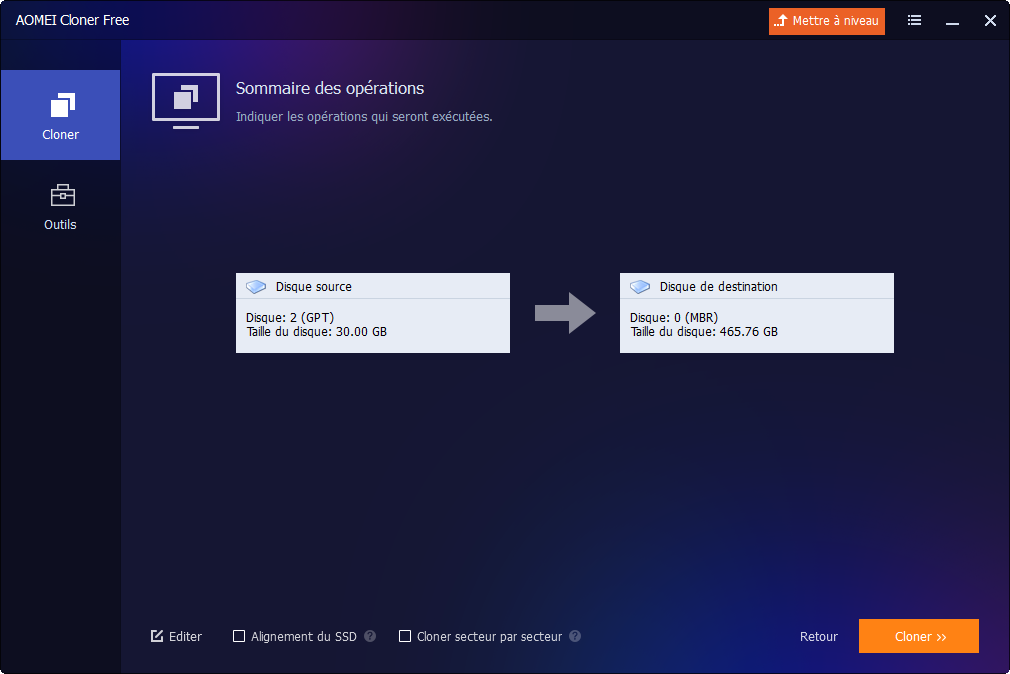
Patientez pendant le processus et redémarrez votre PC lorsque le logiciel vous y invite pour finaliser le clonage.
Conclusion
Le clonage d'applications répond à deux besoins principaux : gérer plusieurs comptes sur mobile et migrer des logiciels sur PC. Sur Android, utilisez les fonctions natives de votre téléphone ou des applications comme Parallel Space pour dupliquer facilement vos apps. Sur Windows, pour déplacer des applications complexes, un outil comme AOMEI Cloner est la solution la plus fiable. En choisissant la bonne méthode, vous gagnez du temps et évitez bien des soucis.

 en tant que source préférée
sur Google
en tant que source préférée
sur Google