



Comment copier un logiciel déjà installé sur une clé usb ?
Copier un logiciel installé sur une clé USB nécessite plus qu’un simple copier-coller. Ce guide propose des solutions fiables, dont le clonage avec AOMEI Cloner, pour copier vos programmes complets et les utiliser sur un autre ordinateur facilement.

Par Aurore Mis à jour le 13/08/2026


Est-il possible de copier un logiciel déjà installé ?
Beaucoup d’utilisateurs cherchent comment copier un logiciel déjà installé sur une clé USB, pensant qu’un simple copier-coller suffit. En réalité, cela ne fonctionne pas correctement. Les logiciels installés utilisent des fichiers répartis dans plusieurs dossiers système, généralement les dossiers « AppData », « ProgramData » et dépendent souvent du registre Windows.
Copier un logiciel sur une clé USB de cette façon entraîne souvent des erreurs ou un échec au lancement. Pour bien faire, il faut soit utiliser un logiciel portable, soit adopter une méthode plus complète comme le clonage de disque ou de partition.
Utiliser un logiciel portable : la solution la plus simple
Pour ceux qui souhaitent transférer un logiciel sur une clé USB sans installation complexe, les logiciels portables sont une solution idéale. Ces programmes sont conçus pour fonctionner directement depuis un support externe, sans installation locale.
- Google Chrome Portable pour naviguer sans laisser de traces sur l’ordinateur.
- VLC Portable pour lire vos vidéos sans configuration.
- LibreOffice Portable pour travailler vos documents où que vous soyez.
Ces versions existent pour de nombreux outils populaires. Vous pouvez ainsi installer un logiciel sur une clé USB et l’emporter avec vous, sans dépendre d’un ordinateur fixe. Mais cette option n’est pas toujours disponible pour tous les logiciels.
Pour ceux qui se demandent comment transférer n'importe quel logiciel sur une clé USB sans rien oublier, la réponse se trouve dans une méthode plus avancée - le clonage. Cela permet de capturer tout l’environnement du logiciel tel qu’il fonctionne sur le PC.
Transférer un logiciel sur une clé USB avec AOMEI Cloner
Si vous souhaitez copier un logiciel déjà installé sur une clé USB avec fiabilité, AOMEI Cloner est la solution idéale. C’est un logiciel de clonage puissant et accessible, conçu pour cloner un disque, une partition, ou même tout un système avec ses logiciels installés. C'est parfait pour ceux qui veulent une solution rapide et sans erreur. Il permet d’éviter les problèmes liés au simple copier-coller en reproduisant fidèlement l’environnement d’origine.
- Clonage complet et sécurisé : Il copie tous les fichiers, y compris les logiciels, leurs réglages et les fichiers cachés, garantissant un fonctionnement identique sur une autre machine.
- Interface intuitive : Même sans expérience technique, vous pouvez l’utiliser facilement grâce à ses menus clairs et être guidé étape par étape.
- Haute compatibilité : Il prend en charge les clés USB, SSD, HDD, et fonctionne parfaitement avec les systèmes Windows récents et les clés USB de toutes marques.
- Clonage intelligent : Le logiciel clone uniquement les espaces utilisés, ce qui vous permet de cloner un lecteur plus grand sur une petite clé USB sans encombre.
 AOMEI Cloner
Meilleur logiciel de clonage Windows pour une migration de données simple et efficace
Quelle méthode de clonage choisir ?
AOMEI Cloner propose trois types de clonage. Le bon choix dépend de l'emplacement de vos logiciels sur le disque.
| Situation | Méthode recommandée |
|---|---|
| Logiciels installés dans le lecteur système (C) | Clonage système |
| Logiciels concentrés dans une partition dédiée | Clonage de partition |
| Logiciels dispersés sur l'ensemble du disque | Clonage de disque complet |
Ici, nous prenons clonage de partition comme exemple, les deux autres méthodes ont des étapes similaires.
1. Ouvrez AOMEI Cloner après installation sur votre PC. Connectez votre clé USB qui va recevoir le logiciel cloné.
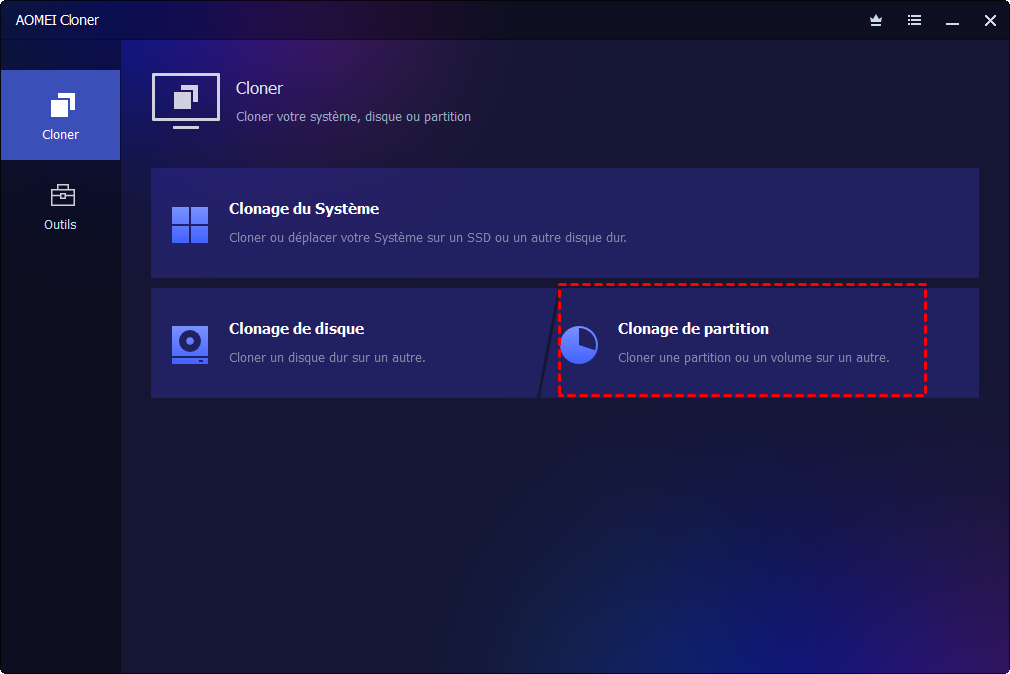
2. Cliquez sur Clonage de partition pour copier uniquement la partition contenant le logiciel.
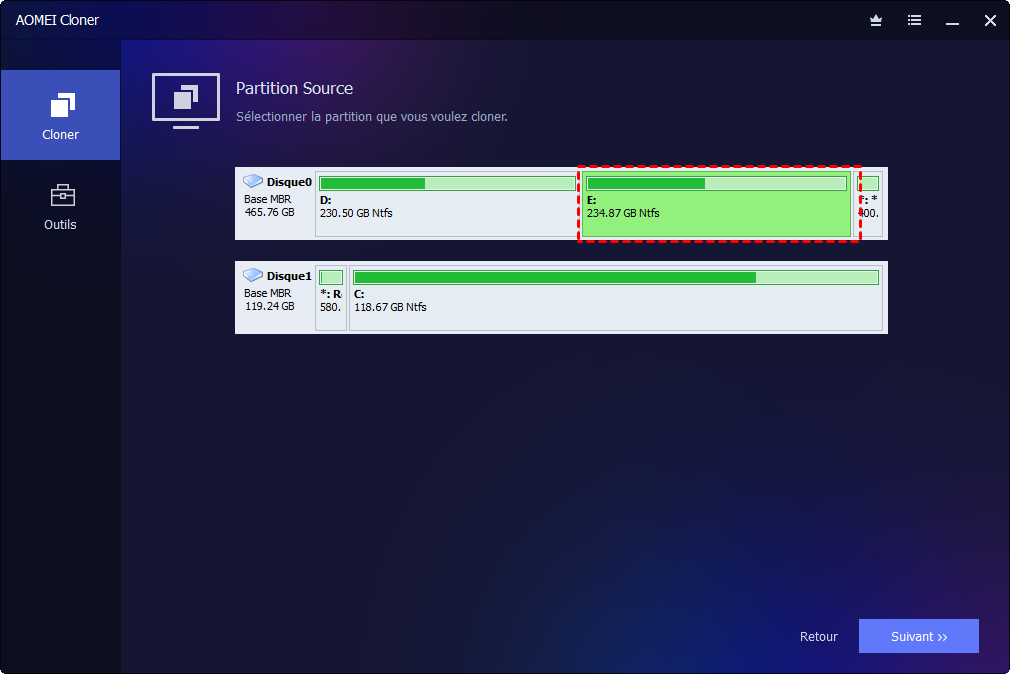
3. Cliquez sur Sélectionner la partition source, puis choisissez la partition où le logiciel est installé.
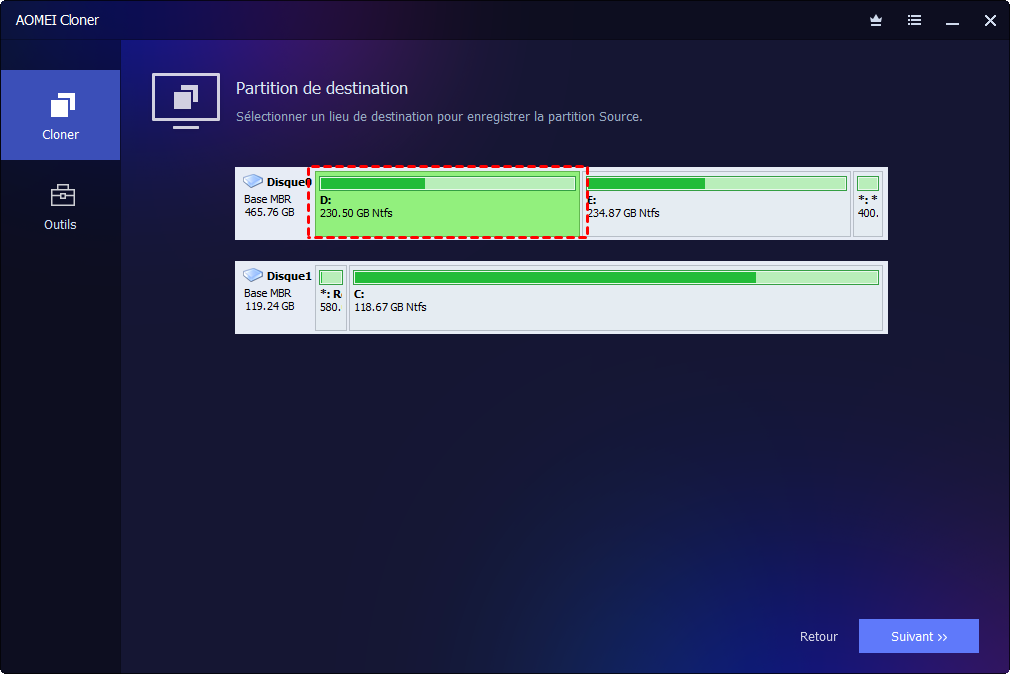
4. Cliquez sur Sélectionner la partition de destination, puis désignez votre clé USB comme destination du clonage.
5. Lancez l’opération en cliquant sur Démarrer le clonage. Un message vous avertira que les données présentes sur la clé USB seront écrasées. Pensez à sauvegarder les fichiers importants avant de confirmer le clonage.
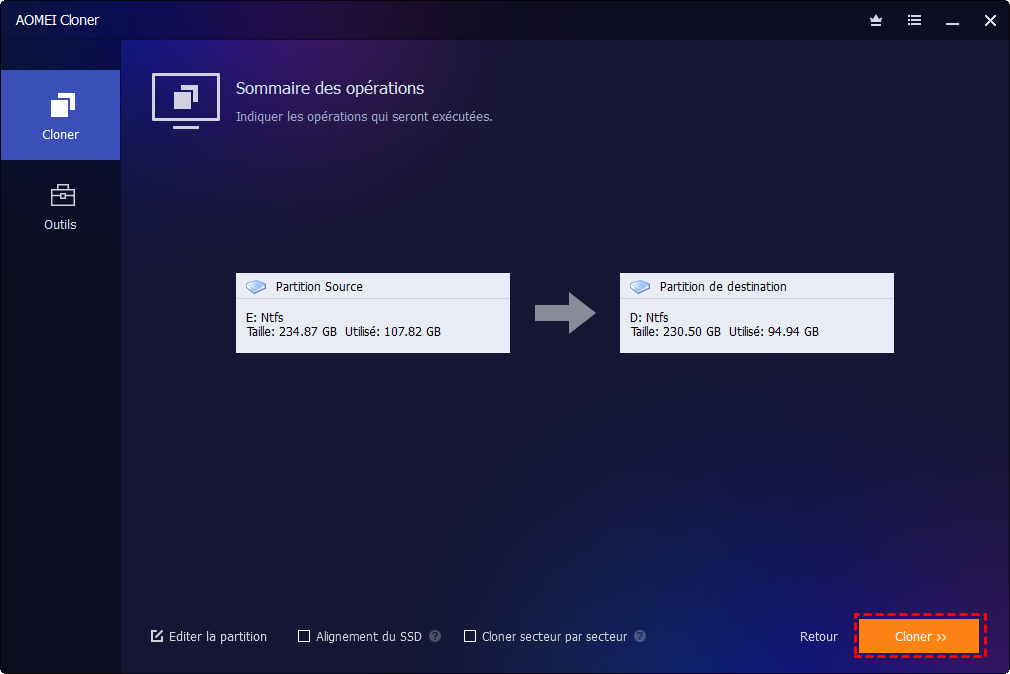
Une fois terminé, vous pouvez retirer votre clé USB. Elle contient désormais le logiciel transféré.
Copier un logiciel d'une clé USB vers un autre PC
Une fois le logiciel cloné sur votre clé USB, le transfert vers une autre machine se fait également via AOMEI Cloner, dans le sens inverse : connectez la clé au nouveau PC, lancez AOMEI Cloner, puis clonez la partition de la clé vers le disque de destination.
Si le logiciel est de type portable, il s'ouvre directement depuis la clé sans aucune manipulation supplémentaire.
Quelques points à garder à l'esprit pour la suite :
- Certains logiciels protégés par licence peuvent demander une réactivation sur la nouvelle machine.
- Les jeux installés via Steam ou Epic Games ne sont pas directement portables : ils nécessitent la présence du client (Steam, Epic) sur le PC cible, et parfois une vérification des fichiers depuis le client.
- Si le logiciel fait appel à des pilotes spécifiques (carte graphique, périphérique), ceux-ci devront être installés sur le PC de destination.
Dans la grande majorité des cas, cette méthode reste la plus complète et la plus fiable pour copier un logiciel installé sur une clé USB sans perdre aucune fonctionnalité.
Tout ce qu'il faut savoir pour emporter ses logiciels sur clé USB
Comment rendre un logiciel installé portable sur clé USB ?
Comment sauvegarder un logiciel installé directement sur clé USB ?
Comment transférer un logiciel avec ses paramètres vers une clé USB ?
Conclusion
Copier un logiciel installé sur une clé USB demande plus qu'un simple copier-coller : il faut choisir la bonne méthode selon la nature du programme et l'usage visé. Pour les outils du quotidien, une version portable suffit largement.
Pour tout le reste — logiciels métier, applications complexes, programmes avec des réglages bien rodés —, le clonage avec AOMEI Cloner est la solution la plus solide. Elle préserve l'intégralité de l'environnement logiciel, paramètres inclus, et permet de retrouver ses outils opérationnels sur n'importe quelle machine en quelques minutes.

 en tant que source préférée
sur Google
en tant que source préférée
sur Google