



Cloner un PC sur un autre pour un changement sans perte
Le clonage d'un PC sur un autre est une méthode efficace pour transférer vos données et applications sans risque de perte. Que vous changiez de disque ou prépariez une sauvegarde, AOMEI Cloner vous guide dans cette opération avec des outils simples et sécurisés pour une migration rapide.

Par Aurore Mis à jour le 13/08/2026


Quand a-t-on besoin de cloner un PC ?
Cloner un PC, c’est essentiellement transférer l’intégralité des données de votre PC, y compris votre système, vos fichiers, applications, et configurations, d’un ordinateur à un autre. Cela vous permet de migrer sans perdre quoi que ce soit, tout en gardant votre environnement de travail exactement comme il était. Concrètement, cela vous permet de ne pas avoir à réinstaller tous vos logiciels, reconfigurer votre système ou déplacer manuellement vos fichiers.
C’est un moyen simple et rapide de changer de PC, de passer à un disque plus performant, ou encore de préparer une copie de sécurité de votre configuration actuelle. Cloner votre PC dans ces situations vous permet de conserver tout ce dont vous avez besoin tout en faisant évoluer votre matériel sans perdre vos fichiers ni applications. Dans la suite, nous vous présenterons la marche à suivre.
Prérequis avant de commencer le clonage
Avant de lancer le clonage de votre PC, assurez-vous d’avoir préparé les éléments suivants. Cela vous évitera des blocages en cours d’opération.
- Un nouveau disque (HDD, SSD, ou autre) de capacité suffisante : il doit être au moins aussi grand que l’espace utilisé sur votre disque source. Si vous clonez un disque de 500 Go avec 350 Go occupés, un disque de 480 Go peut suffire, mais 512 Go est plus confortable.
- Un câble SATA vers USB (ou un boîtier externe pour disque dur) pour brancher le nouveau disque sur votre ancien PC sans l’ouvrir. Si vous êtes à l’aise avec l’interne, vous pouvez aussi brancher directement le nouveau disque sur une prise SATA libre de votre carte mère.

- Un ordinateur source sous Windows (11, 10, 8.1, 8, 7, Vista, XP) – AOMEI Cloner est compatible avec toutes ces versions.
- Environ 20 minutes à 2 heures selon la taille des données à cloner. Prévoyez un moment où vous n’aurez pas besoin d’utiliser l’ordinateur.
- Désactivez temporairement votre antivirus (sauf Windows Defender) pour éviter qu’il n’interfère avec l’écriture sur le nouveau disque. Pensez à le réactiver après le clonage.
💡 Conseil pratique : Si vous clonez vers un SSD, vérifiez que celui-ci est bien détecté par le BIOS avant de commencer. Branchez-le, redémarrez et allez dans le BIOS (touche Suppr ou F2 au démarrage) pour confirmer sa présence.
Comment cloner un PC sur un autre ?
Le clonage de PC se fait principalement par le biais du clonage de disque dur. Cette opération consiste à copier tout le contenu de vos disques sources (vos anciens disques) sur les nouveaux disques durs, en prenant soin de reproduire non seulement les fichiers, mais aussi le système d’exploitation et les paramètres de configuration.
Un des meilleurs outils pour cloner un PC est AOMEI Cloner. Ce logiciel est spécialement conçu pour rendre le clonage facile, rapide et sans risque. Il permet de cloner des disques HDD et SSD et offre une grande flexibilité, que ce soit pour une mise à niveau de votre disque ou pour créer une sauvegarde de votre système.
- Clonage rapide et sécurisé : Grâce à une technologie avancée, AOMEI Cloner garantit un clonage rapide tout en maintenant la sécurité de vos données. Vous n’aurez pas à vous inquiéter de la perte de fichiers pendant le transfert.
- Compatible avec plusieurs types de disques : Le logiciel fonctionne aussi bien avec des disques durs classiques (HDD) que des SSD, les clés USB, les cartes SD, offrant ainsi une grande flexibilité selon vos besoins matériels. Il n'a aucune limitation sur la marque des disques.
- Différents modes de clonage : Clonage de système, clonage de disque et clonage de partition. 3 modes ciblant les différents besoins, vous aideront à cloner votre PC efficacement.
- Clonage intelligent : Si votre disque source contient des secteurs défectueux, le clonage les ignorera.
Vous pouvez télécharger la version Demo de AOMEI Cloner en cliquant sur le bouton ci-dessous. Notre guide vous mènera pas à pas pour cloner votre PC sur un autre PC.
 AOMEI Cloner
Meilleur logiciel de clonage Windows pour une migration de données simple et efficace
1. Attachez votre nouveau disque dur à votre ancien PC via un câble SATA-USB. Installez et ouvrez AOMEI Cloner sur votre ancien PC, puis choisissez directement l’option Clonage de disque dans l’interface principale.
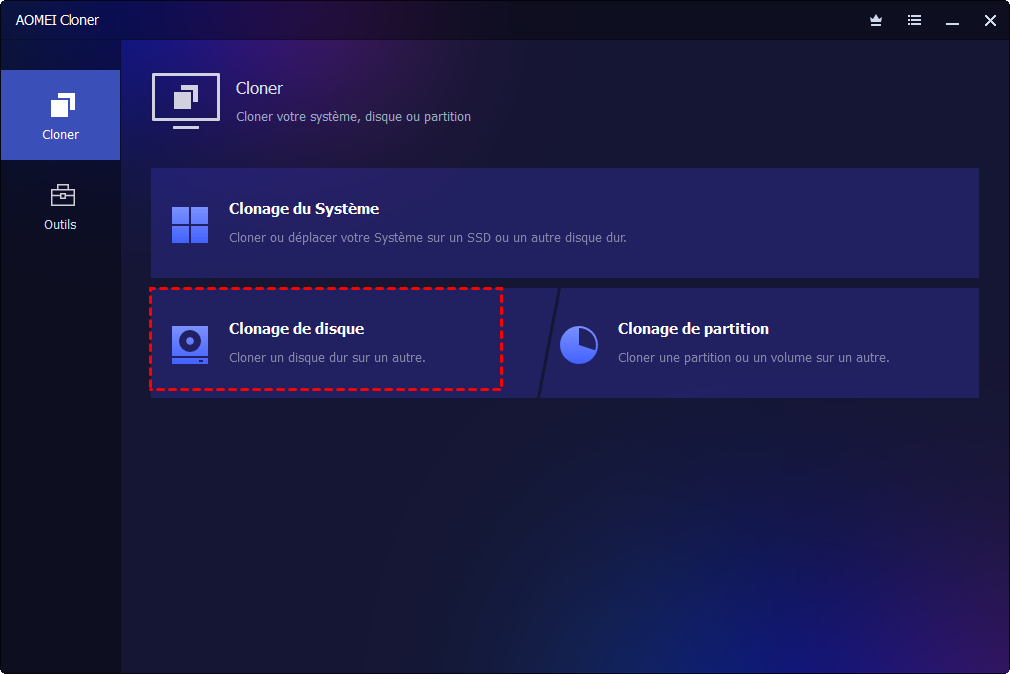
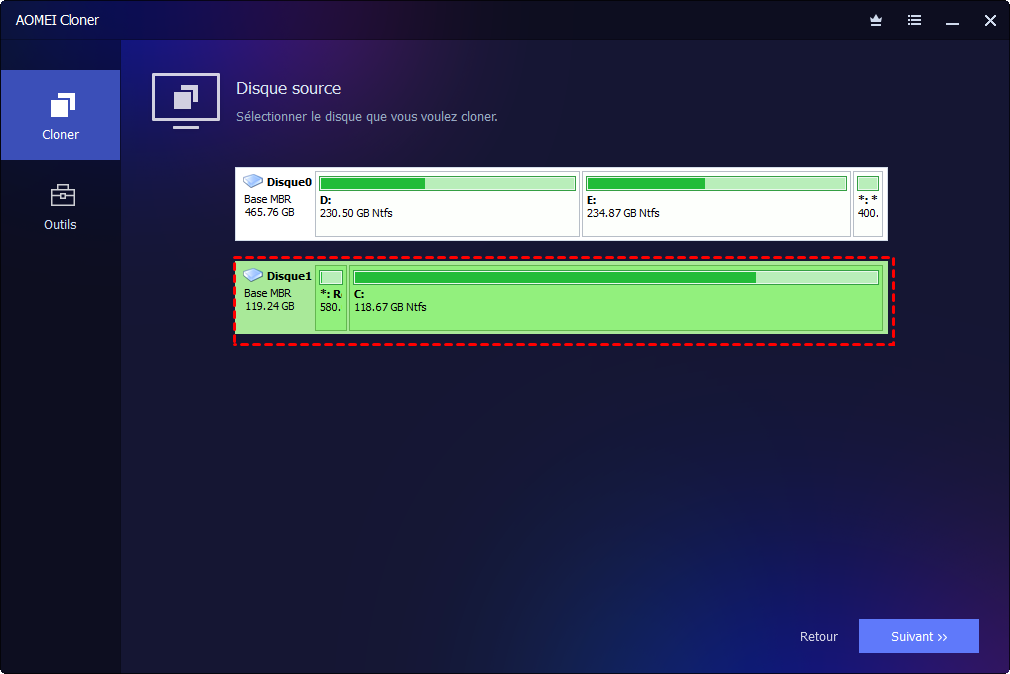
2. Cliquez sur Sélectionner le disque source, puis indiquez dans la fenêtre qui s’ouvre le disque que vous voulez cloner, généralement votre disque dur actuel.
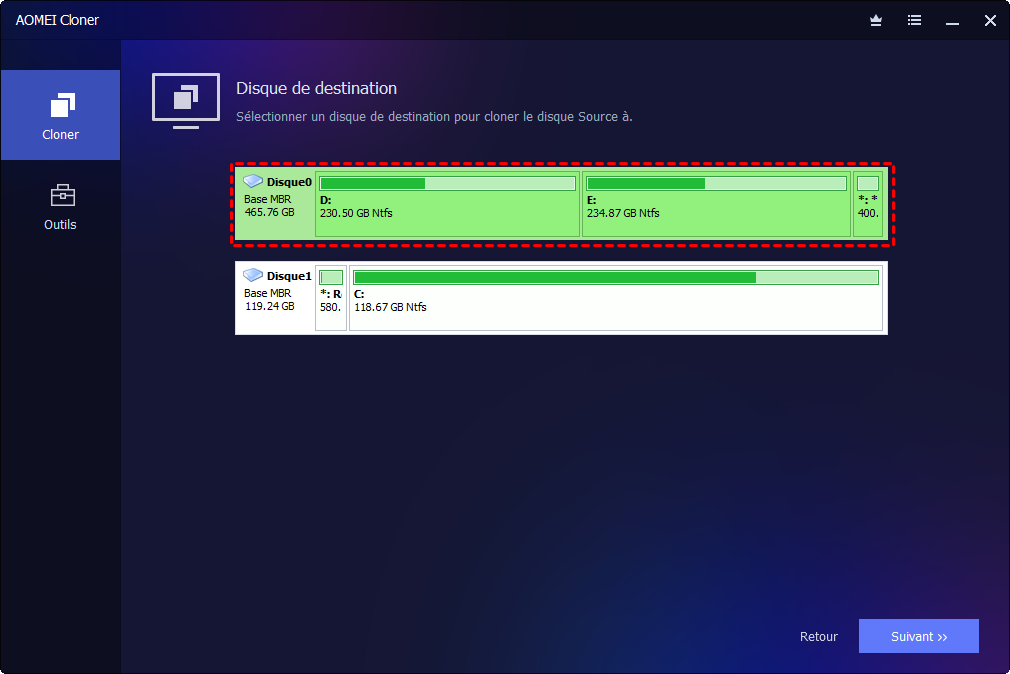
3. Utilisez ensuite Sélectionner le disque de destination et choisissez le nouveau disque sur lequel vous souhaitez transférer vos données.
4. Vérifiez les paramètres de clonage et assurez-vous que les disques source et de destination sont bien définis. Cliquez sur Démarrer le clonage : le message signalant l’écrasement des données du disque cible apparaîtra alors. Sauvegardez ces données si nécessaire, puis validez pour démarrer le processus de clonage.
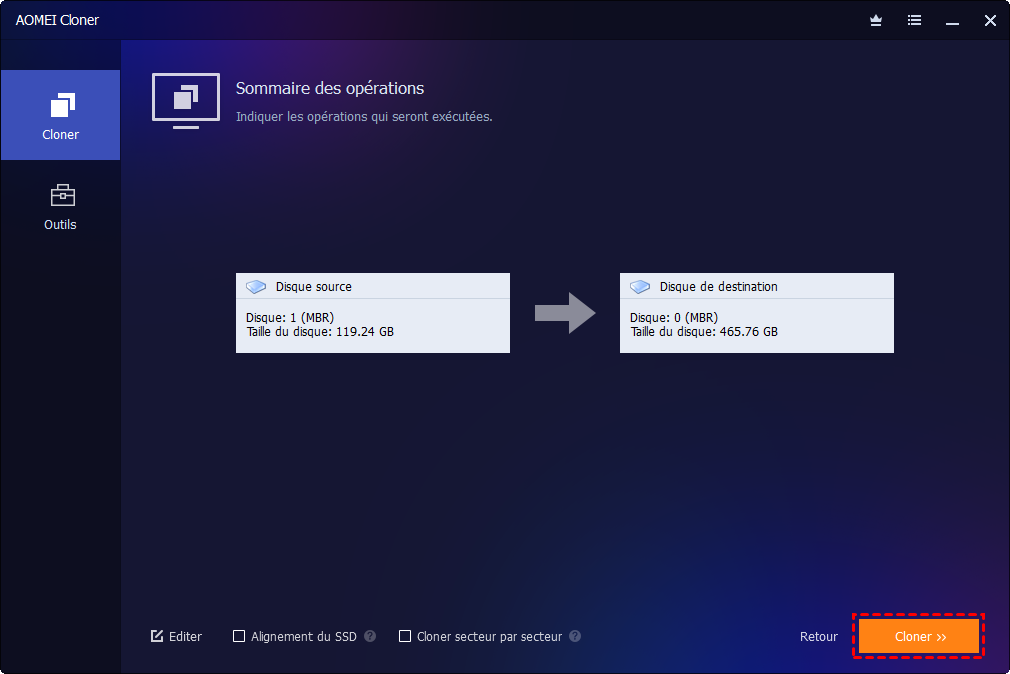
Note : Si vous avez plusieurs disques à cloner, vous devez effectuer le clonage séparément en choisissant chaque fois un disque de destination cible. Si vous souhaitez cloner deux disques sur un même disque dur, vous pourrez cloner le premier disque dur, puis utiliser Clonage de partition pour cloner les partitions du deuxième disque dur sur les partitions vides de votre disque destination.
Attendez la fin du clonage. Cela peut prendre un peu de temps en fonction de la taille de vos données. Détachez le nouveau disque dur et l'attachez à votre nouveau PC. Redémarrez votre PC en utilisant le disque cloné pour vérifier que tout fonctionne comme avant.
Vous avez des questions ? Voici les réponses précises sur le clonage de PC
Comment transférer et cloner intégralement un PC ?
Le processus en 4 étapes :
(1) Branchez le nouveau disque (SSD/HDD) sur l'ancien PC via un câble SATA-USB.
(2) Lancez le logiciel et choisissez "Clonage de disque".
(3) Sélectionnez l'ancien disque comme source et le nouveau comme destination.
(4) Lancez le clonage.
À la fin, installez le nouveau disque dans le PC cible et démarrez dessus.
Le clonage intégral copie système, applications, fichiers personnels et paramètres, sans rien réinstaller.
Où trouver un spécialiste pour cloner mon PC ?
(1) Les magasins d'informatique locaux (LDLC, Boulanger, ou petits réparateurs) proposent ce service entre 50 et 100€.
(2) Les services en ligne comme WeFix ou GeekBuddy prennent la main à distance.
(3) Des plateformes de mise en relation (AlloVoisins, Yoojo) permettent de trouver un technicien indépendant à domicile.
(4) Enfin, le support technique de votre fournisseur (Dell, HP, Lenovo) peut inclure le clonage si vous disposez d'une garantie étendue.
Demandez toujours un devis avant et précisez si vous fournissez le disque destination.
Combien coûte le clonage complet d'un PC ?
(1) Avec un logiciel comme AOMEI Cloner : la version Demo est gratuite pour tester, la licence complète démarre à 49,95€ (usage privé).
(2) Chez un professionnel (magasin ou réparateur) : comptez 50 à 100€ pour le service seul (hors achat du nouveau disque).
(3) Service à distance (télémaintenance) : environ 70€.
(4) Faire soi-même : 0€ de main-d'œuvre, seulement le prix du nouveau disque (ex: SSD 500 Go à 40-60€).
Notez que le clonage est souvent moins cher qu'une réinstallation complète de Windows + logiciels, qui peut dépasser 150€.
Conclusion
Cloner un PC sur un autre est une solution idéale pour transférer vos données et applications sans risque de perte. Que vous changiez de disque dur, que vous mettiez à jour votre matériel, ou que vous créiez une sauvegarde de votre système, le clonage permet de garder tout ce dont vous avez besoin intact. Avec un outil comme AOMEI Cloner, vous bénéficiez d’un processus rapide, sécurisé et sans tracas. N’oubliez pas de télécharger la version démo pour tester ses fonctionnalités avant de passer à la version complète !

 en tant que source préférée
sur Google
en tant que source préférée
sur Google