




Comment migrer un disque dur vers SSD ? Guide détaillé
Migrer un disque dur vers SSD permet d’améliorer fortement les performances de votre ordinateur. Ce guide explique comment choisir le bon SSD, préparer vos données, cloner votre disque et remplacer facilement votre ancien disque sans perte.

Par Aurore Mis à jour le 24/08/2026


Pourquoi passer d’un disque dur à un SSD ?
Passer d’un disque dur classique à un SSD, c’est l’une des meilleures améliorations que vous pouvez faire sur un PC. Le gain est immédiat, vous obtenez un démarrage plus rapide, des logiciels plus fluides, un système plus réactif. En clair, votre ordinateur retrouve une seconde jeunesse sans avoir besoin de tout changer.
Migrer un disque dur vers SSD consiste à transférer toutes vos données, votre système et vos logiciels vers un nouveau support plus performant. Cela permet de remplacer le disque dur par un SSD sans rien perdre et sans tout réinstaller. Dans la suite de cet article, vous allez apprendre tous les détails pour remplacer un disque dur par SSD. Commençons par connaîtres les préparations.
Que faire avant de cloner son disque dur vers un SSD
Une bonne préparation fait toute la différence. Prenez quelques minutes pour vérifier les points suivants, vous éviterez la plupart des erreurs pendant le clonage.
Choisir le bon SSD
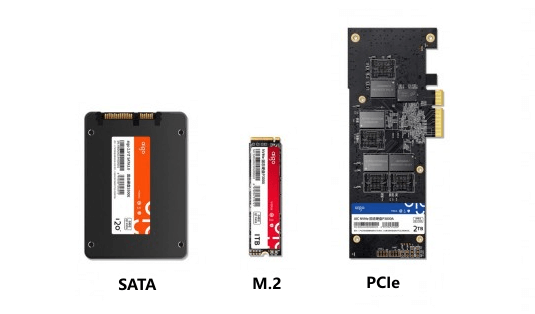
Il existe plusieurs types de SSD, et le choix dépend directement de votre ordinateur. Voici un tableau simple pour comparer rapidement :
| Type de SSD | Format / Connexion | Vitesse | Compatibilité | Pour qui ? |
|---|---|---|---|---|
| SSD SATA 2,5" | Câble SATA | Moyenne | Très large (anciens et récents PC) | Idéal pour remplacer un disque dur classique facilement |
| SSD M.2 SATA | Port M.2 (SATA) | Moyenne | Carte mère avec port M.2 SATA | Bon compromis compacité/simplicité |
| SSD M.2 NVMe | Port M.2 (PCIe) | Très rapide | Carte mère compatible NVMe | Parfait pour maximiser les performances |
Maintenant, parlons capacité. C’est un point clé que beaucoup sous-estiment :
- La règle essentielle : La capacité du SSD doit être supérieure à l'espace que vous utilisez réellement, pas à la taille totale de votre ancien disque.
- La marge de sécurité : Prévoir toujours 15-20% d'espace libre après migration pour les performances et la longévité du SSD.
- Bureautique/Navigation (120-250 Go) : Suffisant pour Windows et les logiciels légers (traitement de texte, navigation).
- Polyvalent/Gamer (1 To) : Le standard idéal pour Windows + logiciels + quelques gros jeux.
- Gros joueurs/Créateurs (2 To et +) : Réservé aux professionnels de la vidéo 4K/8K ou aux bibliothèques de jeux immenses.
Si votre ancien disque est presque plein, faites du tri avant d'acheter, ou prenez un SSD plus grand.
Nettoyer le disque source
C'est une étape souvent négligée, mais très utile. Supprimez les fichiers inutiles, videz la corbeille, désinstallez les logiciels que vous n'utilisez plus. Moins vous avez de données, plus le clonage sera rapide et fiable. C'est aussi l'occasion de repartir sur une base plus propre.
➡️ Désinstaller les programmes inutiles
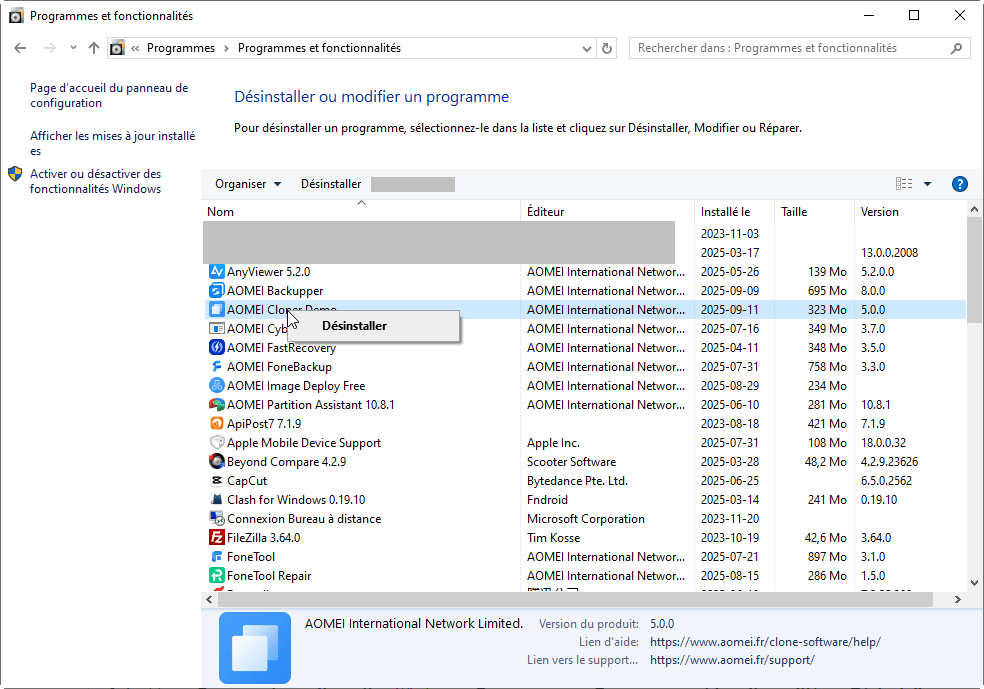
1. Dans Panneau de configuration, cliquez sur "Désinstaller un programme" ou "Programmes et fonctionnalités".
2. Parcourez la liste des logiciels installés. Faites un tri : désinstallez ceux que vous n'utilisez plus (anciens jeux, logiciels d'essai, programmes préinstallés inutiles) en cliquant droit sur chacun et en sélectionnant "Désinstaller".
➡️ Nettoyer les fichiers
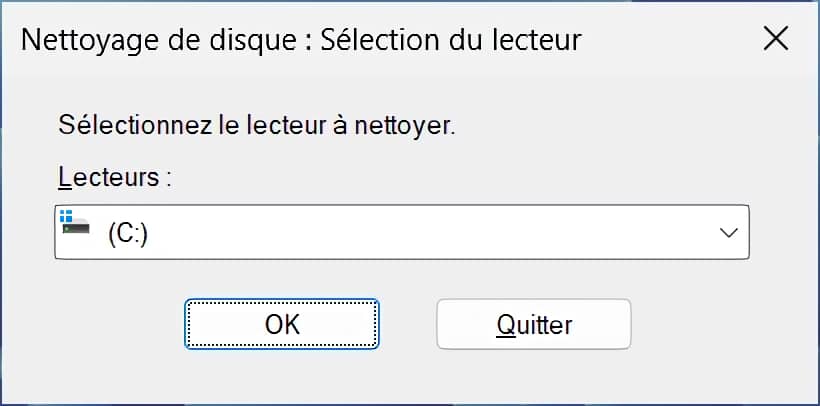
1. Tapez "Nettoyage de disque" dans la barre de recherche Windows, ouvrez l'outil. Sélectionnez le disque à nettoyer dans la liste déroulante.
2. Cliquez sur "Nettoyer les fichiers système" pour inclure les éléments temporaires et les anciennes mises à jour.
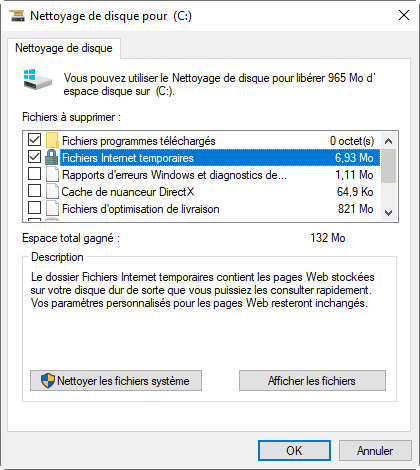
3. Dans la fenêtre qui s'affiche, cochez toutes les cases proposées, comme "Fichiers temporaires" ou "Corbeille", puis validez avec OK et confirmez la suppression définitive.
➡️ Vider la corbeille
Faites un clic droit sur l'icône Corbeille sur le bureau et sélectionnez "Vider la corbeille", puis ouvrez le dossier "Téléchargements" pour y supprimer les fichiers d'installation ou archives devenus inutiles.
Défragmenter (optionnel mais recommandé)
Cette étape concerne uniquement les disques durs mécaniques. Elle permet de regrouper les données et de faciliter leur transfert vers le SSD. Résultat : un clonage plus fluide et parfois plus rapide. Inutile de le faire sur un SSD.
1. Ouvrez une fenêtre "Ce PC" depuis le bureau ou l'explorateur, faites un clic droit sur votre disque local (C:), choisissez "Propriétés", puis rendez-vous dans l'onglet "Outils".
2. Dans la section "Optimiser et défragmenter le lecteur", cliquez sur le bouton "Optimiser" pour ouvrir l'utilitaire Windows.
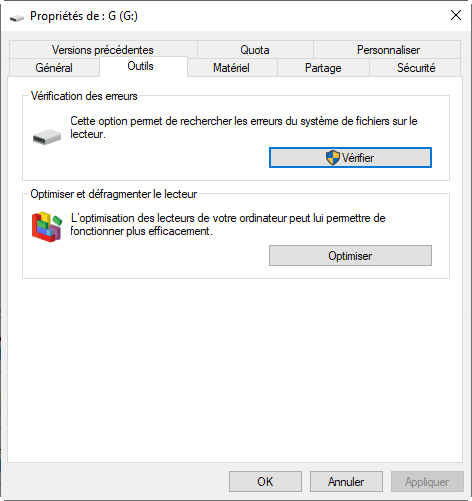
3. Vérifiez que le type de média indiqué pour votre disque est bien "Disque dur", puis cliquez sur "Analyser" pour évaluer le niveau de fragmentation.
4. Une fois l'analyse terminée, cliquez sur "Optimiser" pour lancer la défragmentation et laissez l'ordinateur branché jusqu'à la fin du processus.
Le matériel nécessaire
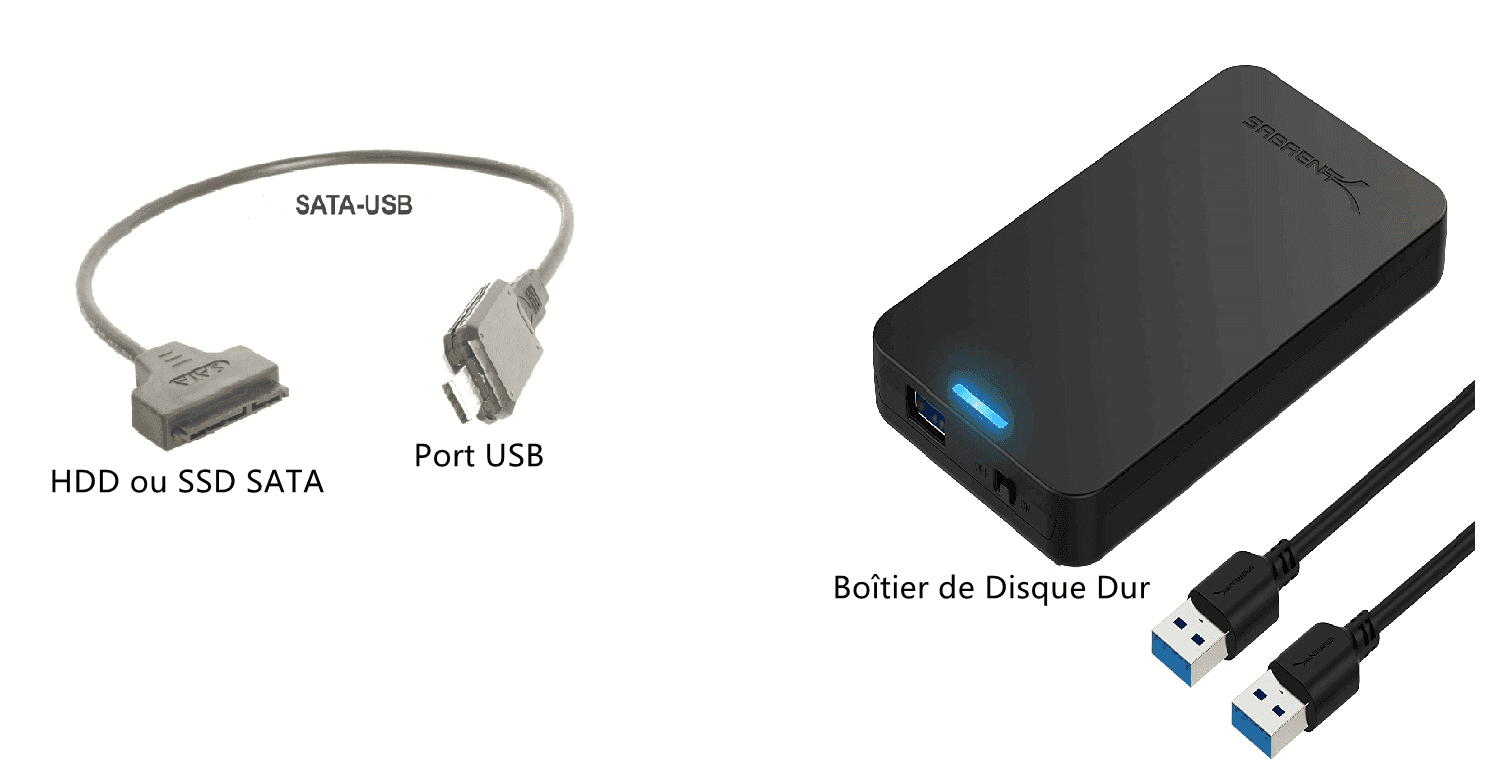
Pour connecter votre SSD avant de remplacer le disque dur, vous aurez besoin d'un câble USB-SATA ou d'un boîtier externe. Cela vous permet de brancher le SSD facilement et de lancer le clonage sans ouvrir le PC immédiatement.
- Un boîtier externe pour disque dur 2.5 pouces (format standard des SSD)
- Ou un câble USB-SATA (parfois appelé câble adaptateur SATA vers USB)
- Le nouveau SSD (bien sûr)
- Un tournevis adapté si vous devez ouvrir le boîtier externe pour y installer le SSD
Comment migrer disque dur vers SSD sans perte de données
Si vous cherchez une méthode simple et efficace, le clonage de disque est clairement la meilleure option. Et pour ça, AOMEI Cloner se démarque par sa simplicité et sa fiabilité. Même si vous n’êtes pas expert, vous pouvez migrer votre système en quelques clics.
AOMEI Cloner est conçu pour rendre la migration accessible à tous. L’interface est claire, les options sont bien expliquées, et surtout, le logiciel gère automatiquement les détails techniques qui pourraient vous bloquer.
- Clonage complet et sans perte : le logiciel copie l’intégralité de votre disque avec le système, les fichiers, les logiciels et les paramètres pour retrouver exactement le même environnement sans réinstallation. Vous pouvez aussi cloner uniquement le système ou une partition particulière.
- Adaptation intelligente des partitions : Même si votre SSD est plus petit, le logiciel clone uniquement l'espace utilisé du disque source pour cloner un disque dur sur SSD plus petit.
- Optimisation pour SSD : L’alignement des partitions est intégré pour améliorer les performances et prolonger la durée de vie de votre SSD dès le premier démarrage.
- Utilisation simple et rapide : l’interface claire permet de lancer un clonage en quelques clics, même sans connaissances techniques avancées.
 AOMEI Cloner
Meilleur logiciel de clonage Windows pour une migration de données simple et efficace
1. Lancez AOMEI Cloner, puis cliquez sur Clonage de disque afin d’accéder à la sélection des disques. Si le disque contient le système d’exploitation, nous vous invitons à passer à l’édition Professional pour garantir un démarrage correct après le clonage.

2. Cliquez sur Sélectionner le disque source et choisissez votre disque dur actuel. Vérifiez attentivement sa capacité et son contenu afin d’éviter toute erreur de sélection.

3. Cliquez sur Sélectionner le disque de destination, puis choisissez votre SSD.

4. Activez l’option Alignement du SSD afin d’optimiser les performances et de prolonger la durée de vie du nouveau disque.
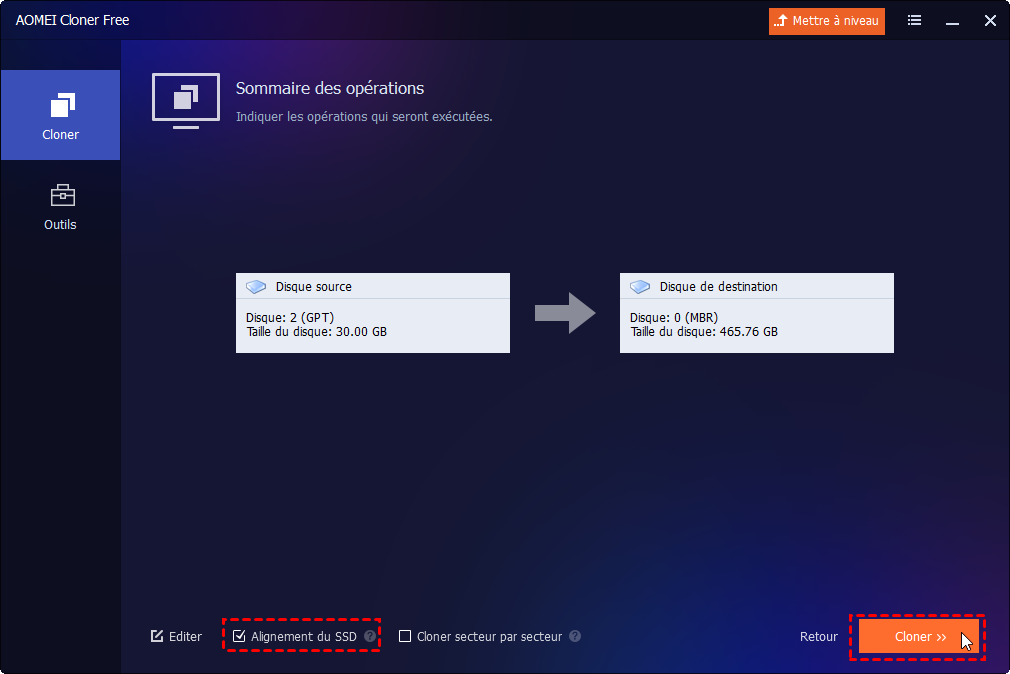
5. Cliquez sur Démarrer le clonage. Si le SSD n’est pas vide, un avertissement vous indiquera que ses données seront écrasées ; confirmez l’opération pour continuer. Laissez ensuite le processus se dérouler jusqu’à la fin sans l’interrompre, même s’il prend du temps selon la quantité de données.
Remplacer le disque dur par SSD
Une fois le clonage terminé, vous pouvez remplacer physiquement le disque dur par le SSD. Prenez votre temps et suivez ces étapes pour éviter toute erreur.
1. Éteignez complètement votre ordinateur, débranchez le câble d’alimentation et retirez la batterie si elle est amovible pour éliminer tout risque électrique.
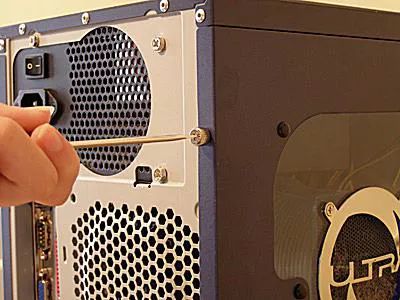
2. Ouvrez le boîtier du PC fixe ou le capot arrière du PC portable en retirant les vis avec un tournevis adapté, puis localisez précisément l’emplacement du disque dur.
3. Débranchez délicatement les câbles SATA et d’alimentation du disque dur ou retirez le support de fixation selon la configuration de votre appareil.
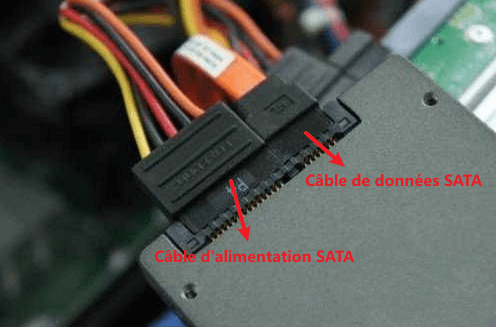
4. Retirez le disque dur de son emplacement en dévissant si nécessaire, puis placez le SSD dans le même support en respectant le sens de connexion.
5. Rebranchez correctement les câbles ou revissez le SSD en vous assurant qu’il est bien fixé et qu’aucun jeu ne peut provoquer de mauvais contact.
6. Refermez le boîtier, rebranchez l’alimentation puis allumez l’ordinateur pour vérifier que le système démarre correctement.
7. Accédez au BIOS/UEFI au démarrage en appuyant sur la touche indiquée (Suppr, F2, etc.), puis définissez le SSD comme disque de démarrage principal.
Conclusion
Migrer un disque dur vers SSD, ce n’est pas aussi compliqué que ça en a l’air. Avec une bonne préparation et des étapes claires, vous pouvez faire la transition sans stress et sans perte de données. En utilisant un outil comme AOMEI Cloner et en suivant les étapes de remplacement, vous transformez facilement votre PC. Obtenez votre système système plus rapide, plus fluide et beaucoup plus agréable à utiliser au quotidien.

 en tant que source préférée
sur Google
en tant que source préférée
sur Google