




Comment supprimer l’espace non alloué d’un disque dur sous Windows 10 ou 11 ?
Pour supprimer l’espace non alloué d’un disque dur, repérez sa position pour étendre un volume NTFS, en créer un ou restaurer une partition.

Par Eva Mis à jour le 19/11/2026


Pour récupérer l’espace non alloué d’un disque dur sous Windows 10 ou 11, vous pouvez l’ajouter à un lecteur existant ou en faire un nouveau lecteur. Si vous voulez agrandir C:, regardez d’abord quel bloc touche son bord droit dans Gestion des disques. La disposition C: | Non alloué permet une extension directe. Avec C: | D: | Non alloué, la même zone peut servir à agrandir C:, mais la procédure change.
Repérer l’espace non alloué et choisir le lecteur à agrandir
Appuyez sur Windows + R, saisissez diskmgmt.msc et validez. Dans le volet inférieur, repérez la bande noire « Non alloué ». Lisez les blocs de gauche à droite sur la ligne du disque concerné. Une zone sur la ligne « Disque 1 » ne peut pas servir à étendre une partition de base située sur « Disque 0 ».
| Ce que vous voyez | Ce que vous pouvez faire |
|---|---|
| C: | Non alloué | Étendre C: dans Windows si le volume est en NTFS. |
| C: | D: | Non alloué | Étendre D: dans Windows s’il est en NTFS, ou attribuer la zone à C: en conservant D:. |
| C: | Récupération | Non alloué | Identifier la partition de récupération et la conserver lors de l’agrandissement de C:. |
| Une zone disponible que vous souhaitez utiliser pour vos fichiers | Créer un lecteur indépendant, quelle que soit sa position par rapport à C:. |
| La dernière partie d’un disque de 3 ou 4 To reste inutilisable, même pour créer un volume | Vérifier si la limite du MBR est en cause. |
Agrandir un volume quand l’espace non alloué le touche à droite
Sur un disque de base, Gestion des disques peut étendre un volume NTFS dans l’espace non alloué situé immédiatement à sa droite, sur le même disque. Ainsi, avec C: | D: | 80 Go non alloués, Windows vous propose d’agrandir D:. Si c’est C: qui manque de place, laissez ces 80 Go disponibles pour la fusion décrite plus bas.
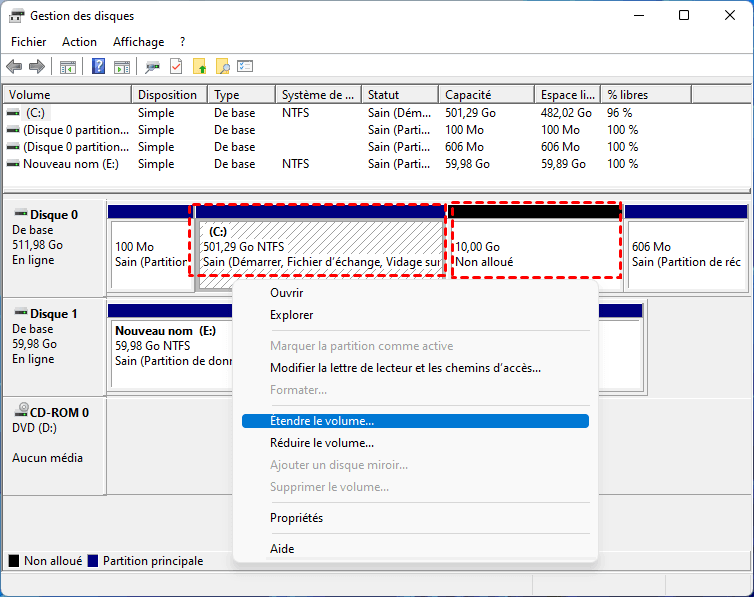
Étape 1 : Après avoir sauvegardé vos fichiers importants, faites un clic droit sur le volume à agrandir, puis choisissez Étendre le volume.
Étape 2 : Conservez la quantité maximale proposée pour attribuer toute la zone au volume, ou indiquez une quantité inférieure pour en garder une partie disponible. Cliquez sur Terminer.
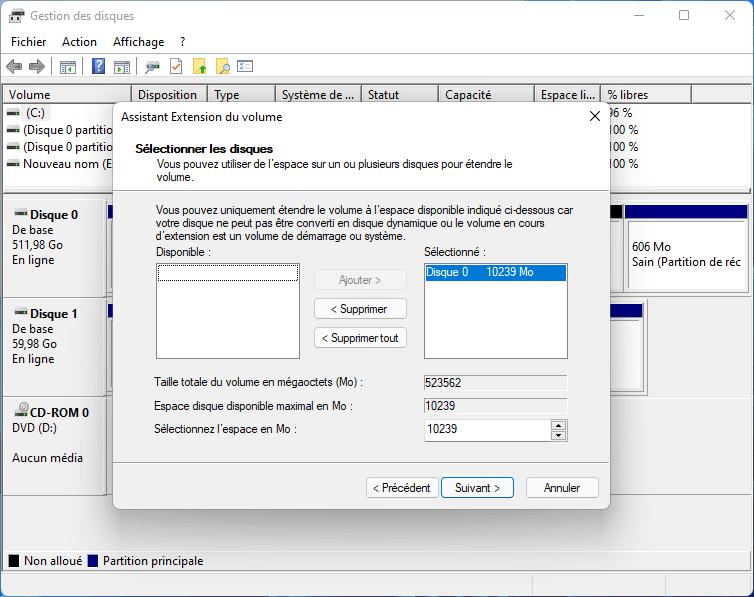
Vérifiez la capacité totale du lecteur dans ses propriétés. Sa lettre reste la même et la bande noire diminue de la quantité attribuée.
Fusionner un espace non alloué non adjacent avec C: en gardant D:
Si D: se trouve entre C: et la bande noire, la fonction Fusionner les partitions du gestionnaire de partitions AOMEI permet de sélectionner directement C: et l’espace non alloué sur le même disque de base. D: reste une partition distincte. Cette fonction est disponible dans l’édition Standard gratuite pour PC Windows.
Étape 1 : Sauvegardez sur un autre support les données des volumes concernés, fermez les applications et branchez le portable sur secteur. Si BitLocker protège le PC, assurez-vous que sa clé de récupération est accessible depuis un autre appareil.
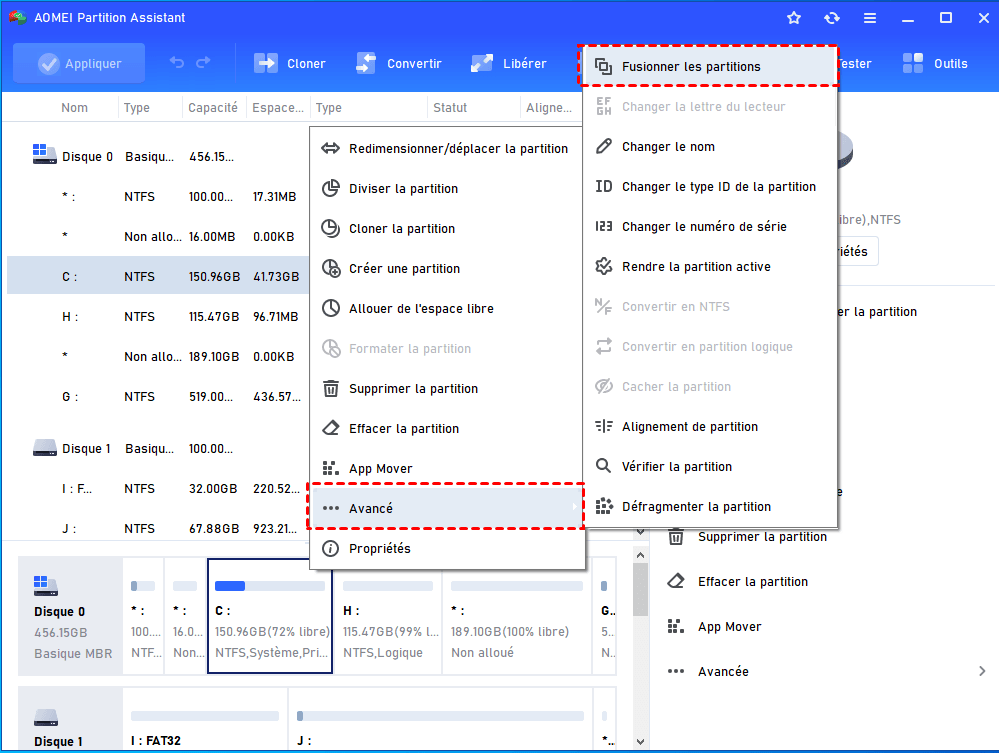
Étape 2 : Dans le gestionnaire de partitions AOMEI, faites un clic droit sur C:, puis choisissez Avancé > Fusionner les partitions.
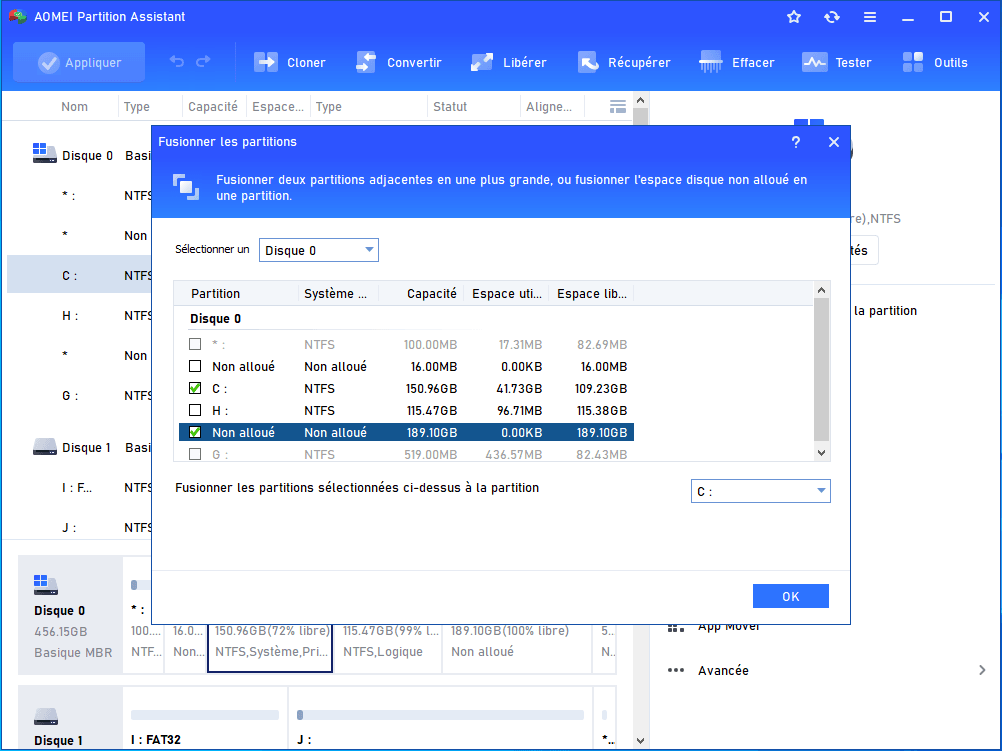
Cochez la zone Non alloué du même disque et laissez D: décoché. Validez avec OK.
Étape 3 : Relisez la carte du disque et les opérations en attente. Vérifiez la capacité prévue pour C: et la présence de chaque partition intermédiaire. Si tout correspond, cliquez sur Appliquer et confirmez l’exécution. Si la sélection est indisponible ou si l’aperçu prévoit la suppression d’une partition à conserver, arrêtez-vous avant cette validation.
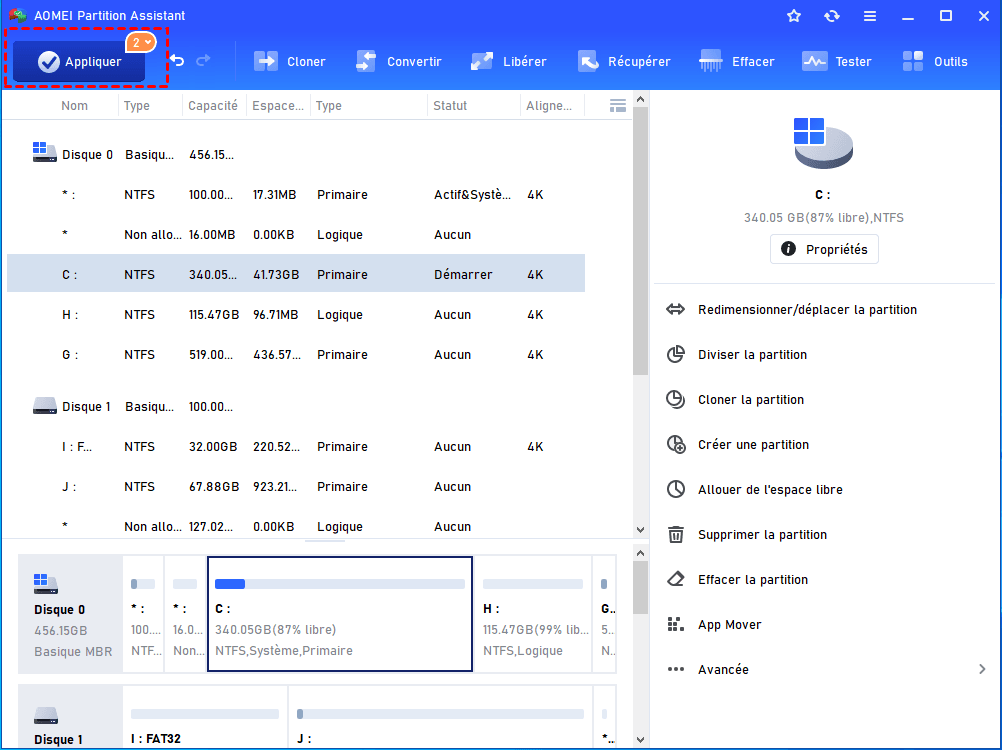
Étape 4 : Si le logiciel demande un redémarrage pour intervenir sur un volume en cours d’utilisation, le traitement peut se poursuivre en Windows PE ou en mode PreOS, avant l’affichage du bureau. Maintenez l’alimentation pendant l’opération. Au retour dans Windows, vérifiez la capacité totale de C: et ouvrez un fichier sur D:.
Et si le petit bloc entre C: et la zone noire s’appelle « Récupération » ?
Avec C: | Récupération (900 Mo) | Non alloué (500 Go), les 500 Go sont bien à droite de C:, mais ils ne le touchent pas. La taille du bloc intermédiaire ne change rien à cette condition. Passer à DiskPart ne résout pas le problème : sa commande extend exige aussi un espace contigu sur un disque de base.
Conservez ce bloc. Avant une modification, ouvrez une invite de commandes en tant qu’administrateur et saisissez reagentc /info pour vérifier l’état de Windows RE et l’emplacement de son image de récupération. Si vous lisez par exemple harddisk0\partition4, l’image se trouve sur la partition 4 du disque 0. Lors d’une fusion prise en charge, sélectionnez uniquement C: et la zone non allouée. Vérifiez dans l’aperçu que la partition de récupération est conservée. Après l’opération, relancez reagentc /info pour contrôler que Windows RE est toujours activé si c’était son état initial.
Créer un lecteur si vous voulez simplement utiliser la capacité disponible
Si vous voulez un emplacement pour vos photos ou vos archives, inutile de réorganiser les partitions. Windows peut créer un lecteur dans l’espace non alloué, même lorsqu’une autre partition le sépare de C:.
Étape 1 : Dans Gestion des disques, faites un clic droit sur la bande noire, puis choisissez Nouveau volume simple. Indiquez la taille souhaitée et attribuez une lettre disponible.
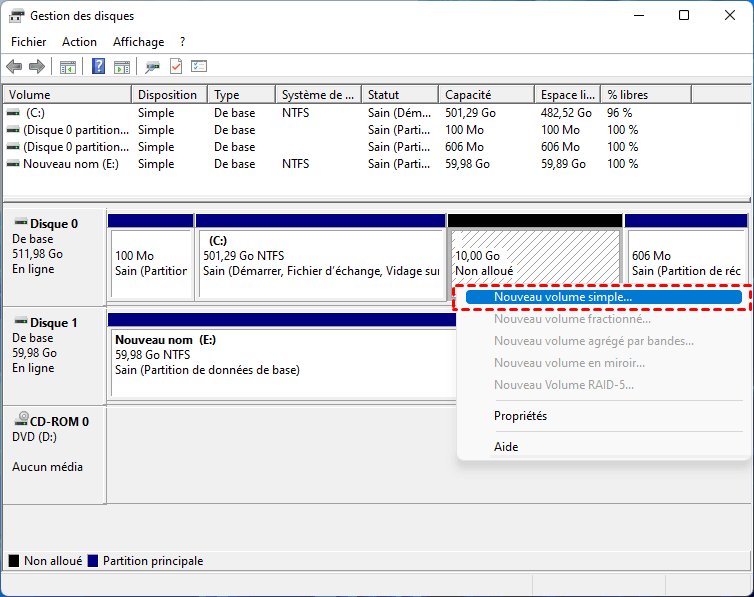
Étape 2 : Pour un lecteur de données utilisé sous Windows, choisissez NTFS et donnez au volume un nom reconnaissable. Vérifiez que la zone sélectionnée peut être réutilisée avant de confirmer le formatage avec Terminer.
Ouvrez Ce PC pour vérifier la lettre et la capacité du nouveau lecteur. La capacité totale de C: reste identique. Si votre objectif est d’y libérer de la place, copiez des fichiers volumineux vers le nouveau lecteur et vérifiez qu’ils s’ouvrent depuis cet emplacement avant de supprimer les originaux.
Retrouver une partition supprimée par erreur avant toute nouvelle écriture
La fonction Récupération de partition du gestionnaire de partitions AOMEI s’applique ici à un cas précis : vous avez supprimé accidentellement une partition, son ancien emplacement apparaît comme « Non alloué » et aucune nouvelle donnée n’a été écrite dans cette zone depuis la suppression. L’objectif est de rétablir l’ancien volume avec ses fichiers. Pour exécuter la restauration sur un PC, il faut passer de l’édition Standard gratuite à l’édition Professional.
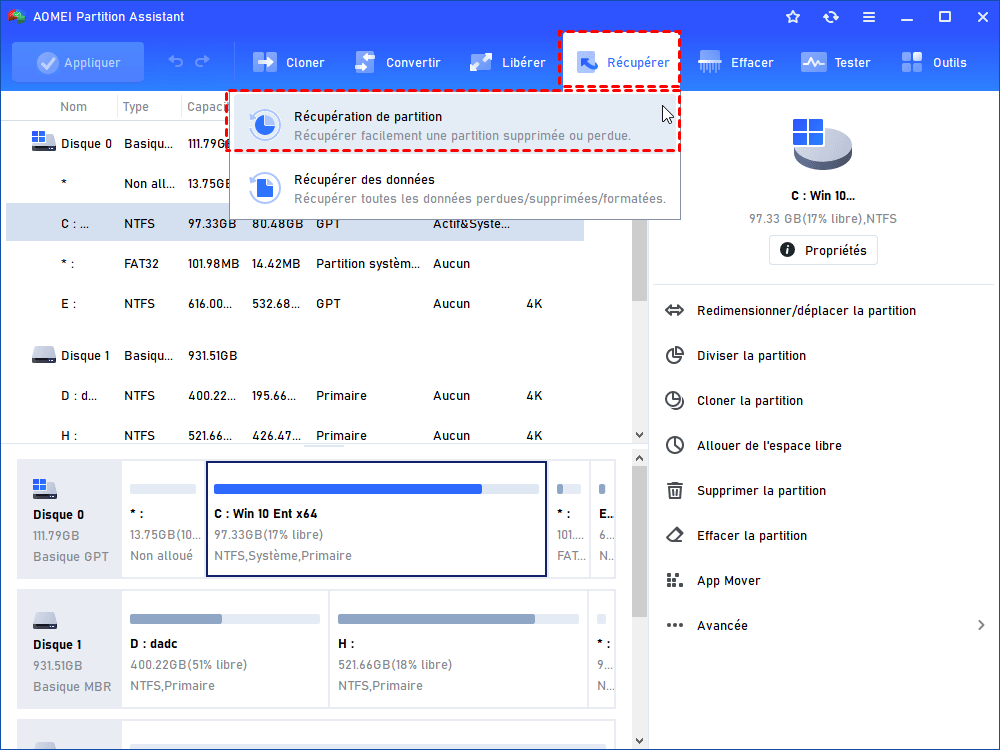
Étape 1 : Utilisez le logiciel depuis un autre disque physique. Ouvrez Récupérer > Récupération de partition, puis sélectionnez le disque qui contenait la partition supprimée.
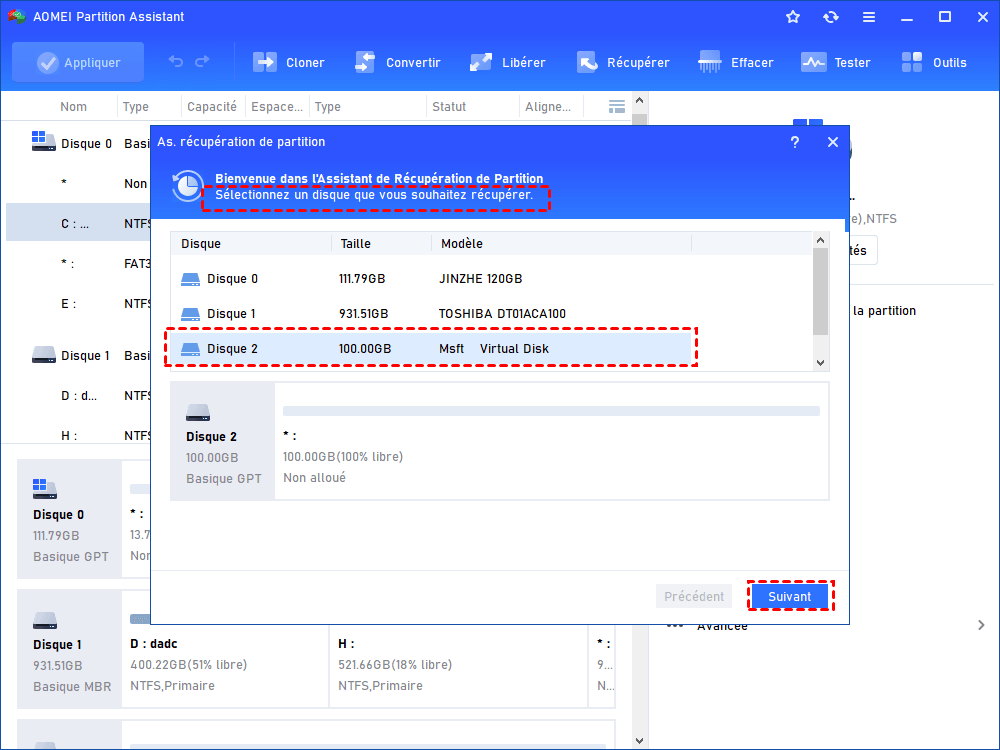
Étape 2 : Lancez la Recherche rapide. Si elle ne retrouve pas la partition attendue et que le disque fonctionne normalement, essayez la Recherche complète.
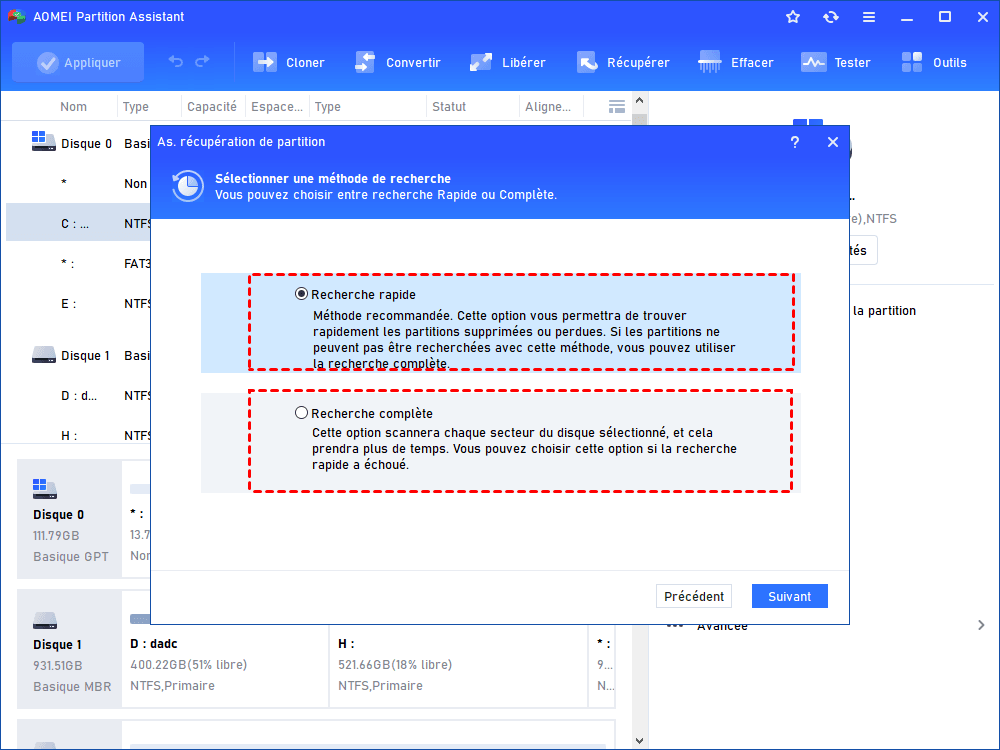
Étape 3 : Double-cliquez sur la partition trouvée pour examiner son contenu. Vérifiez des noms de dossiers ou de fichiers que vous reconnaissez, surtout si plusieurs résultats ont une taille voisine. Sélectionnez le bon résultat et cliquez sur Exécuter. Une fois le volume accessible, copiez les fichiers importants sur un autre support.
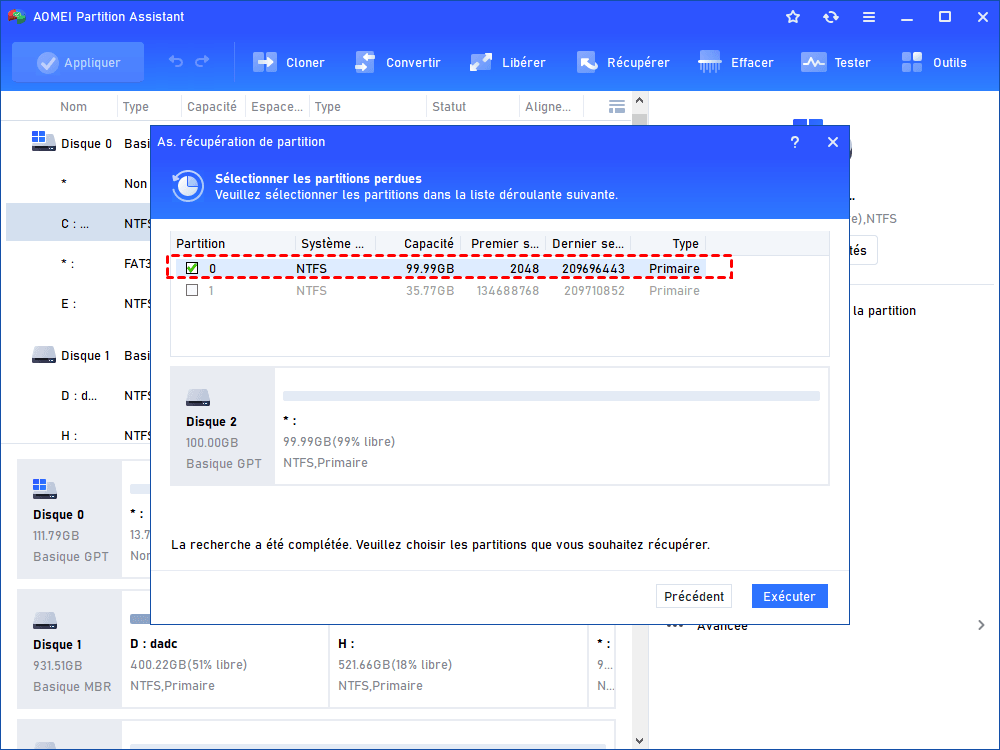
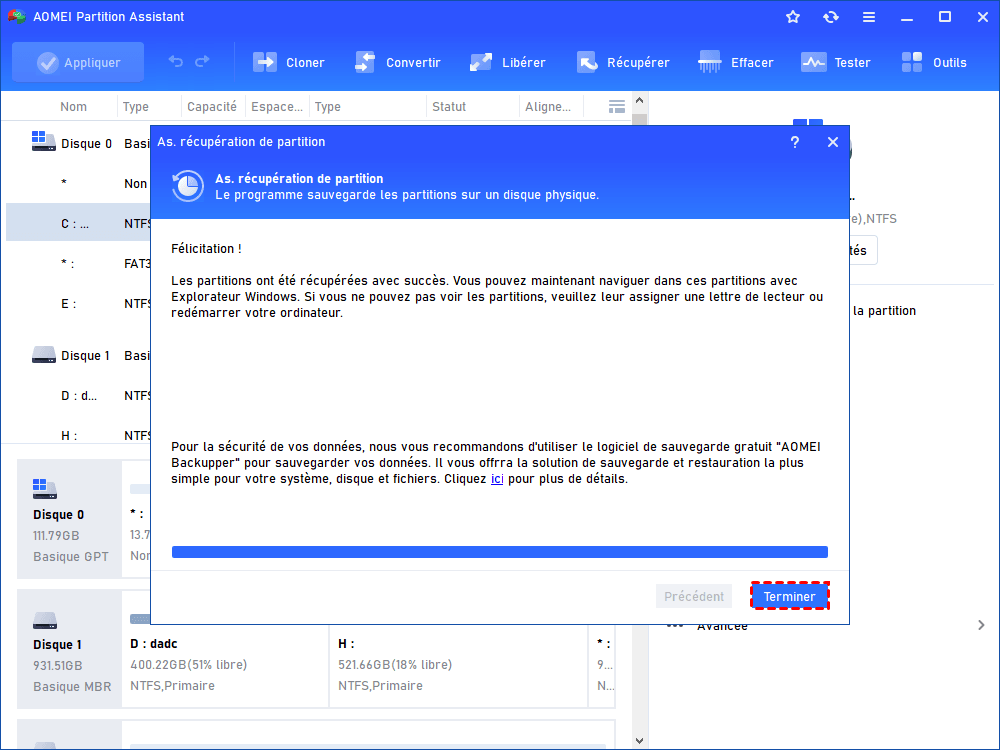
Si vous avez déjà recréé un volume, formaté la zone ou copié de nouvelles données à cet emplacement, arrêtez les écritures. Orientez-vous vers la récupération de fichiers sur un autre support plutôt que de tenter de rétablir l’ancienne partition. Si le disque se déconnecte ou présente des erreurs de lecture répétées, interrompez les analyses et privilégiez une récupération spécialisée pour les données irremplaçables.
Dépannage : la fin d’un disque de grande capacité reste inutilisable
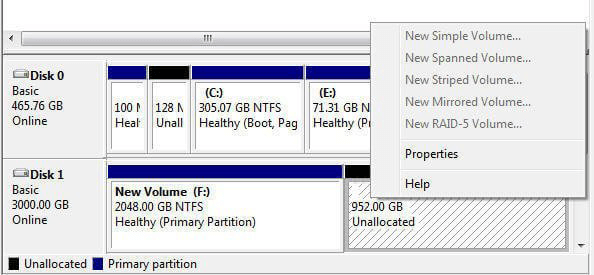
Si Windows refuse de créer un volume dans l’espace non alloué à la fin d’un disque de 3 ou 4 To, vérifiez son style de partition dans Gestion des disques. Faites un clic droit sur le disque concerné, par exemple « Disque 1 », puis ouvrez Propriétés → Volumes. Si le disque est en MBR et utilise des secteurs logiques de 512 octets, Windows ne peut exploiter qu’environ 2,2 To de sa capacité. Pour utiliser l’espace restant, il faut convertir le disque en GPT.
Si le disque de données est entièrement vide, faites un clic droit sur son étiquette dans Gestion des disques et choisissez Convertir en disque GPT. Créez ensuite le volume voulu. Cette opération intégrée à Windows est gratuite.
Si le disque de données contient des partitions à conserver, Gestion des disques exige de les supprimer avant la conversion. Le gestionnaire de partitions AOMEI propose une conversion MBR vers GPT qui conserve les partitions existantes. Cette fonction nécessite une mise à niveau vers l’édition Professional. Faites un clic droit sur le disque physique dans le logiciel, choisissez Convertir en GPT, contrôlez le numéro du disque dans l’aperçu, puis cliquez sur Appliquer. La conversion rend la capacité supplémentaire adressable. Il reste ensuite à l’attribuer à un volume.
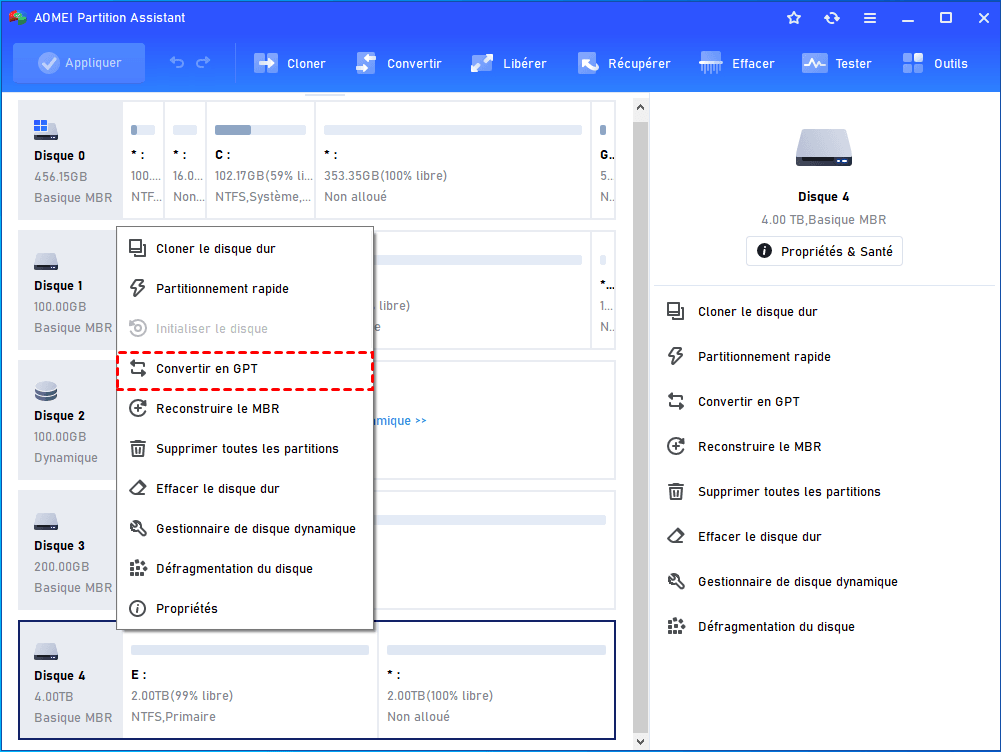
Si Windows démarre depuis ce disque, vérifiez d’abord la prise en charge de l’UEFI et préparez une sauvegarde système ainsi que la clé de récupération BitLocker si le chiffrement est actif. La conversion de la table et le passage au démarrage UEFI doivent être planifiés ensemble. Si le disque est déjà en GPT, écartez cette piste et revenez à la disposition des volumes.
Questions fréquentes
D: affiche 100 Go libres dans l’Explorateur. Puis-je les sélectionner dans « Fusionner les partitions » ?
Ces 100 Go appartiennent encore au système de fichiers de D:. Pour qu’une partie apparaisse comme « Non alloué », vous devez d’abord réduire D:. Vérifiez la quantité que Windows propose réellement de libérer, car certains fichiers impossibles à déplacer peuvent limiter la réduction. Avec une disposition C: puis D:, la nouvelle zone apparaîtra après D:.
Le lecteur a disparu de « Ce PC », mais son volume est marqué « Sain ». Dois-je restaurer la partition ?
Si vous reconnaissez votre volume de données à son nom et à sa taille, vérifiez d’abord sa lettre. S’il n’en a plus, faites un clic droit sur le volume et choisissez Modifier la lettre de lecteur et les chemins d’accès > Ajouter. Cela peut suffire à rendre les fichiers accessibles. Laissez les partitions EFI et de récupération sans lettre.
Puis-je garder une partie de l’espace non alloué pour plus tard ?
Oui. Dans l’assistant Windows de création ou d’extension, indiquez seulement la capacité dont vous avez besoin aujourd’hui. Si vous prévoyez d’agrandir à nouveau C: avec Gestion des disques, laissez la zone restante directement à sa droite. Créer un autre lecteur entre les deux empêcherait cette future extension directe.

 en tant que source préférée
sur Google