




Partition Magic Windows 11 : alternatives et solutions actuelles
Partition Magic Windows 11 : choisissez l’outil adapté à votre schéma de disque, sans risquer une partition système.

Par Eva Mis à jour le 11/09/2026


La recherche « Partition Magic Windows 11 » renvoie encore très souvent vers des téléchargements, des tutoriels anciens ou des logiciels qui reprennent ce nom. Pourtant, PartitionMagic n’est pas un outil actuel pour administrer un PC Windows 11. Le bon choix dépend surtout de votre objectif : créer un volume, agrandir C:, déplacer une partition qui bloque l’opération ou intervenir hors de Windows.
Pour une opération simple, le gestionnaire de disques intégré à Windows reste généralement la solution la plus directe. Lorsqu’un espace non alloué est mal placé, il faut d’abord lire le schéma du disque : c’est ce détail, et non la quantité d’espace libre affichée sur D:, qui décide si C: peut être étendu.
PartitionMagic : à quoi servait-il et quelle est sa situation actuelle ?
PartitionMagic était un logiciel de gestion de partitions développé à l’origine par PowerQuest. Il permettait notamment de créer, redimensionner, déplacer, copier ou convertir des partitions. Son manuel historique de la version 8 cite Windows XP et Windows 2000 parmi les systèmes pris en charge : il précède donc largement Windows 11, les disques GPT modernes et les configurations UEFI actuelles.
En pratique, il ne faut pas traiter un fichier proposé sous le nom de « Partition Magic Windows 11 gratuit » comme une version moderne et officiellement prise en charge de l’ancien programme. Les installateurs non officiels exposent aussi à un risque de logiciel modifié. Aujourd’hui, « Partition Magic » désigne surtout une catégorie de besoin : gérer les partitions d’un disque.
Quelle solution choisir selon votre situation ?
| Situation observée | Solution à privilégier | Pourquoi | Limite à connaître |
|---|---|---|---|
| Créer un nouveau volume dans un espace non alloué | Gestion des disques de Windows 11 | Opération simple, directement disponible dans Windows | Vérifier le bon numéro de disque avant de valider |
| Agrandir C: avec un espace non alloué immédiatement à droite | Gestion des disques de Windows 11 | Windows peut étendre le volume dans ce cas précis | L’espace doit être sur le même disque et adjacent à droite |
| Un volume D:, Recovery ou une autre partition sépare C: de l’espace libre | Gestionnaire de partitions AOMEI | Utile lorsqu’il faut étudier un déplacement ou un redimensionnement avant application | Une modification de partition système peut nécessiter un redémarrage |
| Intervenir hors de Windows ou gérer aussi des systèmes de fichiers Linux | GParted Live | Outil libre démarré depuis un support externe | Il faut créer un support amorçable et manipuler le disque avec prudence |
| Partition EFI, MSR ou récupération inconnue | Ne rien modifier avant diagnostic | Ces partitions peuvent participer au démarrage ou à la récupération de Windows | Les supprimer pour « faire de la place » peut rendre le PC non amorçable |
Le point décisif : lire l’ordre des partitions, pas seulement leur espace libre
Avant toute action, ouvrez Gestion des disques : clic droit sur le bouton Démarrer, puis Gestion des disques.
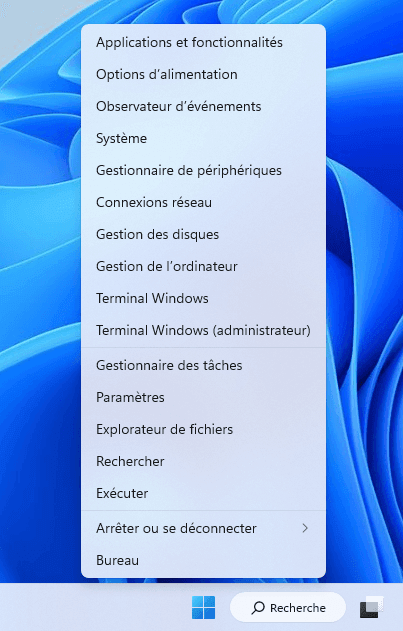
Repérez le numéro du disque concerné, puis l’ordre de ses partitions de gauche à droite.
Voici la différence qui explique la majorité des échecs lors de l’extension de C: :
| Disposition du disque | Résultat avec Gestion des disques |
|---|---|
C: | Non alloué |
C: peut normalement être étendu. |
C: | D: | Non alloué |
C: ne peut pas absorber directement cet espace. |
C: | Récupération | Non alloué |
L’extension est bloquée par la partition intermédiaire. |
Disque 0 : C: | Disque 1 : Non alloué |
L’espace d’un autre disque ne peut pas étendre le volume système. |
Microsoft précise que l’espace non alloué doit être situé immédiatement après le volume à étendre, sur le même disque. Le volume doit également utiliser NTFS ou ReFS. Ces conditions expliquent pourquoi Étendre le volume peut être grisé même lorsqu’un autre lecteur semble presque vide.
Utiliser l’outil intégré de Windows 11 dans le bon scénario
Le gestionnaire de disques convient si votre schéma correspond déjà aux conditions exigées par Windows.
- Identifiez le disque par son numéro et non uniquement par sa lettre.
- Vérifiez que l’espace noir Non alloué est directement à droite du volume cible.
- Faites un clic droit sur le volume, puis choisissez Étendre le volume.
- Dans l’assistant, contrôlez la taille ajoutée avant de cliquer sur Terminer.
Pourquoi « Étendre le volume » est-il grisé dans Windows 11 ?
Le problème ne se résout pas toujours en réduisant D:. Réduire D: avec Windows crée habituellement l’espace non alloué à droite de D:, ce qui laisse D: entre C: et cet espace. La quantité d’espace libre de D: ne suffit donc pas à elle seule.
- Un volume intermédiaire bloque l’extension : Windows ne déplace pas les partitions avec Gestion des disques.
- L’espace est sur un autre disque : il ne peut pas être ajouté à C:.
- La partition cible n’est pas en NTFS ou ReFS : l’extension native n’est pas proposée.
- Une partition de récupération est placée après C: : ne la supprimez pas simplement pour contourner le blocage.
Dans ce dernier cas, il est préférable de conserver la partition de récupération et d’évaluer une solution qui permet de déplacer une partition, ou de laisser la disposition du disque intacte si le gain d’espace ne justifie pas le risque.
Quand un gestionnaire de partitions AOMEI apporte une vraie valeur
Le gestionnaire de partitions AOMEI devient pertinent lorsque le schéma du disque ne répond pas aux contraintes de l’outil Windows, par exemple si un volume de données se situe entre C: et l’espace non alloué.
La fonction Redimensionner/déplacer la partition permet de préparer un changement de taille ou de position, puis d’en visualiser le résultat avant l’exécution.
Note : la version gratuite Standard suffit pour reddimensionner, déplacer, fusionner des partitions, formater, défragmenter, nettoyer le disque, etc.
Comment déplacer une partition de données, de récupération ou EFI ?
Étape 1. Clic-droit sur la partition intermédiaire, choisissez Redimensionner/déplacer la partition.
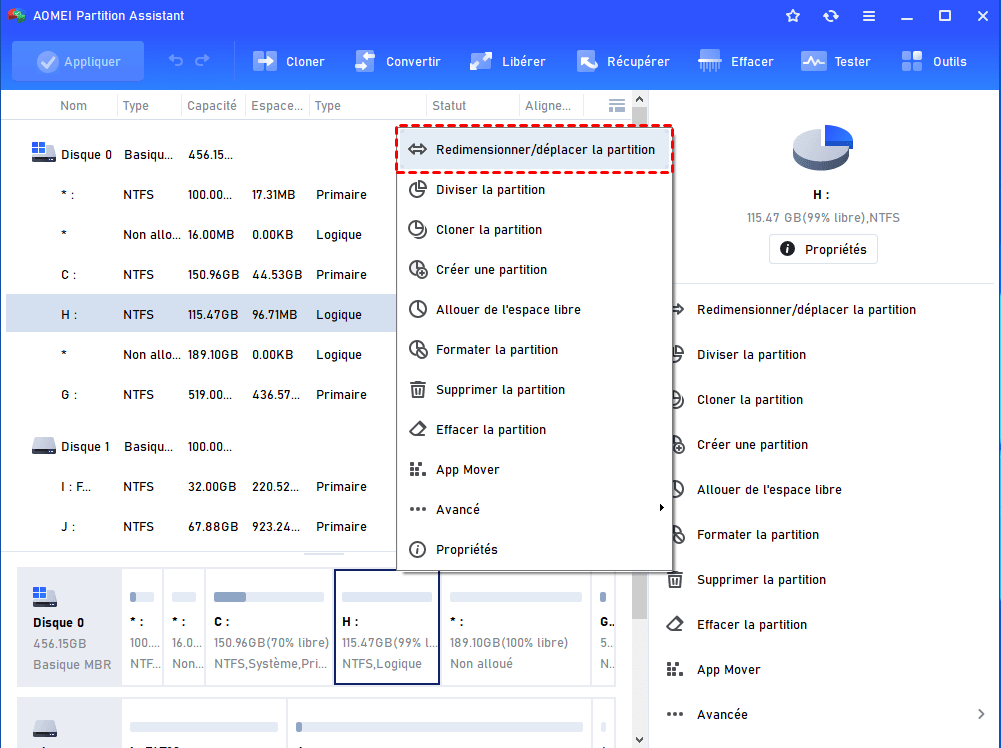
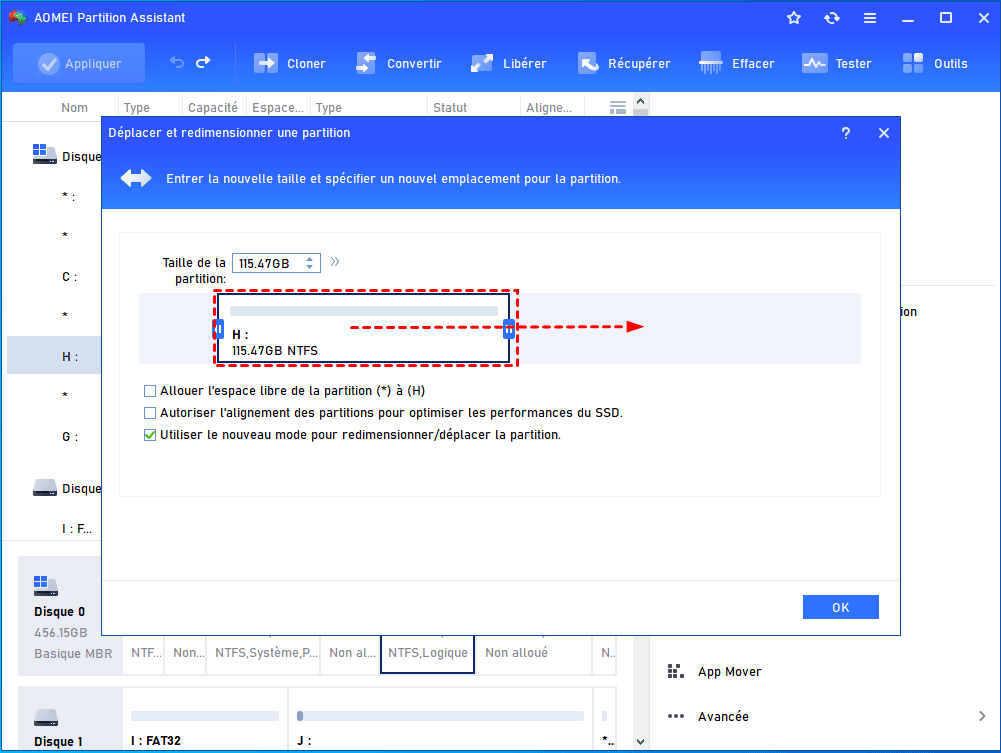
Étape 2. Faites glisser toute la partition vers la droite pour ajuster sa position, cliquez sur OK.
Étape 3. Cliquez sur Appliquer pour valider l'opération.
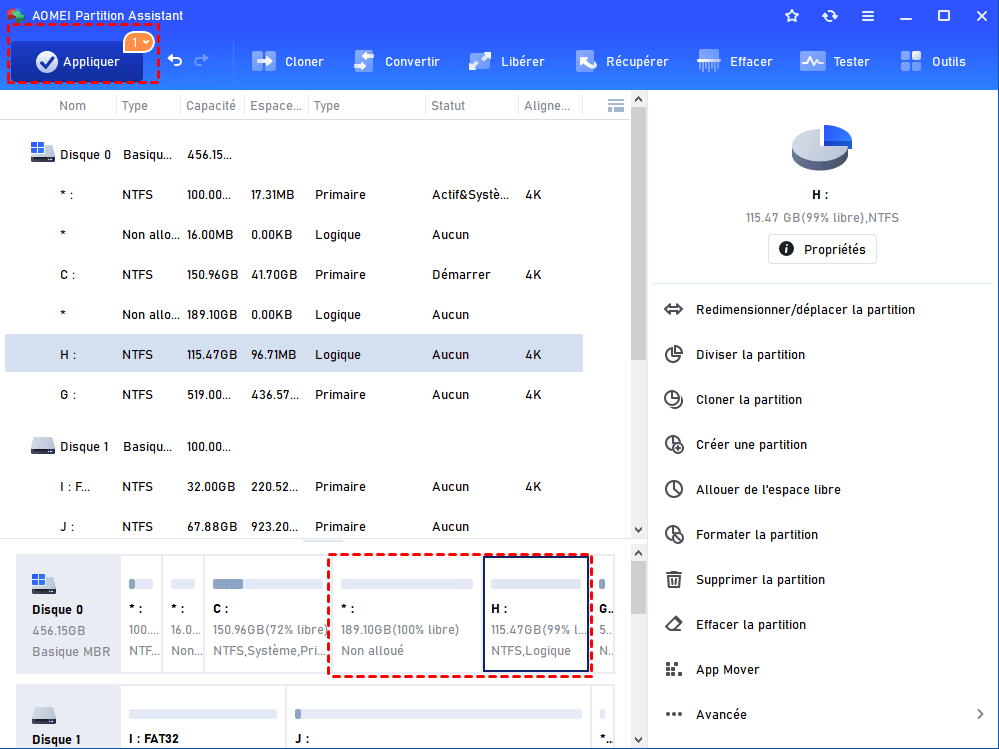
Cette option ne rend pas toute modification sans risque. Elle est surtout utile pour éviter l’approche la plus dangereuse : supprimer une partition intermédiaire sans avoir identifié son rôle ni sauvegardé son contenu.
GParted Live : une alternative libre, mais pas une solution « sans préparation »
GParted est un éditeur de partitions libre. Pour agir sur un disque Windows, il s’utilise généralement via GParted Live, un environnement démarré depuis un support externe. Cette approche peut être utile pour des utilisateurs à l’aise avec le démarrage UEFI et les partitions de plusieurs systèmes.
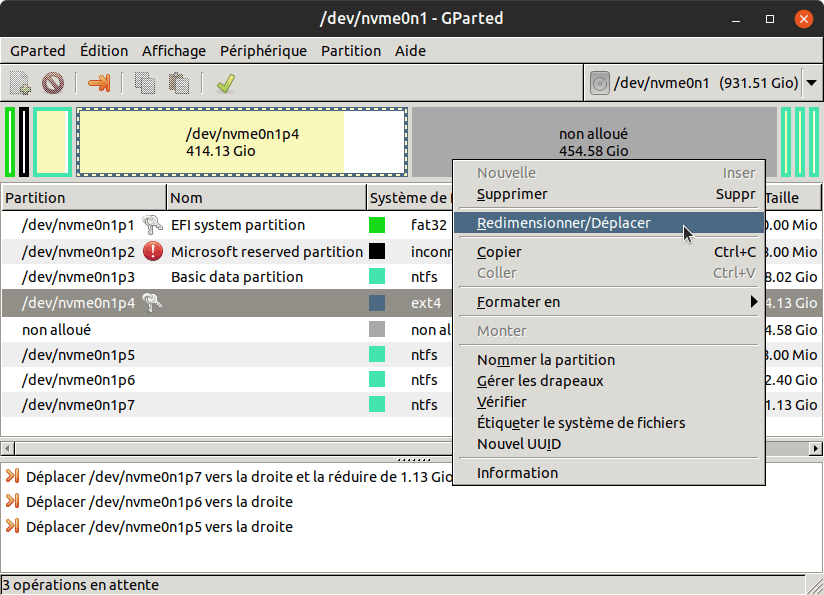
Elle n’est pas automatiquement plus sûre parce qu’elle est libre : vous travaillez hors de Windows, sur les partitions réelles du disque. Vérifiez le disque sélectionné, gardez une sauvegarde exploitable et ne modifiez pas une partition EFI ou de récupération si son rôle n’est pas certain.
Erreurs courantes à éviter avant de modifier une partition
| Réflexe risqué | Pourquoi il pose problème | Meilleure décision |
|---|---|---|
| Supprimer une partition Recovery pour activer l’extension de C: | Vous pouvez perdre l’environnement de récupération Windows. | Identifier la partition et envisager un déplacement seulement si nécessaire. |
| Choisir un disque à partir de sa capacité uniquement | Deux SSD peuvent avoir une taille proche. | Contrôler le numéro de disque, les lettres, les volumes et les données visibles. |
| Interrompre l’opération parce qu’elle paraît longue | Le déplacement de données peut prendre du temps. | Laisser le PC alimenté et attendre la fin du processus. |
| Modifier l’EFI, la partition MSR ou Recovery sans objectif clair | Le démarrage ou la récupération peuvent être affectés. | Consulter d’abord ce guide sur la partition système EFI. |
Méthode Avancée : Allouer directement de l'espace libre au disque C: (Solution en quelques clics)
Si votre disque D: contient beaucoup d'espace libre mais qu'une partition intermédiaire vous empêche d'étendre le disque C: via la Gestion des disques de Windows, la méthode manuelle (réduire D: puis déplacer la partition) peut s'avérer complexe.
Pour simplifier cette opération, la fonction « Allouer de l'espace libre » d'AOMEI (réservé à Pro) permet de transférer directement l'espace disponible d'une partition à une autre sur le même disque, sans passer par la création manuelle d'un espace non alloué ni par le déplacement de volumes.
Pourquoi choisir la fonction "Allouer de l'espace libre" ?
- Gain de temps : Fusionne la réduction de D: et l'extension de C: en une seule opération automatisée.
- Sécurité des données : Le logiciel gère l'alignement des partitions et la préservation de vos fichiers en arrière-plan.
- Sans contrainte de disposition : Fonctionne même si la partition D: n'est pas contiguë à droite de C:.
Étapes pour transférer de l'espace de D: vers C: dans Windows 11 :
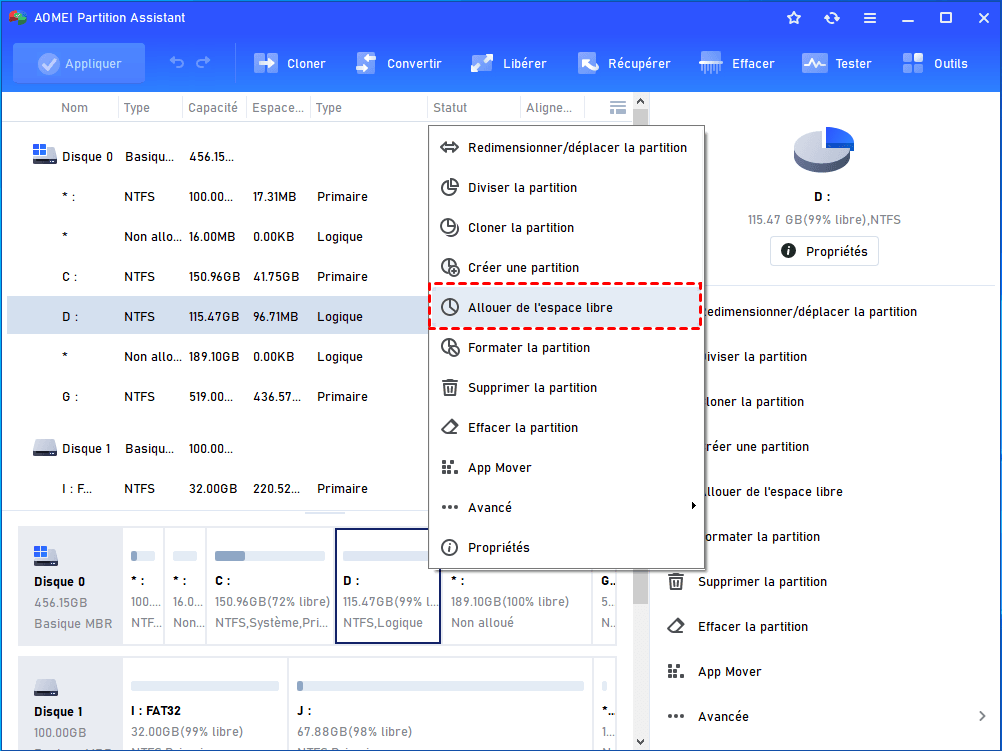
1. Lancer le logiciel : Ouvrez AOMEI. Faites un clic droit sur la partition disposant d'espace disponible (ex: la partition D:) et sélectionnez « Allouer de l'espace libre ».
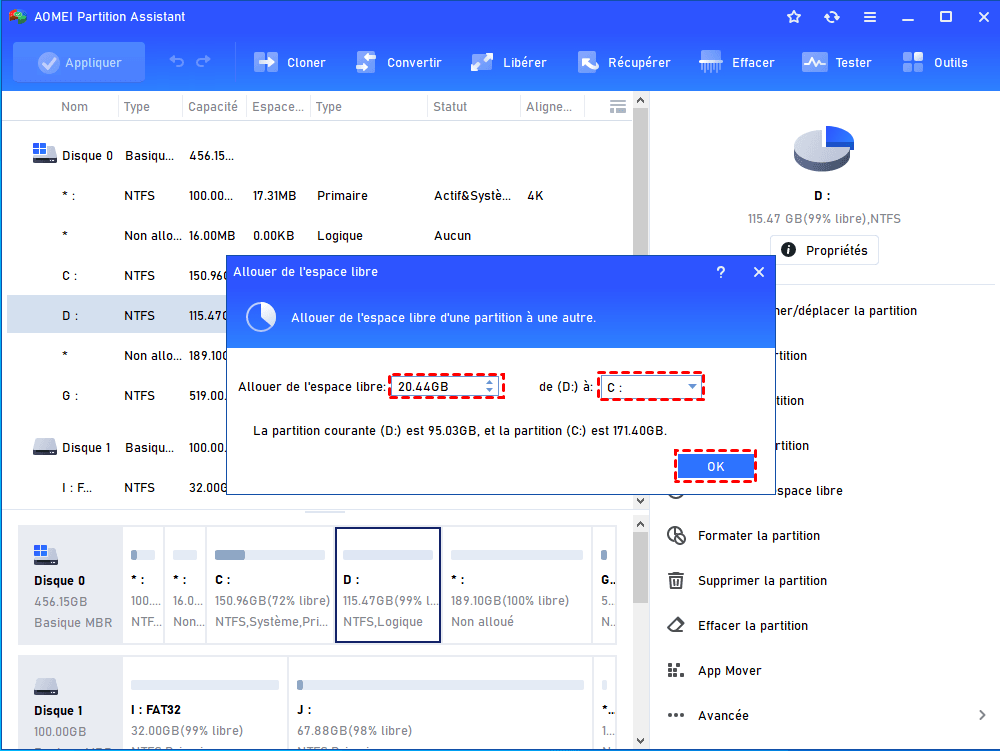
2. Définir le volume et la destination : Dans la fenêtre contextuelle, saisissez la quantité d'espace que vous souhaitez prélever sur D: (ex: 30 Go), puis choisissez le disque C: dans le menu déroulant comme partition cible. Cliquez sur OK.
3. Valider l'opération : Vous verrez un aperçu du nouveau schéma de votre disque. Cliquez sur « Appliquer » en haut à gauche, puis sur « Exécuter » pour lancer la réallocation d'espace.
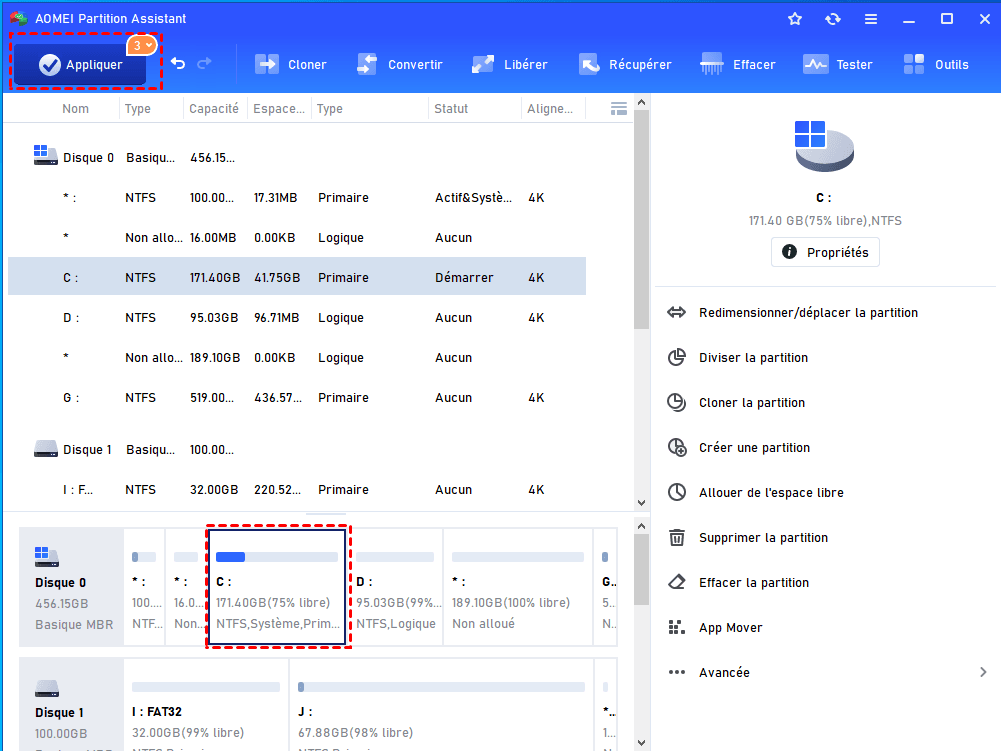
👉 Note d'édition : Contrairement aux fonctions de base de redimensionnement et de déplacement manuel qui sont disponibles gratuitement dans la version Standard, la fonction automatisée Allouer de l'espace libre nécessite une mise à niveau vers la version Pro. C'est l'option idéale si vous cherchez la méthode la plus rapide et la plus sûre sans risquer d'erreur de manipulation.
FAQ sur Partition Magic Windows 11 et le redimensionnement de disque
Pourquoi "Étendre le volume" est-il grisé alors que j'ai réduit le disque D: ?
La Gestion des disques de Windows 11 exige strictement que l'espace non alloué soit situé immédiatement à droite de la partition C:. Lorsque vous réduisez le disque D:, Windows place l'espace libre à la fin du disque, c'est-à-dire à droite de D:. La partition D: se retrouve alors intercalée entre C: et l'espace libre, ce qui bloque la fonction d'extension native. Pour résoudre ce problème sans supprimer D:, vous devez utiliser un outil capable de déplacer la position physique de la partition D: vers la droite.
Une partition de récupération (Recovery) se trouve entre C: et l'espace non alloué. Puis-je la supprimer ?
Il est fortement déconseillé de la supprimer à la légère. Cette partition contient l'environnement de récupération Windows (WinRE) indispensable pour réparer le système en cas de plantage au démarrage ou pour restaurer des points de sauvegarde. Si vous la supprimez, vous risquez de rendre impossibles les options de dépannage avancé. La méthode la plus sécurisée consiste à déplacer la partition de récupération vers la fin du disque à l'aide d'un gestionnaire de partitions tierce ou via la ligne de commande diskpart si vous êtes un utilisateur expérimenté.
Comment étendre le disque C: si le système est chiffré avec BitLocker ?
Avant de modifier la taille ou la position des partitions d'un disque chiffré par BitLocker, vous devez impérativement suspendre la protection BitLocker depuis le Panneau de configuration (ou faire une sauvegarde de votre clé de récupération à 48 chiffres). Si le disque redémarre dans un environnement Pré-OS (comme lors de l'utilisation d'outils de déplacement de partition), BitLocker peut se déclencher et bloquer l'accès à vos données sans la clé de déverrouillage. Une fois le redimensionnement terminé, vous pourrez réactiver la protection.

Pourquoi Windows 11 refuse-t-il de réduire un volume au-delà d'une certaine limite, même s'il reste beaucoup d'espace libre ?
Ce blocage est causé par la présence de fichiers système indéplaçables situés à la fin de la partition (tels que le fichier d'échange pagefile.sys, le fichier d'hibernation hiberfil.sys ou les clichés instantanés du Volume Shadow Copy). La Gestion des disques ne peut pas tronquer le volume au-delà du dernier fichier occupé. Pour débloquer de l'espace supplémentaire, vous devez temporairement désactiver le fichier d'échange et la mise en veille prolongée, désactiver la protection du système, puis effectuer une défragmentation avant de tenter à nouveau la réduction.
Que faire si mon PC ne démarre plus après avoir déplacé une partition système ?
Si le système ne boot plus (erreur BCD ou écran bleu), cela signifie que le chargeur d'amorçage UEFI ne retrouve plus la séquence exacte des partitions. Pour réparer le démarrage :
- Démarrez l'ordinateur sur une clé USB d'installation de Windows 11.
- Sélectionnez RÉPARER L'ORDINATEUR > Dépannage > Invite de commandes.
- Exécutez les commandes suivantes pour reconstruire le BCD :
bootrec /fixmbr
bootrec /fixboot
bootrec /rebuildbcd
À retenir
PartitionMagic appartient à une époque antérieure à Windows 11. Pour gérer correctement un disque moderne, commencez par lire l’ordre réel des partitions dans Gestion des disques. Utilisez l’outil Windows lorsque l’espace non alloué est déjà adjacent, envisagez un gestionnaire de partitions AOMEI lorsqu’un volume doit être déplacé ou redimensionné, et réservez GParted Live aux interventions hors de Windows que vous maîtrisez.

 en tant que source préférée
sur Google
en tant que source préférée
sur Google