




SSD est lent après clonage : accélérer SSD sous Windows 10/11 | 8 solutions
Pourquoi mon SSD est lent après un clonage ? Solutions 2026 : alignement 4K, TRIM, AHCI. Optimisation SSD simple sans perte de données. Vitesse garantie.

Par Eva Mis à jour le 25/05/2026


« J'ai cloné mon HDD vers un SSD, mais mon SSD est lent. Pourquoi ? »
On entend souvent ce genre de témoignage. Quelqu'un achète un SSD pour donner un coup de jeune à son vieux PC, clone soigneusement son système depuis son ancien disque dur, et... rien. Le démarrage est toujours long, les logiciels mettent des plombes à s'ouvrir. Pire : un test de vitesse affiche des résultats dignes d'un HDD.
Si vous êtes dans cette situation, rassurez-vous : votre SSD n'est pas mort, ni défectueux. Le problème, c'est que le clonage a transporté non seulement vos fichiers, mais aussi les mauvais réglages de votre ancien disque dur. Un SSD ne fonctionne pas comme un HDD. Il a besoin de paramètres spécifiques pour exprimer son potentiel. Sinon, optimiser un SSD devient une nécessité, pas une option.
Voici 8 solutions éprouvées pour optimiser votre SSD après clonage et retrouver la rapidité que vous attendiez.
Comment accélérer son SSD lent sous Windows 10/11 après clonage ?
Solution 1 : Vérifiez le branchement physique (SATA III et port correct)
C'est bête, mais c'est souvent la première cause. Vous avez branché votre SSD, mais sur quel port ? Les cartes mères ont généralement plusieurs ports SATA :
- SATA I : 150 Mo/s (obsolète, mais parfois encore présent)
- SATA II : 300 Mo/s
- SATA III : 600 Mo/s (le standard actuel)
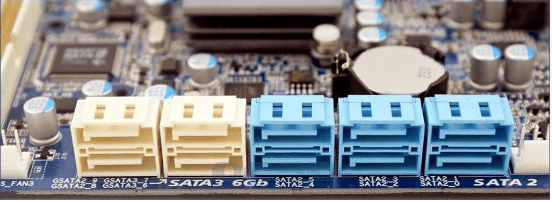
Un SSD moderne a besoin d'un port SATA III pour fonctionner à pleine vitesse. Si vous l'avez branché sur un port SATA II (souvent de couleur différente, parfois noire ou grise), vous plafonnez artificiellement ses performances. Vérifiez la documentation de votre carte mère ou regardez les inscriptions près des ports. Branchez votre SSD sur un port étiqueté "SATA 6Gb/s".
Solution 2 : Activez le mode AHCI (indispensable)
Le mode AHCI (Advanced Host Controller Interface) est un protocole qui permet au système d'exploitation de communiquer efficacement avec le SSD. Le vieux mode IDE (utilisé pour les disques durs mécaniques) est un frein énorme. Sur Windows 11 ou 10, si vous avez cloné depuis un HDD, il est probable que le mode IDE soit encore actif.
⚠️ Attention : On ne change pas AHCI dans le BIOS directement après avoir installé Windows, sinon vous aurez un écran bleu. Il faut d'abord préparer Windows. Voici comment faire proprement :
Étape 1 : Modifier le registre avant de redémarrer
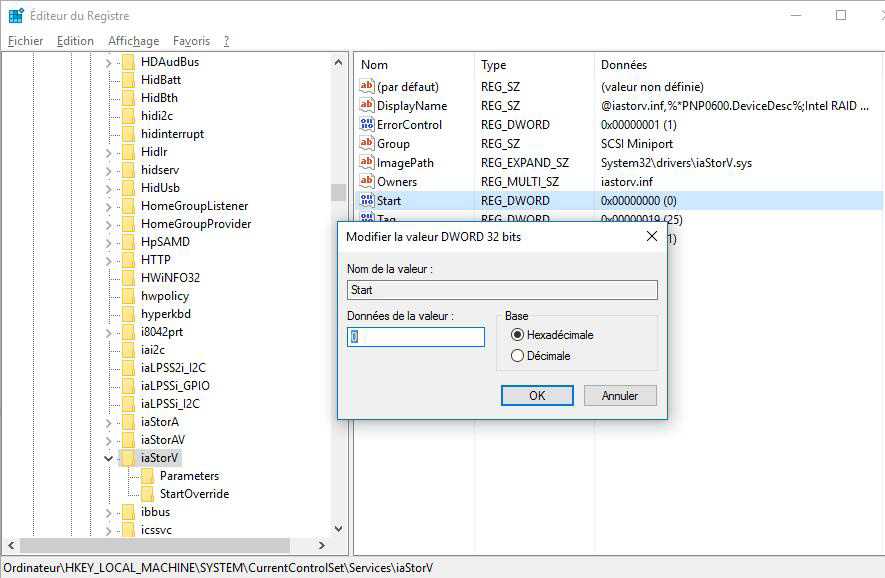
Appuyez sur Windows + R, tapez regedit, validez. Naviguez jusqu'à : HKEY_LOCAL_MACHINE\SYSTEM\CurrentControlSet\Services\iaStorV. Double-cliquez sur la valeur "Start", mettez-la à 0, OK.
Étape 2 : Aller plus loin dans le registre
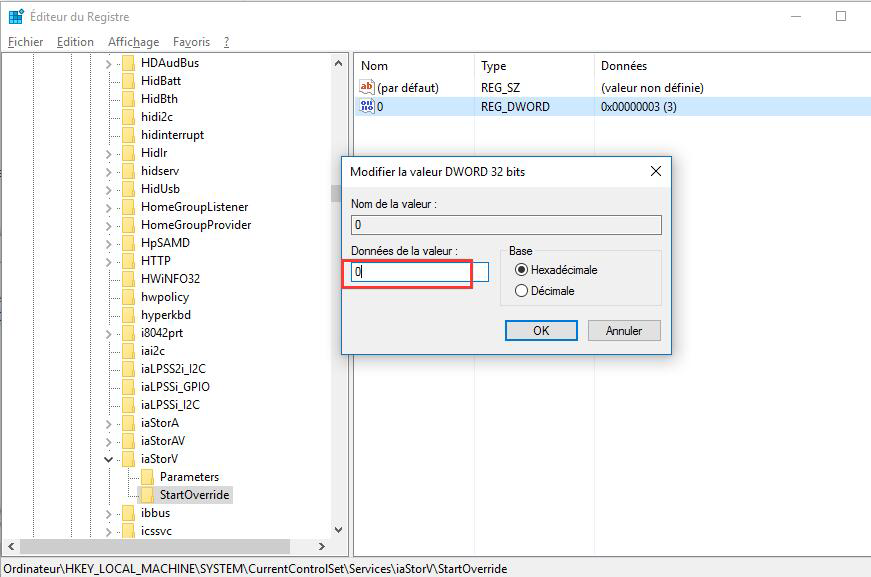
Naviguez ensuite vers : HKEY_LOCAL_MACHINE\SYSTEM\CurrentControlSet\Services\iaStorAV\StartOverride. Ouvrez la valeur "0", mettez-la à 0, OK.
Étape 3 : Dernière clé de registre
Naviguez vers : HKEY_LOCAL_MACHINE\SYSTEM\CurrentControlSet\Services\storahci. Ouvrez "Start", mettez à 0, OK.
Étape 4 : Redémarrez et passez en AHCI dans le BIOS
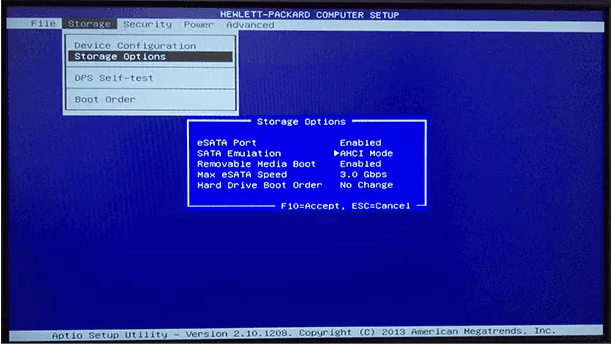
Redémarrez votre PC. Au démarrage, entrez dans le BIOS (touche Suppr, F2 ou F12 selon votre PC). Trouvez le paramètre "SATA Mode" ou "Configure SATA as" et changez-le de IDE ou RAID à AHCI. Sauvegardez et redémarrez. Windows démarrera normalement, et les performances de votre SSD vont nettement s'améliorer.
Solution 3 : L'alignement 4K – la cause numéro 1 d'un SSD lent après clonage
Voici le point technique le plus important, mais rassurez-vous, c'est facile à corriger. Les SSD stockent les données par "pages" de 4 Ko. Windows, lui, utilise des blocs de 512 octets par défaut (norme héritée des HDD). Si ces deux tailles ne sont pas alignées, chaque opération de lecture/écriture devient catastrophiquement lente. C'est ce qu'on appelle un mauvais alignement 4K. Un SSD peut perdre jusqu'à 50 % de ses performances à cause de ça.
Comment vérifier l'alignement 4K ? Vous pouvez utiliser l'outil "Informations système" (msinfo32), mais la méthode la plus simple est d'utiliser Logiciel de partition AOMEI. Il vous permet de réaliser un alignement 4K en quelques clics, sans perdre vos données.
Étape 1 : Téléchargez et installez cet outil AOMEI.
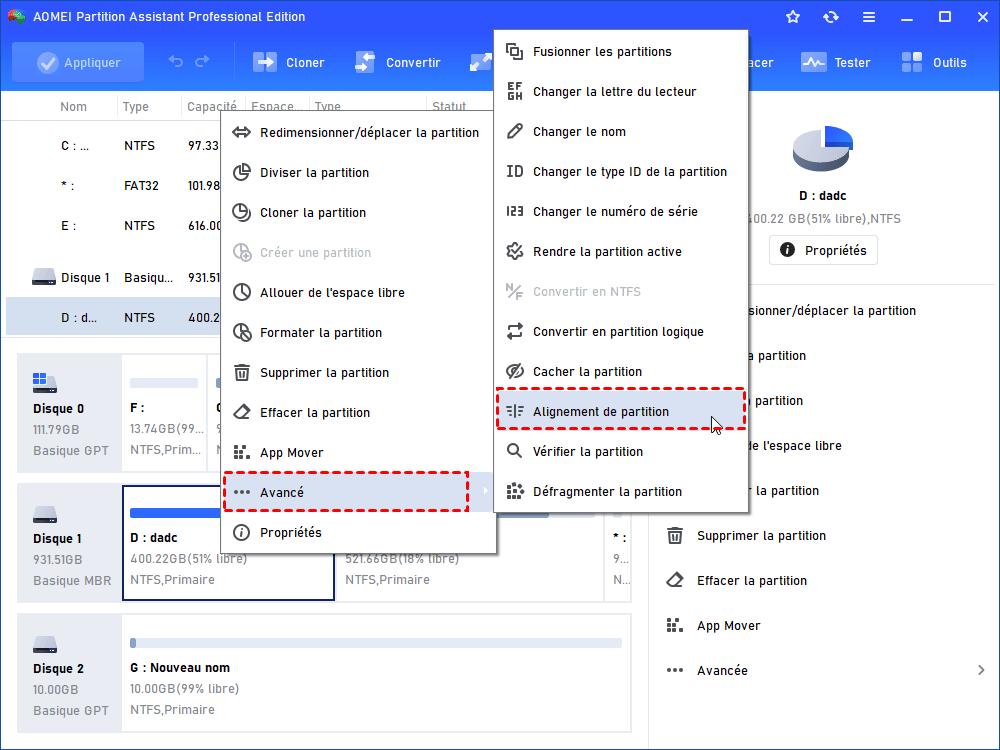
Étape 2 : Lancez le logiciel. Faites un clic droit sur votre disque système (généralement C:) → Avancé → Alignement de partition.
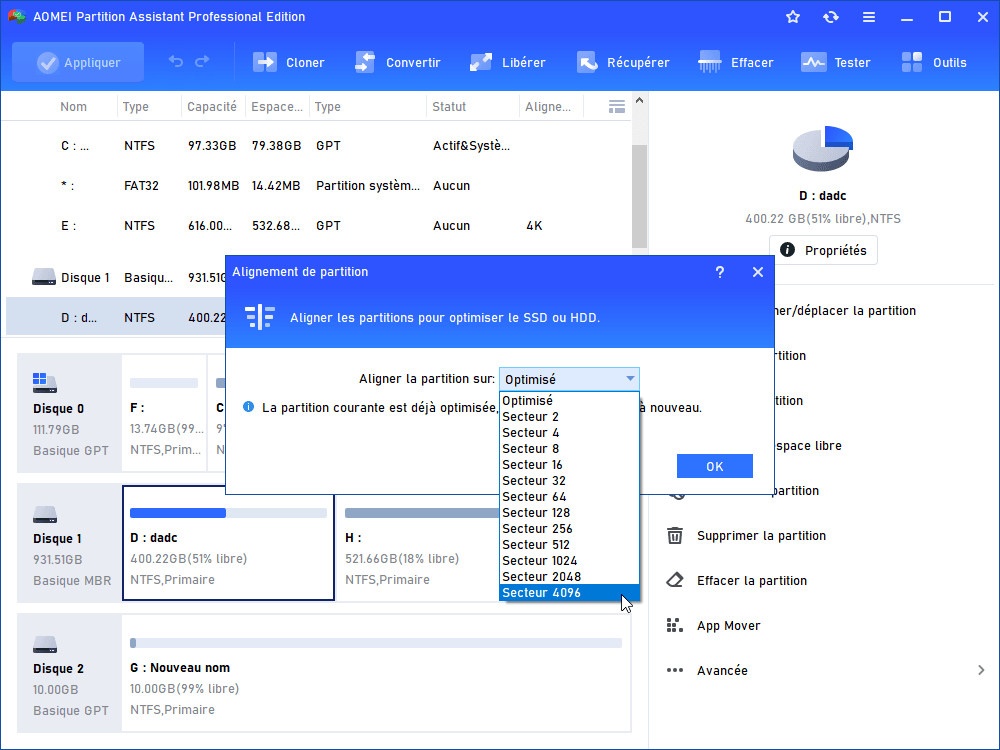
Étape 3 : Dans la fenêtre qui s'ouvre, sélectionnez "Secteur 4096" (c'est la norme pour l'alignement 4K). Cliquez sur OK.
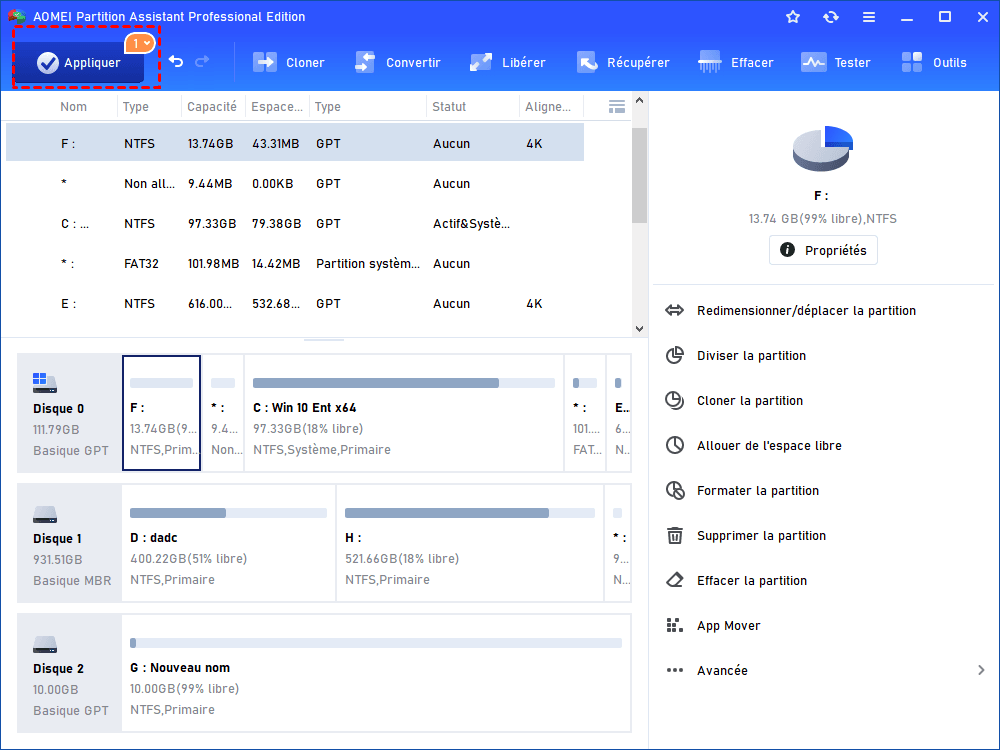
Étape 4 : En haut à gauche, cliquez sur "Appliquer" puis "Exécuter".
L'opération ne prend que quelques secondes. Redémarrez votre PC. La différence sera immédiatement sensible, surtout au démarrage et au lancement des applications.
Solution 4 : Vérifiez que TRIM est activé (essentiel pour la longévité)
Quand vous supprimez un fichier sur un HDD, Windows se contente de marquer l'espace comme "libre". Sur un SSD, c'est plus compliqué : le SSD doit effacer physiquement les données avant de pouvoir écrire de nouvelles infos. Sans TRIM, Windows n'avertit pas le SSD que des données sont périmées. Résultat : à force, votre SSD accumule des "déchets" et ralentit.
Comment vérifier si TRIM est activé :
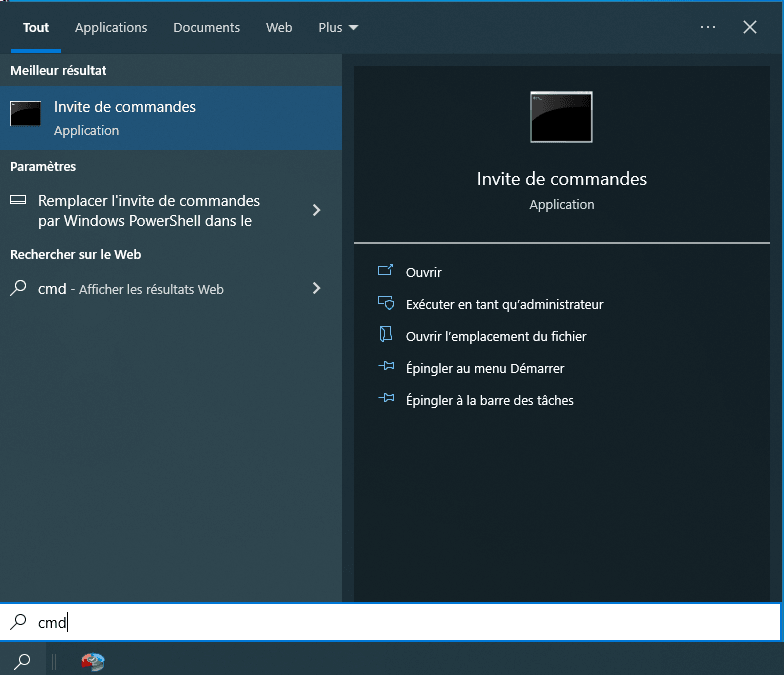
Étape 1 : Ouvrez l'Invite de commandes en tant qu'administrateur (tapez "cmd" dans la recherche, clic droit → "Exécuter en tant qu'administrateur").
Étape 2 : Tapez la commande suivante et validez :
fsutil behavior query disabledeletenotify
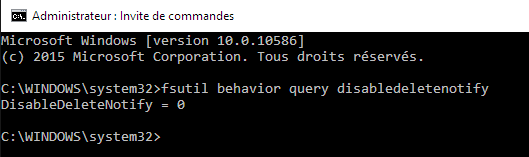
Étape 3 : Interprétez le résultat :
- - DisableDeleteNotify = 0 → TRIM est activé. Tout va bien.
- - DisableDeleteNotify = 1 → TRIM est désactivé. Il faut l'activer.
Étape 4 : Pour activer TRIM, tapez :
fsutil behavior set disabledeletenotify 0
Redémarrez.
Solution 5 : Désactivez la défragmentation automatique (ne faites surtout pas ça sur un SSD)
Sur un disque dur mécanique, la défragmentation regroupait les fichiers éparpillés pour accélérer la lecture. Sur un SSD, c'est non seulement inutile (le SSD accède à toutes les zones aussi vite), mais c'est carrément nocif. La défragmentation effectue des écritures inutiles qui usent prématurément les cellules mémoire du SSD. Pourtant, après un clonage, la tâche planifiée de défragmentation est souvent encore active.
Étape 1 : Appuyez sur Windows + R, tapez dfrgui, validez.
Étape 2 : Vérifiez que votre SSD (généralement noté "Disque SSD") n'est pas sélectionné pour une optimisation automatique.
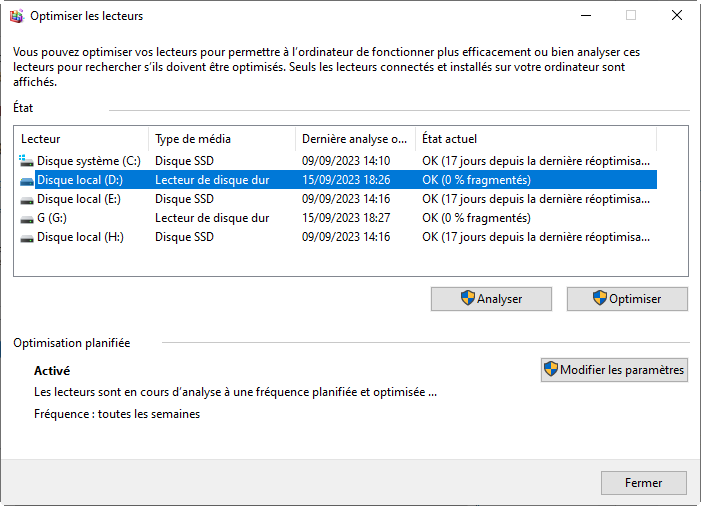
Étape 3 : Cliquez sur "Modifier les paramètres" → décochez " Exécution planifiée (recommandé)". Cliquez sur OK.
Windows 10 et 11 sont censés détecter automatiquement les SSD et ne pas les défragmenter, mais après un clonage, cette détection peut échouer. Vérifiez manuellement, c'est plus sûr.
Solution 6 : Libérez de l'espace sur votre SSD (un SSD presque plein est un SSD lent)
Un SSD a besoin d'espace libre pour fonctionner correctement, environ 15 à 20 % de sa capacité totale. Moins il y a d'espace libre, plus le contrôleur SSD doit faire de va-et-vient pour écrire des données. Résultat : votre optimisation SSD passe aussi par un bon ménage.
Étape 1 : Faites le ménage : videz la corbeille, désinstallez les logiciels inutiles, déplacez vos gros fichiers (vidéos, archives) vers un disque dur externe.
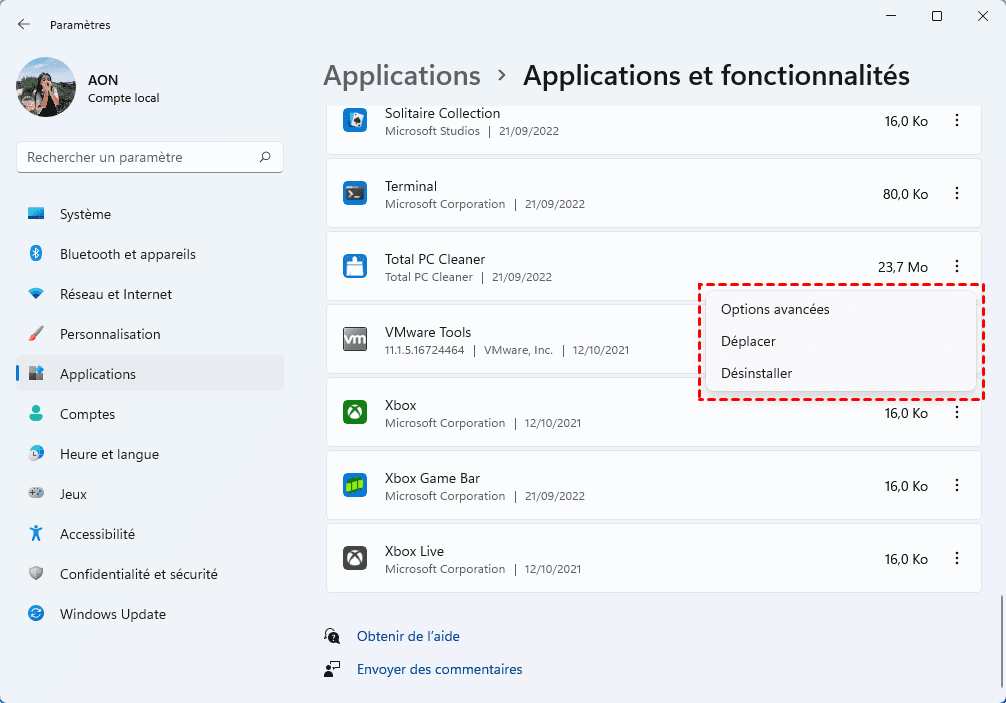
👉 Astuce : En plus de le désinstaller, vous pouvez également installer le nouveau logiciel sur un autre disque, plutôt que sur le disque C par défaut.
Étape 2 : Utilisez l'outil "Nettoyage de disque" intégré : tapez "nettoyage" dans le menu Démarrer, lancez l'outil, cochez "Fichiers temporaires", "Corbeille", et cliquez sur OK.
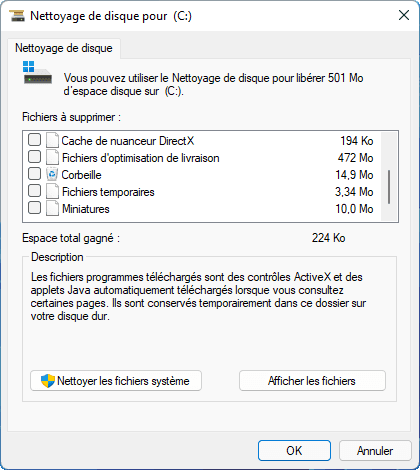
👉 Conseils : Vous pouvez également utiliser les outils intégrés de Windows pour configurer un nettoyage automatique du disque, sans avoir à répéter les étapes manuellement.
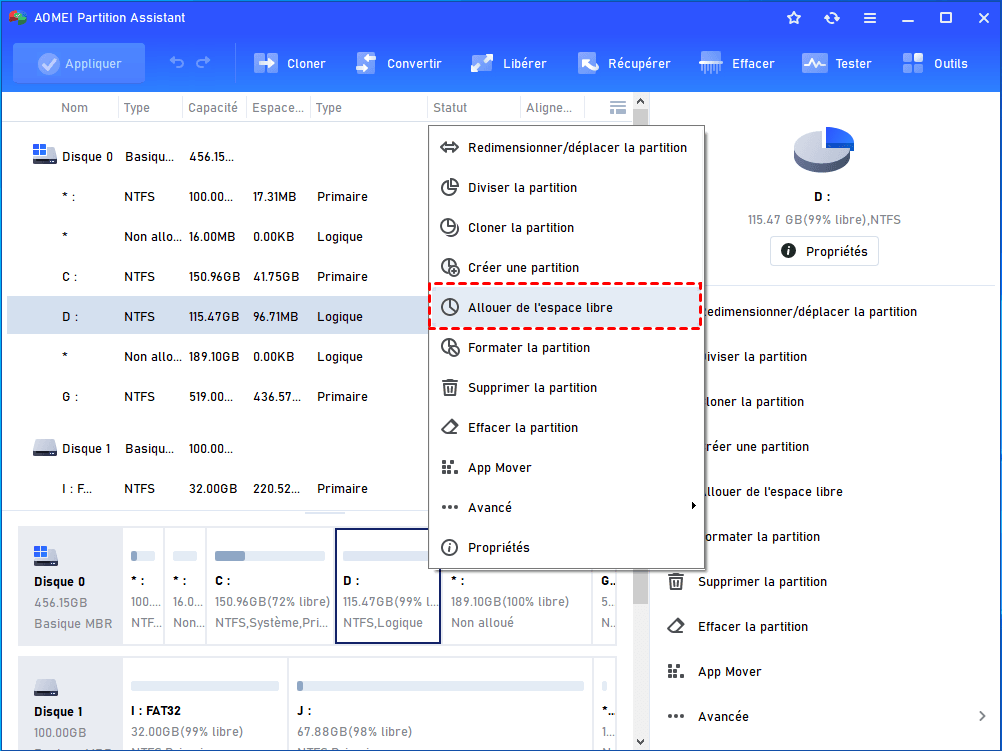
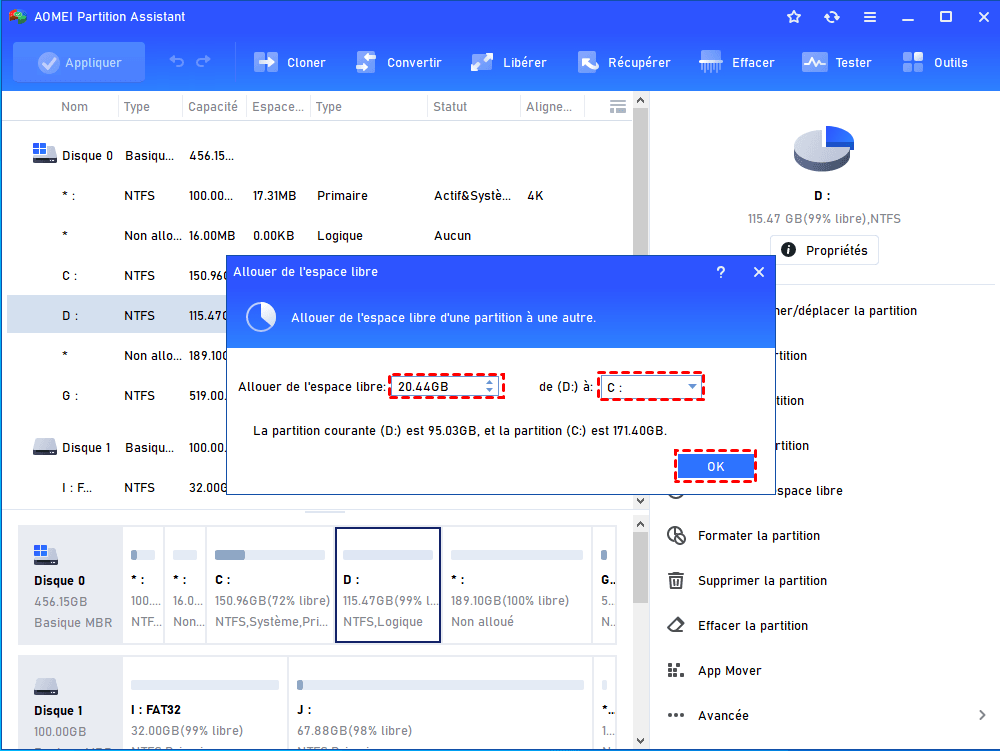
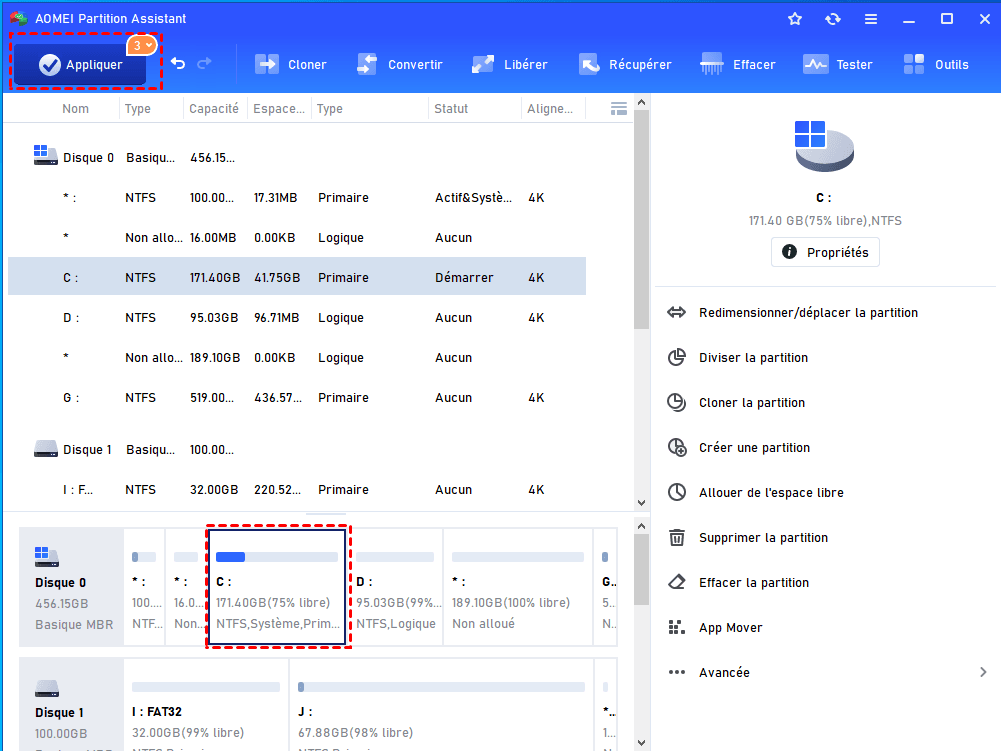
Étape 3 : Si votre disque système est trop petit, utilisez AOMEI pour allouer de l'espace libre depuis une autre partition vers C:.
3.1 : Faites un clic droit sur la partition contenant de l’espace libre (en sein d'un même disque physique). Sélectionnez Allouer de l’espace libre.
3. 2 : Définissez la quantité d’espace à transférer. Choisissez le disque C comme partition cible. Cliquez sur OK.
3. 3 : Cliquez sur Appliquer pour lancer l’opération.
Solution 7 : Désactivez la restauration du système (optionnelle mais efficace)
La restauration du système crée régulièrement des points de restauration, ce qui génère des écritures fréquentes sur le SSD. Si vous avez peu d'espace, ou si vous cherchez à maximiser les performances, vous pouvez la désactiver. Mais attention : vous perdrez cette fonction de secours en cas de problème.
Pour la désactiver : clic droit sur "Ce PC" → Propriétés → "Protection du système" (dans le menu de gauche). Sélectionnez votre SSD, cliquez sur "Configurer", puis "Désactiver la protection du système". Validez.
Solution 8 : Effacement sécurisé du SSD (en dernier recours)
Si vous avez tout essayé et que votre SSD est lent sous Windows 10/11 malgré vos efforts, il est possible que des données résiduelles ou une fragmentation interne (liée à l'ancien clonage) bloquent les performances.
La solution radicale : un effacement sécurisé. Cette remet le SSD dans son état d'origine, comme s'il sortait de l'usine.
Attention, cela supprime TOUTES les données.
Questions fréquentes sur l'optimisation SSD après clonage
Q : Mon SSD est lent sous Windows 11, mais il fonctionnait bien sous Windows 10 ?
R : Windows 11 a des exigences légèrement différentes, notamment au niveau du driver NVMe si vous avez un SSD M.2. Vérifiez que vous avez installé les derniers drivers de stockage auprès du fabricant de votre carte mère.
Q : L'alignement 4K, est-ce que c'est vraiment utile si j'ai déjà formaté mon SSD avant de cloner ?
R : Oui, car le clonage recopie la structure de partition de l'ancien disque. Si l'ancien disque n'était pas aligné (ce qui est le cas de la plupart des HDD), le SSD hérite du mauvais alignement. L'outil d'alignement 4K corrige ça sans reformater.
Q : Est-ce que je peux utiliser l'outil de défragmentation de Windows pour mon SSD ?
R : Non, absolument pas. Windows appelle parfois "optimisation" ce qui est en réalité un "TRIM manuel" sur les SSD, mais ne lancez jamais une défragmentation classique (celle des HDD) sur un SSD, vous l'abîmeriez.
Q : Que faire si mon SSD est toujours lent après avoir tout essayé ?
R : Il est possible que votre SSD soit défectueux ou qu'il s'agisse d'un modèle bas de gamme qui n'a jamais été rapide. Testez-le avec CrystalDiskMark et comparez les résultats avec les spécifications annoncées par le fabricant. Si l'écart est énorme, contactez le support pour un échange.
Conclusion
Un SSD lent après clonage, c'est frustrant, mais ce n'est pas une fatalité. Dans 90 % des cas, le problème vient de l'alignement 4K ou du mode AHCI non activé. Commencez par vérifier ces deux points. Ensuite, activez TRIM, désactivez la défragmentation automatique, et libérez un peu d'espace. Votre PC va renaître.
Si vous avez cloné un jour et que vous n'avez jamais fait d'optimisation SSD, prenez 20 minutes pour appliquer ces réglages. Vous verrez une vraie différence au démarrage et dans l'ouverture de vos logiciels. Et si vous êtes sous Windows 11, soyez encore plus vigilant, car le système est plus sensible aux mauvais alignements.
Et vous, vous avez déjà eu un SSD lent après clonage ? Quelle solution a fonctionné pour vous ?

 en tant que source préférée
sur Google
en tant que source préférée
sur Google