



Comment modifier l’emplacement des téléchargements sous Windows 11/10 ?
Sous Windows 11/10, modifiez l’emplacement des téléchargements dans l’Explorateur ou le navigateur selon les fichiers que vous voulez déplacer.

Par Eva Mis à jour le 24/11/2026


Vous voulez que vos téléchargements arrivent sur D: ? Pour déplacer le dossier Téléchargements de Windows avec les fichiers qu’il contient, passez par l’Explorateur. Pour enregistrer uniquement les prochains fichiers d’Edge ou de Chrome sur D:, modifiez le réglage du navigateur. Si vous avez déjà changé l’un des deux réglages et qu’un fichier arrive encore sur C:, vous pouvez vérifier séparément le chemin utilisé par Windows et celui utilisé par le navigateur.
| Votre situation | Ce qu’elle indique | Première action |
|---|---|---|
| Vous voulez retrouver vos anciens et futurs téléchargements sur D:. | Le dossier personnel et son contenu doivent suivre. | Déplacez Téléchargements depuis ses propriétés, puis acceptez le transfert des fichiers. |
| Seuls les prochains fichiers téléchargés sur le Web doivent aller sur D:. | Les fichiers déjà présents peuvent rester sur C:. | Choisissez un nouveau dossier dans Edge ou Chrome. |
| L’Explorateur ouvre bien D:, mais votre dernier PDF est arrivé sur C:. | Le navigateur utilise peut-être un chemin enregistré séparément. | Ouvrez le dossier du PDF depuis l’historique du navigateur pour vérifier sa destination réelle. |
Déplacer le dossier Téléchargements de Windows vers un autre lecteur
Sous Windows 11, ouvrez l’Explorateur de fichiers, faites un clic droit sur Téléchargements, puis choisissez Propriétés → Emplacement → Déplacer. Sélectionnez un dossier sur le lecteur cible et cliquez sur Appliquer. Windows vous demande alors si les fichiers déjà téléchargés doivent eux aussi changer de lecteur.
Créez un dossier dédié, par exemple D:\Téléchargements. Si vous sélectionnez simplement D:\, l’entrée Téléchargements pourra ouvrir tout le lecteur. Choisir Documents comme destination peut également mélanger deux dossiers personnels. Si vous transférez les anciens fichiers, vérifiez l’espace libre sur D:, gardez une copie des fichiers irremplaçables et attendez la fin des téléchargements en cours.
Étape 1 : dans l’Explorateur, créez le dossier de destination sur le lecteur voulu. Choisissez de préférence un lecteur qui reste accessible quand vous utilisez le PC. Si D: est protégé par BitLocker, vérifiez que vous pourrez le déverrouiller après un redémarrage.
Étape 2 : dans le volet de navigation de l’Explorateur, faites un clic droit sur Téléchargements et ouvrez Propriétés → Emplacement. Notez le chemin actuel : il vous permettra de retrouver les anciens fichiers si vous décidez de les laisser sur place.
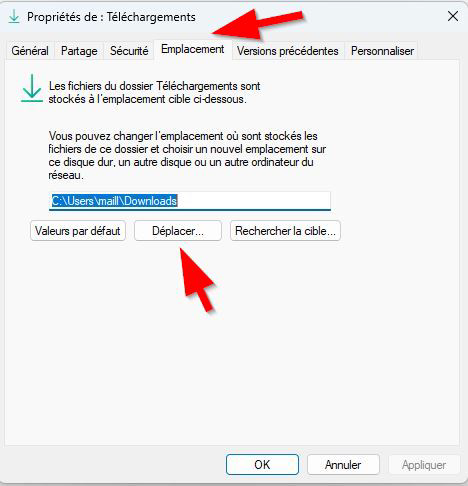
Étape 3 : cliquez sur Déplacer, ouvrez le dossier préparé sur D:, puis cliquez sur Sélectionner un dossier. Vérifiez que le champ affiche le chemin complet attendu, par exemple D:\Téléchargements, puis cliquez sur Appliquer.
Étape 4 : lorsque Windows propose de déplacer les fichiers de l’ancien emplacement vers le nouveau, choisissez Oui pour les retrouver sur D: et libérer la place correspondante sur C:. Choisissez Non pour garder les anciens fichiers sur C:. Dans ce second cas, l’entrée Téléchargements ouvre quand même le nouveau dossier : il est donc normal qu’elle paraisse vide.
- Avantage : vous gardez l’entrée Téléchargements dans l’Explorateur et pouvez transférer vos archives en une seule opération.
- Limite : une application configurée pour écrire à une adresse précise peut continuer à utiliser son propre dossier.
Changer le dossier de téléchargement dans Edge ou Chrome
Si vous souhaitez seulement que les prochains PDF, photos ou archives téléchargés sur le Web arrivent sur D:, choisissez leur destination dans le navigateur. Vous pouvez également utiliser ce réglage après avoir déplacé le dossier Windows si le navigateur continue d’écrire dans l’ancien chemin.
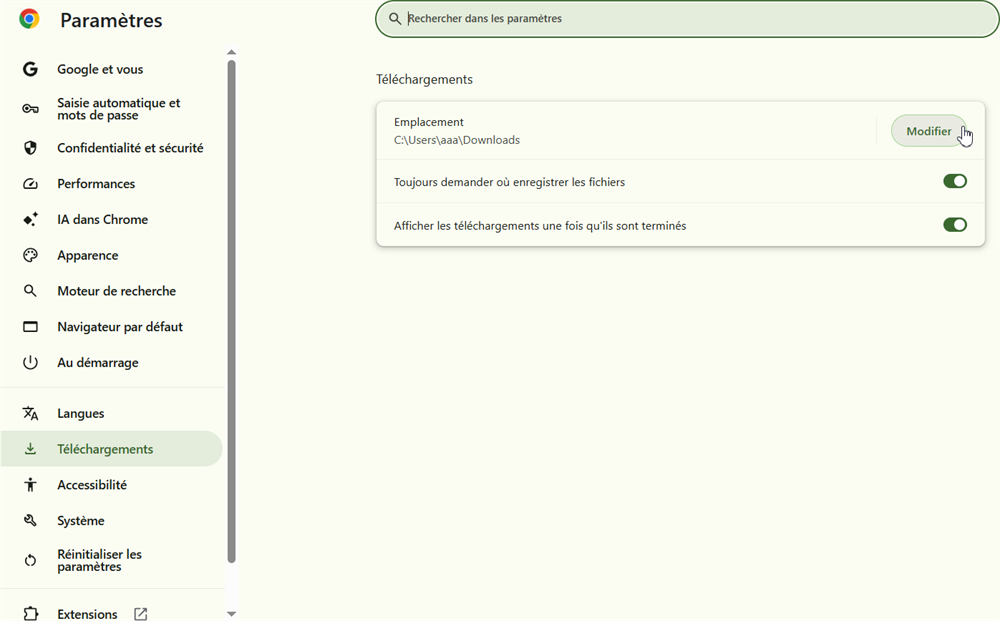
Étape 1 : dans Microsoft Edge, saisissez edge://settings/downloads dans la barre d’adresse. Dans Google Chrome, saisissez chrome://settings/downloads. Vous arrivez directement dans les paramètres de téléchargement du navigateur concerné.
Étape 2 : à côté de Emplacement, cliquez sur Modifier. Sélectionnez le dossier voulu, par exemple D:\Téléchargements. Si vous alternez entre un dossier personnel et un dossier de travail, Edge permet aussi de choisir où enregistrer chaque fichier au moment du téléchargement.
Étape 3 : téléchargez un petit fichier dont vous reconnaîtrez le nom. Appuyez sur Ctrl + J, puis cliquez sur l’icône de dossier associée à ce nouveau fichier. La barre d’adresse de l’Explorateur affiche l’emplacement réellement utilisé.
- Avantage : vous pouvez réserver un dossier aux fichiers d’un navigateur tout en conservant le classement actuel de vos documents.
- Limite : les anciens téléchargements restent à leur emplacement d’origine. Si vous utilisez plusieurs navigateurs, vérifiez chacun de ceux dont vous souhaitez changer la destination.
Windows + R, puis shell:Downloads, ouvre le dossier Téléchargements associé à votre compte Windows. Ctrl + J dans le navigateur permet de retrouver le fichier qui vient d’être enregistré. Si les deux chemins indiquent D:, la configuration est terminée. S’ils diffèrent, vous savez précisément quel réglage reprendre.
Les téléchargements arrivent sur D:, mais C: reste plein : que déplacer ensuite ?
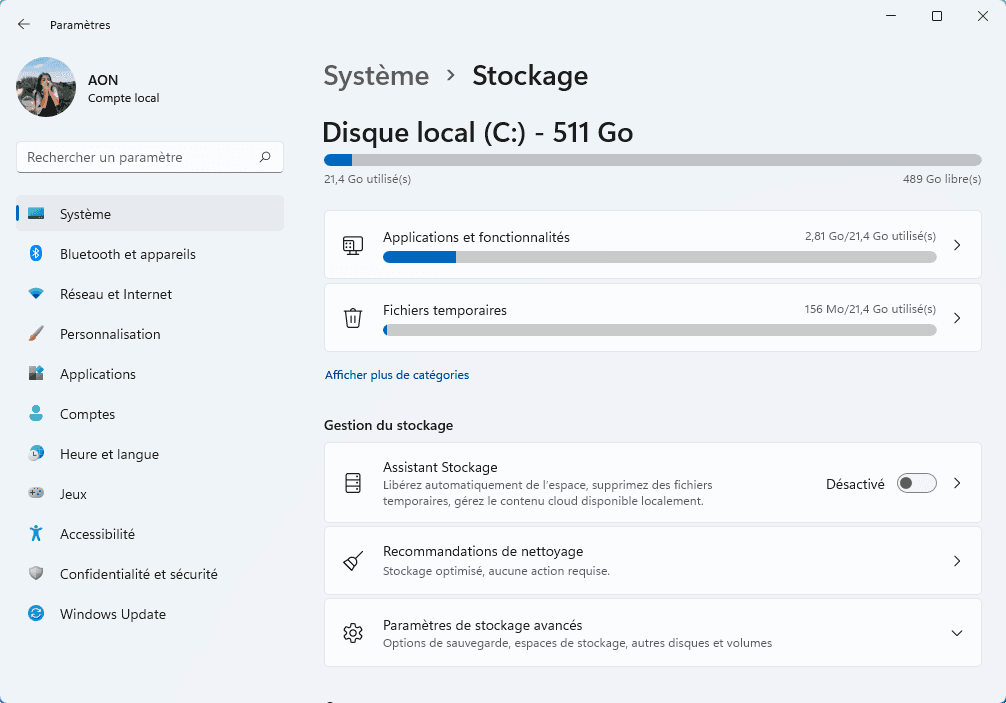
Ouvrez d’abord l’ancien dossier sur C:. Si vous avez choisi Non lors du transfert, vos archives s’y trouvent encore. Vous pouvez copier sur D: les fichiers que vous souhaitez conserver, les ouvrir depuis leur nouvelle destination, puis supprimer les originaux vérifiés. Si l’ancien dossier est déjà petit, ouvrez Paramètres → Système → Stockage. La catégorie la plus volumineuse vous indiquera si le gain se trouve plutôt du côté des applications ou de vos fichiers personnels.
Déplacer une application installée avec App Mover
Un installateur téléchargé sur D: peut avoir installé plusieurs gigaoctets de logiciels sur C:. Pour déplacer le programme lui-même, ouvrez Paramètres → Applications → Applications et fonctionnalités sous Windows 11, puis le menu ⋯ du programme. Si Déplacer est disponible, utilisez cette commande. Pour un jeu, vérifiez aussi si son lanceur permet de changer de bibliothèque.
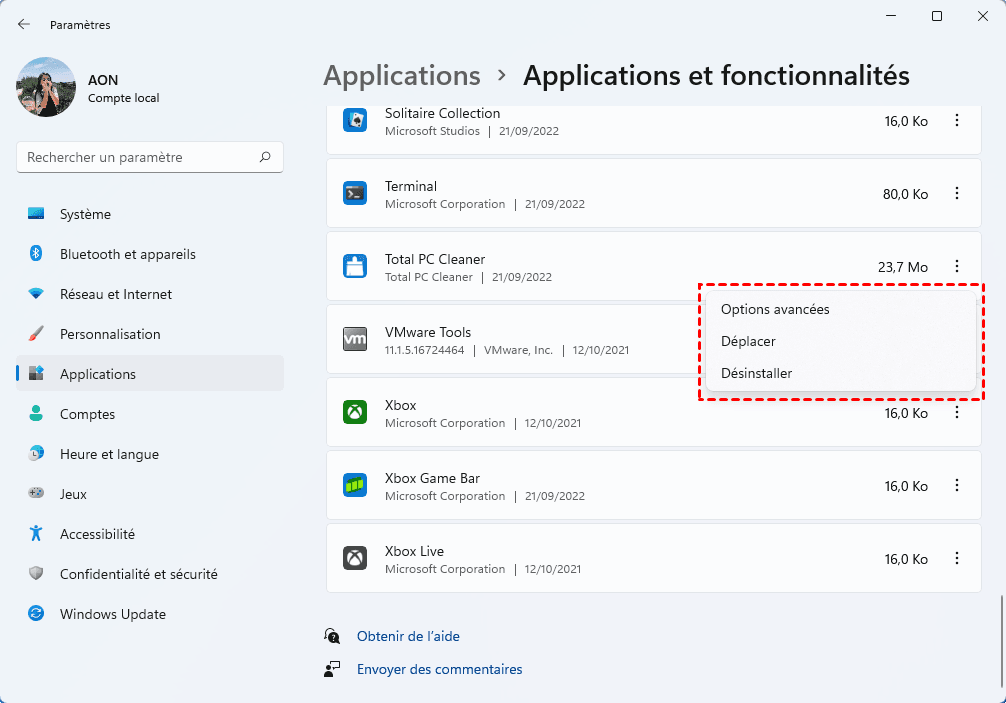
Lorsque Windows ne propose aucun déplacement et que vous souhaitez éviter une réinstallation, le gestionnaire de partitions AOMEI propose App Mover dans son édition Professional. Son analyse de C: indique quelles applications peuvent être sélectionnées pour un transfert vers une autre partition.
En tant qu'outil polyvalent, AOMEI permet aussi de récupérer la partition supprimée, de reconstruire le MBR, de convertir en GPT/MBR sans perte de données, de redimensionner/déplacer/formater les partitions, et plus encore.
Si l’application figure dans la liste, vous pouvez déplacer celle-ci sur D: en laissant vos autres installations à leur place. Cette approche présente surtout un intérêt lorsque vous avez besoin de conserver le programme et que son propre installateur ne propose pas de migration.
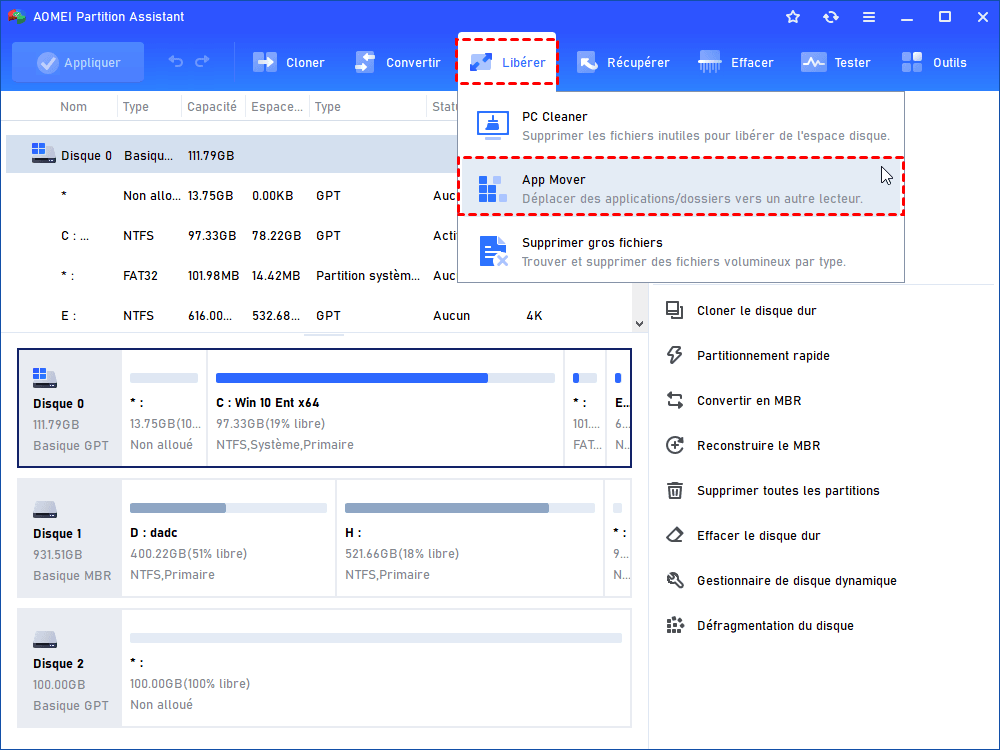
Étape 1 : ouvrir App Mover. Sauvegardez vos projets et fermez le logiciel à déplacer. Dans l’édition Professional du gestionnaire de partitions AOMEI, ouvrez Libérer → App Mover, puis choisissez Déplacer les applications.
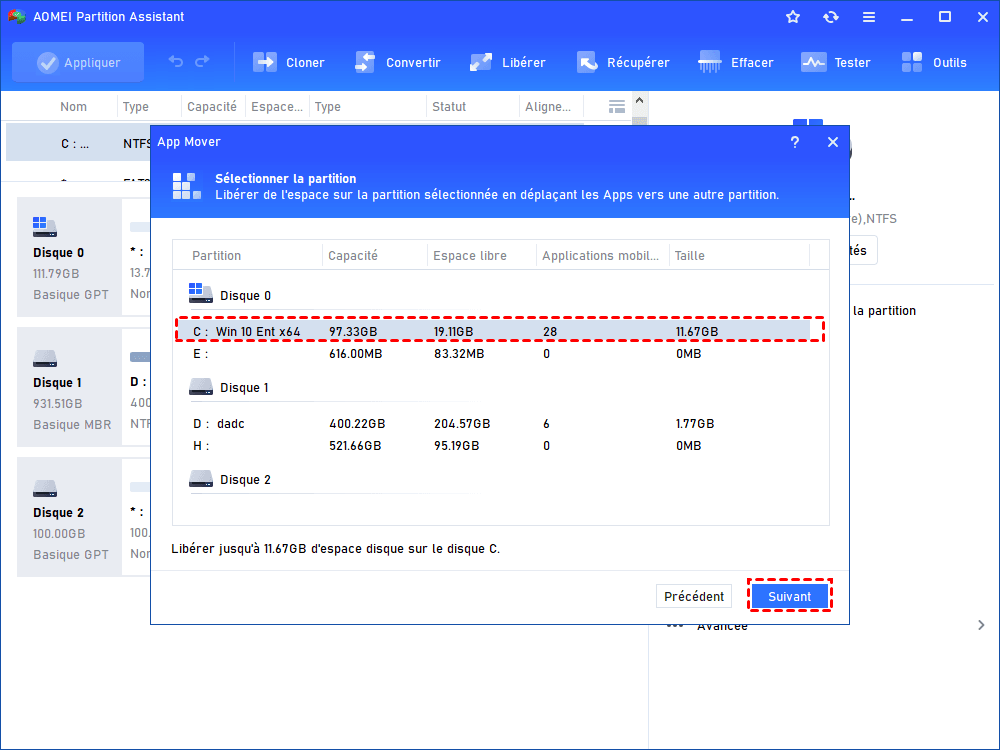
Étape 2 : choisir le lecteur source. Une fois les partitions affichées, sélectionnez le lecteur sur lequel le programme est installé, par exemple C:, puis cliquez sur Suivant.
Étape 3 : sélectionner l’application et lancer le transfert. Sur le même écran, cochez le ou les logiciels à déplacer, puis choisissez le lecteur de destination, par exemple D:. Vérifiez l’espace disponible, cliquez sur Déplacer, puis confirmez avec OK lorsque l’outil vous avertit qu’il pourra fermer les applications en cours d’utilisation.

Étape 4 : vérifier le résultat. Une fois le transfert terminé, lancez le logiciel depuis son raccourci habituel et ouvrez un projet connu. Conservez le lien créé à l’ancien emplacement sur C:. En cas de problème, ouvrez App Mover → Gérer/restaurer, sélectionnez l’application et cliquez sur Restaurer.
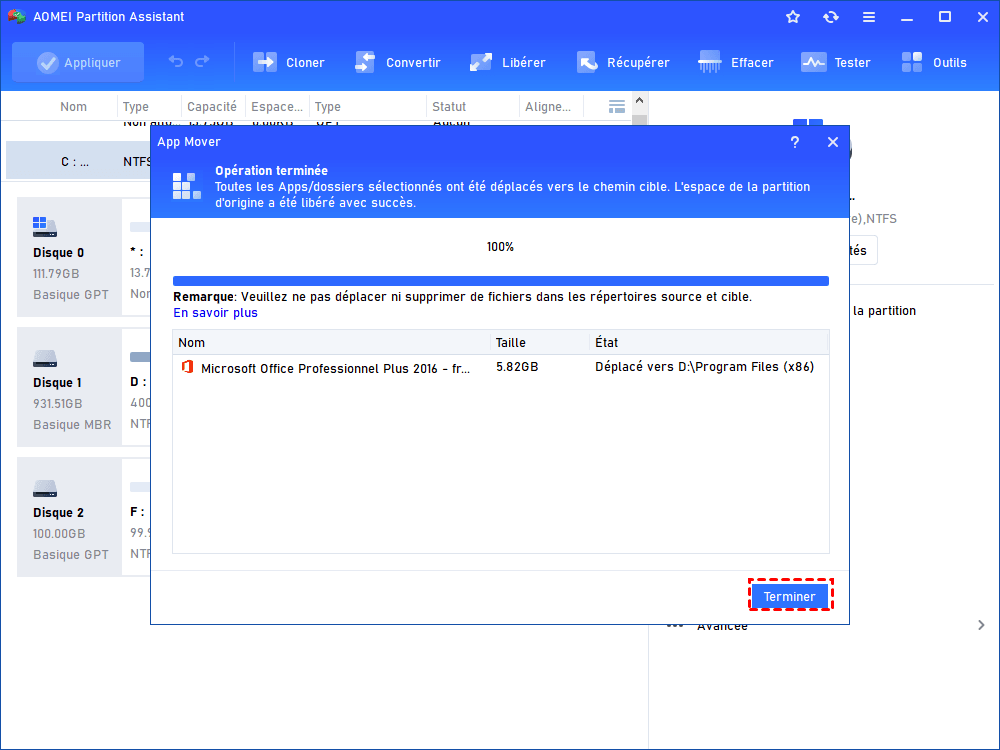
🔔 Attention : afin de garantir le bon fonctionnement des applications, veuillez ne pas déplacer ni supprimer de fichiers dans les répertoires source et de destination.
- Avantage : prise en charge des programmes classiques exe., des jeux Steam ; restauration rapide ; outil à guichet unique.
- Limite : installation requise ; fonction payante.
Si l’espace est occupé par des fichiers ou si C: manque de capacité
Le gestionnaire de partitions AOMEI réunit également des fonctions de nettoyage et de répartition de l’espace disque. Leur intérêt dépend de ce que vous souhaitez conserver sur C:.
- Des archives ou vidéos occupent plusieurs dossiers. Commencez par trier vos fichiers personnels par taille dans l’Explorateur. Si le tri dossier par dossier devient fastidieux, la recherche de fichiers volumineux et de doublons permet de repérer les éléments à examiner, puis de supprimer ceux que vous choisissez.
- Les fichiers doivent rester sur C:, mais D: dispose d’espace. Ouvrez Gestion des disques et vérifiez si C: et D: figurent sur le même disque physique. Sur un disque de base, Windows peut étendre un volume NTFS lorsque de l’espace non alloué le suit immédiatement. Si l’espace libre appartient encore à D:, l’outil AOMEI propose, selon la disposition du disque, de redimensionner ou déplacer une partition, de fusionner des partitions compatibles ou d’allouer de l’espace libre d’une partition à une autre.
Que faire si Téléchargements n’ouvre pas le bon dossier ?
L’onglet Emplacement est introuvable
Un dossier créé manuellement peut porter le nom « Téléchargements » sans être le dossier personnel utilisé par Windows. Appuyez sur Windows + R, saisissez shell:Downloads et validez. Si la fenêtre ouvre un dossier ordinaire, remontez d’un niveau avec Alt + ↑ et ouvrez les propriétés du dossier que vous venez de quitter. Si la commande ouvre directement la racine de D:, passez à la réparation ci-dessous.
Téléchargements ouvre tout D: ou affiche les mêmes fichiers que Documents
Comparez les chemins ouverts par shell:Downloads et shell:Personal, qui correspond à Documents. Si Téléchargements pointe vers la racine du lecteur ou vers Documents, ouvrez ses propriétés et choisissez Emplacement → Valeurs par défaut → Appliquer. Acceptez la création du dossier par défaut si Windows la propose. Refusez le transfert du contenu lorsque la source est tout D: ou Documents : vous pourrez ensuite recopier uniquement les fichiers qui vous appartiennent.
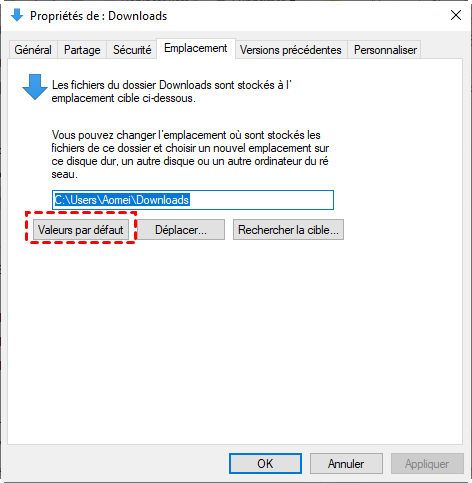
Windows refuse de séparer les deux dossiers : rétablir le chemin de Téléchargements
Sur un PC personnel, vous pouvez rétablir la valeur de registre qui associe Téléchargements à votre profil Windows. Cette correction change l’adresse ouverte par l’Explorateur. Vos fichiers restent à leur emplacement actuel. Sur un poste géré, faites d’abord vérifier la redirection par l’administrateur.
- Sauvegardez vos fichiers importants. Dans la session du compte concerné, ouvrez
regeditet accédez àHKEY_CURRENT_USER\Software\Microsoft\Windows\CurrentVersion\Explorer\User Shell Folders. - Avant toute modification, sélectionnez cette clé et utilisez Fichier → Exporter → Branche sélectionnée. Si la valeur indiquée à l’étape suivante est absente, arrêtez-vous avant de modifier une autre entrée.
- Ouvrez la valeur
{374DE290-123F-4565-9164-39C4925E467B}et rétablissez sa donnée à%USERPROFILE%\Downloads. Conservez la valeurPersonalde Documents, qui peut correspondre à une redirection volontaire. - Vérifiez que le dossier
%USERPROFILE%\Downloadsexiste, fermez votre session, puis reconnectez-vous. Ouvrez à nouveaushell:Downloadsetshell:Personal. Une fois les chemins distincts, recopiez uniquement les fichiers voulus.
Le chemin contient OneDrive
Vérifiez le chemin complet : Documents peut être synchronisé avec OneDrive alors que Téléchargements reste local. Si vous souhaitez conserver dans OneDrive des fichiers qui doivent aussi se trouver sur D:, choisissez Toujours conserver sur cet appareil pour les fichiers affichant un nuage. Attendez la fin du téléchargement, puis copiez-les sur D: et ouvrez une copie pour la vérifier. Un déplacement hors du dossier OneDrive peut retirer les originaux de l’espace synchronisé.
Questions fréquentes
Puis-je utiliser un disque externe seulement pour certains téléchargements ?
Oui. Activez le choix du dossier à chaque téléchargement dans votre navigateur, puis sélectionnez le disque externe lorsqu’il est branché. Votre dossier Téléchargements habituel reste disponible lorsque vous emportez le PC sans ce disque.
Que faire si le transfert s’interrompt et que des fichiers se trouvent sur les deux lecteurs ?
Conservez les deux dossiers. Vérifiez l’espace libre sur le lecteur cible, puis comparez les fichiers par sous-dossier, nom et taille. Copiez les éléments manquants et ouvrez les plus importants sur D: avant de retirer les originaux. Si le disque disparaît de l’Explorateur ou signale des erreurs de lecture répétées, interrompez le transfert et privilégiez la sauvegarde des fichiers encore lisibles.
Faut-il refaire le réglage pour chaque utilisateur du PC ?
Oui. Le dossier Téléchargements appartient au profil Windows de chaque utilisateur. Sur un PC familial, créez un dossier distinct par personne sur D: et vérifiez ses autorisations d’accès avant d’y enregistrer des documents privés.

 en tant que source préférée
sur Google