




Comment transférer des jeux Steam sur un autre disque dur ?
Pour transférer vos jeux Steam sur un autre disque dur, utilisez Stockage, puis vérifiez l’emplacement, l’espace et vos parties

Par Eva Mis à jour le 19/10/2026


Votre SSD manque d’espace ou vous souhaitez déplacer certains jeux vers un autre lecteur ? Steam permet de transférer les installations déjà présentes sur le même PC. Le point décisif est de choisir la bonne destination, puis de vérifier que le déplacement a réellement libéré l’espace attendu. Les sauvegardes personnelles et les autres applications demandent un contrôle séparé.
Choisir la bonne action avant de déplacer les fichiers
| Ce que vous observez | Ce que cela signifie | La prochaine étape la plus sûre |
|---|---|---|
| Des jeux Steam occupent l’essentiel du lecteur saturé. | Déplacer leur installation peut libérer directement ce lecteur. | Utilisez le gestionnaire de stockage Steam. |
| D: dispose d’espace, mais n’apparaît pas comme destination. | Le lecteur doit être accessible et enregistré comme bibliothèque Steam. | Vérifiez D: dans Windows, puis ajoutez la bibliothèque. |
| Vous souhaitez passer de C: à D: pour accélérer les chargements. | Les deux lettres peuvent appartenir au même disque physique. | Identifiez le support réel avant d’attendre un gain de performances. |
| Steam indique 0 %, sans message d’erreur. | Le pourcentage seul ne permet pas de distinguer une attente d’un blocage. | Observez l’activité des disques et les messages affichés avant d’interrompre. |
| C: reste plein après le déplacement. | D’autres données occupent encore le lecteur, ou le résultat doit être contrôlé. | Comparez l’espace avant et après, puis identifiez les catégories restantes. |
| Le disque disparaît ou produit des erreurs de lecture répétées. | La connexion ou le support peut être défaillant. | Arrêtez les migrations et protégez les données irremplaçables encore accessibles. |
Préparer une destination adaptée et un point de comparaison
Avant de transférer des jeux Steam sur un autre disque dur, notez trois éléments : le lecteur source, la destination et l’espace libre sur chacun. Dans l’Explorateur, ouvrez Ce PC pour relever ces informations. Cette vérification évite de déplacer le jeu vers une bibliothèque différente située sur le lecteur que vous vouliez justement désengorger.
Si votre objectif est aussi d’accélérer les chargements, ouvrez la Gestion des disques depuis le menu contextuel de Démarrer. Dans sa partie inférieure, regardez si C: et D: figurent sous le même disque. Deux partitions d’un même support ne constituent pas deux disques indépendants : ce déplacement réorganise l’espace, sans transformer un HDD en SSD.
- Espace : comparez la taille installée des jeux sélectionnés à l’espace libre de la destination. Prévoyez une marge pour les mises à jour ; il n’existe pas de réserve universelle valable pour tous les jeux.
- Sauvegardes : faites une copie distincte des parties importantes. Leur emplacement dépend du jeu et peut se trouver hors de son dossier d’installation.
- Chiffrement : si BitLocker protège un lecteur, vérifiez qu’il est déverrouillé et accessible. Ne changez pas son chiffrement pour contourner une destination absente.
- Stabilité : fermez les jeux, terminez les mises à jour en cours et maintenez l’alimentation du PC pendant le transfert.
Si Windows demande de formater ou d’initialiser un disque qui contient déjà des fichiers, annulez. Ces opérations ne font pas partie du déplacement d’une bibliothèque et peuvent compromettre l’accès aux données.
Les fichiers synchronisés par Steam Cloud sont choisis par les développeurs de chaque jeu. La présence du service ne garantit donc pas que tous vos profils, paramètres ou sauvegardes locales soient couverts.
Déplacer un ou plusieurs jeux avec le gestionnaire Steam
Pour déplacer un jeu Steam sur un autre disque dur du même ordinateur, créez une bibliothèque sur la destination, puis ouvrez Steam > Paramètres > Stockage. Sélectionnez le lecteur source, cochez les jeux et utilisez Déplacer. Steam permet de sélectionner plusieurs jeux pour ce transfert.
Étape 1 : dans Stockage, ouvrez le sélecteur de lecteur et utilisez l’option d’ajout, ou le bouton + selon l’interface. Choisissez le lecteur cible pour y créer une bibliothèque.
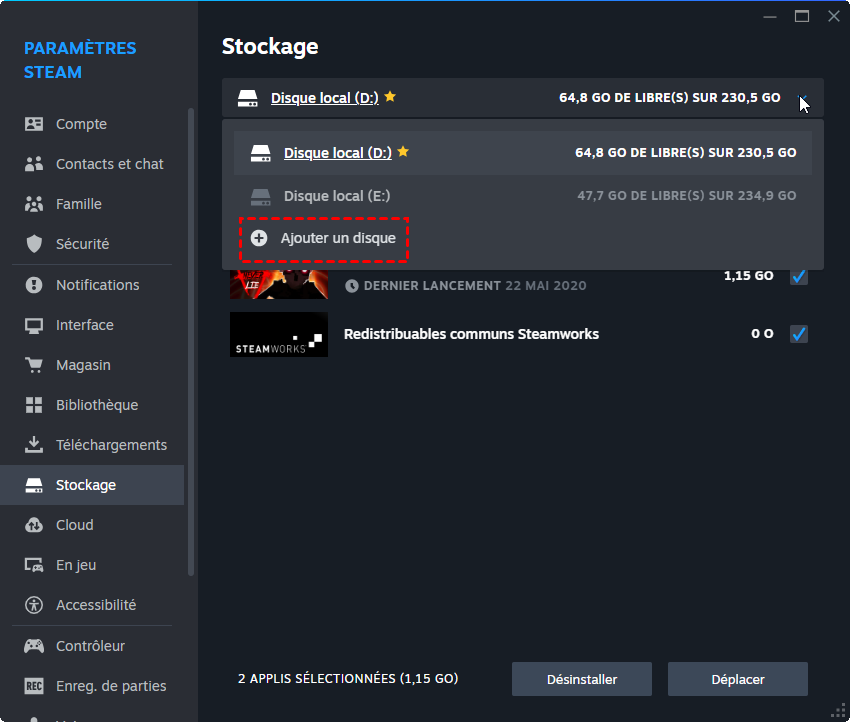
Étape 2 : revenez au lecteur source, cochez les jeux à déplacer, puis cliquez sur Déplacer. Contrôlez la destination avant de confirmer.
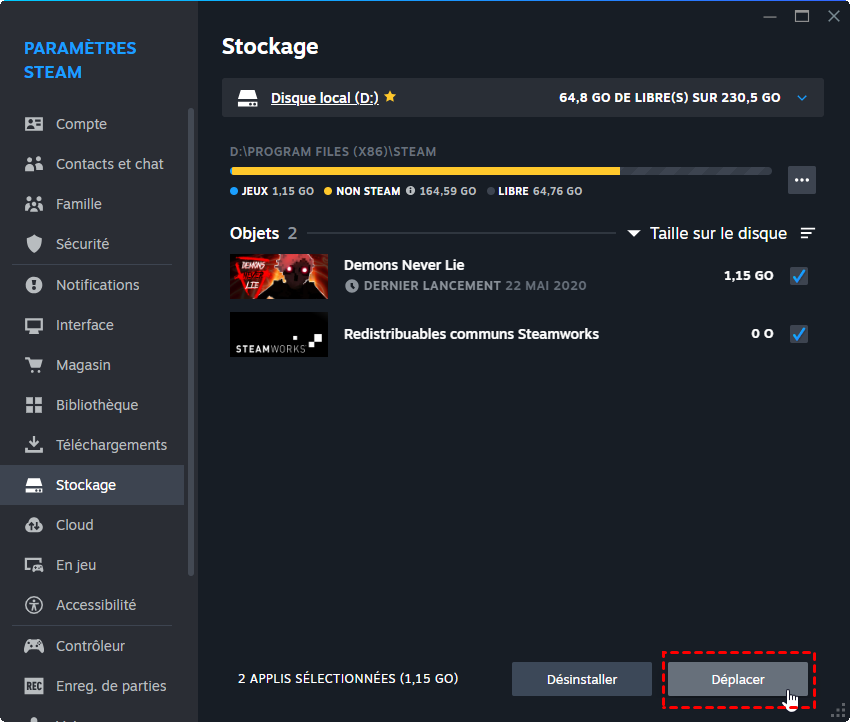
Étape 3 : attendez la fin de l’opération. Vérifiez ensuite que les jeux apparaissent sur le lecteur cible dans Stockage.
Le client Steam peut rester sur C: pendant que les jeux sont sur un autre lecteur. Ne supprimez pas manuellement l’ancien dossier pour « terminer » le déplacement.
Vérifier le résultat : emplacement, espace récupéré et progression
Un jeu qui démarre constitue un premier contrôle, mais ne prouve pas à lui seul que vous avez atteint votre objectif. Pour valider le transfert, vérifiez séparément les trois résultats suivants.
Étape 1 : confirmer l’emplacement. Dans Steam, regardez sur quel lecteur le jeu est désormais répertorié. Si vous avez plusieurs bibliothèques, vérifiez le chemin complet plutôt que leur seul nom.
Étape 2 : comparer l’espace libre. Reprenez vos relevés dans Ce PC, une fois le transfert et les autres écritures terminés. Le lecteur source doit avoir récupéré de l’espace et la destination en avoir consommé. Les variations ne seront pas nécessairement identiques si d’autres opérations ont eu lieu entre-temps.
Étape 3 : charger une partie connue. Lancez le jeu et ouvrez une sauvegarde dont vous connaissez la progression. Atteindre le menu principal ne suffit pas à vérifier vos parties.
Exemple de calcul, sans mesure de test : si Steam affiche 80 Go pour un jeu et que la destination ne dispose que de 60 Go libres, le transfert ne tient pas sur ce lecteur. Si elle dispose de 100 Go libres, la différence arithmétique est de 20 Go ; cela ne garantit pas que cette réserve suffira aux prochaines mises à jour.
Si l’espace libéré semble insuffisant, vérifiez d’abord que le jeu a quitté la bonne bibliothèque. Examinez ensuite les autres catégories du lecteur dans Paramètres Windows > Système > Stockage. Évitez de supprimer des dossiers Steam au hasard pour faire correspondre les chiffres.
Combien de temps prévoir et comment mesurer un éventuel gain ?
La durée de transfert dépend du volume de données et du débit réellement maintenu entre les deux supports. La vitesse annoncée pour le SSD de destination ne suffit pas à la prévoir : le lecteur source ou la connexion peut limiter l’ensemble.
Pour obtenir un ordre de grandeur, utilisez durée en secondes ≈ volume en Mo ÷ débit moyen en Mo/s. À titre purement arithmétique, 50 000 Mo à 100 Mo/s représentent environ 8 min 20 s ; à 25 Mo/s, environ 33 min 20 s. Ces valeurs ne sont pas des résultats Steam et n’incluent pas les pauses, les vérifications ni les variations de débit.
Pour savoir si le déplacement améliore vos chargements sur votre PC, comparez une action reproductible :
- utilisez le même jeu, la même version, les mêmes réglages et la même sauvegarde ;
- chronométrez le chargement de cette sauvegarde jusqu’au moment où vous pouvez jouer ;
- distinguez le premier chargement après redémarrage des chargements suivants, qui peuvent profiter du cache ;
- répétez les mesures dans les mêmes conditions et comparez la médiane plutôt qu’une valeur isolée.
Ce contrôle répond à une question précise : votre temps d’attente a-t-il diminué ? Il ne mesure pas les images par seconde et ne permet pas, à lui seul, de classer tous les SSD NVMe, SSD SATA et HDD externes.
Steam reste à 0 % ou refuse le déplacement : diagnostiquer avant de recommencer
Le pourcentage ne progresse pas
Ouvrez le Gestionnaire des tâches avec Ctrl + Maj + Échap. Les onglets Processus et Performances permettent d’observer l’activité des disques et la consommation des ressources. L’activité globale d’un disque peut toutefois venir d’une autre application : elle constitue un indice, pas une preuve de progression de Steam.
- Le disque travaille et Steam ne signale pas d’erreur : laissez l’opération se poursuivre et fermez les autres tâches intensives que vous pouvez arrêter normalement.
- Aucune activité liée à Steam n’est visible : recherchez une fenêtre de confirmation, une erreur ou une autre opération en attente. Contrôlez aussi que les deux lecteurs sont toujours accessibles.
- Le lecteur disparaît ou une erreur d’entrée-sortie revient : arrêtez les tentatives répétées. Vérifiez la connexion et protégez les fichiers importants avant tout nouvel essai.
Il n’existe pas de délai fixe permettant d’affirmer qu’un transfert est bloqué. Si vous devez l’arrêter, utilisez d’abord l’annulation proposée par Steam. Évitez de débrancher le disque ou de forcer la fermeture pendant une écriture.
Steam indique un espace insuffisant alors que le disque semble assez grand
Comparez l’espace libre, et non la capacité totale du disque. Vérifiez ensuite que la bibliothèque sélectionnée correspond bien au lecteur examiné dans Windows. Enfin, regardez si plusieurs jeux ont été cochés : c’est leur volume cumulé qui compte.
Si le message persiste, relevez le chemin cible, la taille des jeux sélectionnés, l’espace libre affiché par Windows et le texte exact de l’erreur. Ces quatre éléments permettent de distinguer un mauvais emplacement d’un problème nécessitant une assistance. Ne formatez pas le lecteur pour corriger une différence de chiffres.
Une erreur d’écriture ou d’accès apparaît
Si le support est stable et accessible, sélectionnez la bibliothèque concernée dans Steam > Paramètres > Stockage, puis utilisez … > Réparer la bibliothèque. Cette fonction sert à corriger les permissions de la bibliothèque nécessaires aux écritures. Elle ne répare pas un disque physiquement défaillant.
Le jeu ne démarre plus, ou Steam affiche « Installer »
Si le jeu est reconnu comme installé, ouvrez Propriétés > Fichiers installés > Vérifier l’intégrité des fichiers du jeu. Préservez auparavant vos modifications locales si vous utilisez des mods : une réparation peut remplacer des fichiers modifiés.
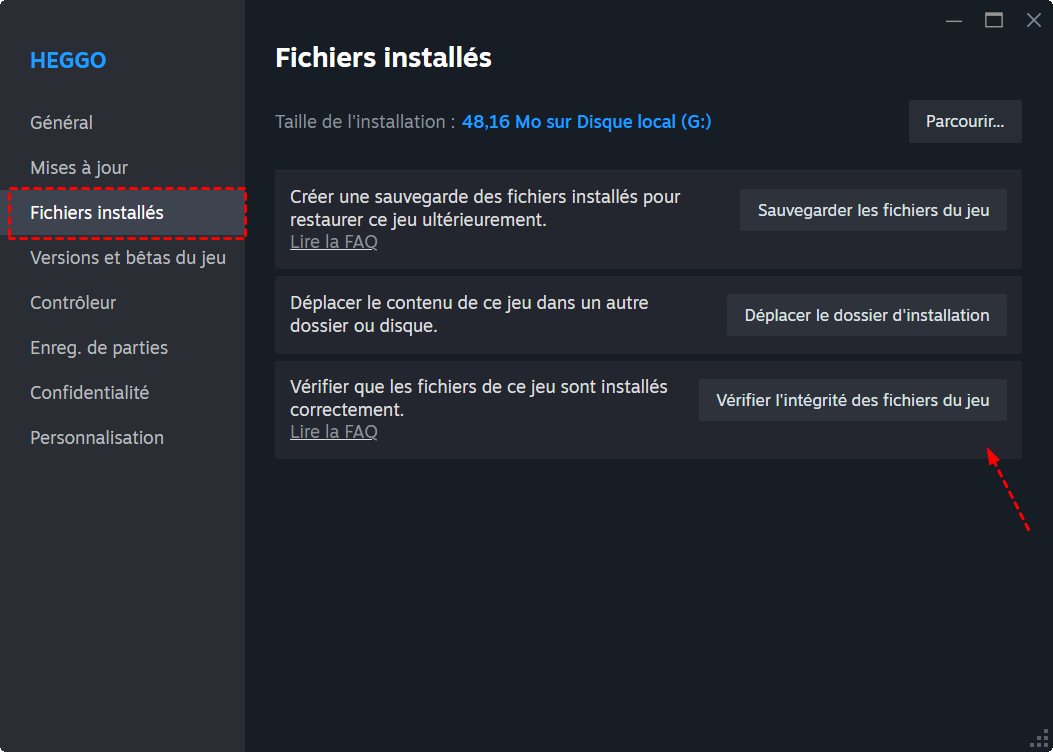
Si le bouton Installer apparaît, commencez par réenregistrer la bibliothèque correcte. Pour des jeux présents sur le disque mais considérés comme désinstallés, lancer l’installation vers leur emplacement existant peut permettre à Steam de reconnaître les fichiers. Conservez les données tant que leur reconnaissance n’est pas confirmée.
C: reste saturé : déplacer les autres applications avec APP Mover
Le gestionnaire Steam déplace les jeux de sa bibliothèque ; il ne déplace pas les autres logiciels installés sur Windows. Si leur poids explique l’espace encore occupé sur C:, les transférer peut être plus pertinent que déplacer des jeux supplémentaires.
AOMEI Partition Assistant Professional propose APP Mover pour déplacer des applications ou des dossiers entre partitions et gérer leur restauration. Le bénéfice est ciblé : sélectionner les applications proposées au déplacement pour libérer le lecteur source. Cette fonction n’est pas nécessaire pour déplacer plusieurs jeux Steam, puisque Steam le permet déjà.
Avant de continuer, sauvegardez les données importantes, fermez les applications et confirmez la destination. APP Mover fonctionne sur le même PC et impose des restrictions aux dossiers système : ne sélectionnez pas globalement Users, ProgramData ou Program Files pour déplacer Windows ou l’ensemble de ses programmes.
Étape 1 : ouvrez Libérer > App Mover > Déplacer les applications dans AOMEI Partition Assistant.
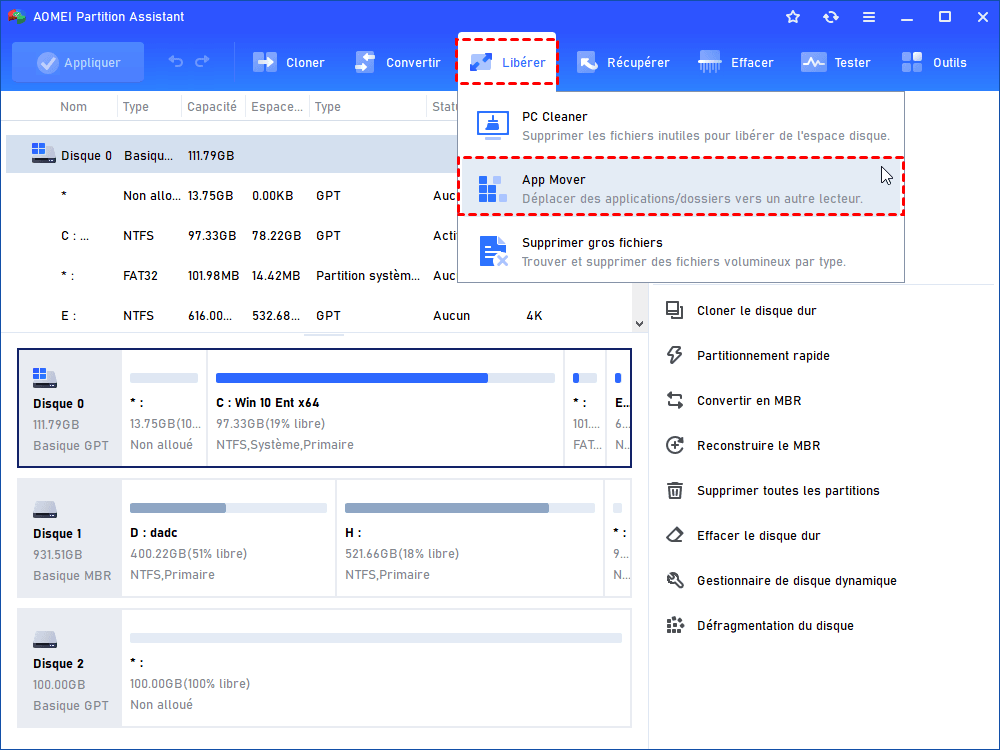
Étape 2 : choisissez la partition source, cliquez sur Suivant.
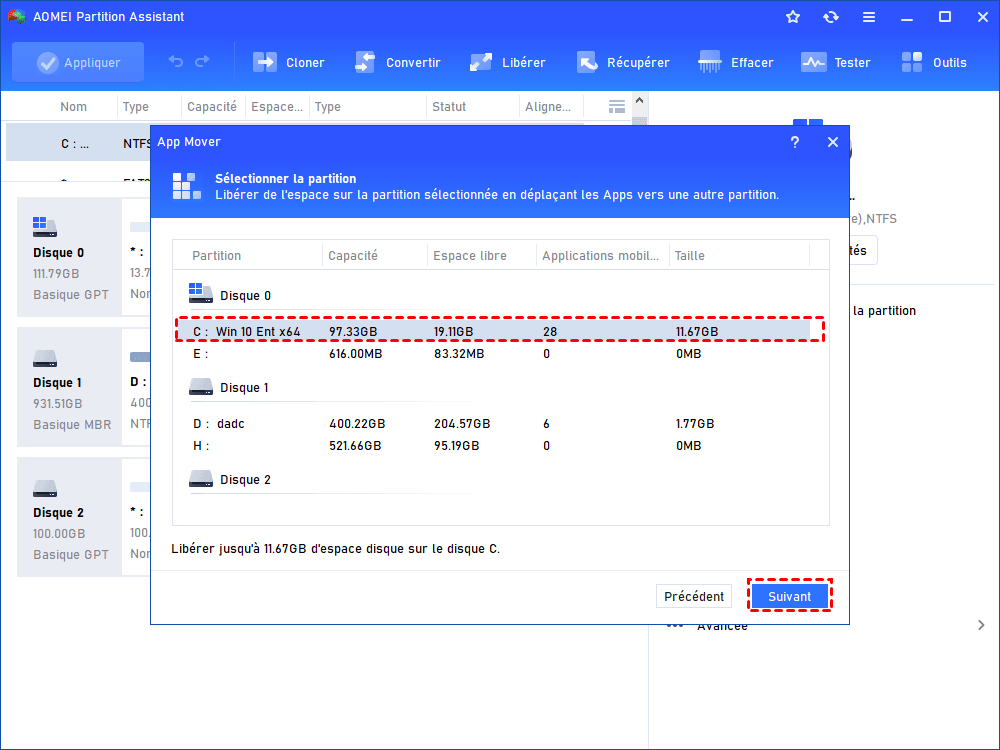
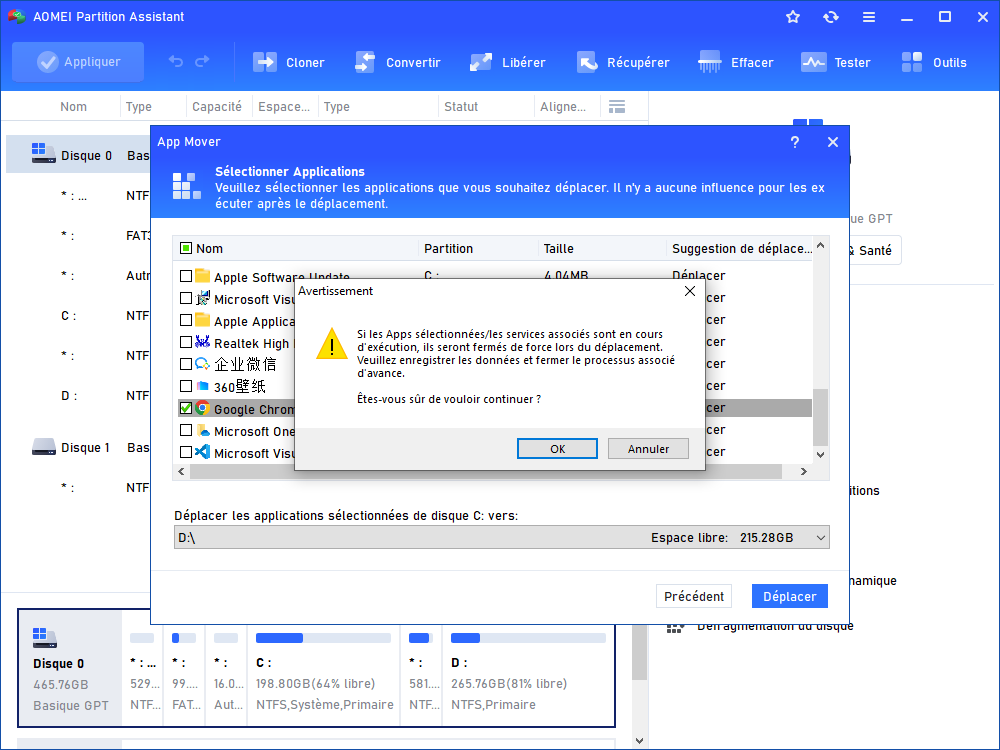
Étape 3 : sélectionnez les applications proposées et le lecteur cible, puis cliquez sur Déplacer et lisez l’avertissement de fermeture avant de confirmer.
Étape 4 : attendez la fin de d/plalcement, puis testez les applications. Si nécessaire, utilisez Gérer/restaurer > Restaurer pour revenir à l’emplacement initial.
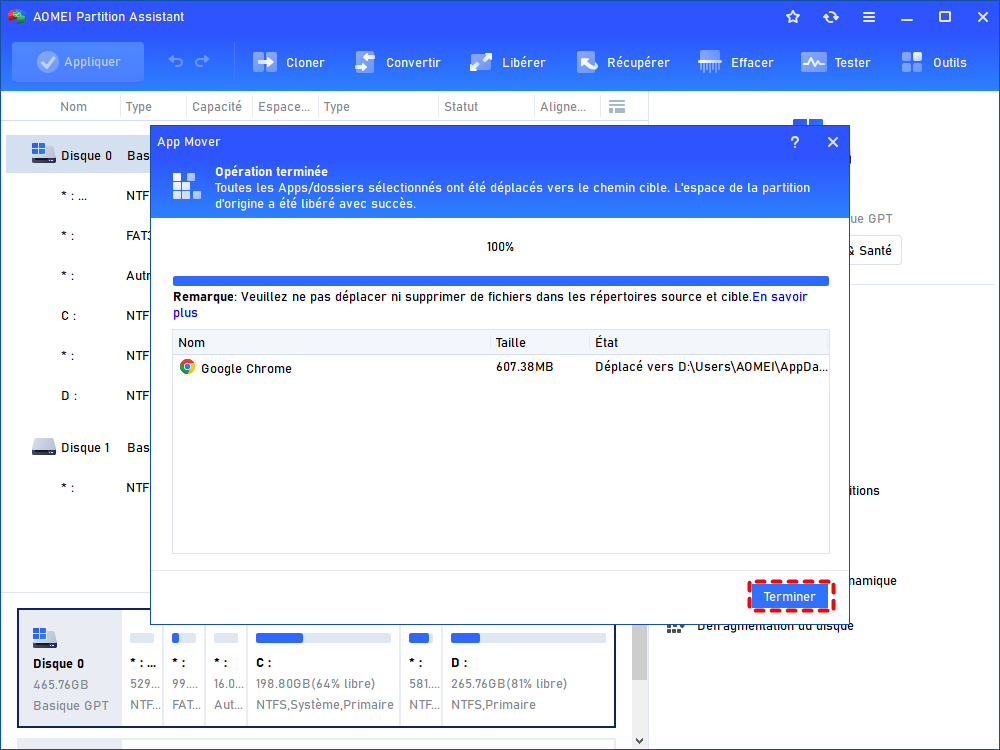
Conservez le raccourci de répertoire laissé à l’origine et ne déplacez pas manuellement les fichiers après l’opération. Si une application fonctionne mal, privilégiez sa restauration plutôt qu’une modification improvisée de ses chemins.
FAQ
Déplacer un jeu constitue-t-il une sauvegarde ?
Non. Un déplacement change l’emplacement de l’installation ; il ne crée pas une copie indépendante à conserver. Si vous comptez effacer ou remplacer l’ancien disque, sauvegardez séparément les parties, configurations et fichiers personnels importants avant toute suppression.
Un disque externe convient-il pour une bibliothèque quotidienne ?
Valve déconseille les disques externes pour Steam et ses jeux. Pour une bibliothèque utilisée régulièrement, privilégiez un lecteur interne lorsque c’est possible. Avec un support externe, connectez-le avant d’ouvrir Steam et fermez Steam avant de le débrancher.
Comment transférer les jeux vers un autre ordinateur ?
Le transfert Steam en réseau local permet de copier des fichiers d’installation entre PC lorsque les conditions requises sont réunies. Il s’agit d’une procédure distincte du déplacement entre lecteurs. Les sauvegardes personnelles doivent être vérifiées séparément.
Que choisir si un conflit Steam Cloud apparaît ensuite ?
Comparez les dates et heures avec votre dernière partie et conservez une copie locale avant de choisir. Le conflit signale une différence entre les fichiers locaux et ceux du cloud ; choisir automatiquement la version distante peut vous faire reprendre une progression plus ancienne.
Vous pouvez considérer le transfert comme terminé lorsque le jeu figure sur le bon lecteur, que l’espace attendu a été récupéré et qu’une partie connue se charge correctement. Si l’un de ces contrôles échoue, conservez les fichiers et reprenez le diagnostic correspondant avant de nettoyer l’ancien emplacement.

 en tant que source préférée
sur Google
en tant que source préférée
sur Google