




Impossible de formater une clé USB sous Windows : que faire selon son état ?
Windows refuse de formater une clé USB ? Distinguez un volume RAW, un verrou d’écriture et une panne pour décider sans risquer vos fichiers.

Par Eva Mis à jour le 24/11/2026


Windows reconnaît la clé, vous cliquez sur Formater, puis le message « Windows n’a pas pu effectuer le formatage » apparaît. Avant de recommencer, relevez deux indices : la capacité du disque physique et le message précis obtenu lorsque Windows essaie d’écrire. Une clé de 64 Go dont seule une partition de 8 Mo est visible peut souvent être remise en service. Si le disque physique lui-même ne présente plus que 8 Mo, recréer la partition ne rendra pas les gigaoctets manquants.
Si vous cherchez d’abord à récupérer des photos ou des documents, annulez l’invitation à formater. Copiez les fichiers encore lisibles sur un autre support. Si la clé se déconnecte pendant la lecture et contient votre seule copie, arrêtez les essais avant toute réparation.
Comment identifier la cause d’un formatage impossible ?
Ouvrez Gestion des disques depuis le menu du clic droit sur Démarrer. Dans le volet inférieur, lisez la capacité à gauche, sous « Disque 1 », « Disque 2 », etc. Regardez ensuite les rectangles de la même ligne : chacun représente une partition ou de l’espace non alloué. Enfin, repérez la ligne dont l’affichage change lorsque vous retirez puis rebranchez la clé, hors de toute copie en cours. Le numéro du disque peut changer au rebranchement.
| Ce que vous observez | Ce que cela permet de conclure | Prochaine action |
|---|---|---|
| Capacité cohérente, partition RAW | Windows voit les limites du volume, mais ne reconnaît pas son système de fichiers. | Si des fichiers comptent, essayez de les lire sur l’appareil d’origine. Sinon, formatez la partition existante. |
| Capacité cohérente, espace « Non alloué » | Il existe de l’espace adressable, mais aucun volume à formater dans cette zone. | Créez un volume simple uniquement si vous pouvez renoncer aux anciennes données. |
| « Le disque est protégé en écriture » | Windows peut lire la clé, mais une écriture lui est refusée. Le message seul n’identifie pas l’origine du verrou. | Comparez les deux indicateurs de lecture seule dans DiskPart avant de modifier quoi que ce soit. |
| Disque physique de 0 octet ou « Aucun média » | Le périphérique USB répond, mais Windows n’obtient aucune capacité exploitable. | Pour une clé monobloc, essayez un port direct et un autre PC. Pour un lecteur de cartes, vérifiez d’abord que la carte est bien détectée. |
| Erreur d’entrée/sortie, erreur de données (contrôle de redondance cyclique), déconnexions | Une opération de lecture ou d’écriture n’aboutit pas. Le message ne permet pas de départager le port, la connexion et la clé. | Écartez le concentrateur USB. Si l’erreur suit la clé sur un autre PC, cessez les tentatives de formatage. |
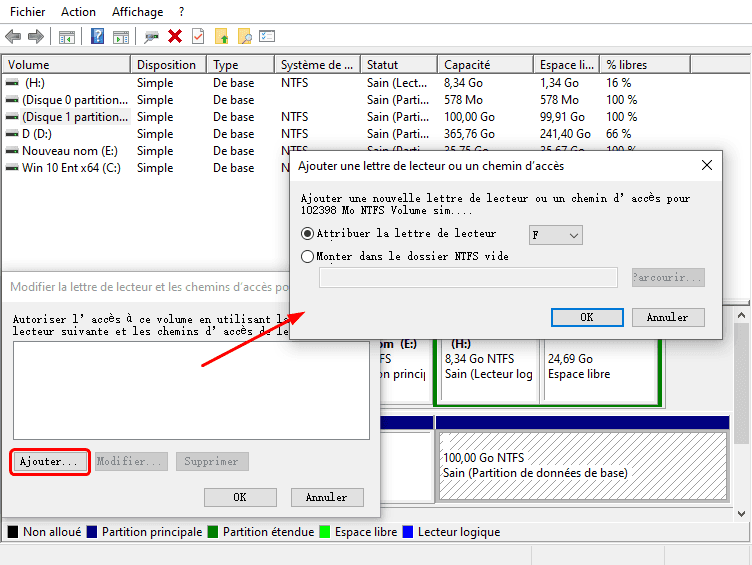
Un détail évite parfois tout effacement. Une partition indiquée « Sain » avec un système de fichiers reconnu, mais sans lettre, peut simplement manquer dans l’Explorateur. Sur la partition de données, choisissez Modifier la lettre de lecteur et les chemins d’accès, puis Ajouter. Si les fichiers s’ouvrent, le problème d’accès est résolu. « Sain » décrit ici l’état du volume vu par Windows et ne constitue pas un test de la mémoire flash.
« Le disque est protégé en écriture » : identifier le verrou avec DiskPart
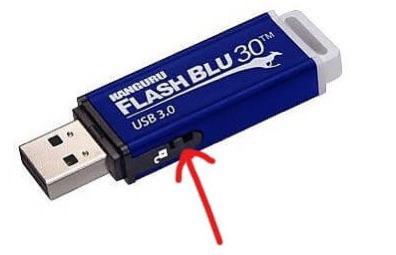
Si la clé possède un interrupteur de verrouillage, éjectez-la, déplacez l’interrupteur puis rebranchez-la. En l’absence de verrou visible, ouvrez CMD en tant qu’administrateur. Les premières commandes servent uniquement à identifier le disque et à lire son état.
diskpart
list disk
Repérez le numéro de la clé grâce à sa capacité. Remplacez N par ce numéro dans la commande ci-dessous. Vérifiez dans detail disk le modèle et les volumes associés. Si vous voyez le volume Windows ou si deux supports restent impossibles à distinguer, quittez avec exit avant toute modification.
select disk N
detail disk
attributes disk
| État en lecture seule actuel | Lecture seule | Interprétation pratique |
|---|---|---|
| Oui | Oui | L’attribut de lecture seule est défini. Sur votre propre clé, vous pouvez le retirer puis relire les deux valeurs. |
| Oui | Non | L’écriture reste bloquée alors que l’attribut du disque est déjà désactivé. Répéter la commande d’effacement de l’attribut ne traite pas ce blocage. |
| Non | Non | DiskPart ne signale pas de verrou au niveau du disque. Relevez le message exact au prochain échec : volume occupé, restriction du poste et erreur d’entrée/sortie appellent des suites différentes. |
Si la ligne Lecture seule indique Oui, et que vous avez vérifié le disque sélectionné, utilisez la commande pour retirer l’attribut de lecture seule du disque et contrôler le résultat :
attributes disk clear readonly
attributes disk
exit
Le message de réussite concerne l’attribut. Pour vérifier que la clé accepte effectivement les écritures, sauvegardez d’abord les fichiers utiles, puis essayez d’y copier un petit fichier. Si la même clé reste en lecture seule sur deux ordinateurs alors que d’autres clés y sont inscriptibles, récupérez ce qui est encore lisible et remplacez-la. À l’inverse, si plusieurs clés sont bloquées uniquement sur un poste professionnel, faites vérifier sa politique de stockage amovible. Modifier la valeur de registre WriteProtect au hasard ne permet pas de distinguer ces situations.
Clé USB RAW ou non allouée : choisir l’opération qui correspond à son état
Avant de formater ou de recréer un volume, ouvrez quelques fichiers depuis leur sauvegarde, puis débranchez les autres disques externes. Si la clé est chiffrée avec BitLocker et que vous voulez son contenu, déverrouillez-la avec son mot de passe ou sa clé de récupération. Un nouveau système de fichiers ne rendra pas les anciennes données accessibles.
La partition est RAW et vous pouvez en effacer le contenu
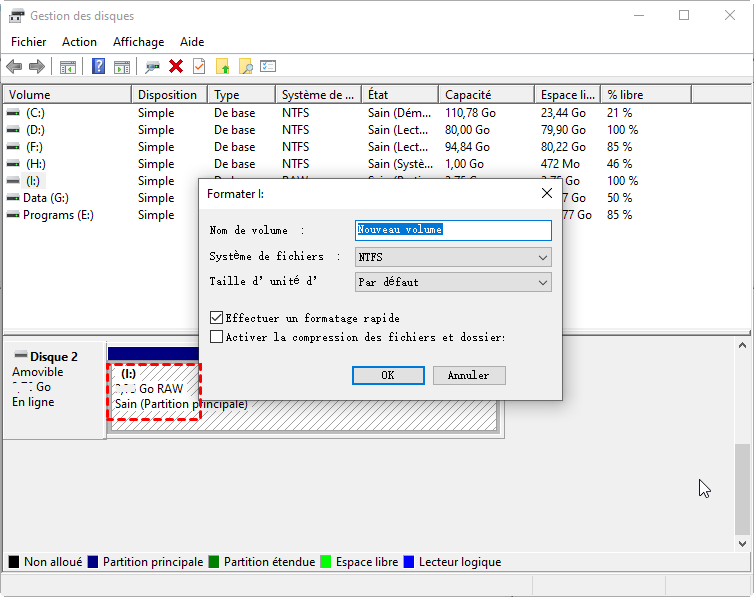
Dans Gestion des disques, faites un clic droit sur le rectangle marqué RAW, puis choisissez Formater. Sélectionnez le système de fichiers attendu par votre appareil, laissez la taille d’unité d’allocation par défaut et lancez un formatage rapide si la clé est stable. Une fois l’opération terminée, vérifiez que le nouveau système de fichiers apparaît à la place de RAW.
Si vous vouliez conserver des fichiers et que chkdsk répond que le type de système de fichiers est RAW, arrêtez-vous là. Cette réponse indique que l’outil ne peut pas vérifier ce volume dans son état actuel. Le formater pour pouvoir ensuite lancer chkdsk ferait porter la vérification sur le nouveau système de fichiers.
La capacité est correcte, mais tout l’espace est « Non alloué »
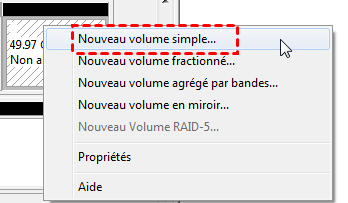
Faites un clic droit dans la zone Non alloué, choisissez Nouveau volume simple et gardez la taille maximale pour utiliser tout l’espace disponible. Attribuez une lettre, choisissez le format, puis terminez l’assistant. Si la clé était déjà entièrement non allouée, vous pouvez passer directement à cette étape, sans exécuter clean.
Une ancienne clé d’installation n’affiche plus qu’une petite partition
Comparez les deux capacités. Si le disque physique affiche environ 59,6 Gio pour une clé vendue comme 64 Go, Windows voit bien l’ordre de grandeur attendu. Une partition de quelques mégaoctets à côté d’un grand espace non alloué relève alors de l’organisation du disque. Si vous souhaitez remplacer toute cette organisation par un seul volume et que Gestion des disques ne permet pas de supprimer une ancienne partition, DiskPart peut réinitialiser le partitionnement.
Cette opération porte sur le disque entier. Elle rend toutes ses partitions inaccessibles, y compris celles sans lettre. Vérifiez à nouveau le numéro après tout rebranchement. Dans un terminal administrateur, exécutez d’abord cette séquence en remplaçant N :
diskpart
list disk
select disk N
detail disk (pour vérifier les informations)
Relisez le modèle et la liste des volumes. Seulement si tout correspond à la clé que vous souhaitez vider, saisissez la commande suivante séparément. Elle supprime les informations de partitionnement du disque sélectionné.
clean
Attendez le résultat. En cas de réussite, tapez exit, revenez dans Gestion des disques et créez le volume simple dans l’espace devenu non alloué. En cas d’erreur d’entrée/sortie ou de protection en écriture, arrêtez cette procédure. Passer à clean all ajouterait des écritures sur l’ensemble du support sans lever le blocage.
Windows ne propose pas FAT32 sur une clé de 64 Go : faut-il changer d’outil ?
Si la liste propose exFAT et NTFS mais pas FAT32, le blocage concerne d’abord le choix du format. Vérifiez ce que vous voulez brancher avant d’effacer la clé. Pour échanger de gros fichiers entre un Mac et un PC, exFAT convient. Pour une mise à jour de la PS5 par clé USB, FAT32 et exFAT sont tous deux acceptés ; le fichier doit également se trouver dans le dossier PS5/UPDATE. Dans ces deux cas, si exFAT est proposé, vous pouvez terminer dans Windows.
Le choix change pour un autoradio dont la notice impose FAT32. Vérifiez aussi sa capacité maximale : si le modèle accepte seulement des clés de 32 Go ou moins, choisissez une clé compatible. Si le modèle accepte votre capacité et que seul FAT32 manque dans la fenêtre Windows, vous pouvez conserver la partition et choisir ce format dans le gestionnaire de partitions AOMEI.
Cet outil permet de formater une partition de plus de 32 Go en FAT32. De plus, vous pouvez aussi l'utiliser pour redimesnionner, déplacer, fusionner les partitions, convertir entre NTFS et FAT32 sans formater, vérifier la partition, etc.
Le point à vérifier dans l’aperçu est la partition qui sera effacée. La fonction Formater la partition permet de choisir le système de fichiers et de revoir l’opération avant de l’appliquer. Elle convient à une clé dont la capacité est cohérente et l’écriture possible. Une clé qui disparaît ou reste verrouillée sur plusieurs PC relève d’un autre diagnostic.
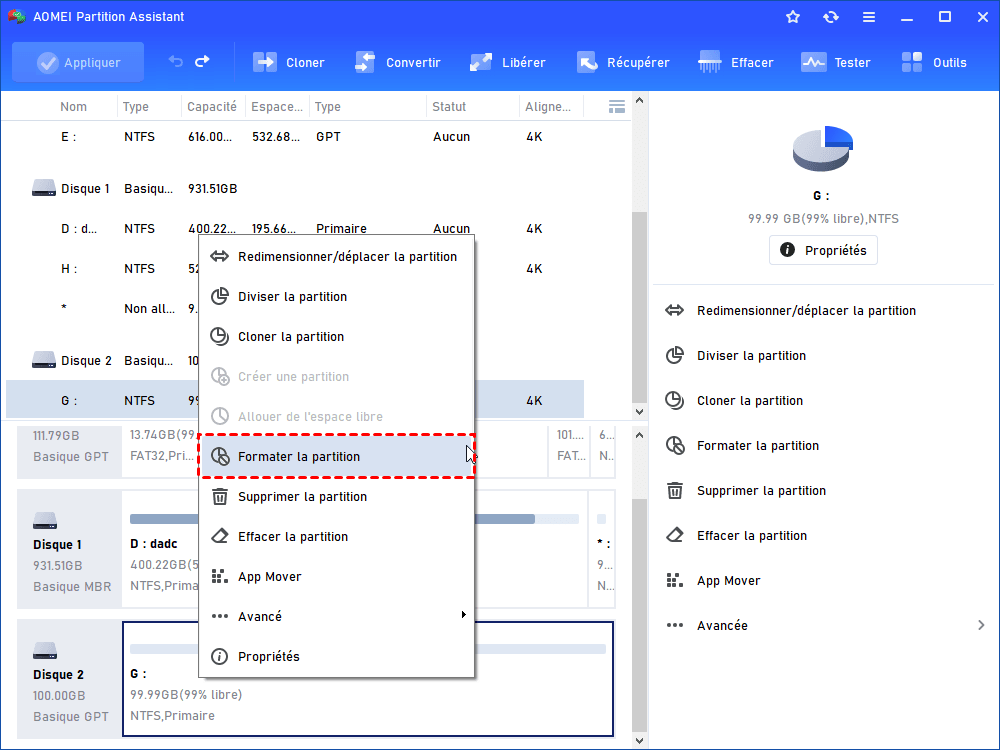
Étape 1. Après sauvegarde, ouvrez l’outil de gestion de partitions AOMEI. Repérez la clé par sa capacité et faites un clic droit sur sa partition de données. Choisissez Formater la partition.
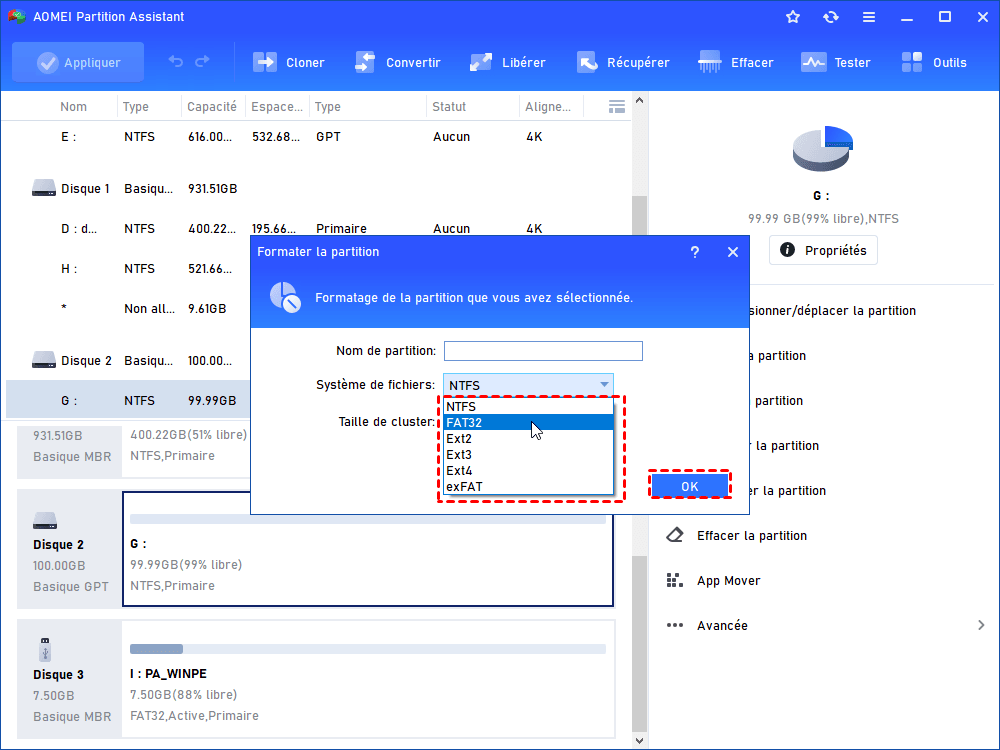
Étape 2. Dans Système de fichiers, choisissez FAT32. Conservez la taille de cluster par défaut, sauf exigence précise de la notice de l’appareil. Validez avec OK.
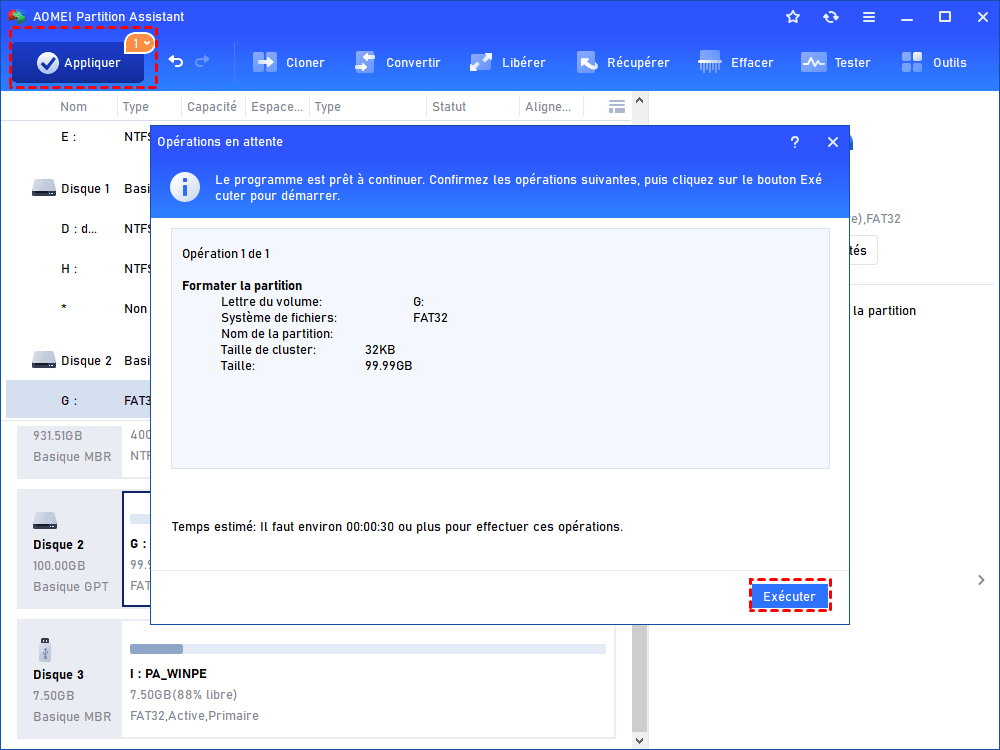
Étape 3. Dans la fenêtre principale, cliquez sur Appliquer. Relisez la cible et les opérations en attente, puis cliquez sur Exécuter
Erreur d’entrée/sortie, 0 octet ou anciens fichiers qui reviennent : quand arrêter ?
Une erreur isolée ne suffit pas à déclarer la clé hors service. Branchez-la directement sur un deuxième port, puis sur un autre ordinateur. Utilisez une autre clé fonctionnelle comme témoin sur le même port. Si seule la première disparaît, renvoie la même erreur d’entrée/sortie ou présente toujours « Aucun média », le défaut suit le support. Ce constat suffit pour décider de son remplacement, même sans savoir si la panne touche le connecteur, le contrôleur ou la mémoire flash.
Si le disque physique entier affiche 8 Mo au lieu de 64 Go sur les deux PC, vérifiez une dernière fois que vous lisez la capacité à gauche dans Gestion des disques. Un outil de partitionnement ne peut travailler que dans l’espace présenté par le périphérique. L’absence d’un nom de contrôleur dans un utilitaire d’identification ne permet pas, à elle seule, de conclure que les puces de mémoire sont détruites. Si les données sont irremplaçables, conservez la clé en l’état pour une récupération spécialisée.
Si Windows annonce un succès, vérifiez que l’écriture persiste. Sur la clé sauvegardée, copiez un fichier portant un nom inédit, éjectez proprement la clé, rebranchez-la et ouvrez ce fichier depuis la clé. Si le nouveau fichier a disparu ou que les anciens dossiers reviennent après formatage, ne lui confiez plus de sauvegarde. Ce contrôle repère une écriture qui n’a pas persisté ; un petit fichier lisible ne valide toutefois pas l’intégralité des 64 Go.
Questions fréquentes sur les échecs de formatage USB
Le formatage s’interrompt à mi-parcours. Un formatage complet peut-il isoler les blocs défectueux ?
Le pourcentage affiché ne désigne pas une puce ou un bloc précis. Sur mémoire flash, le contrôleur gère la correspondance entre les adresses vues par Windows et les cellules physiques. Si la clé échoue à plusieurs reprises sur deux PC, un formatage complet ne permet pas de la certifier fiable. Pour retrouver un support de confiance, remplacez-la.
Windows demande de forcer le démontage du volume. Puis-je accepter ?
Annulez d’abord et fermez tout ce qui utilise la clé : document ouvert, copie en cours, terminal dont le dossier courant se trouve sur la clé. Un démontage forcé invalide les accès encore ouverts. Après fermeture des applications, relancez le formatage seulement si la sauvegarde est terminée et que la lettre correspond toujours à la bonne clé.
Le formatage a réussi, mais mes fichiers deviennent illisibles lorsque la clé se remplit. Comment le vérifier ?
Ce comportement justifie de tester la capacité réellement inscriptible. Après avoir sauvegardé les données et vidé la clé, utilisez un test qui écrit des données de contrôle sur tout l’espace disponible puis les relit. Une simple indication de capacité, un formatage rapide ou la copie réussie d’un petit fichier ne couvre pas ce scénario. Si des erreurs réapparaissent au-delà d’un certain volume, gardez le résultat pour un échange ou une réclamation et retirez la clé du service.

 en tant que source préférée
sur Google