




Impossible d’installer Windows sur le lecteur 0 partition 1 : corriger chaque erreur
Identifiez le détail de l’erreur d’installation Windows et appliquez la solution adaptée sans effacer vos données inutilement.

Par Eva Mis à jour le 20/08/2026


Le message « Impossible d'installer Windows sur le lecteur 0 partition 1 » ne désigne pas une cause unique. La partition sélectionnée peut être une partition système, EFI, MSR ou de récupération, mais le blocage peut aussi venir d'une incompatibilité entre le mode de démarrage et le style de partition MBR/GPT, d'un volume dynamique, d'un système de fichiers non compatible, d'un problème de contrôleur ou d'une alerte matérielle.
Avant de supprimer une partition ou d'utiliser diskpart clean, affichez le détail complet de l'erreur en cliquant sur Afficher les détails et vérifiez le type ainsi que la taille de la partition sélectionnée. Une mauvaise manipulation peut effacer l'ensemble des partitions d'un disque.
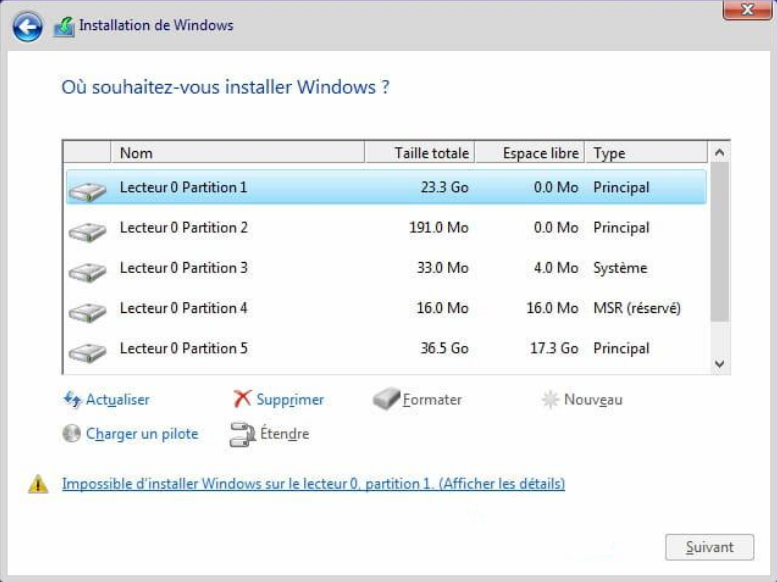
Quelle est la bonne solution pour le lecteur 0 partition 1 ?
Si Windows refuse l'installation sur le lecteur 0 partition 1, ne convertissez pas automatiquement le disque. Lorsque le message mentionne une incompatibilité MBR/GPT, faites correspondre le mode de démarrage de l'installateur avec le style de partition du disque : UEFI avec GPT ou, pour les systèmes utilisant encore le BIOS hérité, Legacy/BIOS avec MBR. Pour une installation standard de Windows 11 sur un PC compatible, privilégiez toutefois UEFI avec GPT.
Si la partition 1 est une partition EFI, MSR ou de récupération, ne l'utilisez pas comme destination de Windows. Sélectionnez plutôt une partition principale adaptée ou, pour une réinstallation complète, l'espace non alloué du bon disque.
| Détail affiché par l'installation | Cause probable | Solution prioritaire |
|---|---|---|
| « Le disque sélectionné possède une table de partition MBR » ou message requérant GPT | L'installateur a démarré en mode UEFI, mais le disque cible est au format MBR. | Convertir le disque en GPT ; pour une installation propre, supprimer les partitions du bon disque ou utiliser une méthode de conversion adaptée après sauvegarde. |
| « Le disque sélectionné est du style de partition GPT » | L'installateur a démarré en mode Legacy/BIOS, alors que le disque est au format GPT. | Redémarrer la clé USB en mode UEFI. Sur un PC récent et pour Windows 11, c'est généralement le choix recommandé. |
| La partition 1 est très petite ou porte un nom tel que Système, EFI, MSR ou Récupération | Vous avez choisi une partition réservée au démarrage, aux informations système ou à la récupération. | Ne l'utilisez pas comme destination de Windows ; choisissez la partition principale adaptée ou l'espace non alloué. |
| « La partition contient un ou plusieurs volumes dynamiques » | Le disque cible est configuré en disque dynamique, ce qui n'est pas pris en charge pour l'installation de Windows. | Convertir le disque en disque de base via un outil adapté ou supprimer les volumes dynamiques existants. |
| « Windows doit être installé dans une partition formatée en NTFS » | La partition cible utilise un système de fichiers incompatible (ex: FAT32, exFAT, ext4). | Formater la partition en NTFS depuis l'installateur ou sélectionner l'espace non alloué. |
| « Le matériel de cet ordinateur peut ne pas prendre en charge l'amorçage » | Le contrôleur de stockage est mal configuré dans le BIOS ou l'ordre de démarrage est en conflit. | Vérifier le mode du contrôleur dans le BIOS/UEFI et débrancher temporairement les autres disques secondaires. |
1. Vérifier le détail de l'erreur et la partition sélectionnée
La mention « lecteur 0 partition 1 » est insuffisante pour décider de supprimer ou de convertir un disque. Dans l'écran Où souhaitez-vous installer Windows ?, sélectionnez la ligne concernée et consultez le détail de l'erreur lorsqu'il est disponible.
Étape 1 : vérifiez la taille de la partition. Une partition de quelques dizaines ou centaines de Mo est souvent une partition système, EFI, MSR ou de récupération ; elle n'est généralement pas destinée à recevoir Windows.
Étape 2 : identifiez le disque par sa capacité. Si plusieurs disques sont branchés, ne supposez pas que le Lecteur 0 correspond au disque voulu. Comparez sa capacité avec celle du disque que vous souhaitez utiliser.
Étape 3 : choisissez une partition principale appropriée. Pour conserver d'autres données, sélectionnez uniquement la partition prévue pour Windows et vérifiez son espace disponible. Ne sélectionnez pas une petite partition EFI, MSR ou de récupération.
Étape 4 : utilisez l'espace non alloué pour une installation propre. Si le disque cible a été volontairement préparé et ne contient plus de données à conserver, sélectionnez l'espace non alloué : Windows créera automatiquement les partitions système nécessaires.
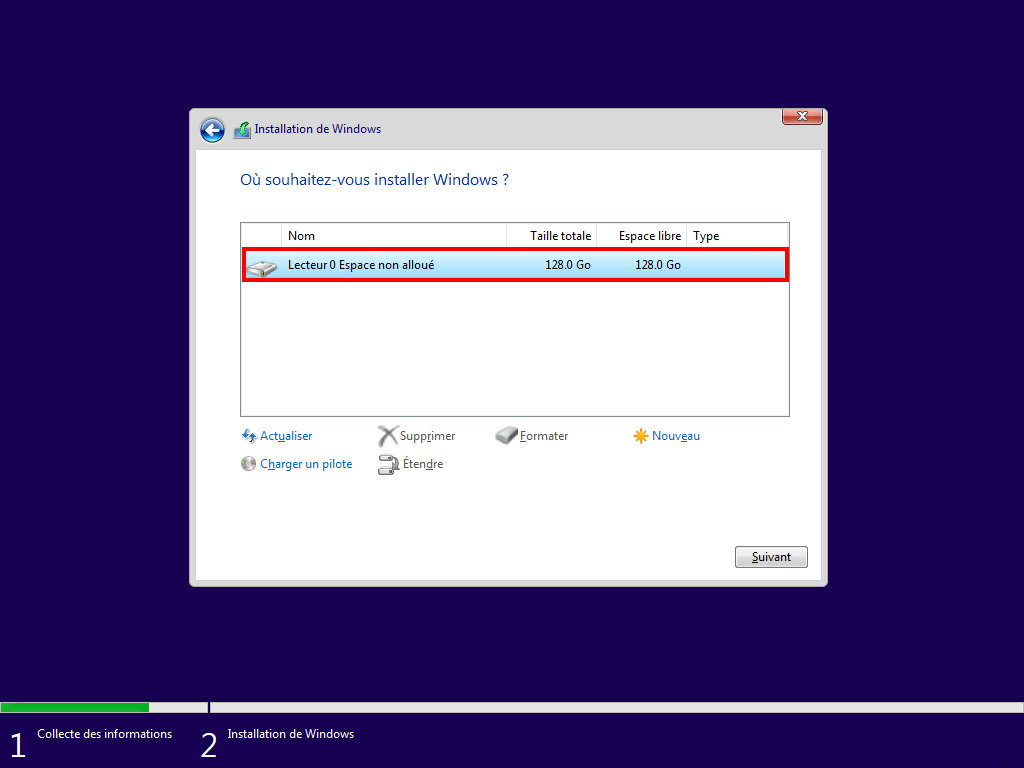
Ne supprimez pas une partition au hasard : les partitions EFI, MSR, de récupération et OEM peuvent être nécessaires au démarrage, à la récupération constructeur ou à certaines fonctions de sécurité comme BitLocker. Elles ne doivent être supprimées que dans le cadre assumé d'une réinstallation complète sur le bon disque.
2. Démarrer la clé USB dans le bon mode : UEFI ou Legacy
Pour une installation standard de Windows 11 sur un PC compatible, le firmware doit être configuré en mode UEFI et le disque cible doit utiliser le style de partition GPT. Dans le menu de démarrage, la clé USB doit ensuite être lancée via son entrée UEFI. Si l'installateur est lancé en mode Legacy alors que le disque est au format GPT, Windows peut refuser l'installation.
Étape 1 : vérifiez le mode de démarrage du firmware. Accédez aux paramètres du BIOS/UEFI et recherchez une option telle que Boot Mode, UEFI/Legacy Boot ou CSM. Pour une installation standard de Windows 11, utilisez le mode UEFI et, lorsque le firmware le prévoit, désactivez le mode CSM/Legacy.
Étape 2 : redémarrez le PC et ouvrez le menu de démarrage. Laissez la clé USB d'installation branchée, puis redémarrez l'ordinateur. Appuyez sur la touche indiquée par le fabricant pour ouvrir le menu de démarrage, souvent F12, F11, F9 ou Échap.
Étape 3 : recherchez les entrées correspondant à la clé USB. Selon le PC, la même clé peut apparaître sous deux formes, par exemple :
UEFI: Kingston DataTraveler

Kingston DataTraveler
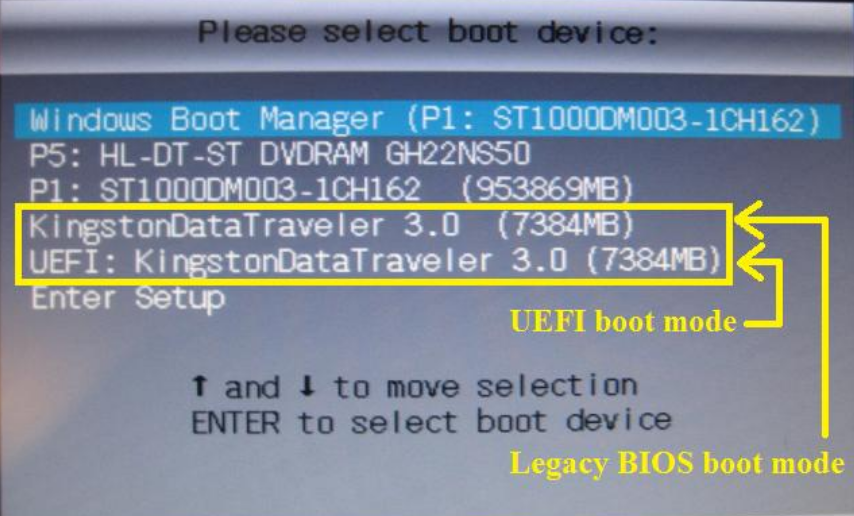
ou :
UEFI BOOT

    UEFI: USB Storage Device


LEGACY BOOT

    USB Storage Device
Étape 4 : sélectionnez l'entrée UEFI. Si plusieurs entrées correspondent à votre clé, choisissez celle qui commence par UEFI:, puis appuyez sur Entrée. Vous lancez ainsi Windows Setup en mode UEFI, à condition que le firmware soit configuré pour autoriser ce mode.
Étape 5 : relancez l'installation de Windows. Une fois l'installateur lancé, revenez à l'écran de sélection du disque et vérifiez si le disque dur est maintenant correctement reconnu et si le message concernant le style de partition a disparu.
Si le détail de l'erreur indique que le disque est au format GPT alors que l'installateur a été démarré en mode Legacy, redémarrer la clé en UEFI est généralement préférable à convertir immédiatement le disque en MBR.
3. Installer Windows sur un disque MBR en mode UEFI
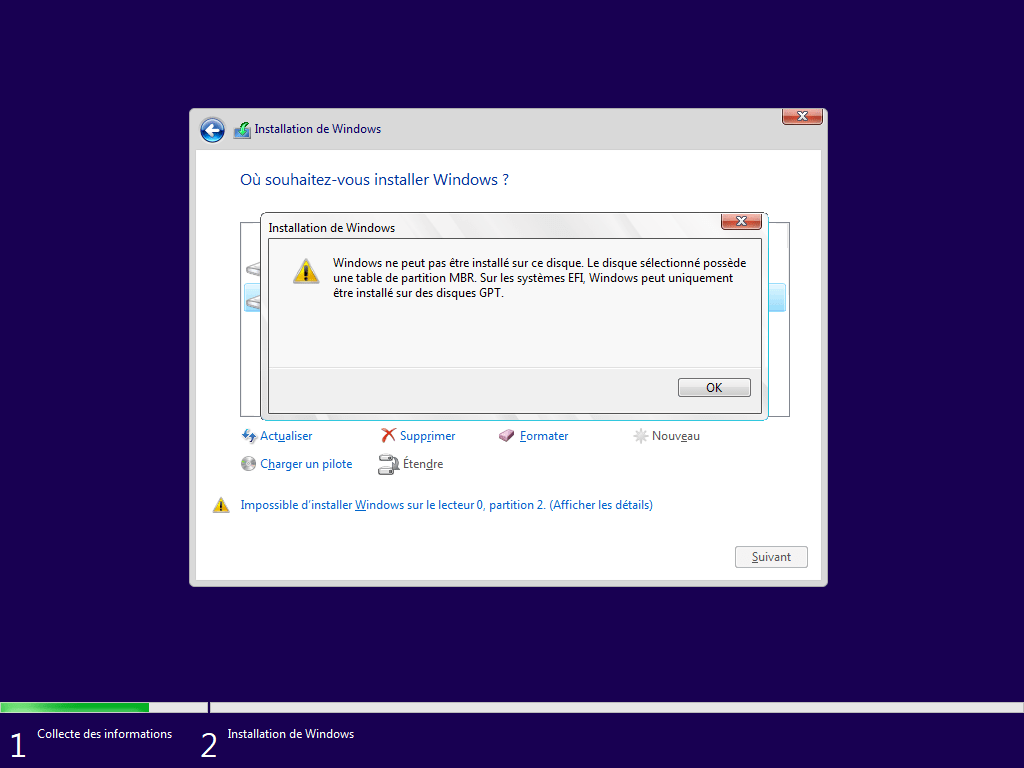
Si le détail de l'erreur indique que le disque sélectionné est au format MBR et que vous souhaitez une installation UEFI, vous devez utiliser GPT. La méthode la plus simple pour une installation entièrement neuve consiste à supprimer les partitions du disque cible dans l'assistant Windows, puis à installer sur l'espace non alloué.
Opération destructive : les étapes suivantes suppriment toutes les partitions du disque choisi, y compris Windows, les fichiers personnels et les partitions de récupération. Sauvegardez vos données et, si possible, débranchez les disques non indispensables avant de continuer afin de réduire le risque d'effacer le mauvais disque.
Étape 1 : démarrez la clé USB en mode UEFI. Vérifiez l'entrée choisie dans le menu de démarrage et sélectionnez celle qui commence par UEFI:.
Étape 2 : choisissez « Personnalisée » dans l'installation Windows.
Étape 3 : vérifiez une dernière fois le disque cible. Comparez sa capacité avec celle du disque dur sur lequel Windows doit être installé.
Étape 4 : supprimez uniquement les partitions de ce disque. Répétez l'opération jusqu'à obtenir une seule ligne Espace non alloué sur le lecteur X, où X correspond au disque que vous avez vérifié.
Étape 5 : sélectionnez l'espace non alloué. Cliquez sur Suivant sans créer manuellement les partitions ; l'installateur crée automatiquement les partitions nécessaires à une installation UEFI.
4. Conserver les données : ne pas utiliser clean par défaut
Si le disque contient une installation Windows ou des fichiers que vous souhaitez conserver, ne supprimez pas toutes les partitions et n'exécutez pas clean. La conversion MBR vers GPT sans suppression peut être possible avec l'outil Microsoft MBR2GPT, mais elle exige une disposition de disque compatible et, si BitLocker est activé, des précautions supplémentaires.
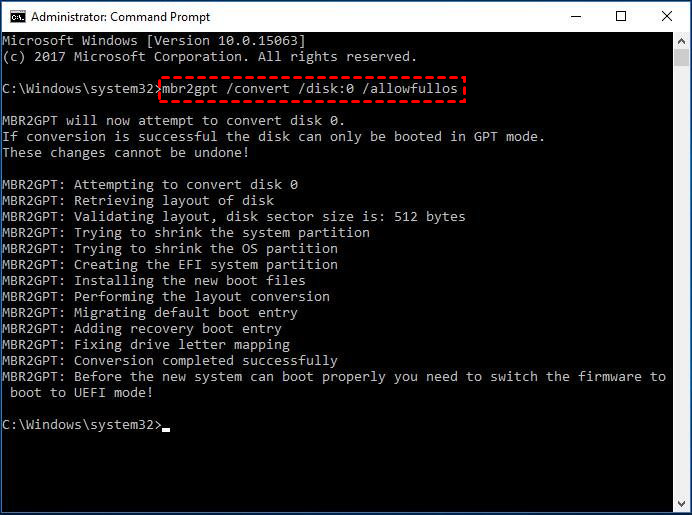
Cette option concerne surtout un disque système Windows existant que vous souhaitez faire passer de MBR à GPT sans réinstaller Windows. Elle ne constitue pas une solution universelle pour un disque de données, une partition corrompue ou une installation Windows qui ne démarre plus.
✅ Remarques : Pour convertir un disque (système ou non) en GPT / MBR ou passer d'un disque dynamique à un disque de base sans perte de données dans une interface graphique, l'utilisation d'un logiciel tiers de gestion de partitions (par exemple, le gestionnaire de partitions AOMEI) est un choix très pratique.
Il permet la conversion directement dans le système actuel ou depuis un support bootable WinPE sans charger l'OS.
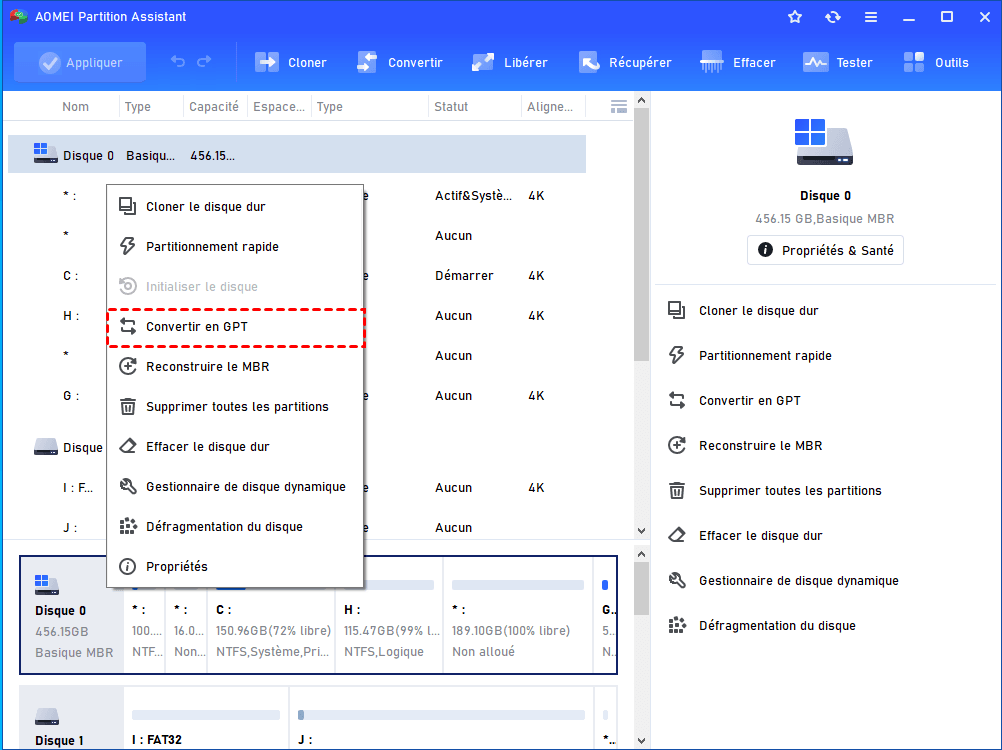
En quelques clics, l'opération est terminée. Note : la conversion MBR / GPT et la création d'un support bootable WinPE sont généralement réservées à la version professionnelle de l'outil.
Avant toute conversion non destructive : créez une sauvegarde vérifiée, assurez-vous que le PC prend bien en charge UEFI, vérifiez les exigences de MBR2GPT et prévoyez de configurer le firmware en mode UEFI après la conversion.
5. Utiliser DiskPart uniquement pour un disque à effacer
DiskPart permet de supprimer les partitions et de convertir un disque MBR en GPT pour une réinstallation propre. Cette solution est adaptée seulement si le détail de l'erreur confirme un problème MBR/GPT, si vous démarrez l'installateur en UEFI et si le disque cible peut être intégralement effacé.
Risque élevé de perte de données : la commande clean supprime les informations de partition du disque sélectionné et rend les volumes du disque inaccessibles. Vérifiez impérativement le numéro, le modèle et la capacité du disque. Toute écriture ultérieure sur ce disque peut réduire les possibilités de récupération.
Étape 1 : ouvrez l'invite de commandes. Depuis l'écran d'installation Windows, appuyez sur Maj + F10.
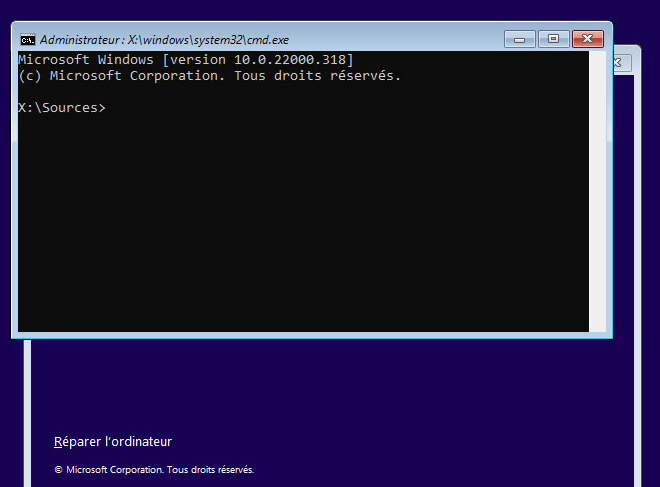
Étape 2 : affichez les disques disponibles. Saisissez diskpart, puis list disk.
Étape 3 : identifiez le disque à effacer. Comparez sa taille avec le disque cible. Ne déduisez pas son numéro à partir du nom « Lecteur 0 » affiché par l'installateur.
Étape 4 : sélectionnez le disque confirmé, puis effacez-le et convertissez-le en GPT. Remplacez X par le numéro du disque que vous avez identifié avec list disk.
diskpart
list disk
select disk X
clean
convert gpt
exit
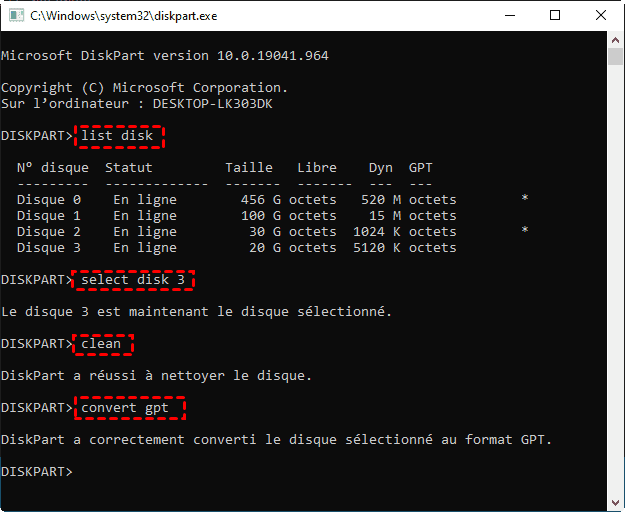
Étape 5 : actualisez l'écran d'installation. Fermez l'invite de commandes, cliquez sur Actualiser, sélectionnez l'espace non alloué du bon disque, puis cliquez sur Suivant.
FAQ
Pourquoi l'erreur indique-t-elle que la partition doit être au format NTFS ?
Windows exige d'être installé sur une partition principale au système de fichiers NTFS. Si votre partition est actuellement en FAT32, exFAT ou issue d'un autre système (Linux ext4), sélectionnez cette partition dans l'installateur et cliquez sur Formater. Attention : le formatage efface définitivement tous les fichiers présents sur cette partition.
Que faire si le message indique un problème de matériel ou de contrôleur de stockage ?
Si l'erreur indique que le matériel ne prend pas en charge l'amorçage sur ce disque, cela provient généralement des réglages du BIOS/UEFI. Vérifiez que le contrôleur de stockage est bien configuré en mode AHCI (plutôt qu'en mode RAID ou IDE hérité). De plus, débranchez temporairement tous les autres disques dur externes ou clés USB secondaires afin d'éviter les conflits lors de la création de la séquence d'amorçage.
Que signifie l'alerte « Le disque risque de bientôt tomber en panne » ?
Cette erreur indique que le système SMART de votre disque dur a détecté des défaillances physiques graves (secteurs défectueux, usure critique). Il est fortement déconseillé de forcer l'installation sur ce lecteur. Remplacez le disque défectueux par un support neuf avant de tenter une nouvelle installation.
Pourquoi l'erreur indique-t-elle « partition 1 » alors que le problème concerne le disque ?
Le programme d'installation affiche la partition actuellement sélectionnée, mais le détail peut concerner le disque entier : son format MBR/GPT, son type dynamique ou sa capacité à démarrer.
Comment éviter de sélectionner la mauvaise partition ?
Comparez la taille du disque avec celle attendue, débranchez les disques non nécessaires et évitez les petites partitions système, EFI, MSR, OEM et récupération. En cas de doute, arrêtez-vous avant de formater ou de supprimer une partition.

 en tant que source préférée
sur Google
en tant que source préférée
sur Google