




Formater exFAT en FAT32 sous Windows (clé USB, carte SD) | Guide complet
Découvrez comment formater exFAT en FAT32 rapidement sous Windows 11/10/8/7, même si votre disque est plus 32 Go. Solutions gratuites, 100 % efficace.

Par Eva Mis à jour le 16/07/2026


- FAT32 reste indispensable pour les appareils anciens comme les autoradios, TV ou consoles, mais Windows limite encore souvent son formatage à 32 Go avec ses outils intégrés.
- Avant de convertir exFAT en FAT32, vérifiez la capacité de votre clé USB ou carte SD : les supports de 32 Go ou moins peuvent être formatés directement depuis l'Explorateur Windows, tandis que les plus grands nécessitent une autre méthode.
- Pour un support de plus de 32 Go, le gestionnaire de partitions AOMEI permet de formater en FAT32 sans effort (gratuit et sécurisé).
- Il n'existe pas de conversion directe exFAT vers FAT32 sans formatage sous Windows : pour conserver vos fichiers, vous devez d'abord les sauvegarder, formater le support, puis les restaurer.
Pourquoi convertir une clé USB ou une carte SD d'exFAT vers FAT32
Si vous cherchez à formater exFAT en FAT32 sous Windows, c'est généralement parce qu'un appareil refuse de reconnaître votre clé USB ou votre carte SD. C'est un problème très courant : de nombreux autoradios, téléviseurs, consoles de jeu ou systèmes embarqués ne prennent en charge que le système de fichiers FAT32, et rejettent tout support formaté en exFAT, même si celui-ci contient des fichiers parfaitement lisibles sur un ordinateur.
Avant de se lancer dans la manipulation, il est utile de comprendre ce qui distingue réellement ces deux systèmes de fichiers.
| Critère | FAT32 | exFAT |
|---|---|---|
| Taille maximale d'un fichier | 4 Go | Aucune limite pratique |
| Taille maximale de partition (native Windows) | 32 Go via les outils intégrés Windows | Aucune limite pratique |
| Compatibilité avec les vieux appareils (autoradios, TV, consoles) | Excellente | Faible à moyenne selon l'âge de l'appareil |
| Compatibilité Mac / Linux | Très bonne | Bonne, mais parfois nécessite un pilote supplémentaire sous Linux |
En résumé, exFAT est plus moderne et plus permissif, mais FAT32 reste incontournable dès qu'il faut brancher une clé USB ou une carte SD sur un appareil un peu ancien ou fermé (autoradio, appareil photo, certaines TV connectées).
Vérifier la taille de votre disque avant de formater exFAT en FAT32
Cette étape est trop souvent négligée, alors qu'elle détermine directement la méthode à suivre. Avant de formater quoi que ce soit, ouvrez l'explorateur de fichiers, faites un clic droit sur votre clé USB ou votre carte SD, puis sélectionnez Propriétés pour afficher sa capacité totale.
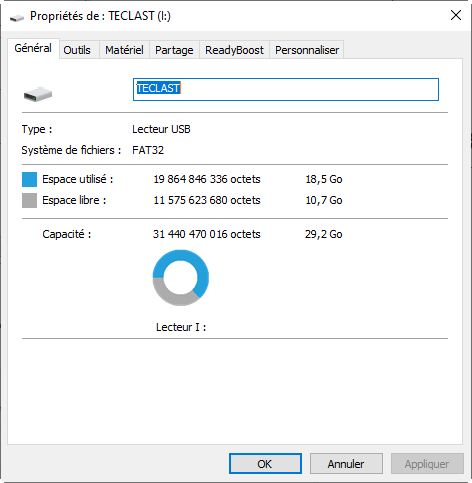
Pourquoi cette vérification est-elle si importante ? Parce que Windows applique une limite de 32 Go pour tout formatage en FAT32 réalisé via ses outils intégrés (Explorateur de fichiers, Gestion des disques). Contrairement à ce que l'on pourrait penser, il ne s'agit pas d'une limite technique propre au système de fichiers FAT32 lui-même, qui peut théoriquement gérer des volumes bien plus grands. C'est une restriction volontairement imposée par Microsoft depuis les années 1990, pour orienter les utilisateurs vers NTFS sur les gros volumes.
Résultat concret : si votre clé USB ou votre carte SD dépasse 32 Go, l'option FAT32 disparaît tout simplement de la liste des systèmes de fichiers proposés dans l'explorateur de fichiers.
Retenez donc ce seuil de 32 Go : il détermine directement quelle section de cet article vous concerne.
Formater une clé USB ou une carte SD de moins de 32 Go en FAT32
Si votre support fait 32 Go ou moins, la méthode la plus simple reste l'explorateur de fichiers de Windows, qui propose directement l'option FAT32 sans aucune restriction.
Étape 1 : Ouvrez l'explorateur de fichiers et repérez votre clé USB ou carte SD
Cliquez sur l'icône de l'explorateur de fichiers dans la barre des tâches, puis sur Ce PC dans le volet de gauche. Votre support doit apparaître sous la section Périphériques et lecteurs.
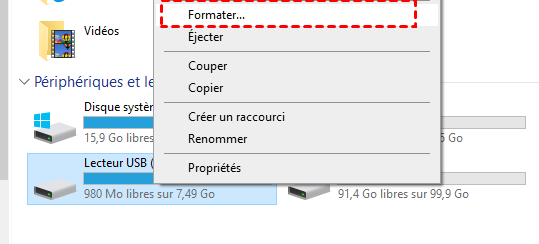
Étape 2 : Faites un clic droit puis sélectionnez Formater
Un clic droit sur l'icône de votre clé USB ou carte SD fait apparaître un menu contextuel. Choisissez l'option Formater pour ouvrir la fenêtre de configuration du formatage.
Étape 3 : Sélectionnez FAT32 comme système de fichiers et lancez l'opération
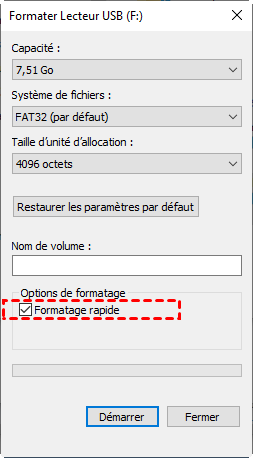
Dans le menu déroulant Système de fichiers, choisissez FAT32. Cochez également l'option Formatage rapide si vous souhaitez un résultat en quelques secondes, puis cliquez sur Démarrer. Un message vous rappellera que toutes les données présentes sur le support seront effacées : validez pour confirmer et lancer le formatage.
Formater en FAT32 une clé USB ou une carte SD de plus de 32 Go
Lorsque le support dépasse 32 Go, l'explorateur de fichiers ne propose plus du tout l'option FAT32 : seuls NTFS et exFAT restent disponibles. Il faut alors passer par d'autres méthodes, dont l'efficacité dépend de la version de Windows installée sur votre PC.
Vérifier si votre Windows 11 dispose déjà de la mise à jour KB5083631
Microsoft a commencé à assouplir cette limitation historique avec Windows 11 24H2/25H2 via la mise à jour KB5083631. Introduite d’abord comme mise à jour facultative fin avril 2026, puis intégrée au Patch Tuesday de mai 2026, elle permet désormais de formater des volumes FAT32 jusqu’à 2 To via la ligne de commande, contre 32 Go auparavant.
En revanche, les outils graphiques comme l’Explorateur de fichiers et la Gestion des disques semblent toujours conserver la limite de 32 Go à ce jour.
Pour vérifier si cette mise à jour est déjà installée sur votre PC, ouvrez Paramètres > Windows Update, puis consultez l’historique des mises à jour.
Si KB5083631 n’apparaît pas dans la liste, ou si votre PC fonctionne encore sous Windows 10, la commande intégrée de Windows reste limitée à la création de volumes FAT32 jusqu’à 32 Go.
Dans ce cas, vous pouvez soit utiliser des outils tiers spécialisés, soit passer directement à une solution comme le gestionnaire de partitions AOMEI, qui permet de formater facilement des supports de grande capacité en FAT32.
Formater via l'invite de commandes (si la mise à jour est installée)
- Ouvrez le menu Démarrer, tapez
cmd, faites un clic droit sur Invite de commandes et sélectionnez Exécuter en tant qu'administrateur - Tapez
diskpartpuis appuyez sur Entrée - Tapez
list diskpour afficher tous les disques connectés à votre PC - Repérez le numéro correspondant à votre clé USB ou carte SD grâce à la taille affichée
- Tapez
select disk 1en remplaçant 1 par le numéro identifié - Tapez
cleanpour supprimer la structure de partition existante - Tapez
create partition primarypour créer une nouvelle partition - Tapez
select partition 1pour la sélectionner - Tapez
format fs=fat32 quickpour lancer le formatage - Tapez
assignpour attribuer une lettre de lecteur, puisexitpour quitter
Si la commande format fs=fat32 renvoie le message d'erreur « Le service de disque virtuel a rencontré une erreur : la taille du volume est trop grande », cela signifie que la mise à jour KB5083631 n'est pas encore active sur votre configuration. Dans ce cas, la ligne de commande ne pourra pas aller au-delà de 32 Go, quel que soit le nombre de tentatives : il faut passer à la méthode suivante.
Formater exFAT en FAT32 avec le gestionnaire de partitions AOMEI (100 % EFFICACE / GRATUIT)
Sur la grande majorité des configurations actuelles, les outils intégrés de Windows restent bloqués à 32 Go pour le formatage FAT32. Dans ce cas, le gestionnaire de partitions AOMEI permet de contourner cette limitation directement depuis une interface graphique, sans passer par la ligne de commande.
Téléchargez et installez AOMEI sur votre PC Windows. Connectez votre clé USB ou votre carte SD à l'ordinateur.
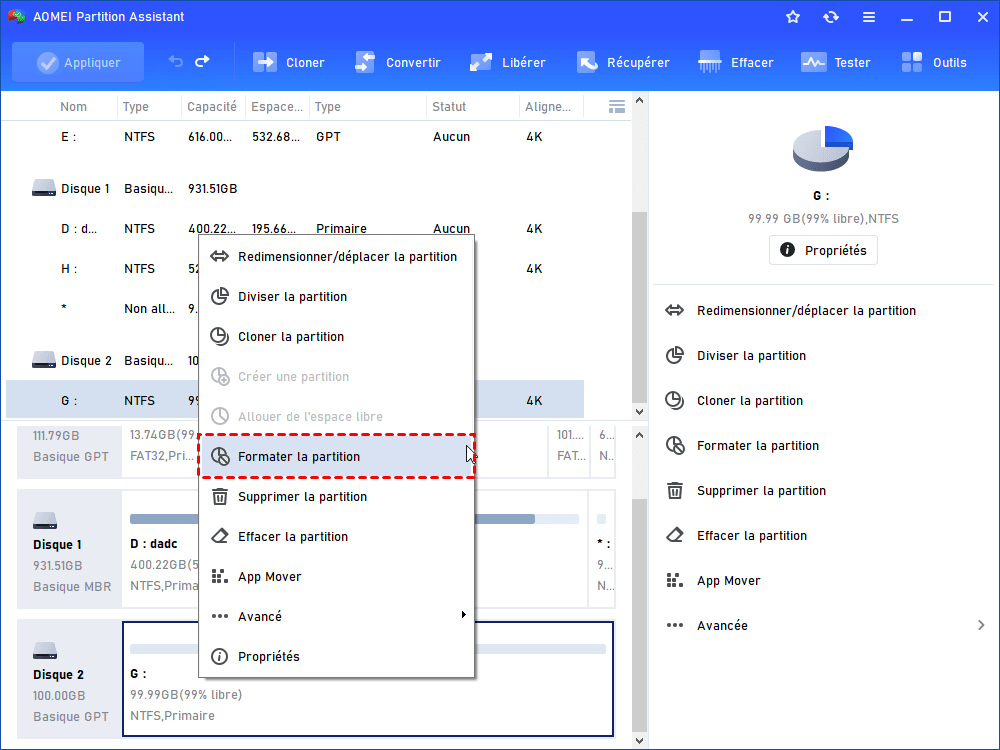
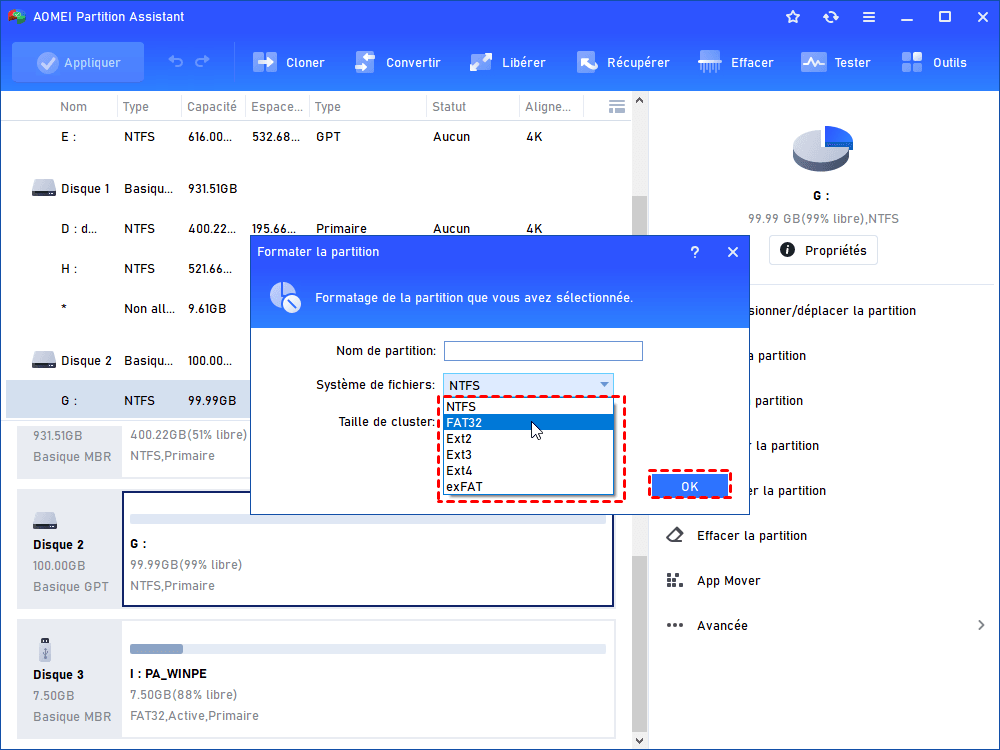
Étape 1. Dans l'interface du logiciel, repérez le support parmi les disques listés, faites un clic droit dessus et sélectionnez « Formater la partition »
Étape 2. Dans la fenêtre qui s'ouvre, choisissez FAT32 dans la liste des systèmes de fichiers proposés, puis cliquez sur OK.
Étape 3. Cliquez sur « Appliquer » en haut de l'interface, puis confirmez pour lancer réellement le formatage.
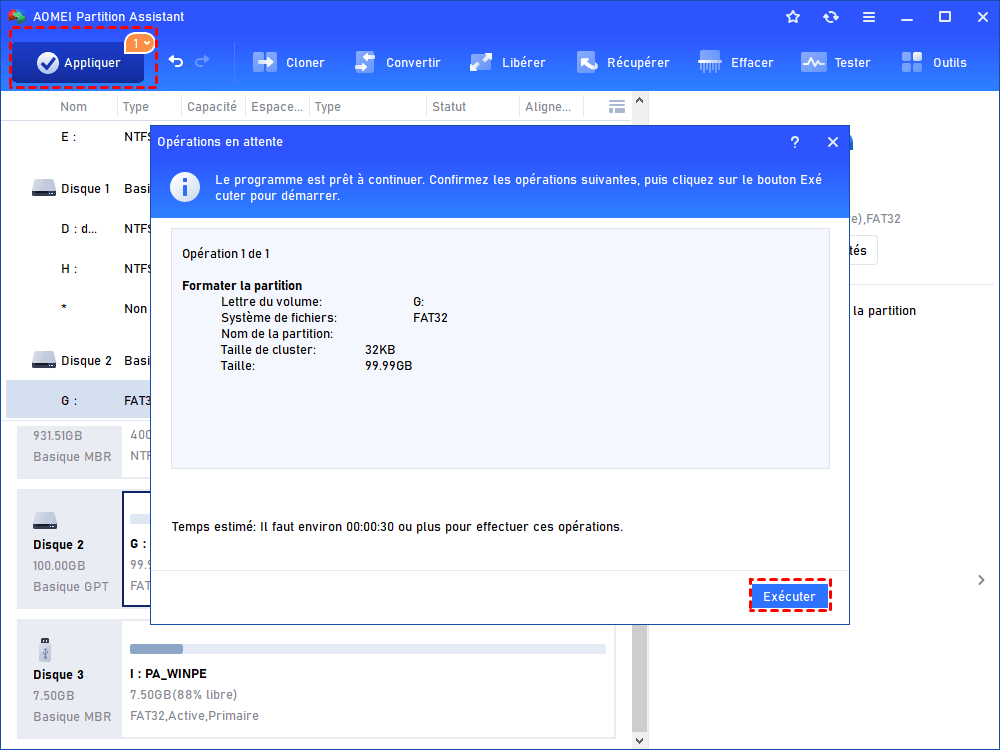
Une fois l'opération terminée, votre clé USB ou votre carte SD est formatée en FAT32, quelle que soit sa capacité initiale, et redevient compatible avec les appareils qui n'acceptent que ce système de fichiers.
👉 Astuce : cet outil professionnel permet aussi de vous aider à redimensionner, déplacer, fusionner des partitions, vérifier les erreurs / secteurs défectueux, cloner la clé USB vers une autre, nettoyer des fichiers volumineux et des fichiers doublons, etc.
Convertir exFAT en FAT32 sans perdre ses données : ce qu'il est réellement possible de faire
Il faut être honnête sur ce point : Windows ne propose aucune fonction native permettant de convertir un support exFAT en FAT32 sans le formater. La commande convert intégrée à Windows ne fonctionne que dans un seul sens, de FAT32 vers NTFS, et ne prend pas du tout en charge exFAT. Il n'existe donc pas d'équivalent officiel de type « conversion en place » qui préserverait vos fichiers tout en changeant le système de fichiers.
Concrètement, si vous voulez passer d'exFAT à FAT32 sans perdre vos données, la seule méthode fiable consiste à :
- Copier l'intégralité du contenu de la clé USB ou de la carte SD vers un dossier sur votre ordinateur
- Formater le support en FAT32 en suivant l'une des méthodes décrites plus haut selon sa capacité
- Recopier les fichiers sauvegardés sur le support une fois le formatage terminé
Certains logiciels de gestion de partitions annoncent des fonctions de « conversion sans perte de données », mais il s'agit presque toujours d'un formatage automatisé précédé d'une sauvegarde temporaire gérée en coulisses par le logiciel, et non d'une véritable conversion en place du système de fichiers. Gardez également à l'esprit que si un seul de vos fichiers dépasse 4 Go, il ne pourra de toute façon pas être copié sur une partition FAT32, quelle que soit la méthode utilisée : c'est une limite propre à ce système de fichiers.
Que faire si le formatage échoue ou si FAT32 n'apparaît pas dans les options
Si malgré ces méthodes le formatage refuse toujours de s'exécuter, plusieurs pistes restent à explorer :
- Vérifiez que votre clé USB ou carte SD n'est pas protégée en écriture, ce qui empêcherait toute opération de formatage quelle que soit la méthode choisie
- Testez le support sur un autre port USB ou un autre ordinateur, pour écarter un problème matériel local
- Utilisez le Gestionnaire de périphériques pour vérifier qu'aucun pilote défaillant n'empêche la bonne reconnaissance du support
Questions fréquentes
FAT32 a-t-il une limite de taille de fichier ?
Oui, FAT32 ne prend en charge aucun fichier dépassant 4 Go, quelle que soit la capacité totale du support. Pour stocker des fichiers plus volumineux (vidéos en haute définition, images disque, archives compressées), il faut opter pour exFAT ou NTFS.
Peut-on repasser de FAT32 à exFAT ensuite ?
Oui, sans aucune contrainte de taille cette fois : l'explorateur de fichiers de Windows propose exFAT dans la liste des systèmes de fichiers disponibles, quelle que soit la capacité de la clé USB ou de la carte SD.
Le formatage abîme-t-il la clé USB à long terme ?
Un formatage occasionnel n'a aucun impact négatif sur la durée de vie d'une clé USB ou d'une carte SD. En revanche, des formatages très fréquents et répétés peuvent progressivement user la mémoire flash, comme n'importe quelle opération d'écriture intensive sur ce type de support.

 en tant que source préférée
sur Google
en tant que source préférée
sur Google