




Convertisseur MBR GPT gratuit (choisir selon votre disque et vos données)
Un convertisseur MBR GPT gratuit suffit dans certains cas. Identifiez votre méthode et les réglages pour redémarrer Windows.

Par Eva Mis à jour le 20/10/2026


Vous souhaitez convertir un disque MBR en GPT pour exploiter une grande capacité de stockage ou dépasser la limite des quatre partitions principales ? Plusieurs méthodes existent, mais elles ne préservent pas toutes les données de la même façon. Le choix dépend du type de disque, système ou données, et des partitions que vous souhaitez conserver.
Pour un disque Windows, il faut aussi préparer le démarrage UEFI. Une conversion réussie ne suffit pas à elle seule : le PC doit ensuite démarrer sur la bonne entrée. Voici comment choisir votre méthode, contrôler son résultat et éviter une suppression inutile.
Quel convertisseur MBR GPT gratuit permet de conserver les données ?
MBR2GPT est la solution gratuite intégrée à Windows pour convertir un disque système éligible sans supprimer ses données. Il ne convertit pas les disques de données ordinaires. Gestion des disques permet également une conversion gratuite, mais exige de supprimer préalablement les volumes présents : il faut donc sauvegarder puis restaurer les fichiers.
| Ce que vous observez | Ce que cela implique | La prochaine étape la plus sûre |
|---|---|---|
| Le disque MBR contient Windows et le PC prend en charge UEFI. | Une conversion conservant l’installation est envisageable. | Préparer une sauvegarde, puis vérifier l’éligibilité avec MBR2GPT. |
| Le disque contient uniquement des fichiers à conserver. | MBR2GPT ne traite pas ce type de disque. | Choisir entre sauvegarde et restauration, ou conversion spécialisée en place. |
| Le disque de données est vide, sans partition. | La conversion native classique est adaptée. | Utiliser Gestion des disques. |
| Windows refuse la validation ou la disposition des partitions est inhabituelle. | Une condition technique reste à identifier. | Examiner le message et les journaux avant de modifier les partitions. |
| Le disque disparaît ou présente des erreurs de lecture. | Une conversion ne résout pas une défaillance matérielle. | Arrêter les écritures et privilégier la sauvegarde ou la récupération. |
Avant de convertir : identifier le disque et préparer le redémarrage
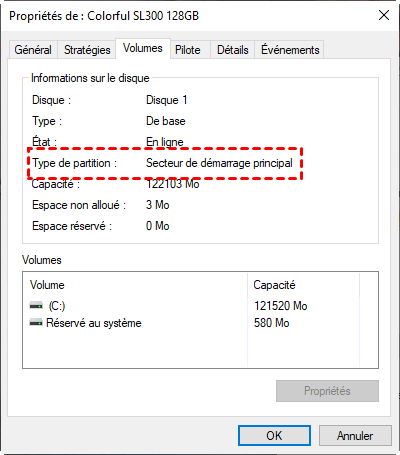
Dans Gestion des disques, relevez le numéro, la capacité et les volumes du disque cible. Son style apparaît dans Propriétés > Volumes. La conversion porte sur tout le disque, pas seulement sur C: ou D: ; une lettre de lecteur ne suffit donc pas à identifier la cible.
- Sauvegarde : conservez une copie vérifiée sur un autre support. Pour le disque Windows, préparez également une sauvegarde restaurable du système et un support de récupération.
- Alimentation : branchez le portable au secteur et évitez toute interruption pendant l’opération.
- Chiffrement : sauvegardez la clé de récupération BitLocker hors du PC et vérifiez les exigences propres à l’outil choisi.
- Démarrage : pour un disque système, confirmez la prise en charge UEFI et repérez les réglages du fabricant avant de commencer.
⚠️ Vérifiez où se trouvent les fichiers de démarrage. Si plusieurs disques sont installés et que Gestion des disques affiche « Système » sur un autre disque que celui contenant Windows, faites examiner cette configuration avant la conversion. Ne débranchez pas ce disque pour « simplifier » l’opération : le PC peut en dépendre pour démarrer.
La mention « sans perte de données » décrit un fonctionnement prévu pour préserver les fichiers. Elle ne garantit pas le résultat en cas de mauvais disque sélectionné, de panne ou d’interruption.
Disque Windows : commencer par la méthode gratuite MBR2GPT
Pour convertir un disque MBR en GPT sans perte de données, MBR2GPT vérifie notamment la disposition des partitions et la configuration de démarrage. Le disque doit comporter au maximum trois partitions principales, sans partition étendue ou logique.
Si BitLocker est actif, sa protection doit être suspendue. Microsoft prévoit ensuite la suppression et la recréation des protecteurs pour rétablir la protection après conversion ; faites préparer cette opération par l’administrateur sur un poste géré.
Étape 1 : ouvrez l’Invite de commandes en tant qu’administrateur. Dans les commandes suivantes, remplacez N par le numéro confirmé du disque Windows.
Étape 2 : lancez mbr2gpt /validate /disk:N /allowFullOS. Cette vérification ne convertit pas le disque. Continuez uniquement si elle réussit.
Étape 3 : lancez mbr2gpt /convert /disk:N /allowFullOS. Attendez la confirmation de réussite, puis effectuez les réglages UEFI décrits plus bas avant de tenter de démarrer normalement.
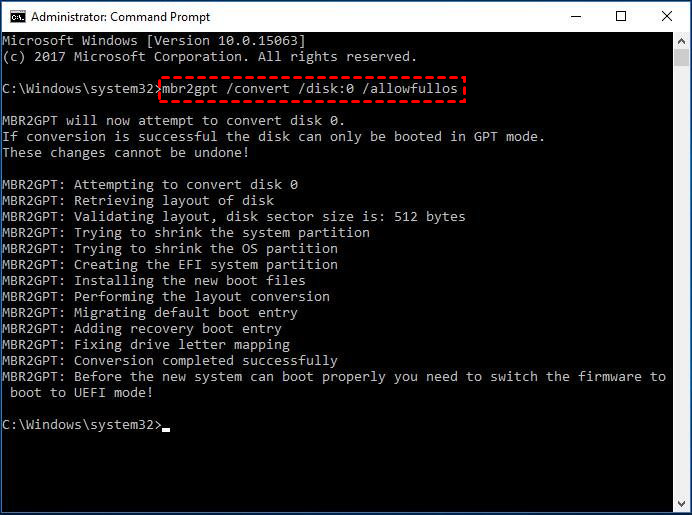
Un refus de validation est un point de diagnostic. Ne supprimez pas une partition de récupération ou une partition cachée uniquement pour faire passer le contrôle.
Disque de données : convertir gratuitement avec sauvegarde et restauration
Gestion des disques peut convertir gratuitement un disque MBR en GPT, mais la conversion classique exige un disque sans partitions ni volumes. Cette voie convient si vous acceptez de recréer les volumes puis de restaurer vos fichiers.
⚠️ Suppression préalable : les étapes suivantes rendent les données des volumes supprimés inaccessibles par les moyens habituels. Réservez-les à un disque de données identifié et sauvegardé. Ne les appliquez pas au disque Windows en cours d’utilisation.
Étape 1 : après vérification de la sauvegarde, supprimez les volumes du disque de données concerné dans Gestion des disques. Toute sa surface doit apparaître comme espace non alloué.
Étape 2 : faites un clic droit sur l’encadré du disque, puis choisissez Convertir en disque GPT.
Étape 3 : recréez les volumes, restaurez les fichiers et contrôlez leur contenu avant de supprimer la sauvegarde.
Passer par DiskPart ne supprime pas cette contrainte. Sa commande convert gpt nécessite elle aussi un disque MBR de base vide.
Conserver les partitions avec AOMEI : système et données sont pris en charge
Les outils natifs répondent à deux cas précis : un disque Windows éligible à MBR2GPT, ou un disque vide pour la conversion classique. Si vous devez conserver les partitions d’un disque de données, cette seconde méthode impose une suppression que vous souhaitez justement éviter. Sur un disque système, vous pouvez aussi préférer un parcours graphique ; cela reste un choix de confort lorsque MBR2GPT convient.
AOMEI Partition Assistant prend en charge la conversion MBR/GPT des disques système et des disques de données. Son intérêt est de proposer une opération en place avec prévisualisation, sans exiger la suppression préalable des volumes.
Ce qu’AOMEI simplifie pour cette conversion
- Sur un disque système : un parcours graphique pour convertir en conservant l’installation Windows, sous réserve d’une configuration compatible et du réglage UEFI après l’opération.
- Sur un disque de données : la possibilité de conserver l’organisation des partitions, au lieu de les supprimer puis de les recréer.
- Avant l’exécution : une prévisualisation permet de vérifier la cible et l’opération avant de cliquer sur Appliquer.
Édition nécessaire : cette fonction requiert Professional. Standard est gratuite, mais ne permet pas d’exécuter gratuitement cette conversion. La démonstration des éditions avancées simule les opérations.
La conversion AOMEI des disques système et de données reste une modification du partitionnement : vérifiez le chiffrement et ne la présentez pas comme un contournement universel d’un échec MBR2GPT.
Étape 1 : lancez AOMEI, identifiez le disque par sa capacité et ses partitions. Pour le disque Windows, confirmez au préalable la compatibilité UEFI.
Étape 2 : faites un clic droit sur le disque et choisissez Convertir en GPT, puis confirmez.
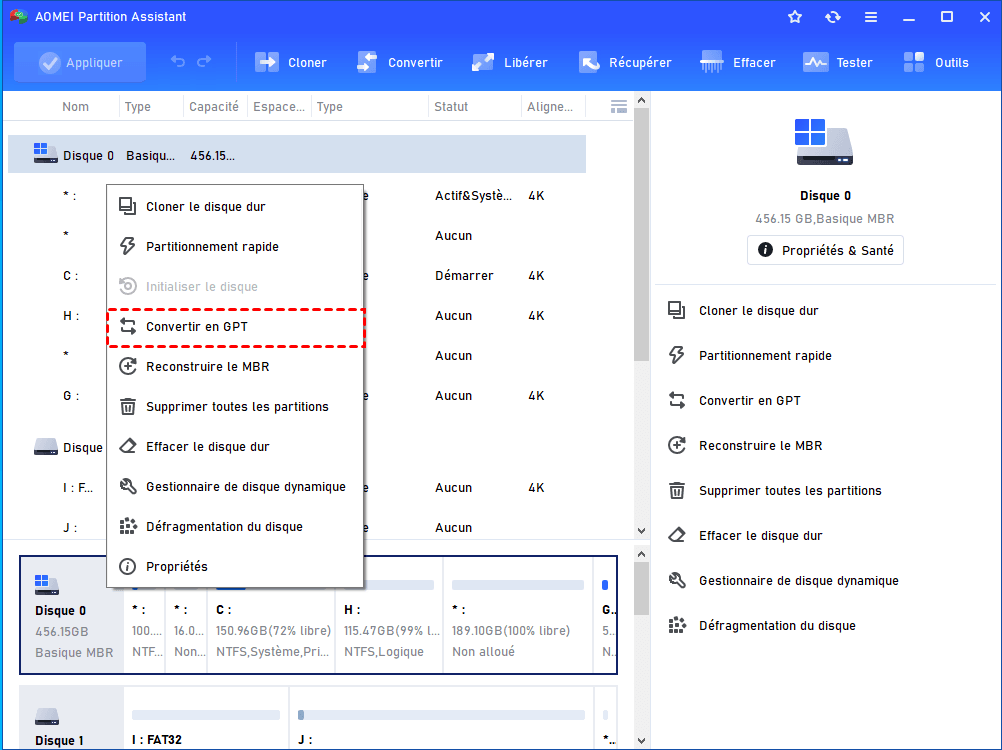
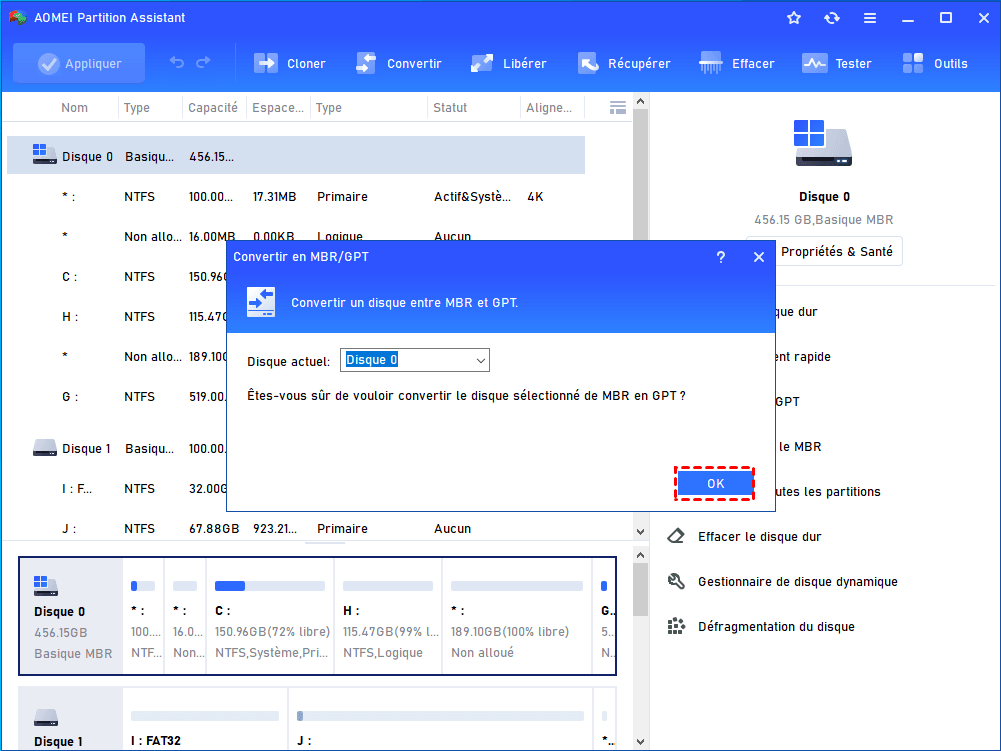
Étape 3 : contrôlez la prévisualisation, cliquez sur Appliquer > Exécuter et suivez les éventuelles demandes de redémarrage. N’interrompez pas le traitement.
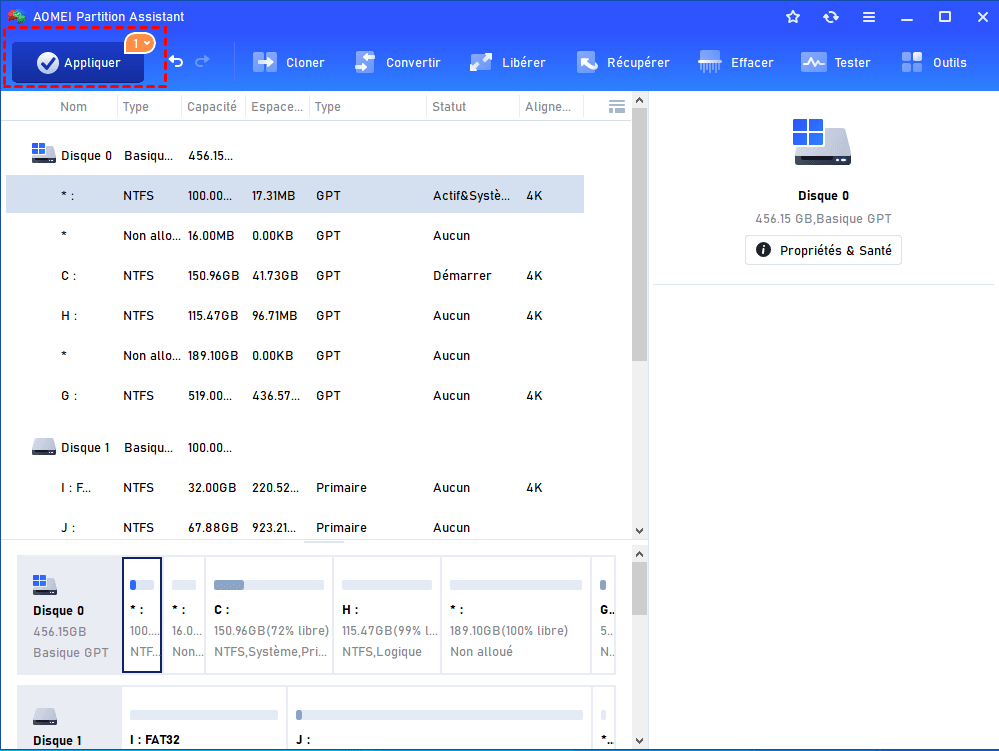
Pour un disque système, poursuivez avec les contrôles ci-dessous.
Après la conversion du disque système : faire démarrer Windows en UEFI
Après une conversion MBR vers GPT réussie, le disque Windows doit démarrer en UEFI. Ce contrôle concerne aussi bien MBR2GPT que la conversion avec un logiciel graphique. Un simple disque de données converti n’exige pas de changer le mode de démarrage du PC.
Régler le microprogramme après la réussite de l’opération
Étape 1 : redémarrez et ouvrez les paramètres du microprogramme avec la touche prévue par le fabricant. Les touches et les menus varient selon le modèle.
Étape 2 : dans le menu de démarrage, sélectionnez UEFI comme mode prioritaire ou unique. Selon le matériel, cela implique de désactiver Legacy/CSM. Le passage du mode hérité à UEFI dépend des options proposées par le fabricant.
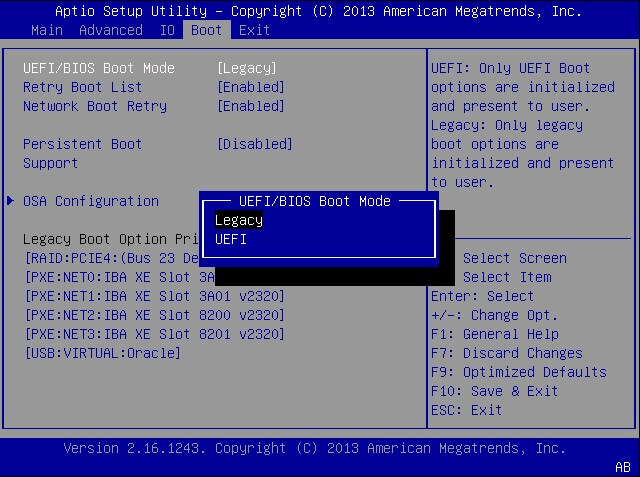
Étape 3 : si elle est présente, placez l’entrée Windows Boot Manager correspondant au disque converti en tête de l’ordre de démarrage. Enregistrez puis redémarrez.
Limitez les changements à ceux nécessaires au démarrage UEFI. Ne modifiez pas en même temps le mode du contrôleur de stockage, par exemple RAID, AHCI ou VMD. Vous compliqueriez le diagnostic si Windows ne démarrait plus.
Valider le résultat une fois Windows ouvert
- Dans
msinfo32, vérifiez que Mode BIOS indique UEFI. - Dans Gestion des disques, confirmez le style GPT du disque attendu.
- Ouvrez quelques fichiers importants et applications, puis vérifiez les lecteurs utilisés habituellement.
- Finalisez la protection BitLocker selon le parcours préparé et conservez la clé de récupération.
GPT, UEFI et Secure Boot sont trois éléments distincts. Commencez par obtenir un démarrage Windows fonctionnel ; vérifiez ensuite séparément les réglages de sécurité nécessaires à votre objectif.
Conversion bloquée : distinguer le refus initial du problème après écriture
La question décisive est : l’outil a-t-il seulement refusé de commencer, ou a-t-il déjà modifié le disque ? Conservez le message exact et les journaux avant toute nouvelle tentative.
Lire les journaux sans inventer la cause
MBR2GPT produit notamment setupact.log et setuperr.log, par défaut dans %windir%. L’option /logs: permet de choisir un dossier existant. Reliez l’échec à l’étape concernée : validation, création EFI ou installation des fichiers de démarrage.
Les codes de retour MBR2GPT permettent déjà de choisir la bonne suite :
- Code 7 : la disposition ne répond pas aux exigences. Vérifiez les partitions et les conditions d’éligibilité ; ce code ne désigne pas à lui seul une partition à supprimer.
- Code 8 : la création de la partition EFI a échoué. Faites examiner l’espace et la disposition avant tout redimensionnement.
- Code 100 : la conversion GPT a réussi, mais certaines entrées de démarrage n’ont pas été restaurées. Traitez le démarrage et contrôlez le style actuel avant de relancer quoi que ce soit.
Un journal permet d’orienter la vérification ; il ne prouve pas automatiquement qu’une partition cachée est responsable. Si vous demandez de l’aide, joignez le message complet, les journaux et une vue du partitionnement, après retrait des informations personnelles.
« No bootable device » ou retour direct dans le microprogramme
Vérifiez d’abord UEFI et l’entrée Windows Boot Manager. Si elle manque ou si Windows ne démarre toujours pas, lancez le support de récupération préparé en mode UEFI et choisissez Réparer l’ordinateur.
Dans l’environnement de récupération, ouvrez Dépannage > Options avancées > Outil de redémarrage système. Cet outil tente de corriger les problèmes courants de fichiers et de configuration de démarrage ; la clé BitLocker peut être demandée.
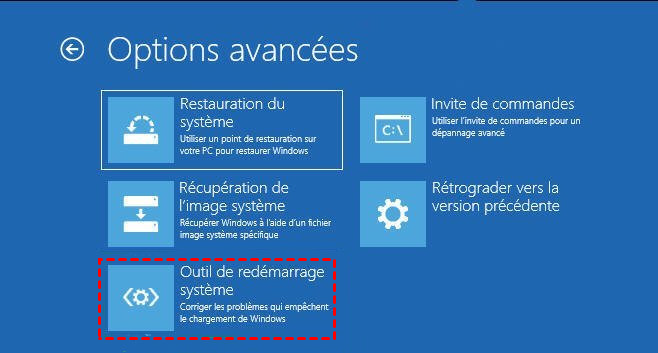
Si la réparation échoue, conservez son rapport. Évitez les commandes de reconstruction copiées sans adaptation : dans l’environnement de récupération, les lettres de lecteurs peuvent différer. Il faut identifier l’installation Windows et la partition EFI avant une réparation manuelle.
Le disque devient RAW, disparaît ou produit des erreurs de lecture
Arrêtez les tentatives de conversion. N’initialisez pas et ne formatez pas un disque dont vous devez récupérer les fichiers. La priorité devient la préservation des données, pas l’obtention du style GPT.
FAQ : les choix qui restent après la conversion
Le passage en GPT rend-il automatiquement le PC compatible avec Windows 11 ?
Non. La conversion ne modifie ni le processeur ni le TPM et ne valide pas les autres exigences. Elle peut résoudre une contrainte de partitionnement et de démarrage, mais l’éligibilité à Windows 11 doit être contrôlée séparément.
Peut-on utiliser ce parcours sur un PC en double démarrage Windows/Linux ?
Ne l’appliquez pas tel quel. Il faut préparer le démarrage des deux systèmes et vérifier le rôle de chaque partition. Une conversion de la table de partition ne garantit pas que les deux entrées de démarrage resteront fonctionnelles.
Peut-on supprimer une petite partition devenue visible après MBR2GPT ?
Ne la supprimez pas sur la seule base de sa taille ou de sa nouvelle lettre. Identifiez d’abord son rôle actuel. L’apparition d’un lecteur ne signifie pas que son contenu est devenu inutile.
Avant de considérer l’opération terminée, vérifiez trois résultats : le bon disque est en GPT, les données attendues sont accessibles et, pour le disque système, Windows démarre en UEFI. Gardez la sauvegarde tant que ces contrôles ne sont pas satisfaisants.

 en tant que source préférée
sur Google
en tant que source préférée
sur Google