




Quelle partition supprimer sur Windows sans effacer la mauvaise ?
Plusieurs partitions apparaissent sur votre disque Windows ? Apprenez à reconnaître celles à conserver, à supprimer un volume de données identifié et à tenter de récupérer une partition effacée par erreur.

Par Aurore Mis à jour le 20/10/2026


Plusieurs partitions sur le disque, laquelle faut-il garder ?
Une grande partition C:, quelques petites zones sans lettre et parfois plusieurs partitions de récupération : la disposition d’un disque Windows peut sembler encombrée. Mais ces espaces n’ont pas tous la même fonction. Avant de décider quelle partition supprimer, il faut comprendre ce qu’elle contient et ce qui dépend d’elle.
Votre objectif compte également. Libérer de l’espace sur C: ne demande pas les mêmes choix qu’une réinstallation complète. Identifier les partitions d’un disque permet d’éviter une suppression inutile et de conserver celles dont votre ordinateur a encore besoin.
Quelle partition supprimer selon son rôle dans Windows ?
Un volume de données devenu inutile peut être supprimé après sauvegarde. En revanche, les partitions utilisées par Windows, son démarrage ou ses outils de secours doivent être conservées lorsque vous souhaitez garder votre installation actuelle.
Voici les principaux repères pour un PC Windows classique :
| Partition affichée | Fonction | Décision à privilégier |
|---|---|---|
| Windows, généralement C: | Contient le système, les applications et souvent des fichiers personnels | Conserver pour continuer à utiliser cette installation |
| Système EFI | Héberge les fichiers nécessaires au démarrage UEFI | Conserver lorsqu’elle participe au démarrage |
| Réservée Microsoft, ou MSR | Réserve un espace à la gestion du disque GPT | Conserver sur le disque système |
| Récupération Windows | Contient l’environnement de réparation Windows RE | Conserver tant que son utilisation n’a pas été vérifiée |
| OEM ou restauration constructeur | Peut contenir des outils et une image de restauration d’usine | Examiner les conséquences avant toute suppression |
| Volume de données, par exemple D: | Contient des documents, jeux ou autres fichiers | Suppression envisageable après identification et sauvegarde |
La disposition habituelle d’une installation UEFI/GPT comprend notamment les partitions système, MSR, Windows et récupération. Leur présence répond donc à des besoins distincts.
Ne vous fiez pas uniquement à la taille : une petite partition peut être indispensable. De même, l’absence de lettre ne signifie pas qu’un espace est vide. Pour comprendre ce cas, consultez les explications sur la partition du système EFI.
Libérer de la place ou réinstaller Windows change la décision
Pour récupérer quelques gigaoctets sur un ordinateur qui fonctionne, commencez par les fichiers et applications inutiles. Supprimer une partition de récupération offre souvent un gain limité, tout en retirant un outil de dépannage.
Effacer D: pour agrandir C: demande aussi d’examiner la disposition du disque. Avec la Gestion des disques, l’extension d’un volume de base nécessite généralement un espace non alloué contigu, placé immédiatement à sa droite sur le même disque. Supprimer un volume situé ailleurs ne suffit donc pas forcément.
Avant de choisir, distinguez ces situations :
- Vous souhaitez conserver Windows : gardez ses partitions techniques et examinez seulement les volumes de données dont vous n’avez plus besoin.
- Vous préparez une installation entièrement neuve : supprimer les partitions du disque cible peut permettre à l’installateur de recréer la disposition nécessaire, mais efface l’accès aux données de ce disque.
- Vous réutilisez un ancien disque système : vérifiez que le PC ne dépend plus de ses fichiers de démarrage avant de retirer ses anciennes partitions.
Lors d’une réinstallation, ne supposez pas que « Disque 0 » désigne toujours le bon support. Comparez les capacités et identifiez précisément le disque concerné. Si vous avez déjà supprimé le mauvais volume, interrompez les modifications. La recherche d’une partition perdue avec AOMEI FastRecovery devient alors plus pertinente que la création immédiate d’un nouveau volume.
Supprimer un volume de données identifié dans Windows
La Gestion des disques convient pour retirer un volume de données classique dont vous avez sauvegardé le contenu. Elle transforme l’espace correspondant en espace non alloué ; elle ne transfère pas vos fichiers vers une autre partition.
1. Faites un clic droit sur Démarrer, puis sélectionnez Gestion des disques.
2. Repérez le disque et le volume concernés grâce à leur capacité, leur lettre et leur nom. Confirmez qu’il s’agit du volume de données prévu.
3. Faites un clic droit sur ce volume, puis choisissez Supprimer le volume.
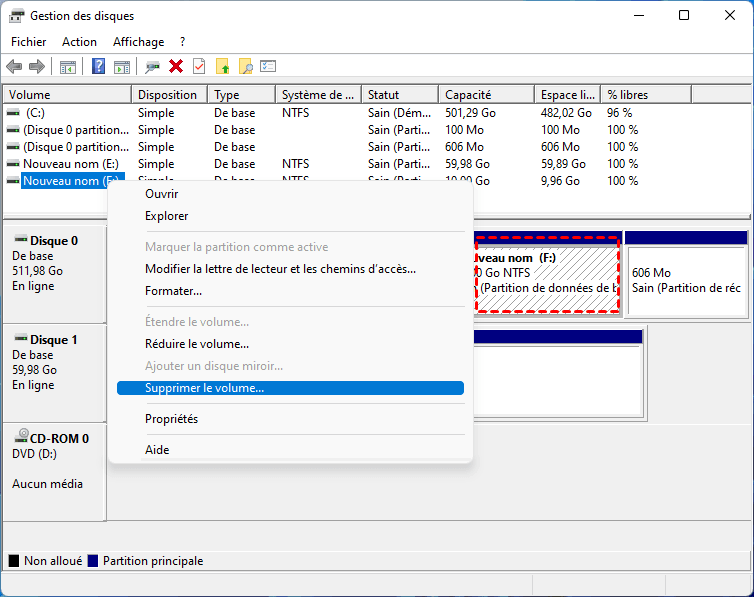
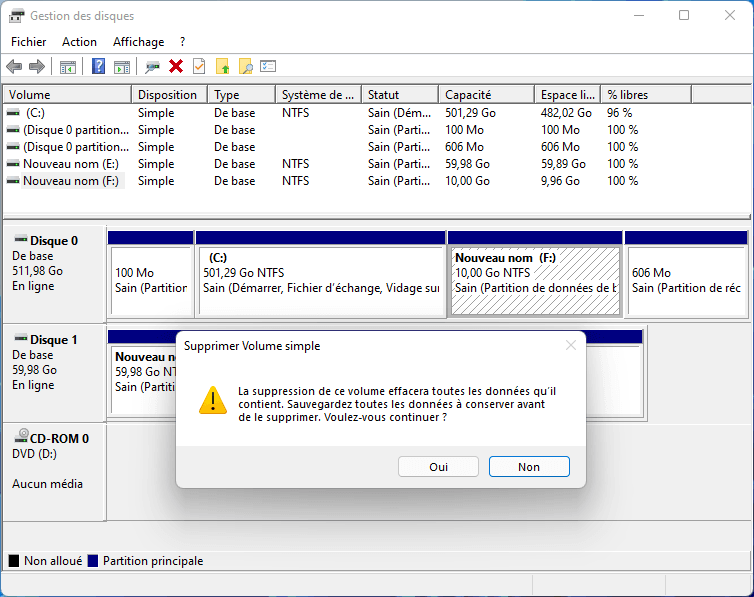
4. Lisez l’avertissement et confirmez avec Oui uniquement si la sélection est correcte. L’espace doit ensuite apparaître comme Non alloué.
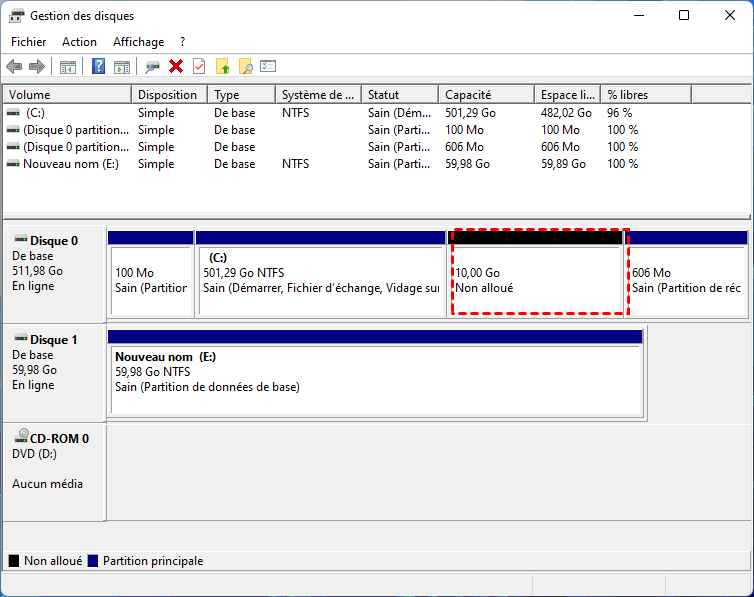
Si l’option est indisponible, ne cherchez pas immédiatement à forcer la suppression. Le volume peut avoir un rôle particulier ou relever d’une configuration différente. Les fonctions intégrées sont présentées dans l’aide Microsoft sur la Gestion des disques.
Retrouver une partition perdue et ses données avec AOMEI FastRecovery
Vous avez supprimé le mauvais volume et vos dossiers ont disparu ? Avant de recréer une partition, recherchez les données encore récupérables.
AOMEI FastRecovery est un logiciel de récupération de données pour Windows. Après une suppression accidentelle ou un formatage, il permet de rechercher les fichiers perdus. Sa fonction dédiée à la récupération de partition peut également tenter de restaurer le volume avec son contenu, selon l’édition utilisée.
- Une chance de retrouver vos données sans sauvegarde : le logiciel recherche les informations encore présentes sur le disque. Cette possibilité est particulièrement utile si votre dernière copie est ancienne, mais dépend des données écrasées depuis l’incident.
- Vos différents fichiers réunis dans une même recherche : documents, photos, vidéos et archives peuvent être récupérés sur les supports compatibles. Vous pouvez ainsi rechercher le contenu varié d’une partition avec un seul outil.
- Un aperçu pour choisir ce qui compte : dans le parcours de récupération de fichiers, prévisualisez les éléments disponibles avant de les sélectionner. Vous identifiez plus facilement les bons documents parmi les résultats.
- Un accès possible même si Windows ne démarre plus : les éditions compatibles permettent de créer un support de démarrage depuis un autre PC pour tenter de récupérer les données de l’ordinateur inaccessible.
Téléchargez le logiciel sur un autre disque ou un PC fonctionnel, puis vérifiez les fonctions incluses dans votre édition.
 AOMEI FastRecovery
Logiciel gratuit et fiable de récupération de données Windows, permettant de récupérer facilement les fichiers supprimés ou perdus depuis la Corbeille, HDD, SSD, clés USB et cartes SD.
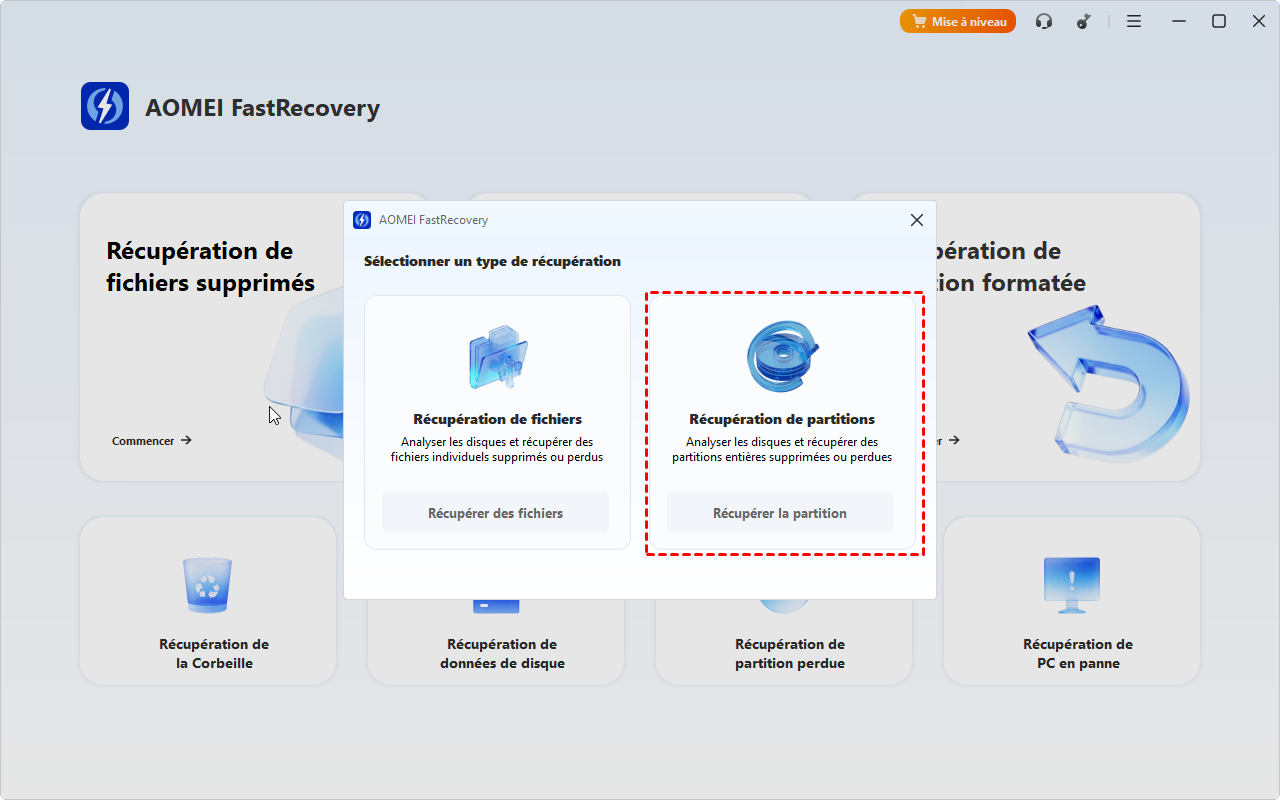
Pour restaurer une partition supprimée avec ses données, ouvrez la fonction Récupérer la partition depuis Récupération de données de disque. Vérifiez que cette fonction est activée dans votre édition d’AOMEI FastRecovery.
1. Lancez AOMEI FastRecovery et sélectionnez Récupération de données de disque. Dans la fenêtre de choix du type de récupération, cliquez sur Récupérer la partition.
2. Sélectionnez le disque contenant la partition supprimée. Vérifiez sa capacité et son modèle, puis cliquez sur Suivant.
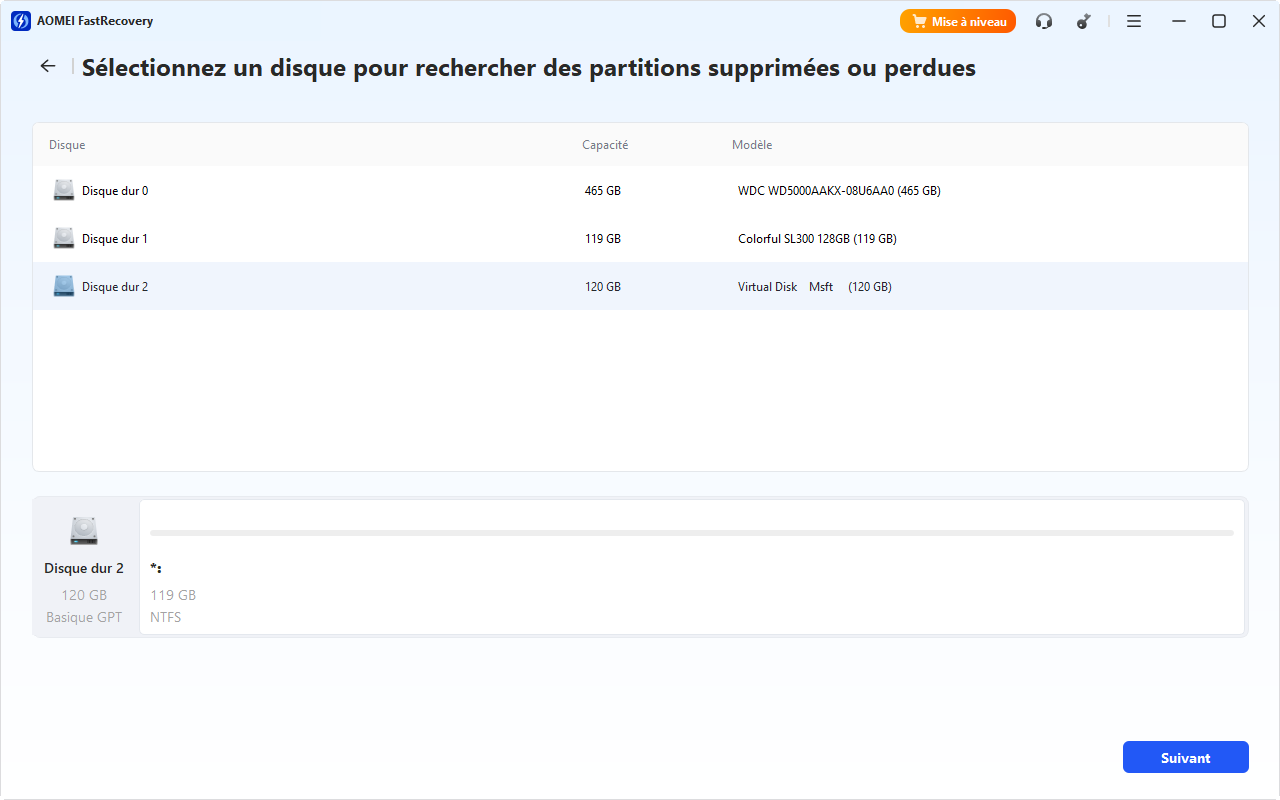
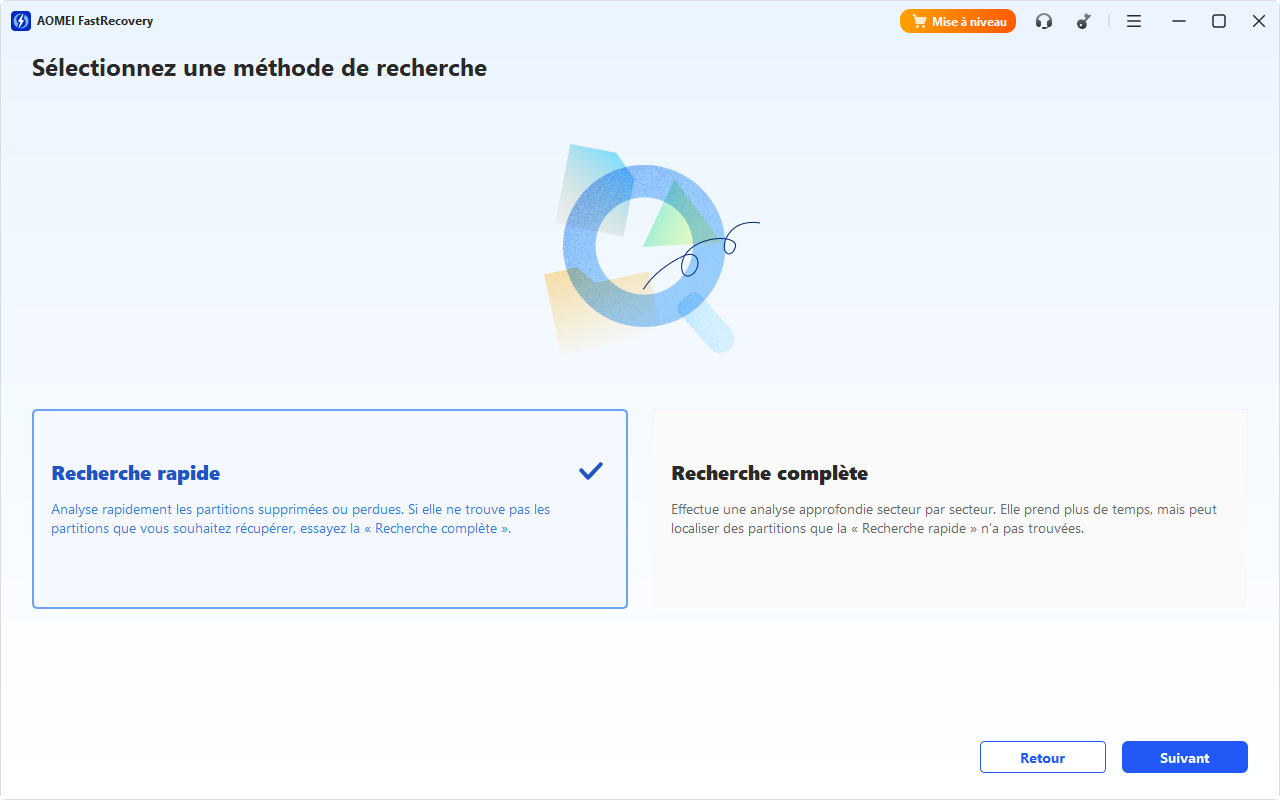
3. Sélectionnez Recherche rapide, puis cliquez sur Suivant. Si cette méthode ne retrouve pas la partition attendue, recommencez avec Recherche complète, qui examine le disque secteur par secteur et prend davantage de temps.
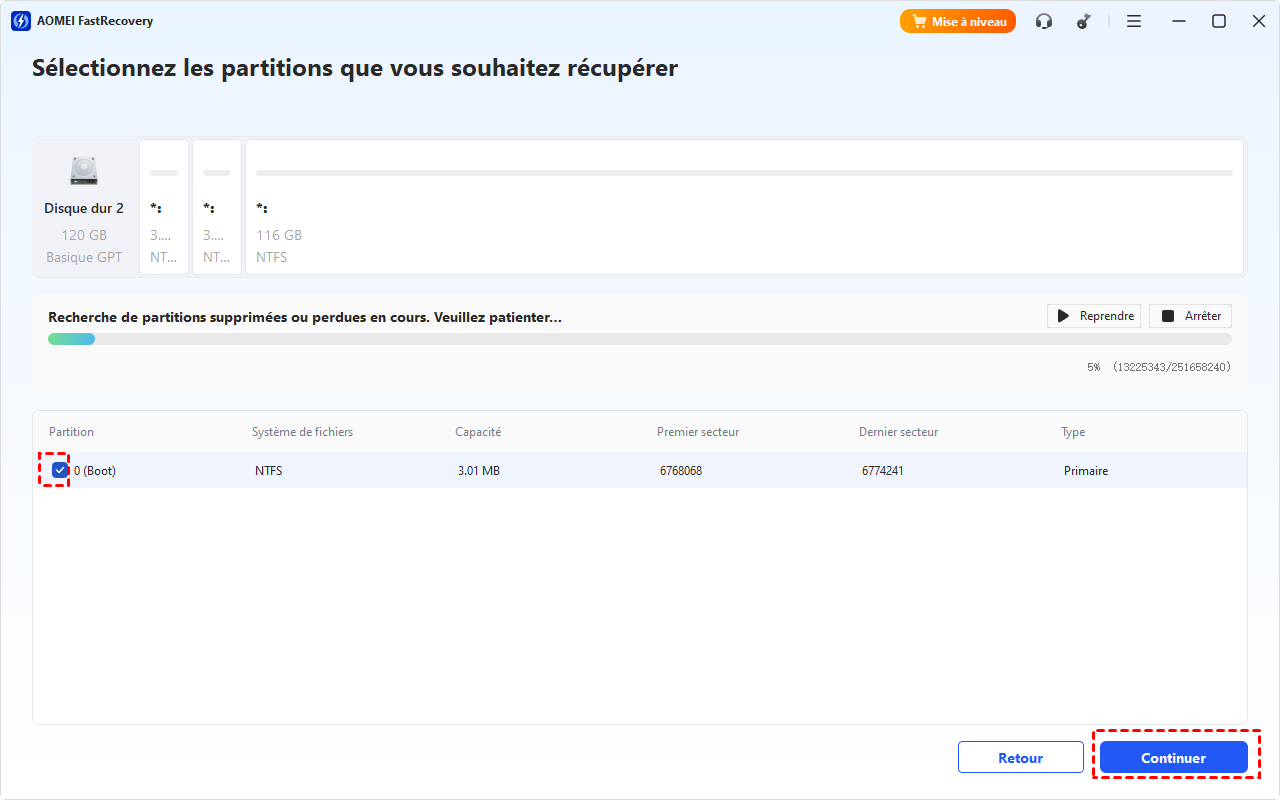
4. Laissez la recherche se terminer, puis comparez les partitions détectées à l’aide de leur capacité, de leur système de fichiers et de leurs secteurs de début et de fin. Cochez la partition à restaurer et cliquez sur Continuer pour lancer sa récupération. Une fois l’opération terminée, vérifiez que le volume apparaît dans Windows et que ses fichiers sont accessibles.
Un lecteur disparu ne signifie pas toujours une partition supprimée
Une partition sans lettre est-elle forcément perdue ?
Non. Un volume peut encore exister dans la Gestion des disques sans apparaître comme lecteur dans l’Explorateur. Il faut examiner son état avant d’envisager une récupération. N’attribuez pas arbitrairement une lettre aux partitions système cachées.
Que faire si le disque émet des claquements inhabituels ?
Arrêtez les essais si les données sont importantes, surtout après un choc ou lorsque le disque se déconnecte. Un problème matériel nécessite une évaluation différente d’une suppression logique. Seagate recommande de contacter un service de récupération avant le dépannage lorsque les données sont indispensables.
Peut-on récupérer des données sur un volume BitLocker sans sa clé ?
Un logiciel de récupération ne contourne pas le chiffrement BitLocker. Il faut disposer des moyens légitimes de déverrouillage, par exemple la clé de récupération. Sur un ordinateur professionnel, contactez votre service informatique ; les possibilités sont expliquées dans ce guide sur la récupération des données d’un disque chiffré.
Garder les partitions utiles et agir selon votre objectif
Pour savoir quelle partition supprimer, partez de son rôle et de votre objectif. Un volume de données sauvegardé peut devenir inutile ; une partition technique ne l’est pas simplement parce qu’elle est petite ou invisible dans l’Explorateur.
Si la suppression a déjà eu lieu, privilégiez la récupération avant de réorganiser le disque. AOMEI FastRecovery permet d’entamer cette recherche lorsque le support est reconnu et que les conditions s’y prêtent.
Sauvegardez uniquement les données pour lesquelles vous avez l’autorisation. Respectez les politiques de confidentialité de votre organisation et les réglementations sur la protection des données (RGPD).

 en tant que source préférée
sur Google
en tant que source préférée
sur Google