




Comment effacer définitivement un disque dur, y compris le système d'exploitation ?
Vous vendez ou donnez votre ancien disque dur ? Découvrez comment effacer définitivement toutes vos données, même celles du système d’exploitation, pour protéger votre vie privée. Méthode simple, sécurisée et expliquée étape par étape.

Par Sara Mis à jour le 27/03/2026


Puis-je effacer un disque dur, y compris le système d'exploitation ?
J'ai un vieux disque dur que je vais effacer (y compris le système d'exploitation) et ensuite le vendre sur eBay. Ensuite, je vais procéder à une nouvelle installation sur mon nouveau SSD. Comment puis-je effacer l'ancien disque dur ? Merci pour l'aide. Je l'apprécie vraiment.
- Question de Sevenforums.com
Cette situation est fréquente : vous changez de disque dur ou passez à un SSD, et vous souhaitez revendre ou donner l’ancien disque. Encore faut-il s’assurer qu’aucune donnée personnelle ne puisse être récupérée.
Pourquoi est-il essentiel d’effacer un disque dur avant de le vendre ?
Lorsque vous vendez ou donnez un disque dur, il ne suffit pas de supprimer quelques fichiers ou de formater le disque. Ces actions ne font qu’effacer l’index des données, sans les supprimer réellement. Un logiciel de récupération basique peut alors restaurer :
- vos mots de passe
- vos documents personnels
- vos historiques de navigation
- vos identifiants de connexion
Pour protéger votre vie privée, un effacement complet et définitif est indispensable.
Peut-on effacer un disque dur qui contient le système d’exploitation ?
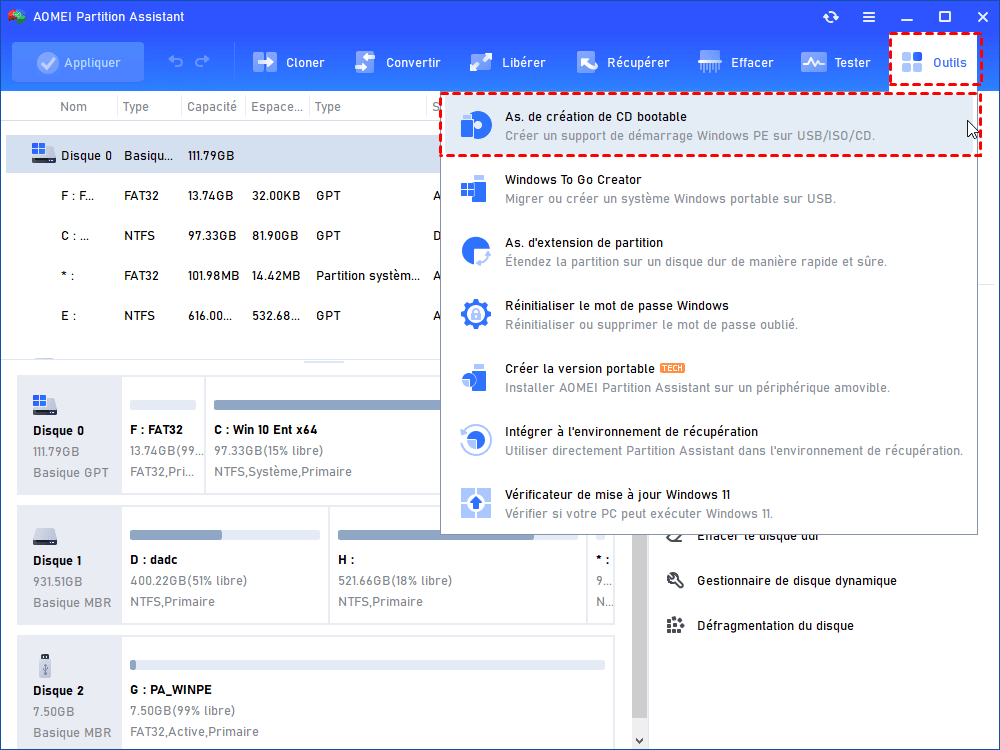
Oui, c’est tout à fait possible. Contrairement aux outils classiques qui nécessitent un système en fonctionnement, certaines solutions permettent d’effacer le disque système depuis un environnement pré-démarrage (PreOS).
C’est le cas de Logiciel de partition AOMEI, qui intègre un mode PreOS permettant d’effacer intégralement un disque dur, même s’il contient Windows.
Méthode : effacer complètement un disque dur avec système d’exploitation
Logiciel de partition AOMEI est un outil qui permet d’effacer un disque dur système grâce à son mode PreOS. Ce mode redémarre l’ordinateur dans un environnement indépendant et exécute l’effacement avant le démarrage de Windows.
💡Principales caractéristiques :
- Haute compatibilité : fonctionne avec tous les types de disques (HDD, SSD) et marques (Western Digital, Seagate, etc.), ainsi qu’avec Windows 11, 10, 8, 7.
- Mode PreOS : permet d'entrer directement en mode PreOS pour effacer le disque dur, sans avoir à créer une clé USB bootable.
- Quatre méthodes d'effacement : Il propose 4 méthodes d'effacement selon vos besoins en sécurité et en temps.
| Méthode | Description | Vitesse | Utilisation recommandée |
|---|---|---|---|
| Remplir les secteurs avec Zéro | Écrase toutes les données avec des zéros (un seul passage) | Rapide | Usage personnel, revente entre particuliers |
| Remplir au hasard les secteurs | Écrase le disque avec des données aléatoires (un seul passage) | Moyenne | Données sensibles (documents, photos) |
| DoD 5220.22-M | Norme militaire américaine (trois passages successifs) | Lente | Entreprises, revente professionnelle |
| Gutmann | 35 passages d’écrasement | Très lente | Données ultra-sensibles (données médicales, financières) |
-
cette opération est irréversible. Avant de commencer, assurez-vous d’avoir sauvegardé toutes les données importantes sur un disque externe ou dans le cloud.
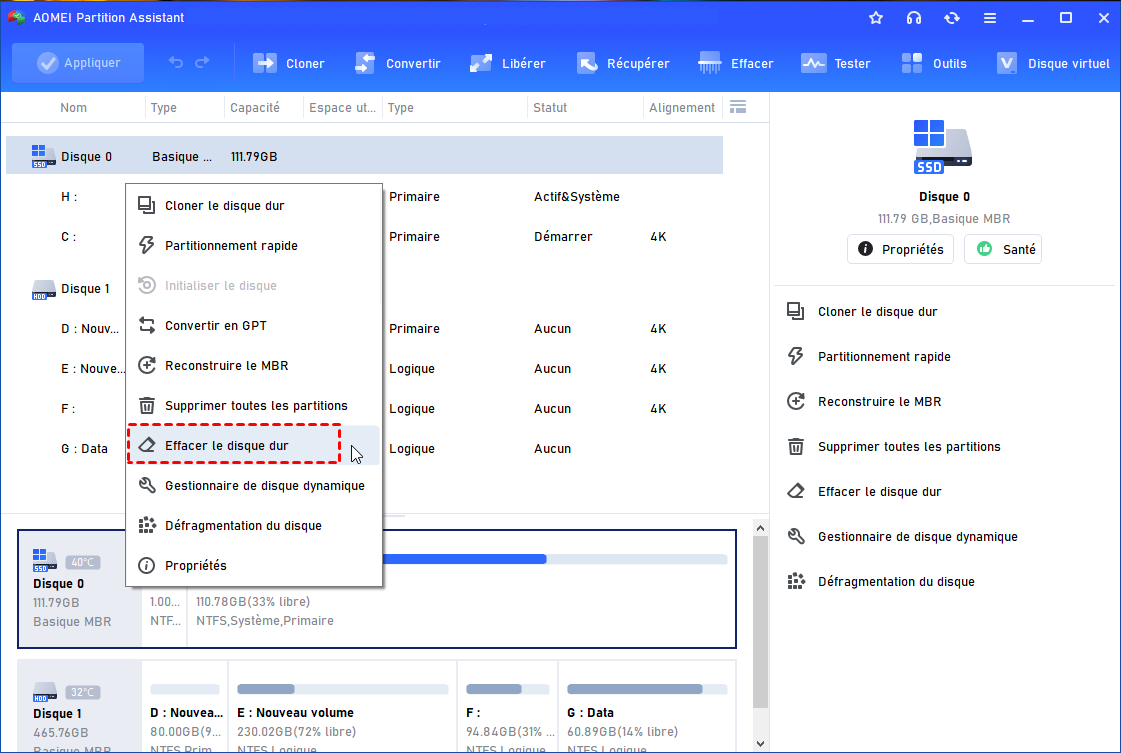
Étape 1. Lancez Logiciel de partition AOMEI, cliquez sur le disque dur du système, et choisissez Effacer le disque dur.
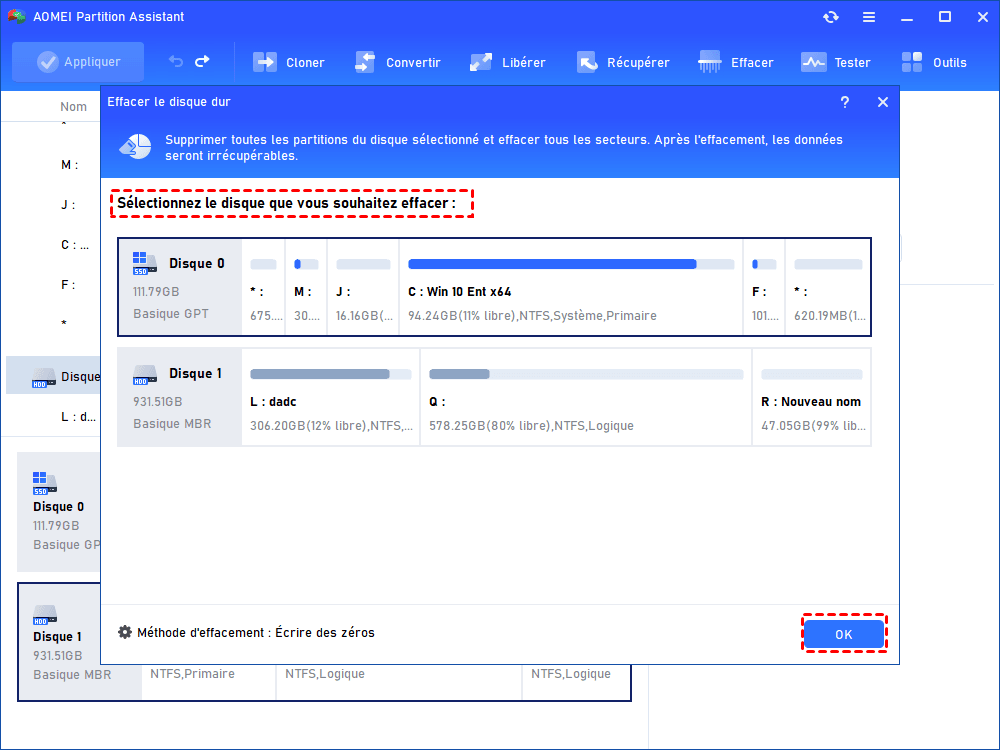
Étape 2. Dans la fenêtre suivante, vous pouvez sélectionner le disque à effacer. Choisissez la méthode d'effacement en cliquant sur l'icône⚙ en bas à gauche. Confirmez votre choix de disque et cliquez sur OK.
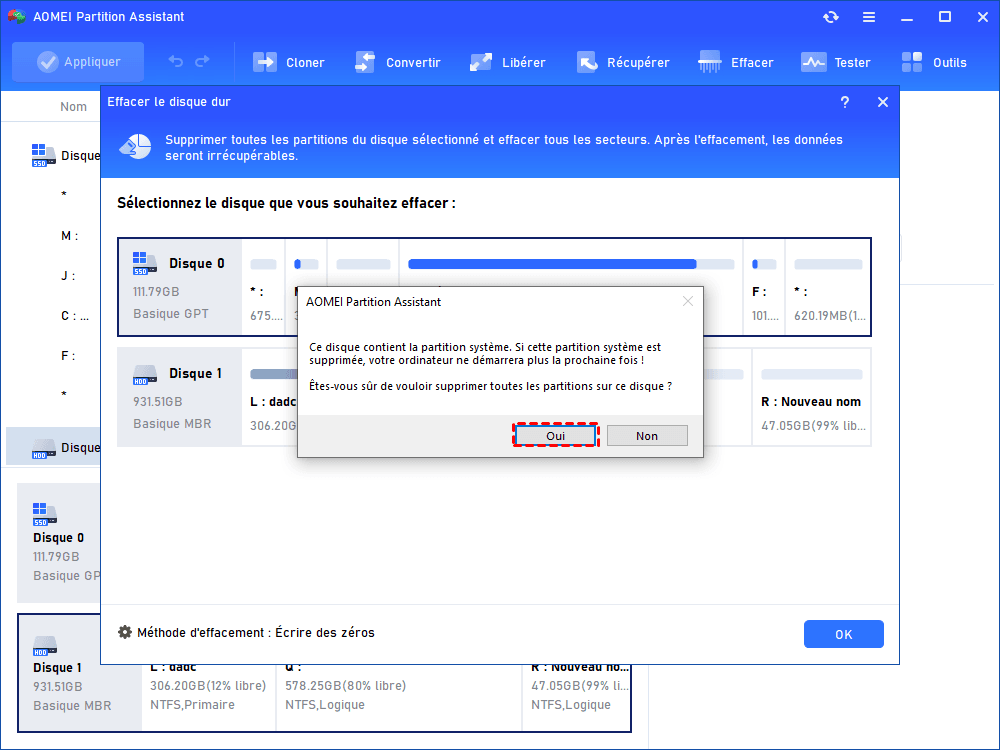
Étape 3. Un message vous indiquera que votre PC ne démarrera pas la prochaine fois si ce disque dur du système est supprimé. Confirmez l'opération et cliquez sur Oui.
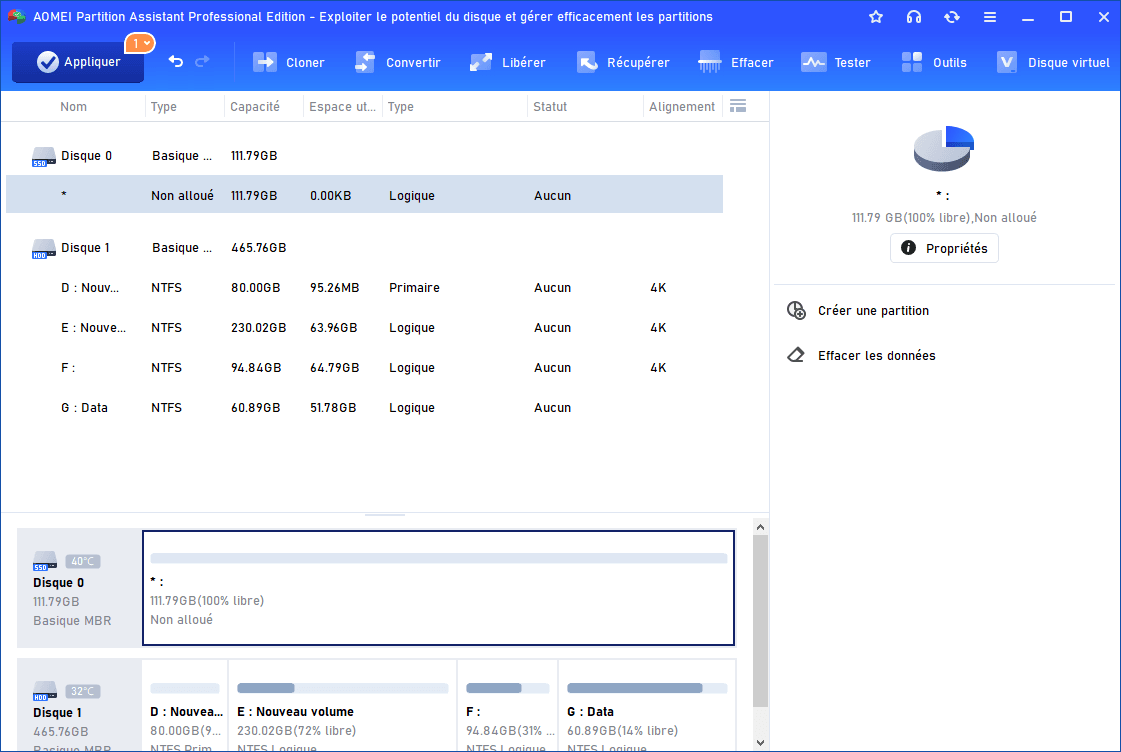
Étape 3. Ensuite, dans l'interface principale, vérifiez le résultat de l'opération, et cliquez sur Appliquer.
Étape 4. Confirmez et cliquez sur Exécuter. Et le programme d'effacement sera lancé.
Cas particulier : comment effacer un SSD avec système d’exploitation ?
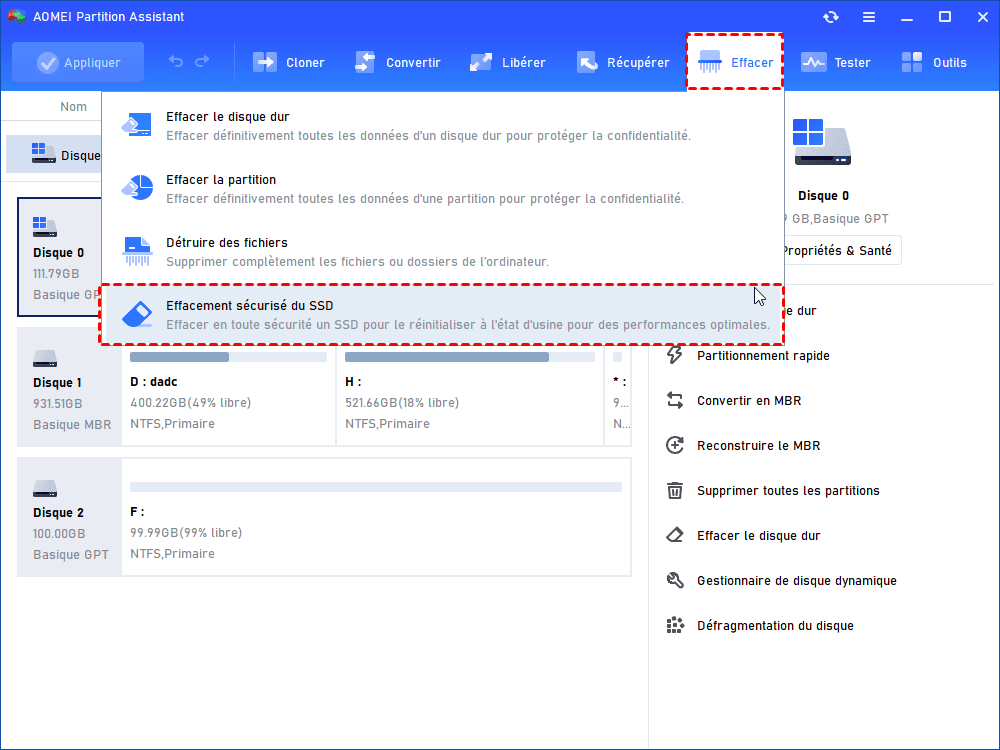
Si votre disque est un SSD, la méthode ci-dessus (écrasement par zéros) est déconseillée. Car une surcharge intense de zéros peut réduire la durée de vie et affecter les performances de votre SSD.
Heureusement, vous pouvez utiliser la fonction Effacement sécurisé du SSD pour effacer votre SSD. Cela nettoie complètement et définitivement votre SSD sans l'endommager et conserve ses performances en parfait état.
Questions fréquentes
Après effacement du disque système, mon PC ne démarre plus. Est-ce normal ?
Puis-je annuler un effacement ?
Quelle méthode choisir pour un disque externe ?
Logiciel de partition AOMEI est-il sûr ?
Conclusion
Vous savez maintenant comment effacer définitivement un disque dur, y compris le système d’exploitation, avant de le vendre ou de le donner. Logiciel de partition AOMEI vous permet de réaliser cette opération simplement, sans disque de démarrage, et propose des méthodes adaptées à chaque type de disque.
Si vous souhaitez conserver vos données avant l’effacement, vous pouvez sauvegarder le disque système avant l'opération. Pour les utilisateurs de Windows Server, une édition dédiée est disponible : Logiciel de partition AOMEI pour serveur.

 en tant que source préférée
sur Google
en tant que source préférée
sur Google