




Photo grisée affichée qu'à moitié, comment réparer ?
Une photo grisée affichée qu’à moitié après un transfert est un problème fréquent. Cet article explique les causes possibles, les erreurs courantes lors de la copie et présente des solutions concrètes pour réparer ou récupérer des images partiellement grisées.

Par Aurore Mis à jour le 12/05/2026


Photo grisée affichée qu'à moitié : un cas utilisateur très fréquent
Une photo grisée ou une image grisée à moitié est un problème courant après un transfert depuis une carte mémoire. Le fichier semble là, mais l'image ne s'affiche pas correctement. Une partie est grise, figée ou coupée, voici un cas réel sur Comment ça marche.
Je viens de transférer mes cartes mémoires sur mon ordinateur afin de lire mes photos. Malheureusement certaines sont plus ou moins grises, comme une image coupée puis remplie de gris. Que puis-je faire pour les récupérer ? J'essaie de vous envoyer une photo pour exemple.
Merci par avance de vos réponses,
Ce type de message revient très souvent sur les forums photo et informatique. La photo est bien copiée sur l'ordinateur, le nom du fichier est correct, mais à l'ouverture, l'image est partiellement grisée ou ne s'affiche qu'à moitié. Ce problème touche aussi bien les fichiers JPG que PNG ou RAW, surtout après un transfert depuis un appareil photo, un drone ou un smartphone.
Pourquoi une image devient grisée après un transfert ?
Une image grisée n'est généralement pas un simple bug d'affichage. Dans la majorité des cas, le fichier photo est endommagé ou incomplet. Cela signifie que toutes les données nécessaires à l'affichage n'ont pas été copiées correctement.
Les causes possibles sont nombreuses et souvent liées au matériel ou à la manipulation des fichiers.
- Interruption pendant le transfert des photos : Une copie incomplète empêche l'image de s'afficher correctement.
- Carte SD ou microSD défectueuse : Un support vieillissant peut provoquer des erreurs de lecture.
- Lecteur de carte instable : Un matériel de mauvaise qualité peut corrompre les fichiers.
- Coupure d'alimentation ou arrêt brutal : Le fichier est enregistré partiellement.
- Éjection incorrecte du périphérique : Les données ne sont pas finalisées correctement.
- Erreur du système de fichiers : La structure de stockage empêche la lecture complète de l'image.
Quand une partie des données est manquante, le logiciel de visualisation affiche ce qu'il peut lire, et remplit le reste par du gris. Ce qui donne comme résultat une photo coupée, inutilisable, mais pas forcément perdue.
Comment réparer une photo grisée affichée qu'à moitié ?
Avant de penser à une récupération avancée, certaines méthodes simples peuvent parfois suffire. Elles permettent soit de réparer le fichier, soit de vérifier si le problème vient du support ou du logiciel utilisé.
Méthode 1 : Tester l'image sur un autre appareil ou logiciel
Parfois, le problème ne vient pas de la photo, mais du programme utilisé pour l'ouvrir. Certains visionneurs gèrent mal les fichiers légèrement endommagés. Tester la photo ailleurs permet de confirmer si elle est réellement corrompue.
1. Copiez la photo grisée sur un autre ordinateur ou un autre smartphone.
2. Ouvrez-la avec un autre logiciel comme Photos Windows, Paint, ou un éditeur photo.
3. Vérifiez si l'image s'affiche correctement ou si la zone grisée est toujours présente.
Méthode 2 : Recopier la photo depuis la carte mémoire
Si la photo a été mal copiée, mais que la carte mémoire contient encore les données intactes, un nouveau transfert peut résoudre le problème. Cette méthode fonctionne surtout si la carte n'a pas été réutilisée depuis.
1. Reconnectez la carte mémoire à l'ordinateur sans la formater.
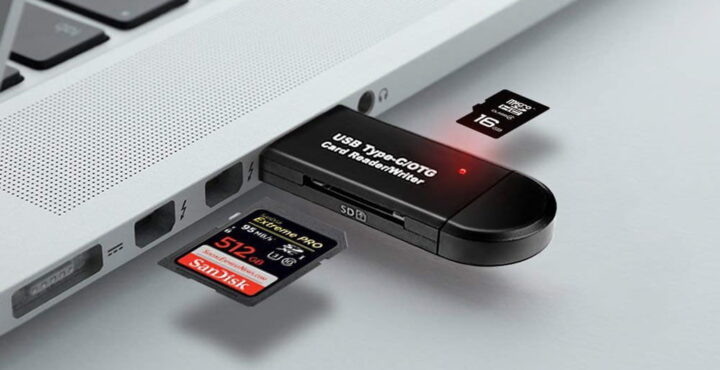
2. Copiez uniquement les photos concernées vers un autre dossier. Éjectez correctement la carte après la copie.

3. Ouvrez à nouveau les photos pour vérifier l'affichage.
Méthode 3 : Vérifier et réparer les erreurs du support
Une carte mémoire avec des erreurs logiques peut provoquer des fichiers partiellement lisibles. Une vérification du support permet parfois de corriger ces erreurs et de rendre les photos accessibles.
1. Connectez la carte mémoire ou le disque externe à l'ordinateur.
2. Ouvrez l'Explorateur de fichiers et faites un clic droit sur le périphérique. Accédez aux propriétés puis à l'Outil > Vérifier.
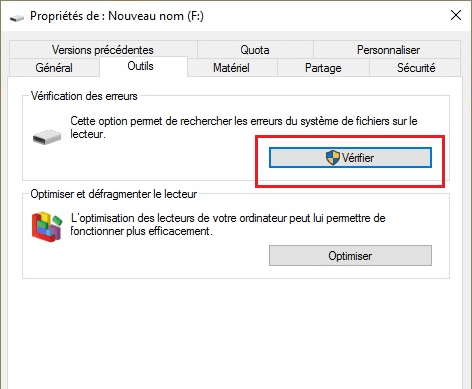
3. Lancez l'analyse et laissez le système corriger les erreurs détectées.
Récupérer les photos grisées avec AOMEI FastRecovery
Quand les méthodes classiques ne résoud pas le problème, la récupération de données devient la meilleure option. AOMEI FastRecovery est un logiciel conçu pour retrouver des fichiers supprimés, perdus ou corrompus, y compris les photos grisées ou partiellement affichées.
Le logiciel fonctionne sous Windows 11, Windows 10 et versions antérieures. Il prend en charge de nombreux formats photo comme JPG, JPEG, PNG, BMP, TIFF, ainsi que d'autres types de fichiers. Vous pouvez par exemple récupérer les photos d'un appareil photo Canon. Voici quelques de ses caractéristiques :
- Large compatibilité : Il est compatible avec les cartes SD, microSD, clés USB, disques durs, SSD, appareils photo et autres périphériques amovibles.
- Deux modes d'analyse : Le logiciel peux analyser rapidement le disque pour récupérer les fichiers supprimés par erreur. Une analyse approfondie est aussi disponible pour retrouver des fichiers endommagés difficilement récupérables.
- Interface claire et accessible : Tout utilisateur peut récupérer ses photos sans connaissances techniques.
- Prévisualisation des fichiers : L'utilisateur peut vérifier les images avant la restauration.
- Version gratuite disponible : L'utilisateur peut tester la récupération avant de passer à la version complète.
1. Installez et lancez AOMEI FastRecovery, choisissez Récupération de fichiers supprimés pour continuer.

2. Sélectionnez le périphérique où se trouvaient les photos grisées. Cliquez sur Analyser pour rechercher les images récupérables.
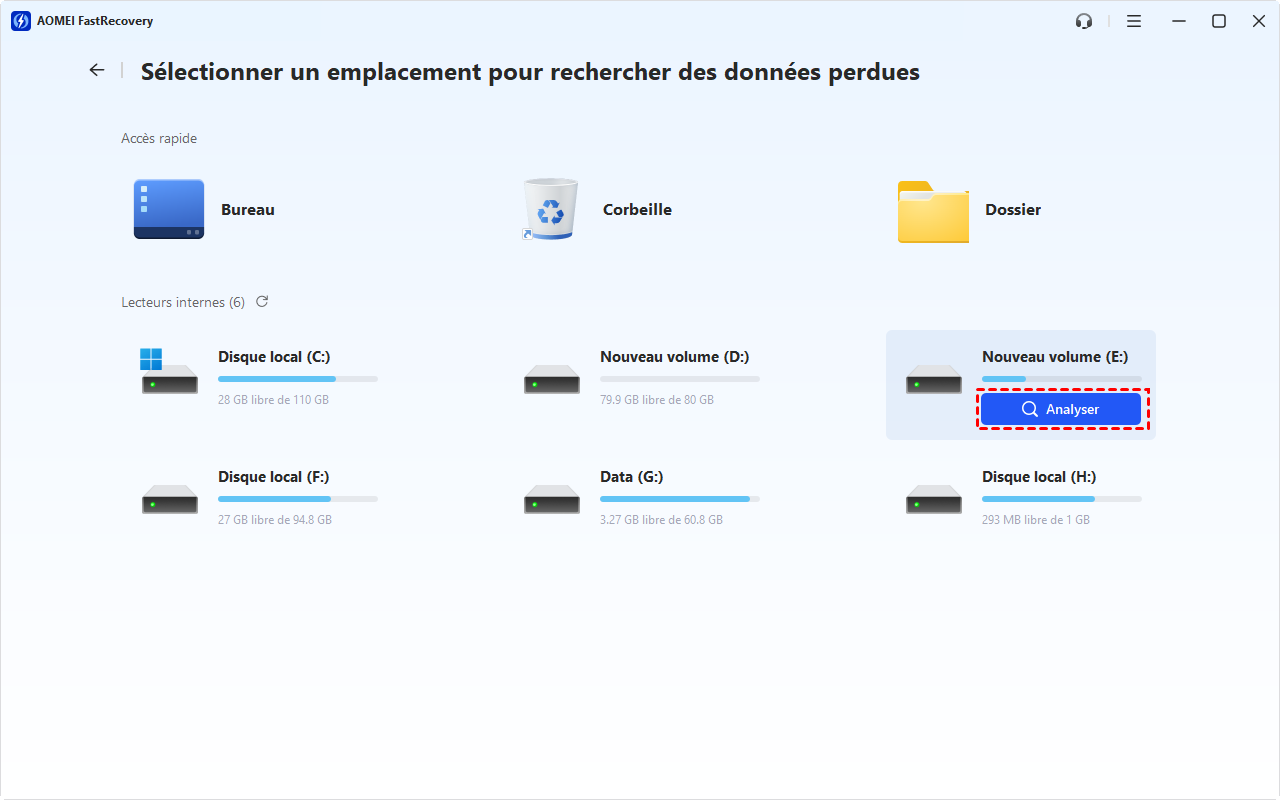
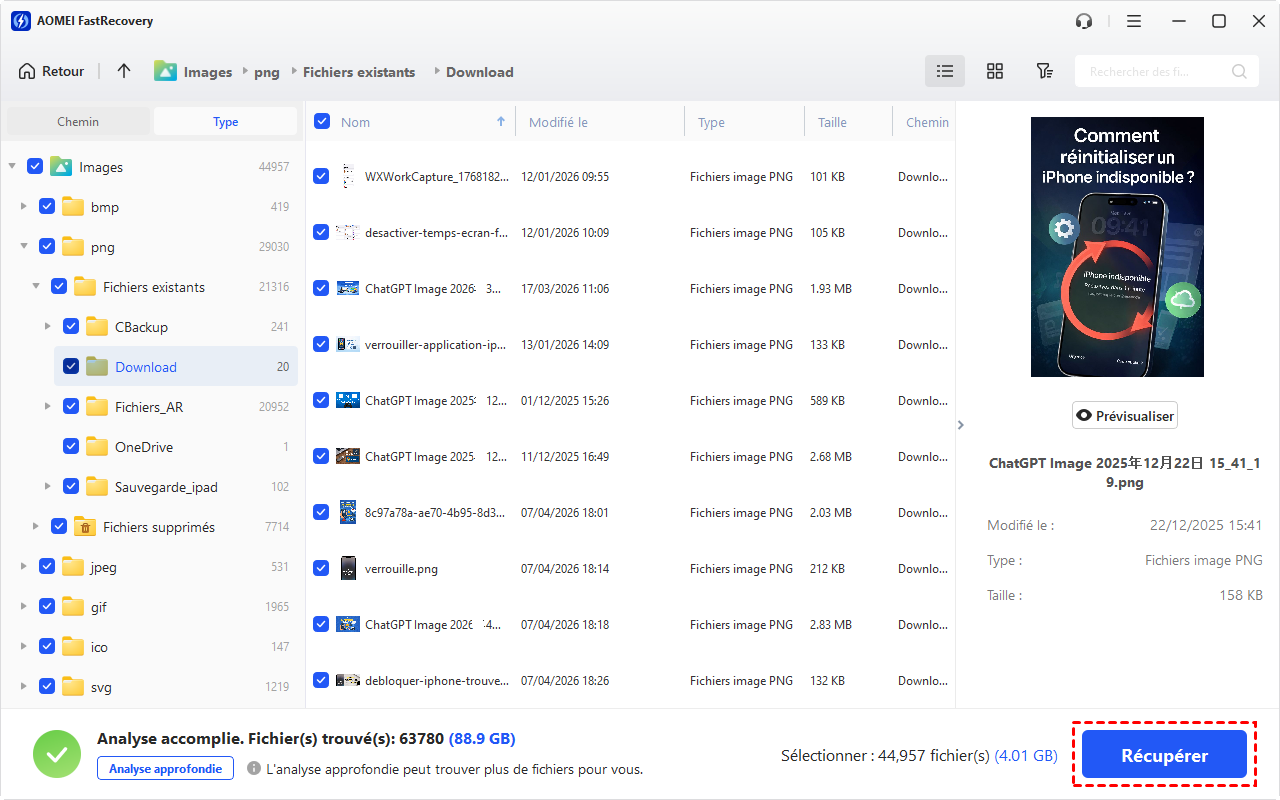
3. Prévisualisez les photos retrouvées pour vérifier leur état.
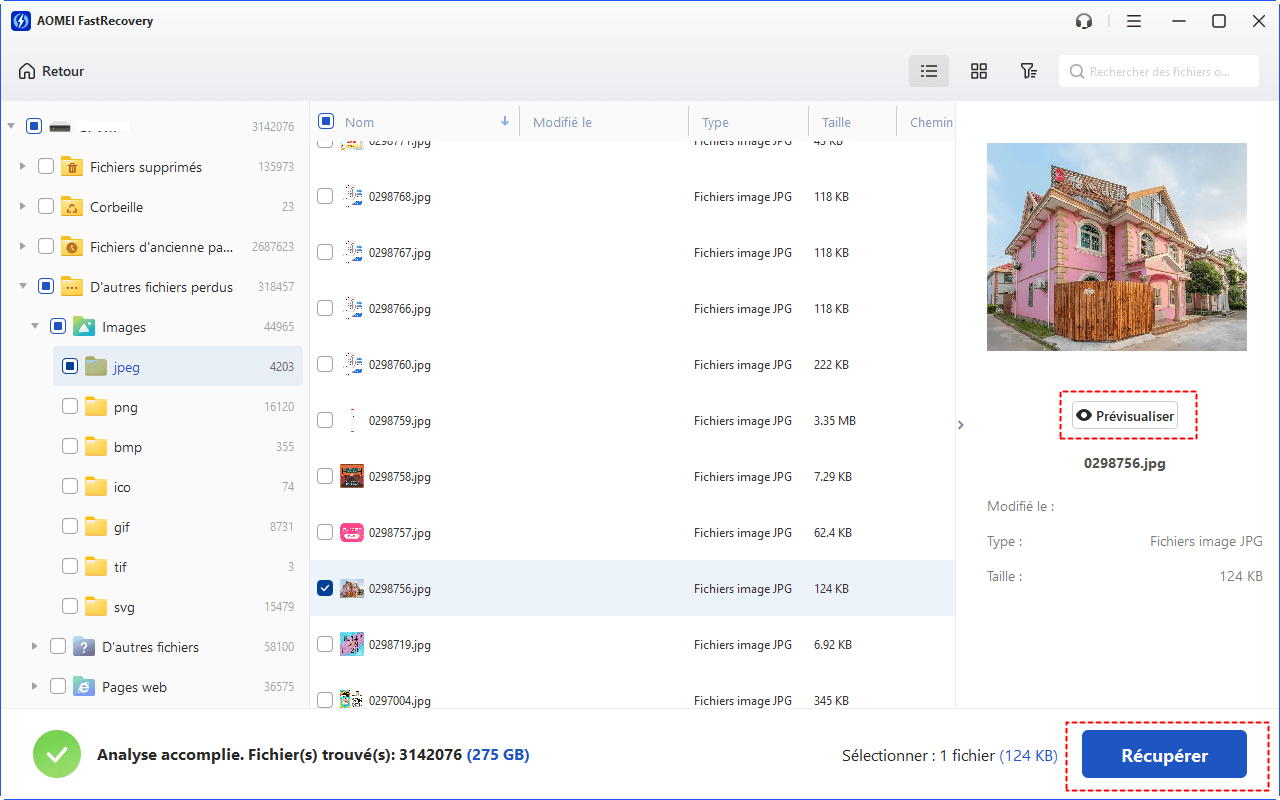
4. Sélectionnez les fichiers souhaités et cliquez sur Récupérer. Choisissez un emplacement sûr pour les restaurer.
Conclusion
Voir une photo grisée affichée qu'à moitié est frustrant, surtout quand il s'agit de souvenirs importants. Heureusement, ce problème est souvent lié à une erreur de transfert ou à un support défectueux, et non à une perte définitive. En testant d'abord des solutions simples, puis en utilisant un outil fiable comme AOMEI FastRecovery, vous augmentez fortement vos chances de récupérer vos images intactes. Agir rapidement et éviter d'écrire sur le support concerné reste la clé pour réussir la récupération.

 en tant que source préférée
sur Google
en tant que source préférée
sur Google