




Comment récupérer une image écran de verrouillage Windows 11 ?
Vous avez perdu l’image de votre écran de verrouillage Windows 11 ? Ce guide vous montre comment localiser les fichiers Spotlight, accéder aux dossiers système, récupérer des images supprimées et restaurer facilement votre fond d’écran préféré.

Par Aurore Mis à jour le 22/06/2026


Pourquoi l’image de l’écran de verrouillage peut disparaître ?

Il arrive parfois que l’image de l’écran de verrouillage de Windows 11 disparaisse, laissant un fond noir ou une image par défaut. Cela peut être frustrant si vous aimiez l’image affichée par Windows Spotlight ou si vous vouliez la réutiliser comme fond d’écran ou pour un projet personnel. Souvent, l’image est toujours présente sur votre système, mais Windows ne parvient plus à la charger correctement, donnant l’impression que l'image est disparue.
Plusieurs causes peuvent expliquer ce problème :
- Windows a supprimé automatiquement les anciennes images Spotlight : cela arrive lors d’un nettoyage du système.
- Le cache des images de l’écran de verrouillage est corrompu : cela empêche l’affichage correct des images.
- Une mise à jour ou un changement de paramètre a remplacé l’image : Windows peut réinitialiser votre configuration.
- Les fichiers de l’écran de verrouillage ont été déplacés ou supprimés : une manipulation peut avoir effacé les fichiers.
- Windows a téléchargé une nouvelle image : l’ancienne n’est plus conservée et devient difficile à retrouver.
Comprendre la cause vous permet de choisir la méthode la plus adaptée pour récupérer l’image que vous souhaitez.
4 Méthodes efficaces pour récupérer une image d’écran de verrouillage
Il existe plusieurs façons de remettre la main sur une image perdue. Certaines méthodes permettent de retrouver les fichiers Spotlight, d’autres d’extraire les images mises en cache ou de récupérer des fichiers supprimés. Voici quatre solutions fiables, avec des étapes simples à suivre.
Méthode 1 : Explorer le dossier des images Windows Spotlight
Windows stocke souvent les images de l’écran de verrouillage dans un dossier caché. Cette méthode est efficace si Windows a remplacé l’image mais ne l’a pas supprimée. Vous pouvez extraire les fichiers et les renommer pour les visualiser.
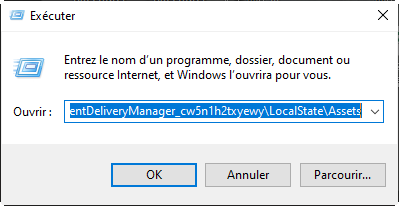
1. Appuyez sur Win + R, tapez « %localappdata%\Packages\Microsoft.Windows.ContentDeliveryManager_cw5n1h2txyewy\LocalState\Assets » et validez.
2. Copiez tous les fichiers présents dans ce dossier vers un dossier temporaire sur le bureau.
3. Renommez chaque fichier en ajoutant .jpg à la fin du nom pour pouvoir les ouvrir.
4. Ouvrez les fichiers un par un pour identifier l’image correspondant à votre écran de verrouillage.
Méthode 2 : Chercher dans le cache des fonds d’écran
Certaines images sont conservées dans les dossiers du système liés aux fonds d’écran. Cette méthode est utile si Spotlight ne contient plus l’image mais que le système en garde une copie.
1. Accédez à C:\Windows\Web\Screen dans l’Explorateur Windows.
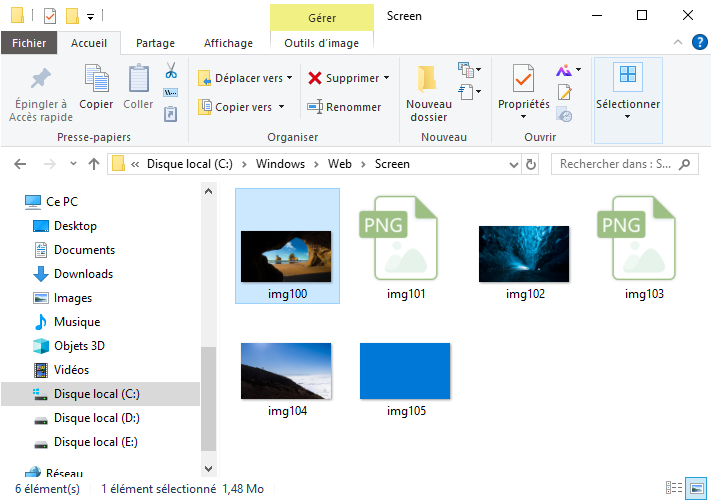
2. Triez les fichiers par date pour repérer les images récentes.
3. Ouvrez chaque fichier pour vérifier si c’est l’image que vous cherchez.
4. Copiez les images trouvées dans un dossier personnel pour les sauvegarder.
Méthode 3 : Utiliser un outil professionnel pour récupérer une image écran de verrrouillage Windows 11
Si les images Spotlight ont été supprimées, AOMEI FastRecovery permet de récupérer les fichiers perdus. Le logiciel analyse votre disque en profondeur et retrouve les images effacées ou perdues après une mise à jour. Il est compatible avec Windows 11 et prend en charge de nombreux types de fichiers : images, vidéos, documents, fichiers système, et fonctionne sur les disques internes, SSD, clés USB, cartes SD et autres supports de stockage.
C’est une solution très pratique si vous voulez retrouver vos images sans chercher manuellement dans tous les dossiers du système.
- Le logiciel analyse les secteurs du disque et retrouve les fichiers même lorsqu’ils n’apparaissent plus dans l’explorateur.
- Le programme prend en charge une large gamme de formats, tels que JPEG, PNG, HEIC, TIFF, etc. Vous pouvez aussi récupérer d'autres types de fichiers comme Word, PDF, les archives, et bien d'autres.
- L’outil propose une interface claire qui guide l’utilisateur sans étapes compliquées.
- Le système permet de prévisualiser les fichiers retrouvés, ce qui évite de restaurer des éléments inutiles.
- Le logiciel fonctionne sur de nombreux supports, ce qui offre une récupération flexible selon vos besoins.
1. Installez et lancez AOMEI FastRecovery, choisissez Récupération de fichiers supprimés pour continuer.

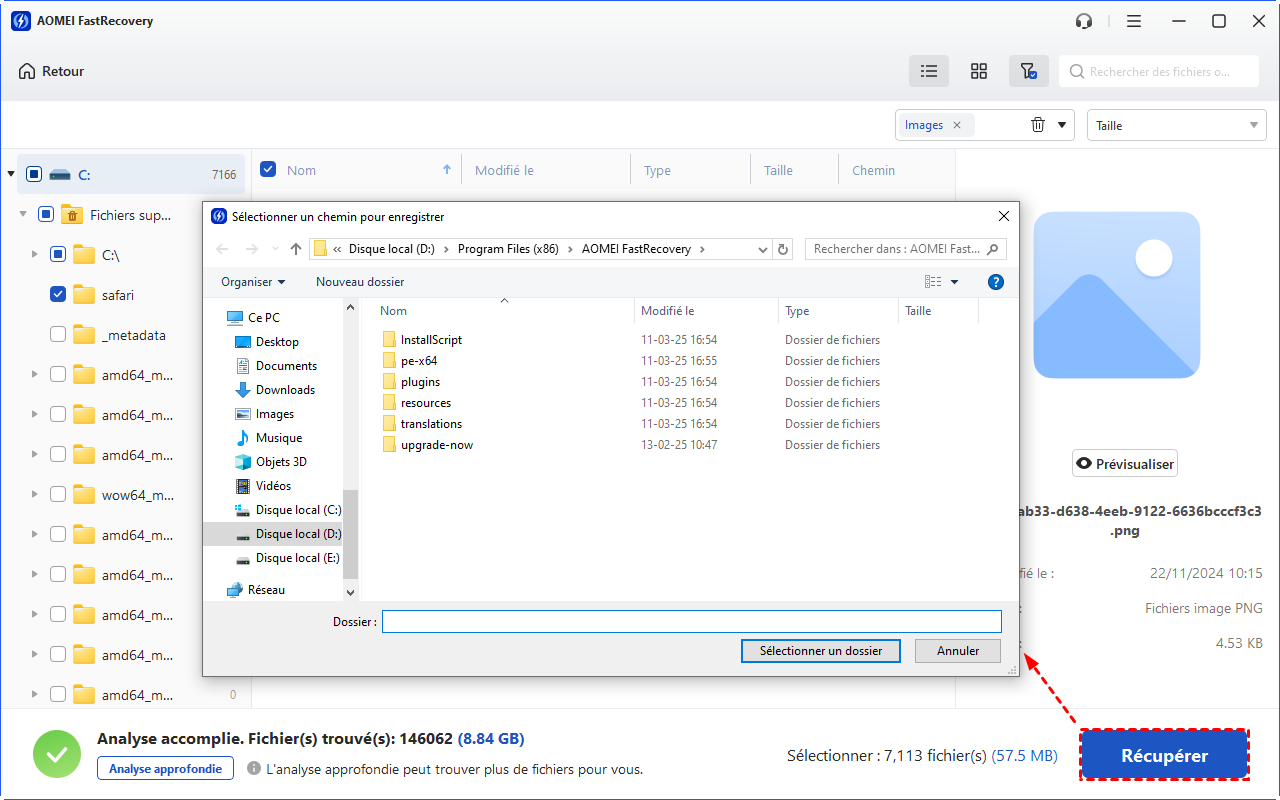
2. Sélectionnez le disque ou dossier où Windows stockait les images Spotlight, cliquez sur Analyser pour lancer une analyse complète pour détecter les images récupérables.

3. Parcourez les fichiers retrouvés et prévisualisez s'il s'agit des images d'écran de verrouillage que vous cherchez.
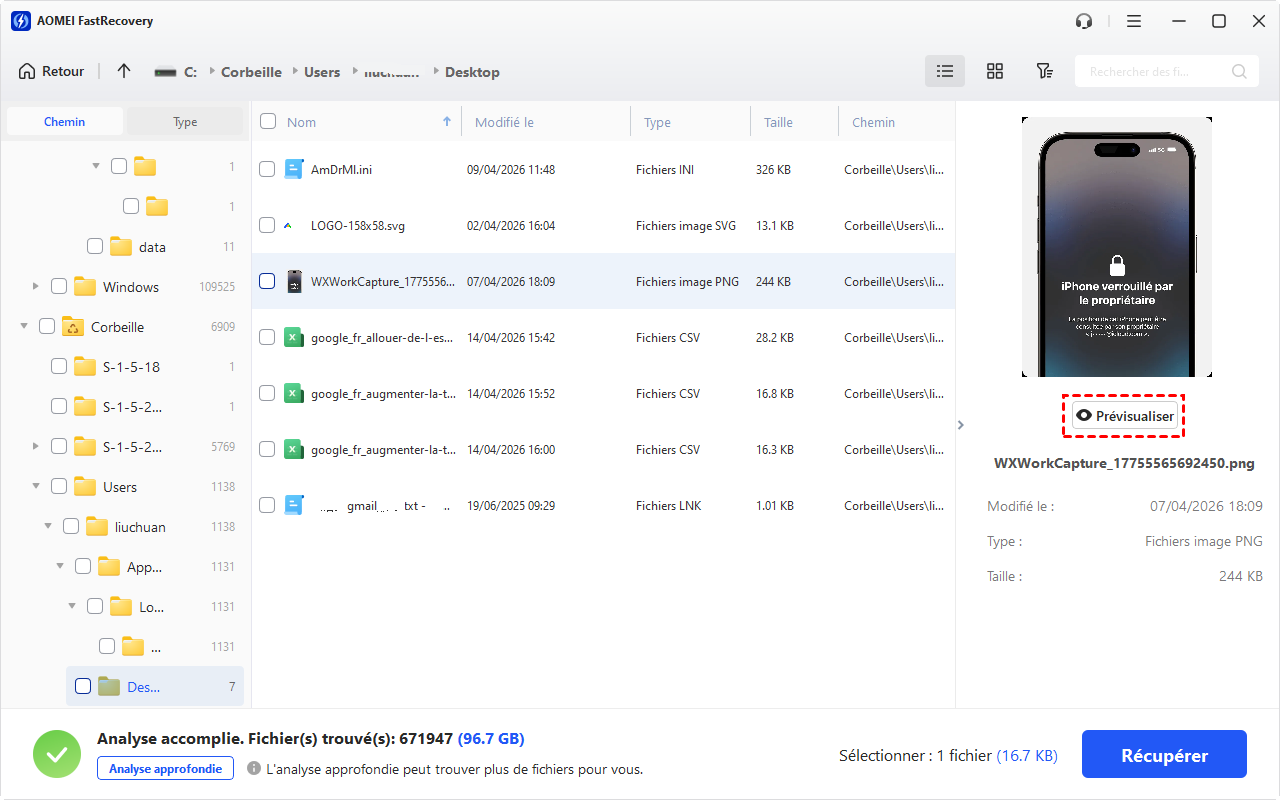
4. Cochez les images voulues et cliquez sur Récupérer pour restaurer ceux correspondant à votre écran de verrouillage.
Méthode 4 : Vérifier l’historique des images personnalisées
Si vous aviez défini un écran de verrouillage personnalisé, Windows peut conserver une copie dans vos anciens dossiers d’arrière-plans. Cette méthode est efficace pour retrouver des images déplacées ou perdues.
1. Ouvrez Paramètres > Personnalisation > Écran de verrouillage.
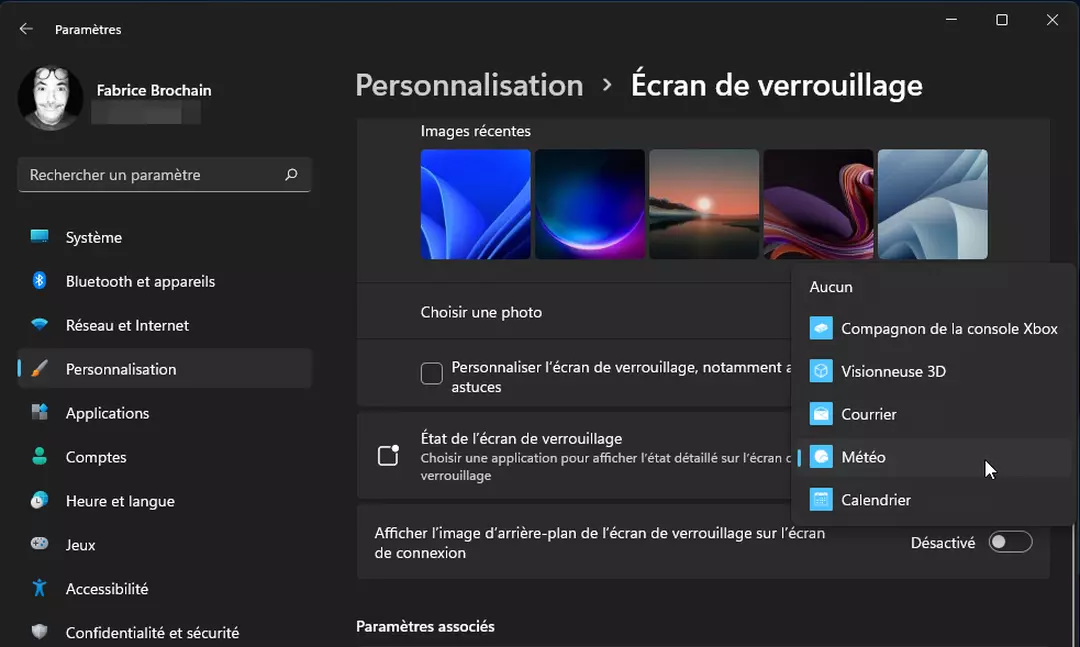
2. Vérifiez les miniatures des anciens fonds d’écran et cliquez pour afficher les versions précédentes.
3. Ouvrez l’image dans son emplacement d’origine si elle existe.
4. Copiez-la dans un dossier personnel pour ne plus la perdre.
Conclusion
Récupérer une image d’écran de verrouillage Windows 11 est tout à fait possible. Selon la situation, vous pouvez explorer le dossier Spotlight, consulter les caches du système, vérifier l’historique des images ou utiliser une solution de récupération comme AOMEI FastRecovery. Avec ces méthodes, vous pouvez retrouver vos images perdues rapidement et les conserver en toute sécurité, sans craindre de les perdre à nouveau.

 en tant que source préférée
sur Google
en tant que source préférée
sur Google