




Utiliser un SSD comme RAM sous Windows 11 ou 10 : quand est-ce utile ?
Sous Windows 11 ou 10, un SSD peut servir de mémoire virtuelle sans remplacer la RAM. Vérifiez la limite mémoire avant de revoir le réglage.

Par Eva Mis à jour le 19/11/2026


Un export vidéo s’arrête sur « Mémoire insuffisante ». Sur un autre PC, le même export se termine, mais passer d’une application à l’autre prend plusieurs secondes. Dans le premier cas, le fichier d’échange peut aider si Windows atteint sa limite de mémoire engagée. Dans le second, l’agrandir ne rendra pas au PC la réactivité qui lui manque si la RAM est déjà sous pression. Deux valeurs du Gestionnaire des tâches permettent de distinguer ces situations avant de toucher aux réglages.
Ce qu’un SSD peut faire à la place de la RAM
Un SSD ne peut pas augmenter la RAM installée. Sous Windows 11 et 10, il peut en revanche héberger le fichier d’échange pagefile.sys, qui augmente la quantité de mémoire que Windows peut engager. Un disque dur mécanique peut aussi héberger ce fichier, mais un SSD répond plus vite lorsque Windows doit relire des données sur le disque. Même sur un SSD NVMe, ces accès ne remplacent pas la RAM : le gain attendu est d’abord qu’une tâche puisse se terminer, pas qu’elle devienne plus rapide.
Deux chiffres à relever pendant le problème
Ouvrez le Gestionnaire des tâches avec Ctrl + Maj + Échap, puis choisissez Performances > Mémoire. Relancez la tâche qui pose problème et relevez ces valeurs avant que l’application se ferme ou juste avant l’erreur : une fois la tâche arrêtée, la mémoire qu’elle occupait peut déjà avoir été libérée.
- Disponible : la RAM que Windows peut mettre rapidement à disposition des applications.
- Mémoire validée : le premier chiffre est la quantité engagée par le système ; le second est la limite actuelle. Par exemple, 15,5/16 Go signifie qu’il ne reste qu’environ 0,5 Go avant la limite actuelle. Cela ne veut pas dire que 15,5 Go de RAM sont occupés ni que le fichier d’échange fait 16 Go.
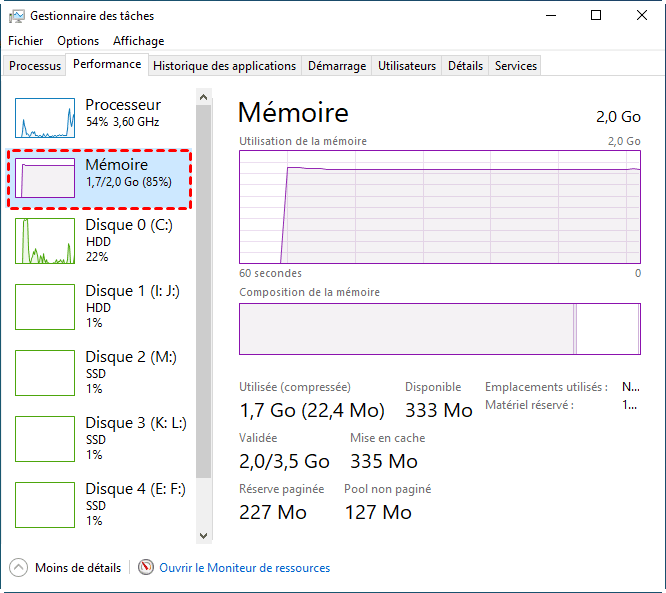
Quel chiffre change la décision ?
- La mémoire engagée arrive près de sa limite quand l’export échoue. Vérifiez d’abord le fichier d’échange : est-il désactivé, plafonné manuellement ou hébergé sur un volume presque plein ?
- Il reste de la marge avant la limite, mais la RAM disponible reste très basse pendant les saccades. Fermez une application gourmande et recommencez. Si le PC redevient réactif mais que vous avez besoin de garder ces applications ouvertes, vérifiez si votre modèle accepte davantage de RAM.
- Les deux indicateurs gardent de la marge. N’augmentez pas la pagination à l’aveugle. Dans l’onglet Processus, regardez plutôt si le processeur ou le disque est très sollicité au moment du ralentissement.
Un disque très actif ne désigne pas à lui seul le coupable. Même les compteurs de défauts de page nécessitant une lecture disque incluent des lectures qui ne viennent pas du fichier d’échange, notamment celles de fichiers d’applications.
Quand faut-il modifier la pagination sous Windows 11 ou 10 ?
Si la mémoire validée atteint sa limite et que le fichier d’échange est désactivé ou limité à une taille fixe, rétablissez d’abord la gestion automatique. Si elle est déjà active, vérifiez l’espace disponible sur le volume concerné avant de choisir une taille manuelle.
Étape 1 : Appuyez sur Windows + R, saisissez sysdm.cpl et validez. Dans les propriétés système, ouvrez Paramètres système avancés > Performances > Paramètres, puis Avancé > Mémoire virtuelle > Modifier.
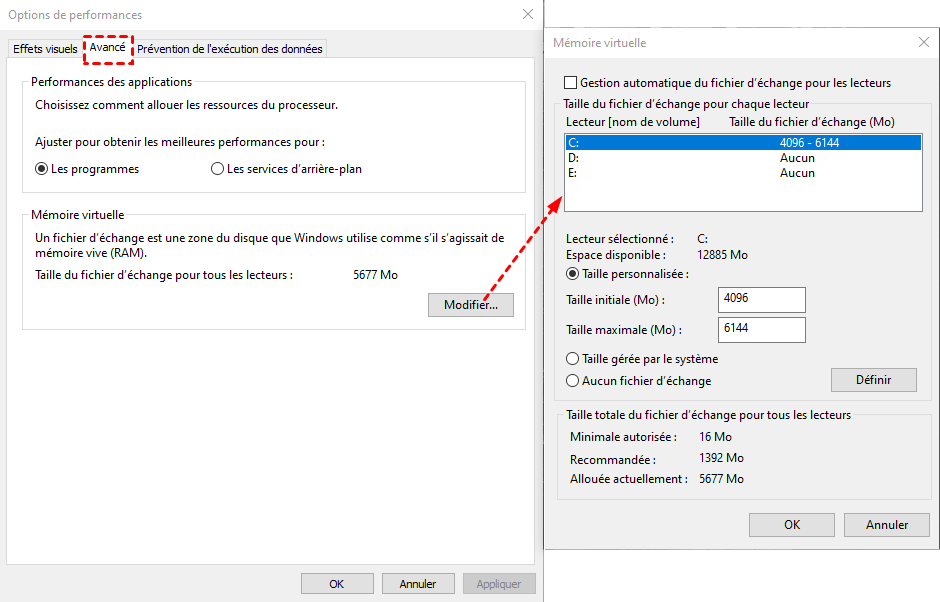
Étape 2 : Cochez la case de gestion automatique du fichier d’échange pour tous les lecteurs. Si elle est déjà cochée, ne changez rien : vérifiez l’espace libre sur le volume qui héberge le fichier.
Étape 3 : Validez avec OK et redémarrez si Windows le demande. Relancez le même export ou la même tâche, avec les mêmes applications ouvertes. Notez si la tâche se termine et si le PC reste réactif : ce sont deux résultats différents.
Si C: est plein, faut-il vraiment le redimensionner ?
Seulement si vous avez besoin de plus de place sur C:. Si ce volume héberge le fichier d’échange, commencez par vérifier les fichiers temporaires et déplacer les gros fichiers personnels dont vous avez contrôlé la copie. Si un autre volume interne dispose déjà de place, Windows peut aussi y héberger un fichier d’échange : il n’est pas nécessaire d’agrandir C: pour ce seul usage. Évitez de désactiver le fichier sur C: sans vérifier vos besoins de diagnostic après un écran bleu.
Si vous devez agrandir C:, ouvrez la Gestion des disques avec diskmgmt.msc. Lisez la ligne du disque physique de gauche à droite. Pour étendre C: en NTFS sur un disque de base, Windows a besoin d’espace non alloué immédiatement à droite de C:, sur la même ligne. Si vous le voyez déjà, faites un clic droit sur C: > Étendre le volume et suivez l’assistant. N’installez rien de plus.
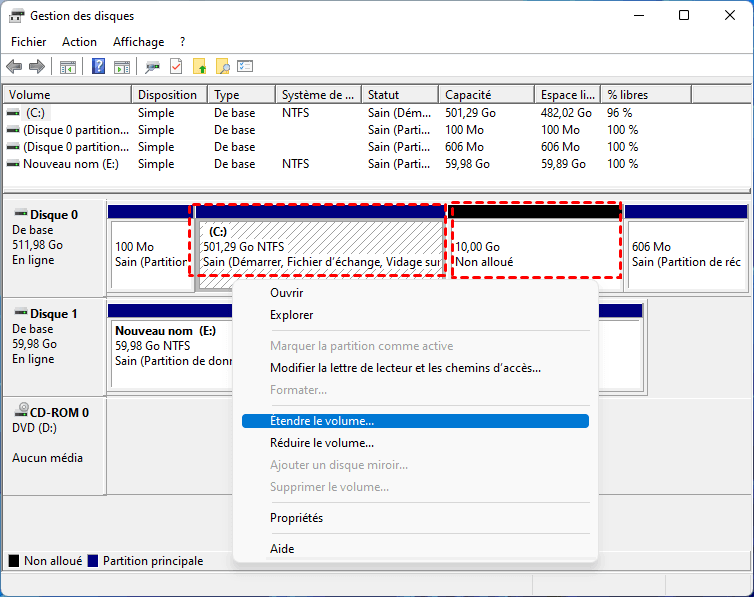
Si D: bloque l’extension de C: sur le même SSD
Si D: suit directement C: et dispose d’espace libre, le détail décisif est le côté par lequel vous le réduisez. La Gestion des disques réduit un volume par sa fin : l’espace récupéré se retrouve après D:, hors de portée de C:.
Schéma : ordre des partitions sur le même SSD
- Au départ :
[ C: ] [ D: ] - D: réduit par la droite :
[ C: ] [ D: ] [ Non alloué ] - D: réduit par la gauche :
[ C: ] [ Non alloué ] [ D: ]
Étape 1 : Dans le gestionnaire de partitions AOMEI, faites un clic droit sur D: et choisissez Redimensionner/déplacer la partition.
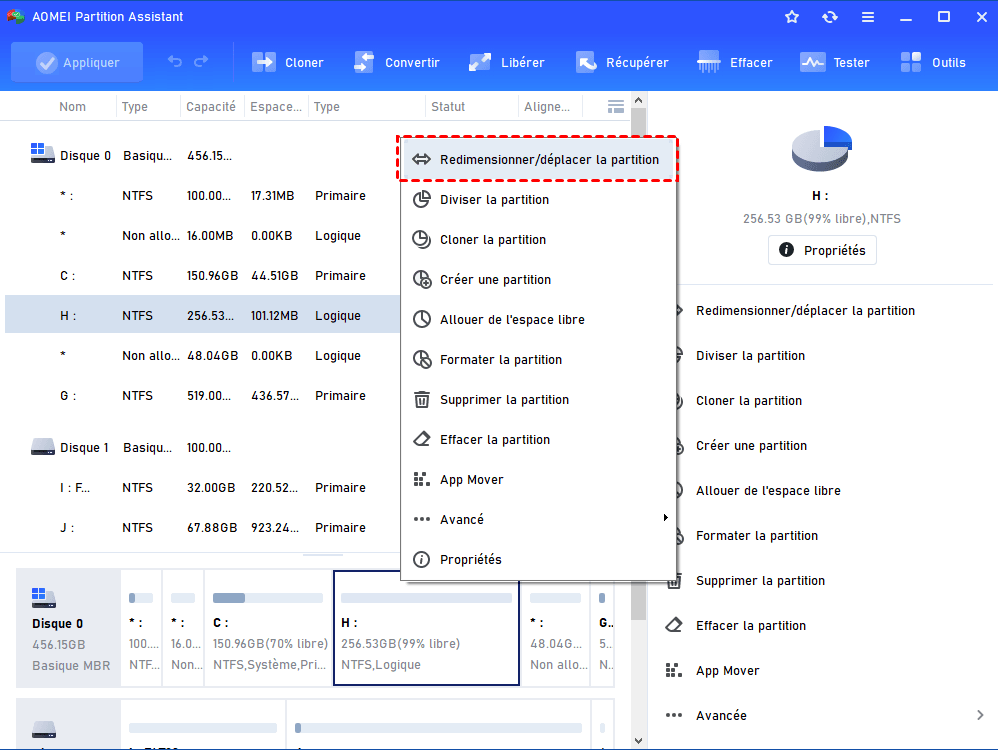
Faites glisser le bord gauche de D: vers la droite, sans tirer le bloc entier. Laissez assez de place aux fichiers de D:, puis cliquez sur OK.
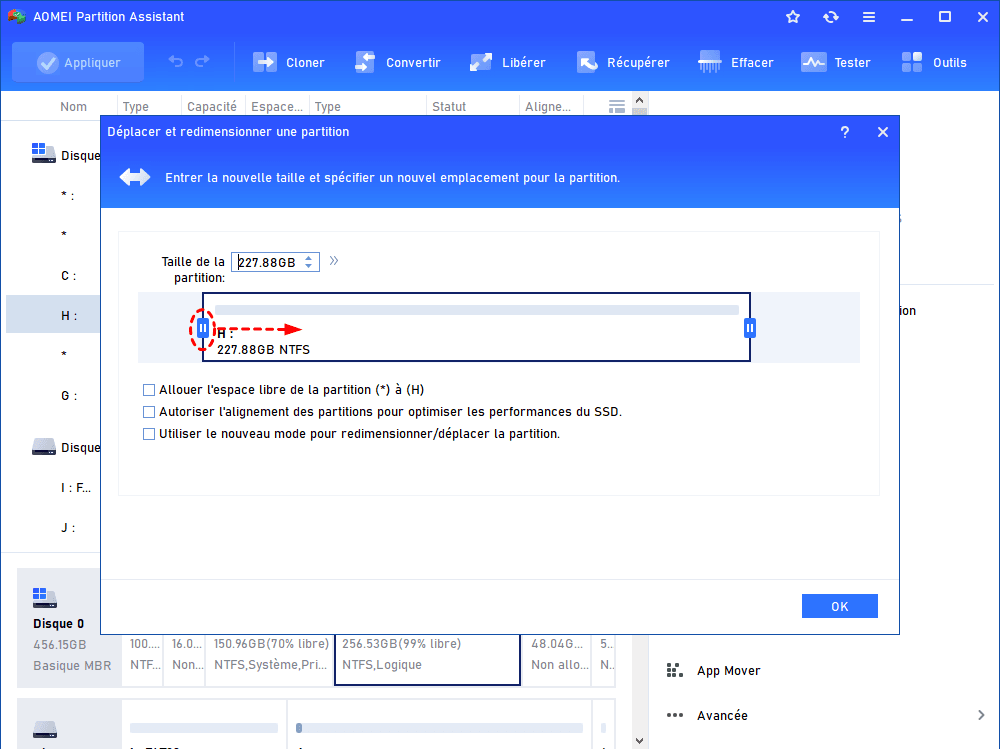
Étape 2 : Dans l’aperçu, vérifiez que la zone Non alloué se trouve entre C: et D:. Si elle est après D:, corrigez le réglage avant de continuer. Une fois le bon ordre affiché, cliquez sur Appliquer, puis sur Exécuter.
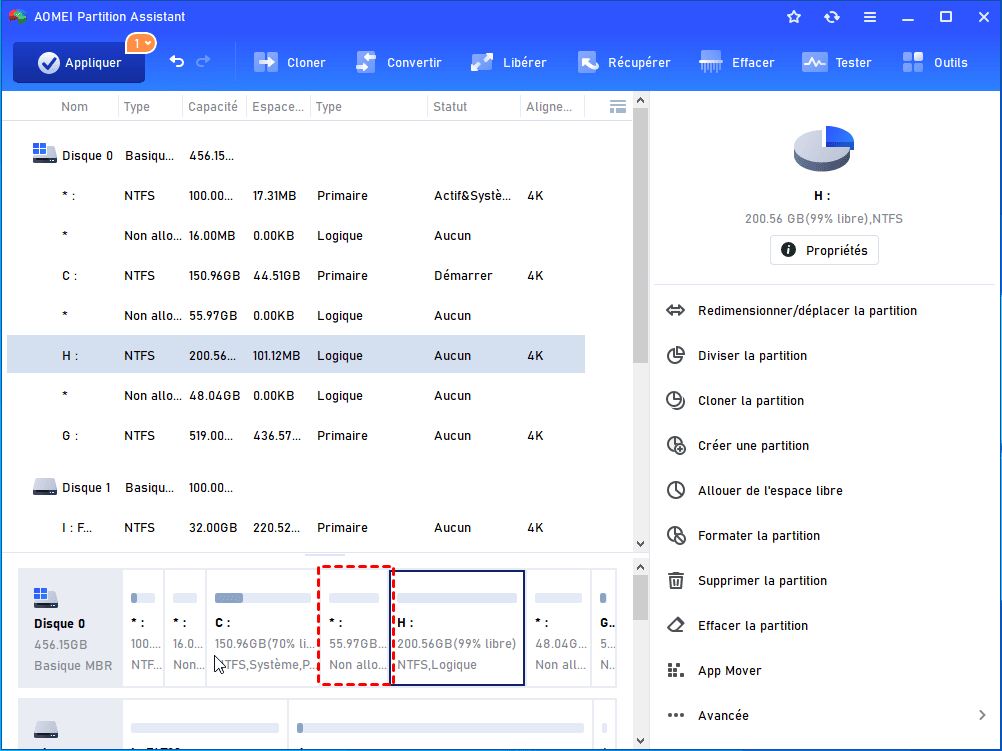
Étape 3 : Une fois l’opération terminée, ouvrez la Gestion des disques. Si la zone non allouée touche bien la droite de C:, faites un clic droit sur C: > Étendre le volume. Vérifiez ensuite l’espace libre dans l’Explorateur.
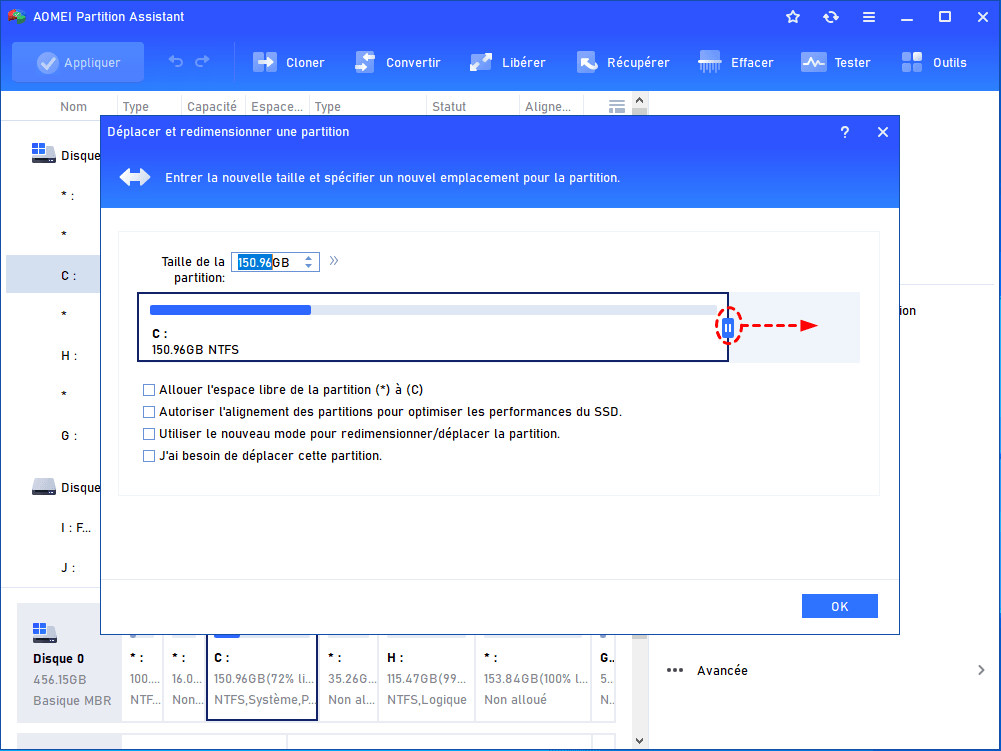
Ou clic-droit sur la partition C, choisissez la même fonction et glissez la bordure droite de C: vers la droite pour inclure l'espace non alloué.
Lecture étendue : AOMEI permet aussi de fusionner les partitions, formater, vérifier e corriger les erreurs, etc., l'édition Professional permet aussi la conversion en GPT/MBR sans perte, la récupération de partition et la reconstruction de MBR, etc.
Si le premier essai ne règle pas le problème
- La mémoire engagée remonte jusqu’à sa limite malgré l’espace libéré. Vérifiez après redémarrage que la gestion automatique est active. Si la consommation d’un même logiciel monte sans redescendre au fil d’opérations identiques, vérifiez ses mises à jour et refaites l’essai après l’avoir relancé plutôt que d’agrandir encore le fichier d’échange.
- La tâche se termine, mais le PC reste lent. Si la RAM disponible reste faible, refaites l’essai en fermant une application exigeante. Si cela change nettement la réactivité, privilégiez une charge de travail plus légère ou davantage de RAM si votre modèle le permet.
- « Étendre le volume » reste grisé. Vérifiez que la modification a bien été exécutée et pas seulement affichée dans l’aperçu. Si la zone non allouée ne touche pas C: sur le même disque, ne supprimez pas une partition pour débloquer l’option.
Questions fréquentes
Puis-je désactiver le fichier d’échange pour récupérer quelques gigaoctets ?
Ce n’est pas un bon premier choix. Vous réduiriez la limite de mémoire engagée et pourriez empêcher Windows de produire certains fichiers de diagnostic après un écran bleu, sauf si un autre dispositif de vidage est configuré. Libérez d’abord de la place dans vos fichiers ou vos applications.
Pourquoi un logiciel 32 bits affiche-t-il « Mémoire insuffisante » alors que Windows garde de la marge ?
Il peut atteindre sa propre limite d’espace d’adressage par processus. Un fichier d’échange plus grand ne relève pas cette limite. Si l’erreur touche uniquement ce logiciel sur les gros projets, essayez sa version 64 bits, si elle existe, ou traitez le projet par lots plus petits.
Un disque RAM peut-il dépanner un PC à court de mémoire ?
Non. Un disque RAM réserve de la mémoire vive pour en faire un espace de stockage. C’est l’inverse de la pagination sur SSD : vous laisseriez encore moins de RAM aux applications.

 en tant que source préférée
sur Google